
HandBrake :好用的视频压缩转码工具
a year ago
HandBrake是什么?
简单说,HandBrake 就是把原本需要在电脑上安装软件才能用的 HandBrake 视频压缩工具,搬到了网页里。你只要打开浏览器,就能压缩视频,而且还能多台机器一起干活。
想象一下这个场景:你有一堆视频文件需要压缩,但你的笔记本性能不行,压一个视频要等半天。现在有了这个工具,你可以把任务扔给家里的几台闲置电脑,让它们一起帮你干活,你只需要在网页上看着进度条就行了。
https://appstore.lazycat.cloud/#/shop/detail/cloud.lazycat.app.handbrake
如何使用
应用安装后,打开就是功能页面
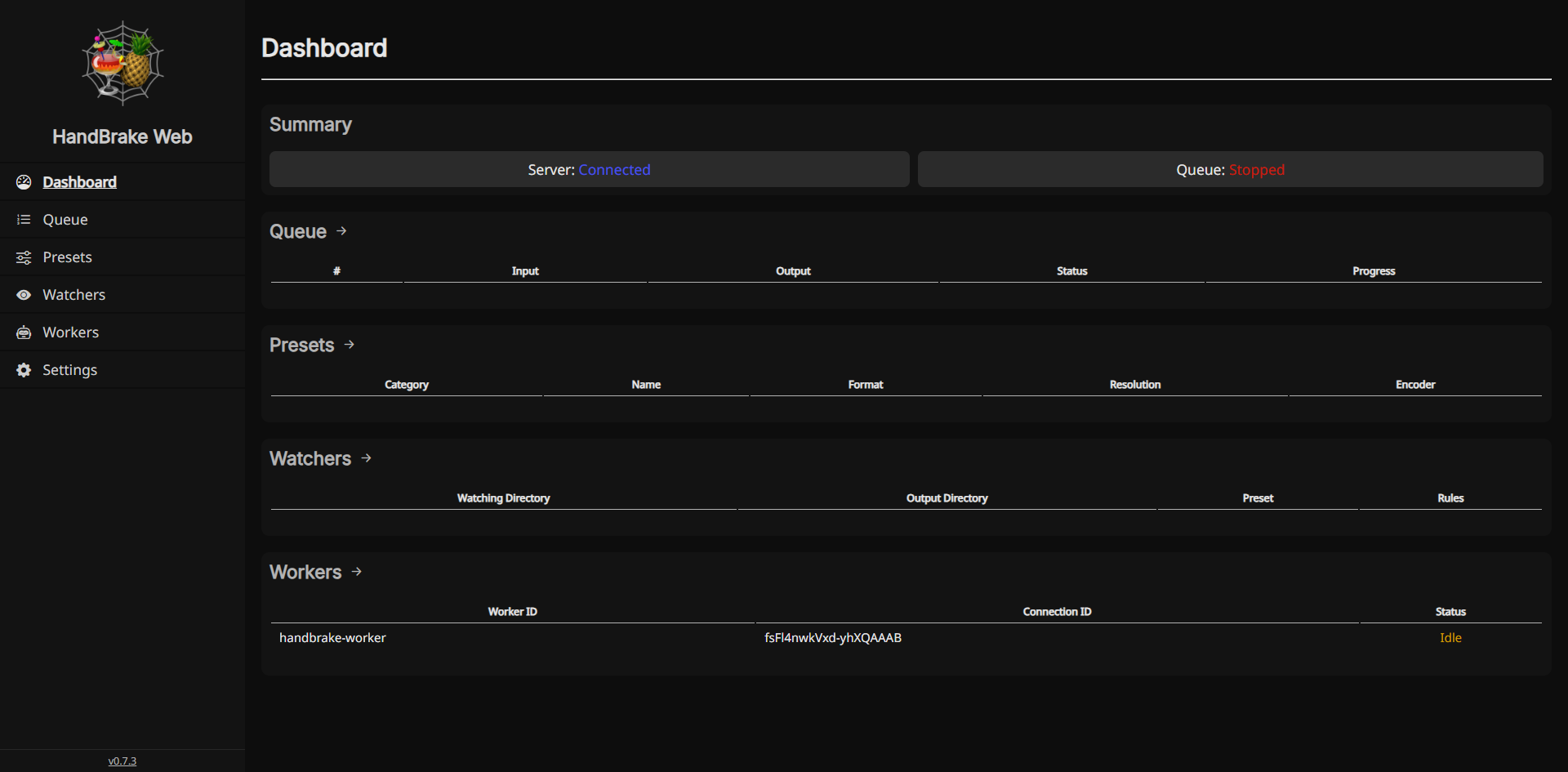
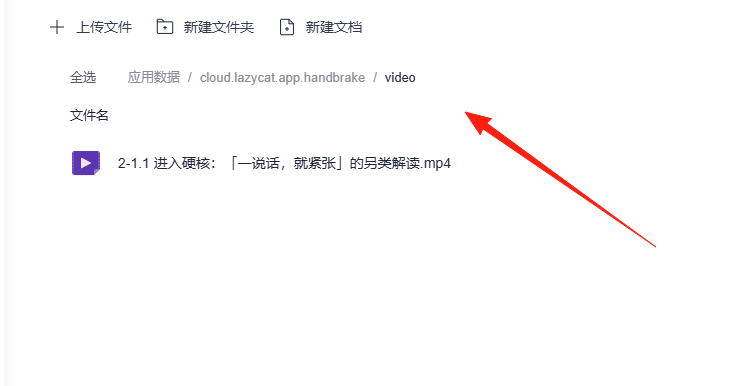
把要压缩的视频都丢到 ./video 文件夹
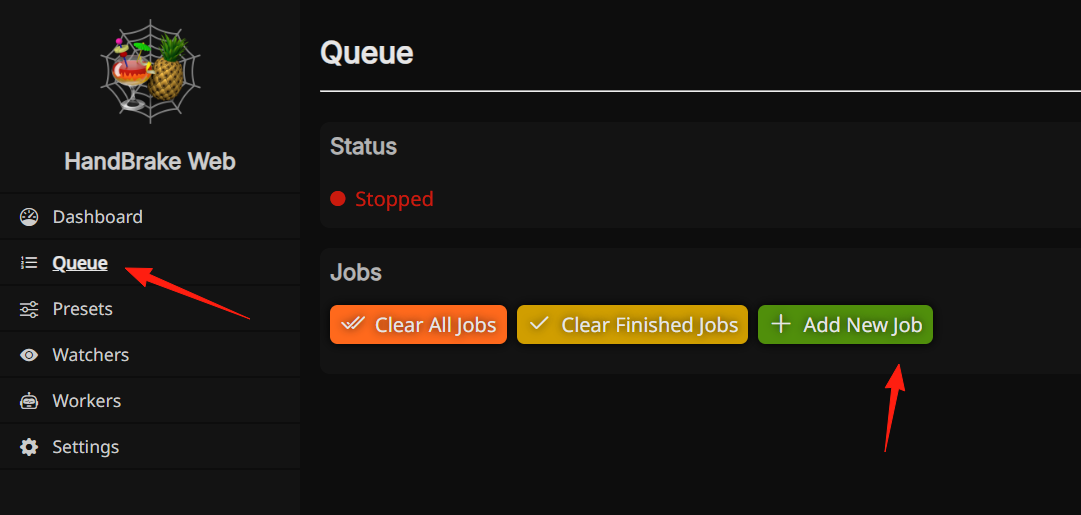
回到应用,队列,新建一个任务
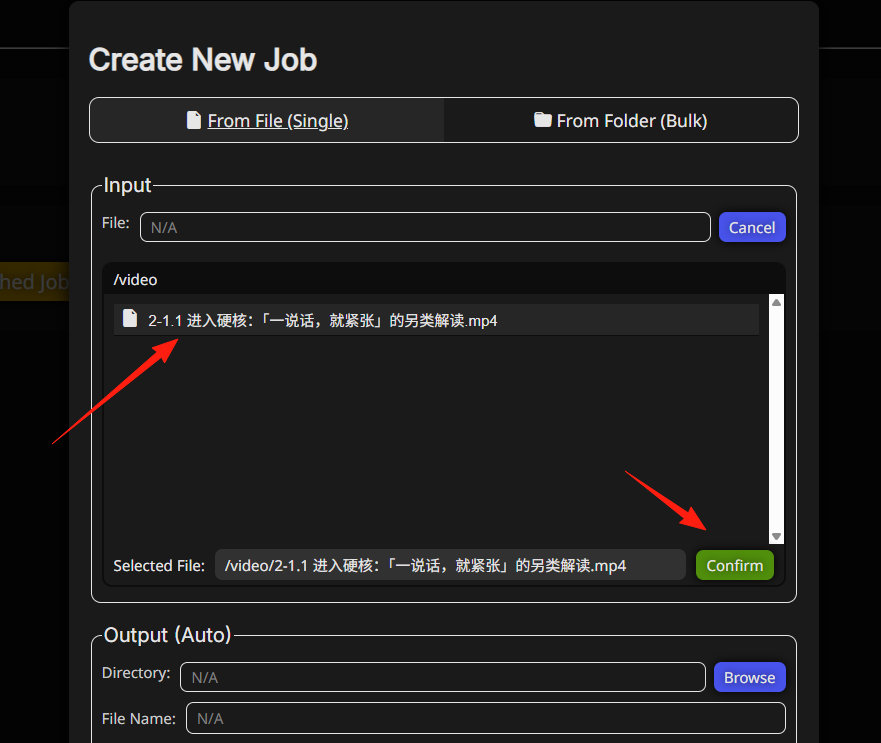
在input里选择刚才上传的视频
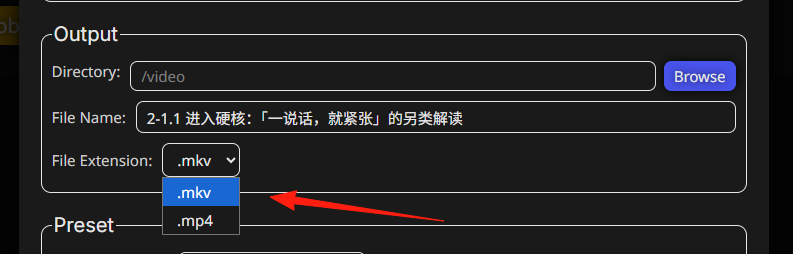
输出目录可以默认,也可以自己选个文件夹,有mkv、mp4格式
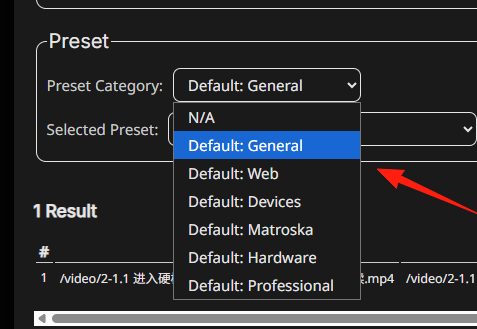
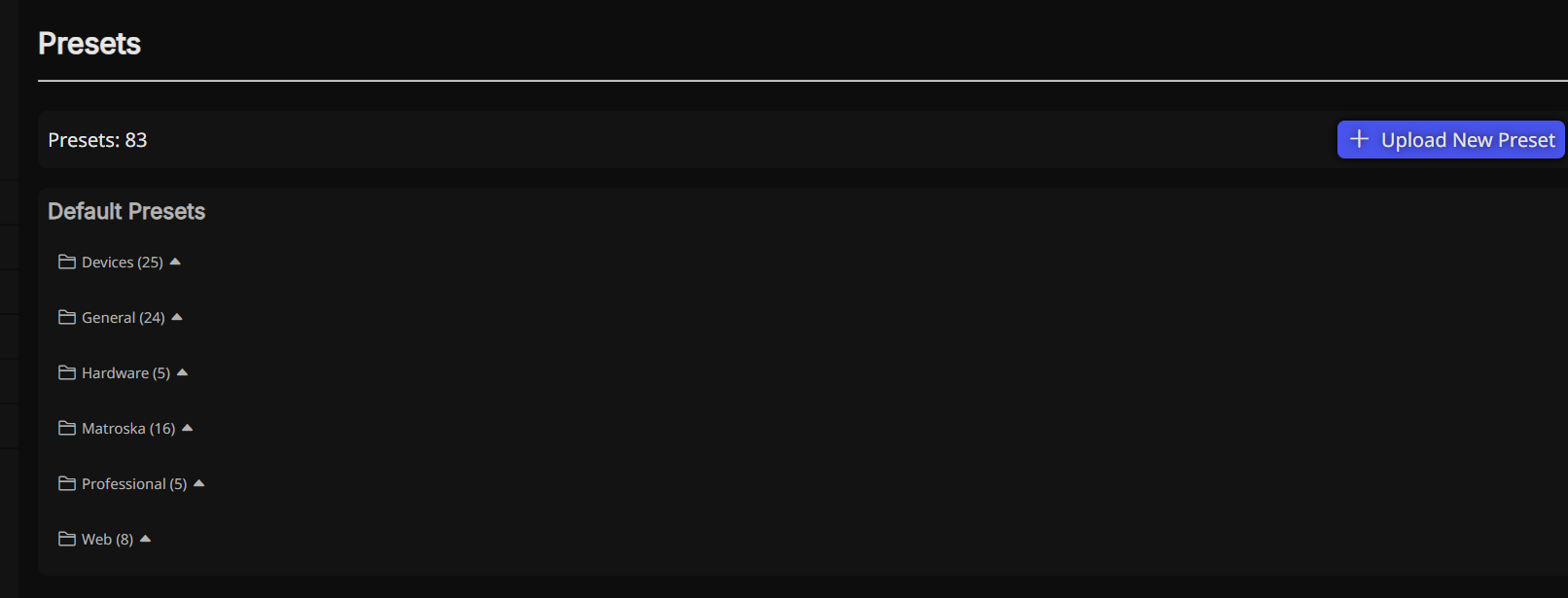
"Preset Category"(预设类别):
- Default: General(默认:通用):这里面通常包含一些比较平衡的预设,适合大多数日常视频转换需求,比如减小文件大小、基本兼容性等。如果你不知道选什么,可以从这里开始看。
- Default: Web(默认:网页):这组预设是专门为网络视频(比如 YouTube、B站、Vimeo 等)优化的。它们通常会使用更小的文件大小和更广泛的兼容性,确保视频能在网页上流畅播放和快速上传。
- Default: Devices(默认:设备):这组预设是为了在各种特定设备上播放而优化的,比如 iPhone、Android 手机、iPad、Apple TV 等。选择对应的设备,能确保视频在该设备上播放效果最好,且格式兼容。
- Default: Matroska(默认:MKV):这组预设是专门针对 MKV (.mkv) 这种视频容器格式的。MKV 格式支持更多的音轨、字幕轨等,如果你需要更灵活的视频文件,可以考虑这组预设。
- Default: Hardware(默认:硬件):这组预设利用你的电脑硬件编码器(比如 Intel Quick Sync Video, NVIDIA NVENC, AMD VCE/VCN 等)来加速视频转换。如果你的电脑支持,选择这个通常转换速度会快很多。
- Default: Professional(默认:专业):这组预设可能提供更高质量、更专业的视频编码选项,适合对视频质量有更高要求的用户,但文件大小可能会更大,转换时间也可能更长。
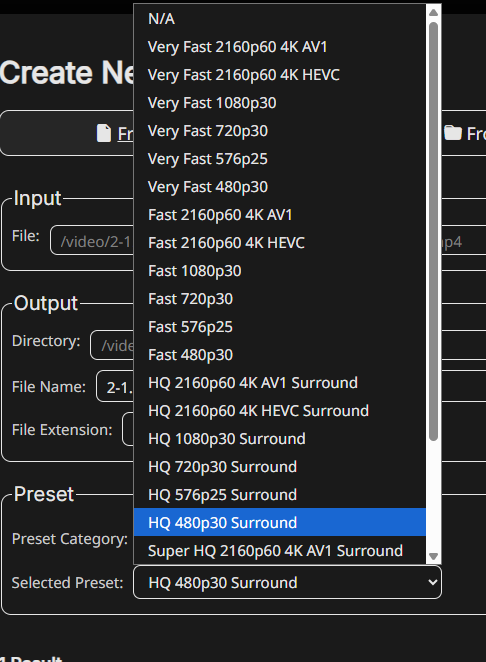
这个代表画质
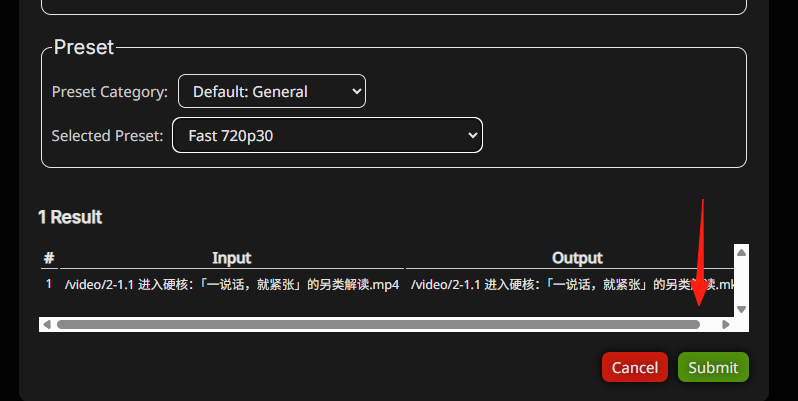
点击提交submit
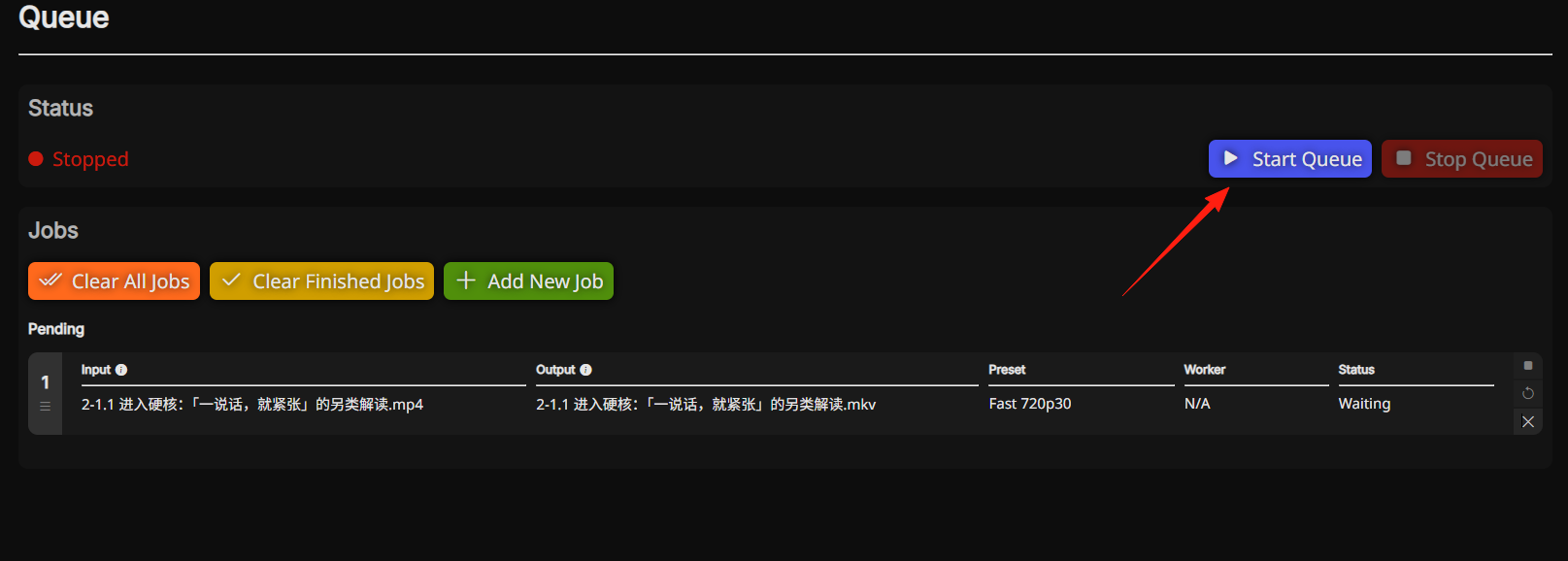
任务建好后,就可以开始队列了
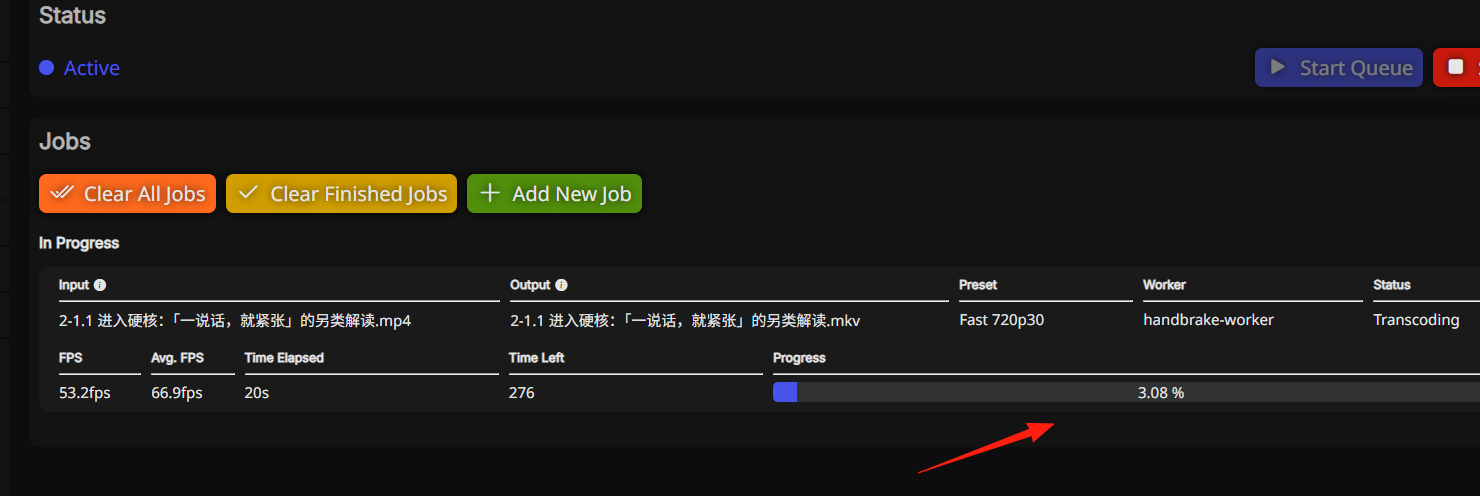
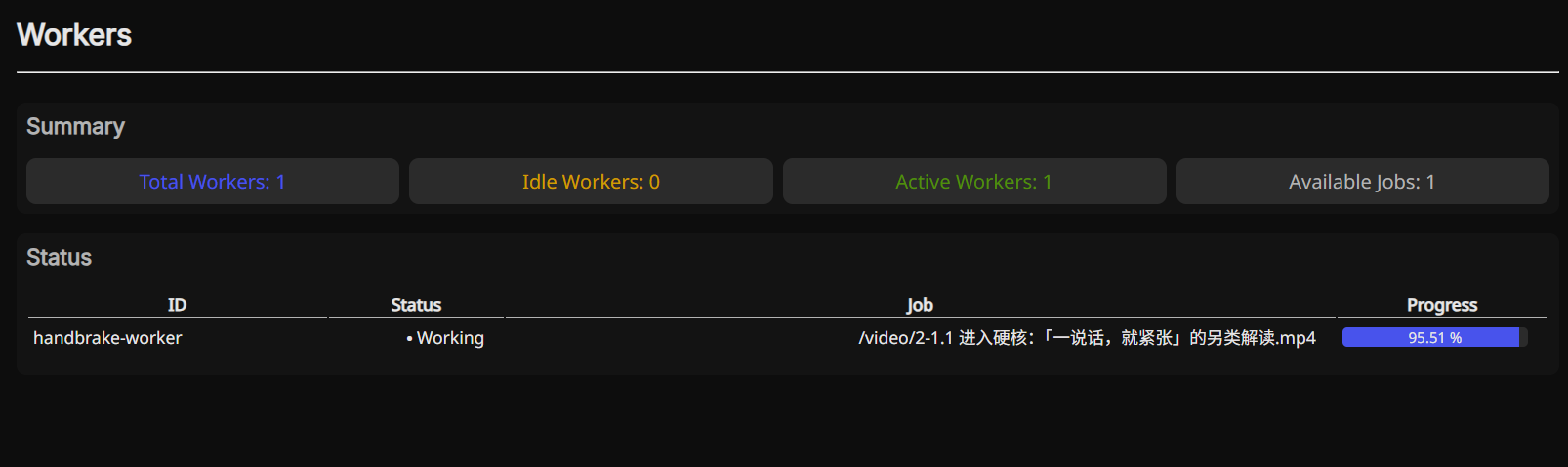
可以看到进度正在跑
"Presets"(预设) 页面,是你存放和管理所有“视频转换模板”的地方。 当你想转换视频时,你不需要每次都去手动调整分辨率、码率、编码格式、音频轨道等等一堆复杂的参数。
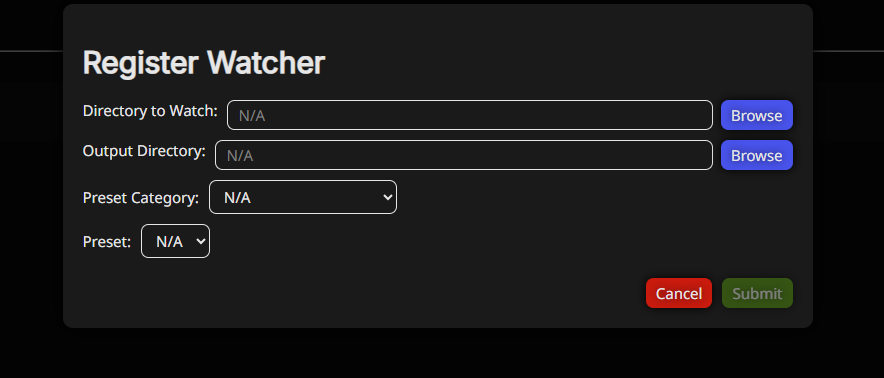
"Watchers"(监视器) 功能,是用来实现视频文件自动化处理的。 你把视频文件放到这个文件夹里,他就会自动发现这个文件夹里的新视频。
然后,它会根据你提前设置好的规则(比如用哪个预设),自动把这些视频转换。
转换完成后,它再把转换好的视频自动保存到你指定的“输出文件夹”里
worker这个页面就是你查看“活儿干到哪儿了” 的地方。
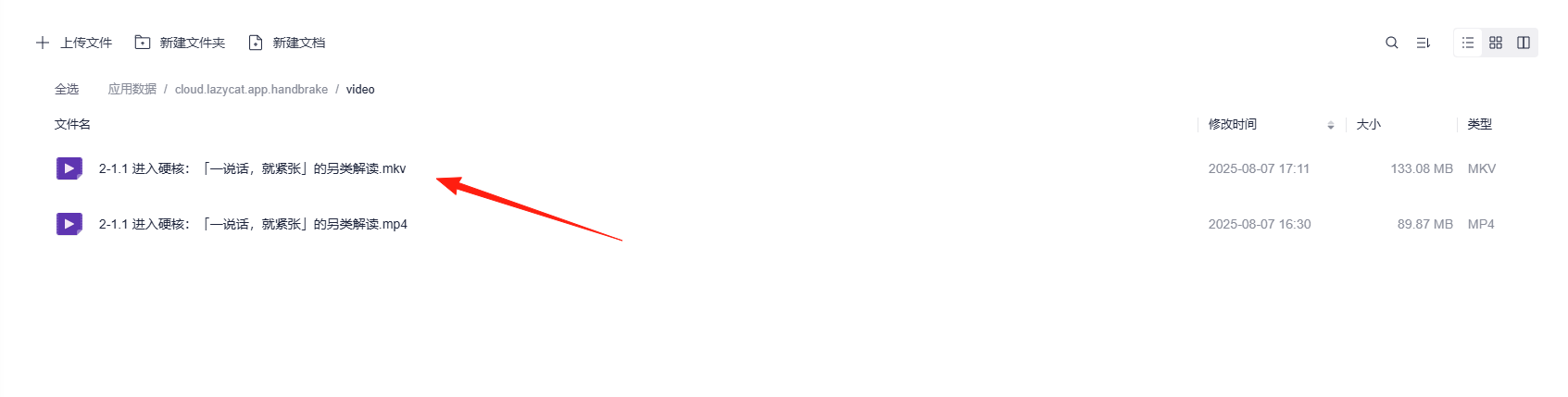
等任务跑完之后,就可以在目录里看到了
总结
HandBrake是个好东西,特别是对于 需要经常压缩视频的人。
如果你正好有视频压缩的需求,强烈建议试试看。
作者
天天