
Ticky使用体验:简单的看板任务管理工具
a year ago
什么是 Ticky?
简单来说,Ticky 就是一个完全免费的看板任务管理工具,类似于 Trello,但功能更强大。
先看看它都有什么功能吧:
- 项目管理:可以创建多个项目,每个项目下面有多个看板
- 看板操作:拖拽卡片、收藏常用看板,基本操作很流畅
- 列设置:每列可以设置卡片数量限制,还能自动标记任务完成
- 子任务:大任务可以拆分成小任务,进度一目了然
- 时间跟踪:内置计时器,再也不用担心时间都花哪儿了
- 截止日期:有颜色提醒,不怕忘记重要任务
- 标签系统:自定义颜色和优先级,分类很方便
- 文件附件:直接在卡片上传文件,资料不会丢
- 评论功能:团队协作必备,沟通记录都保存着
- 用户权限:可以给不同成员分配不同权限
- 全局搜索:通过卡片 ID 快速找到任务
https://appstore.lazycat.cloud/#/shop/detail/com.dkorecko.ticky
使用技巧
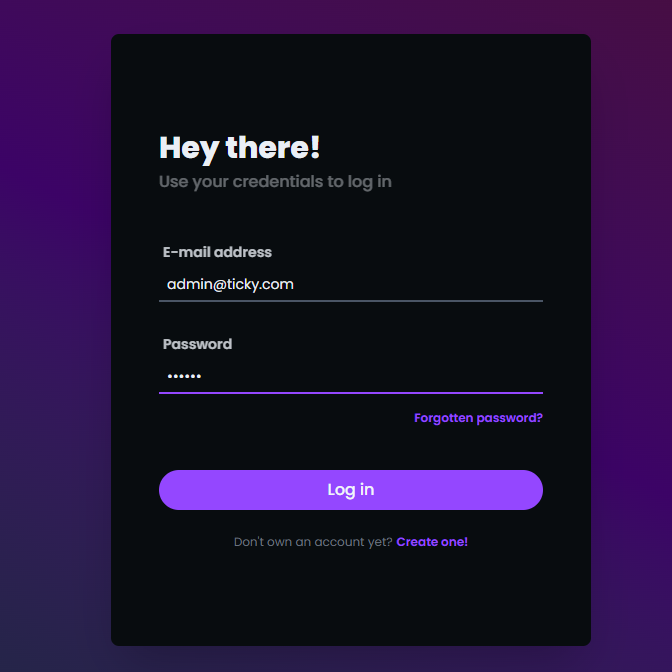
应用安装后,打开登录页,初始账户/密码: admin@ticky.com abc123
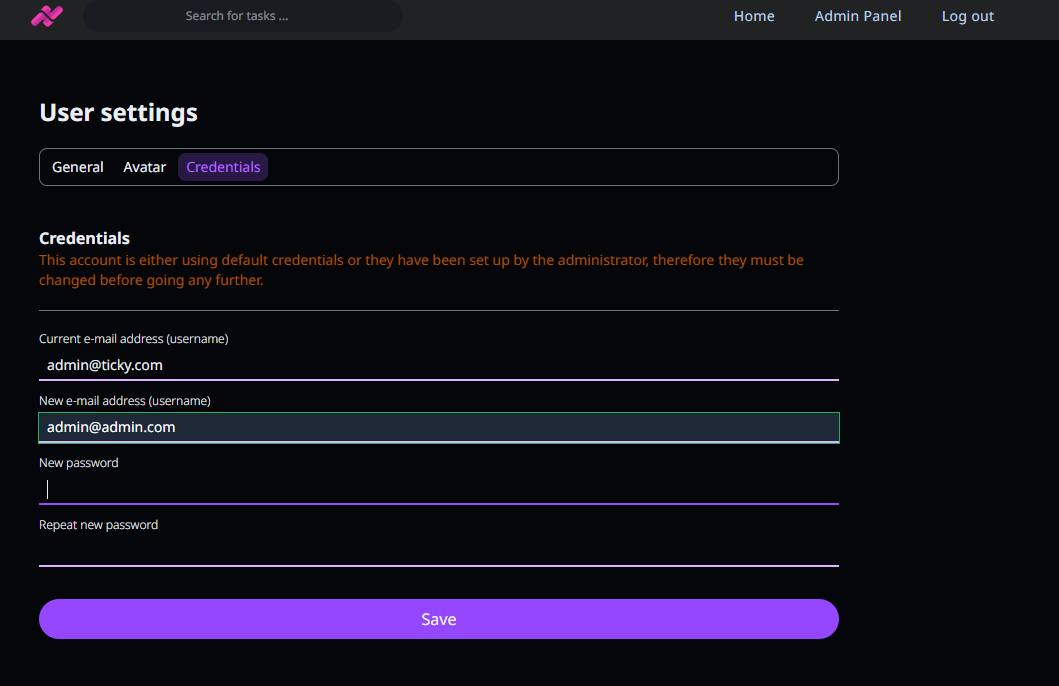
登录后先改成自己常用的邮箱、密码
重新登录后进入首页

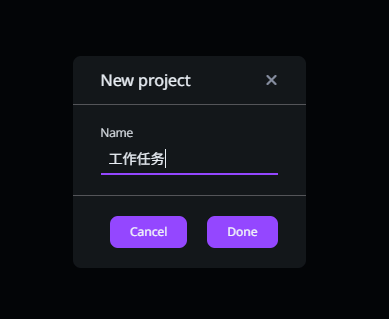
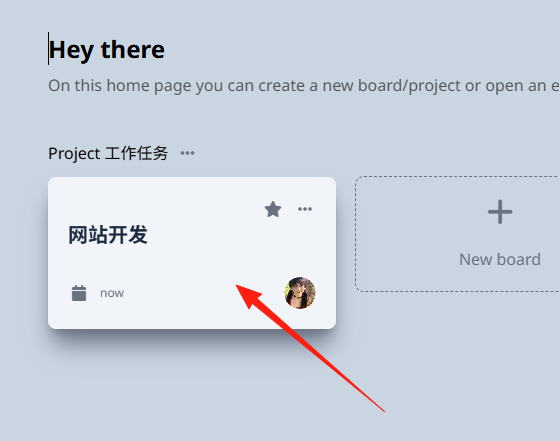
点击右侧,新建项目,比如:
创建一个"工作任务"项目
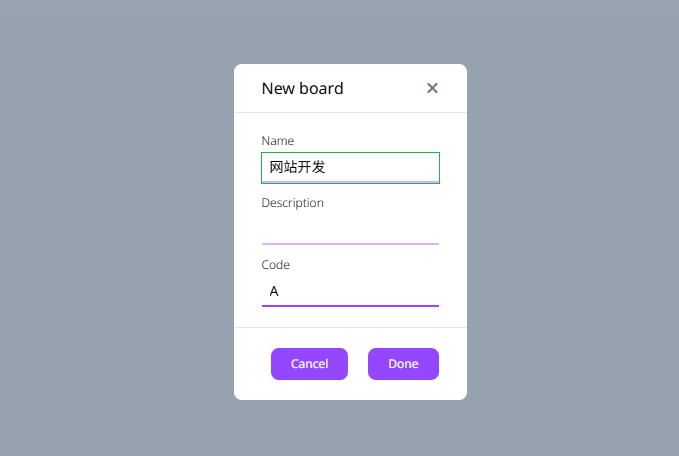
创建一个看板,是具体的目标
 点击刚创建的board
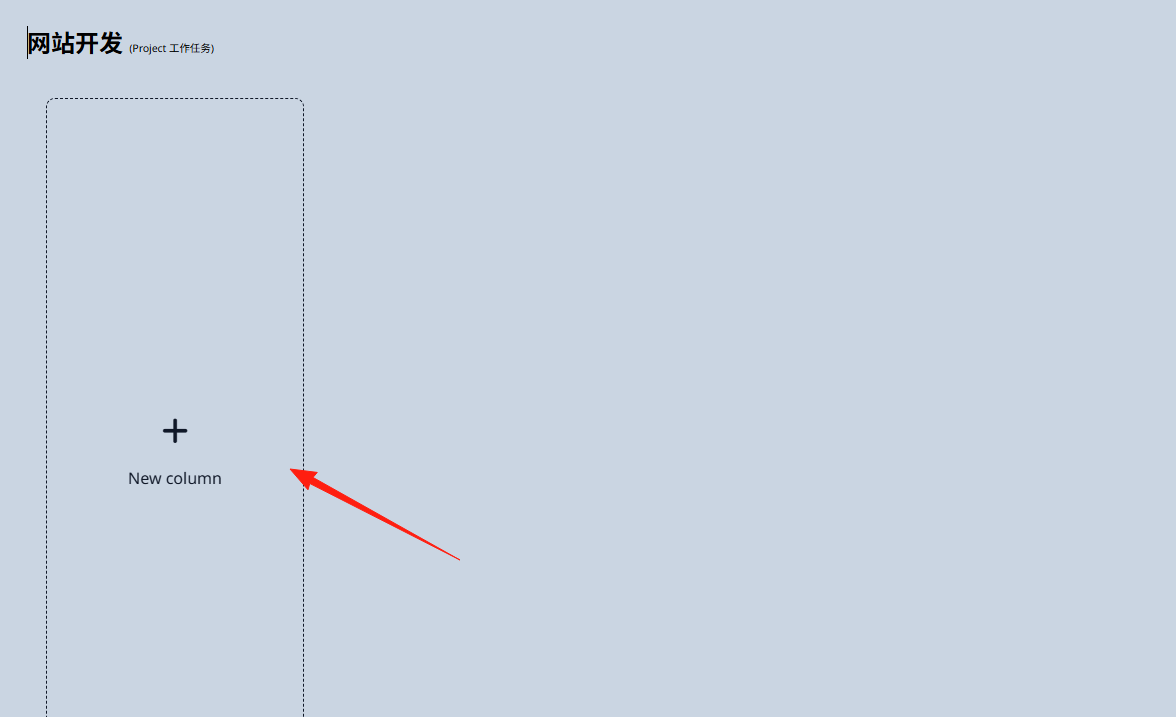
Column:那些垂直的长方形区域就是“列”。每一列代表一个工作阶段或任务状态
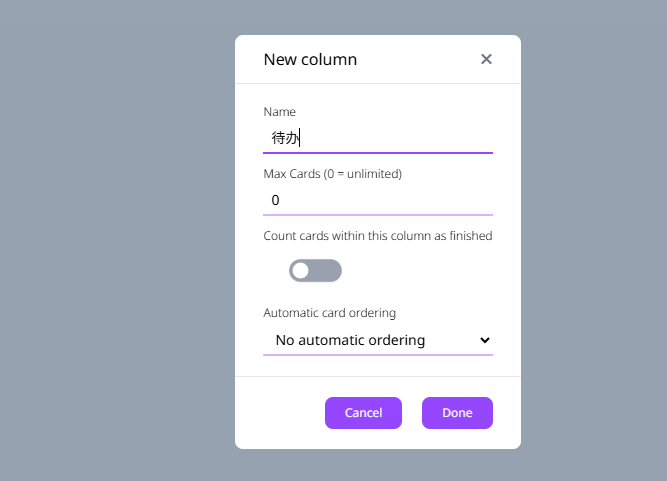
我新建几个:待办 → 进行中 → 待审核 → 已完成
 加完之后的效果
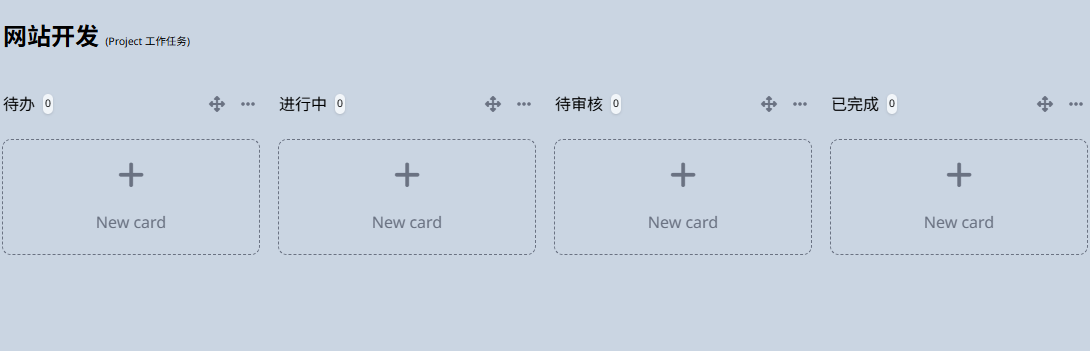
Card (卡片),每一列里面那些小的白色方块就是“卡片”。
每张卡片代表一个具体的任务、一个待办事项或一个工作项。
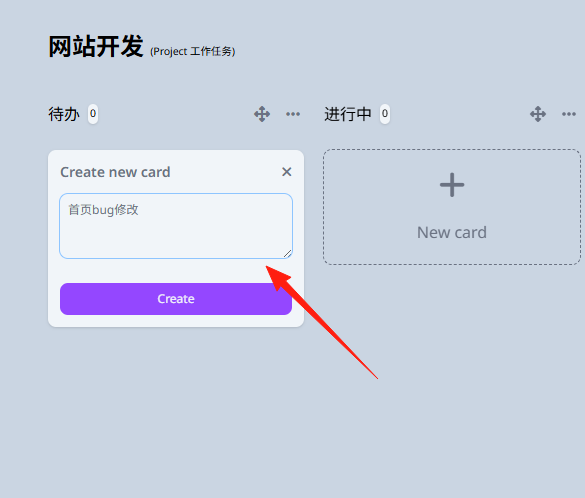
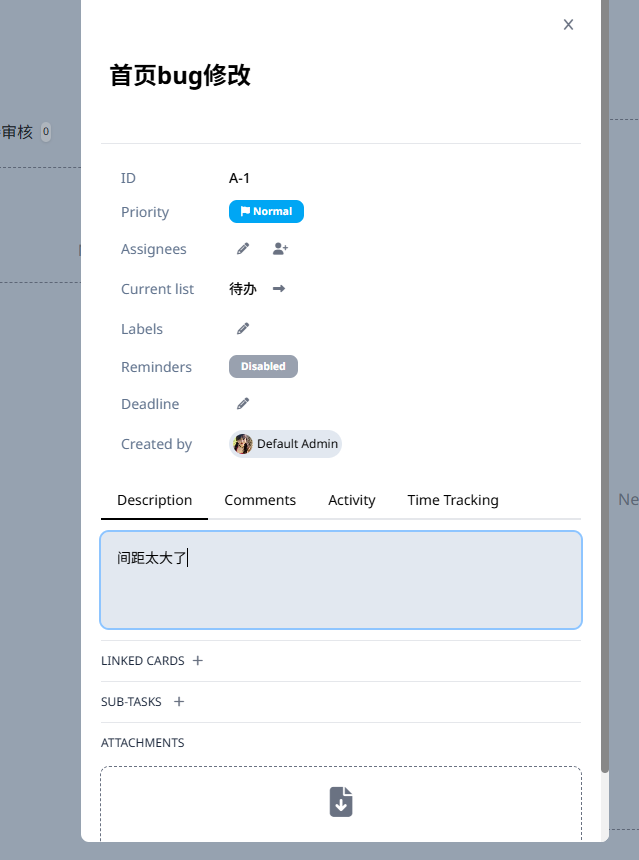
可以对具体卡片添加更详细的描述
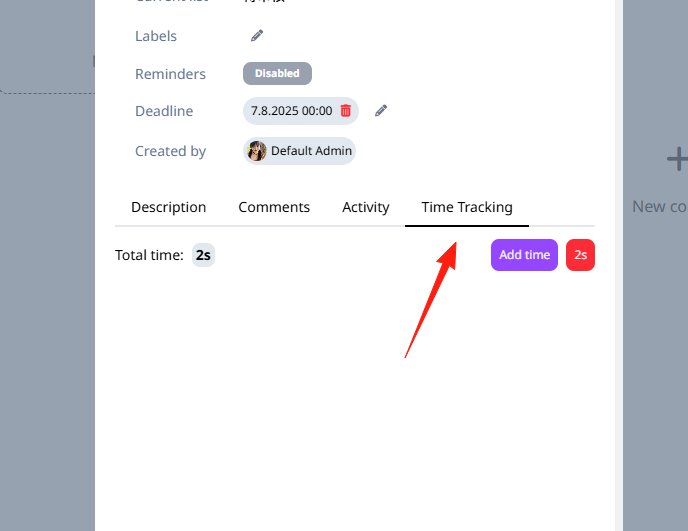
任务内置了时间跟踪的功能:
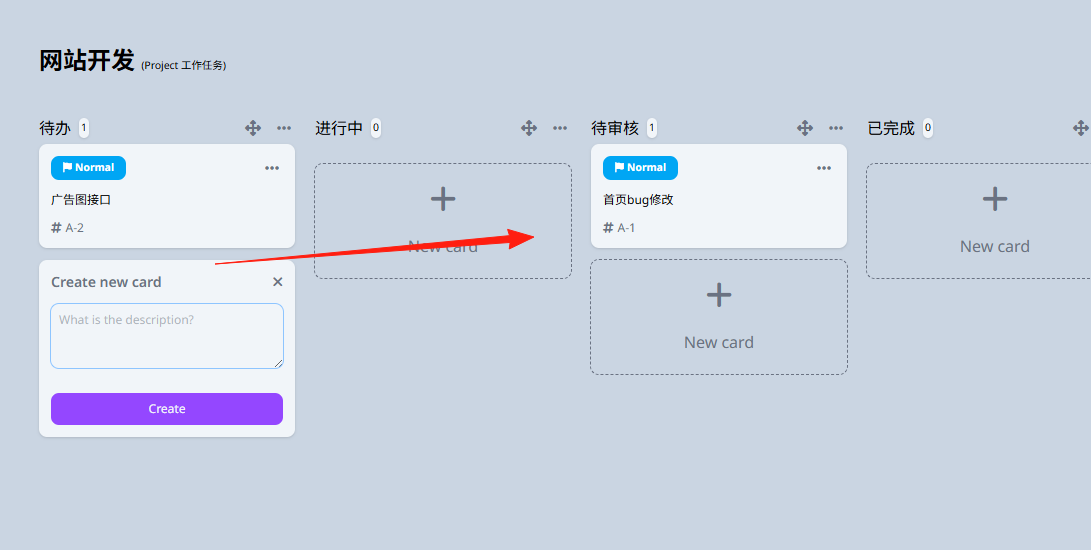
卡片支持拖拽的功能,我最喜欢的就是看到任务都挪到完成的成就感
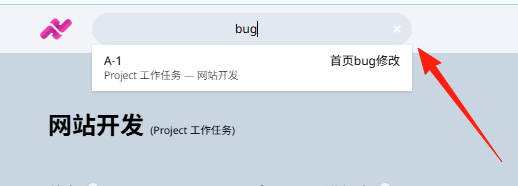
善用搜索功能,每个卡片都有唯一 ID,比如 PROJ-1
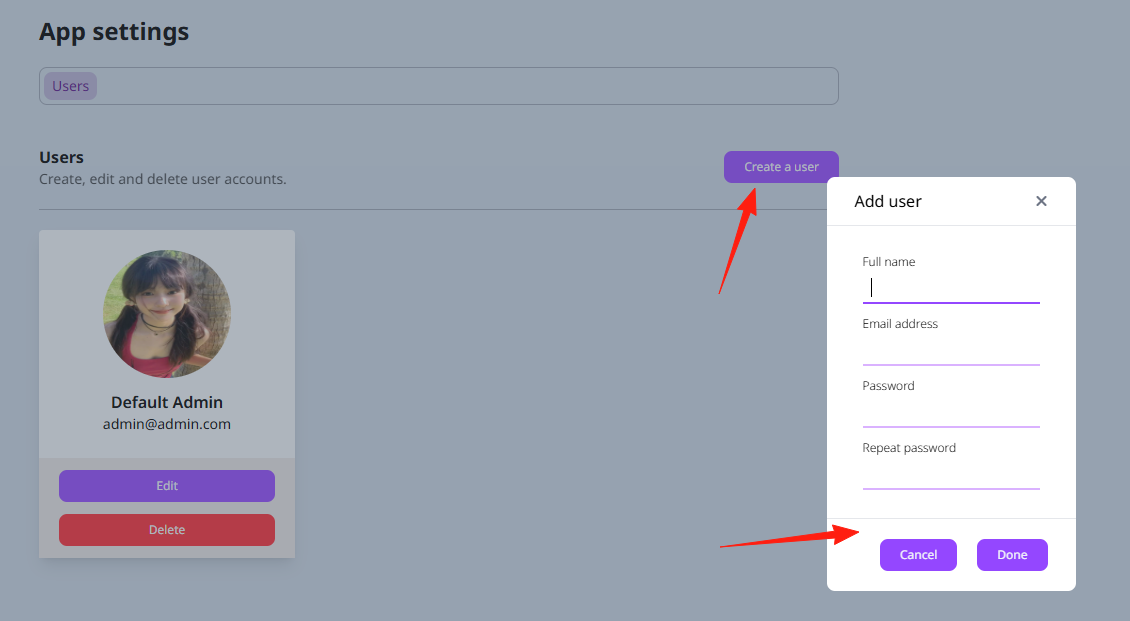
如果想要多人协作,可以在设置里,添加用户
总结
如果你正在找一个任务管理工具,Ticky 绝对值得一试。特别是对于个人用户,不想被付费功能限制,希望数据掌控在自己手里。
学习成本很低,如果你用过 Trello,基本上 10 分钟就能上手。
作者
天天