
OpenReader使用攻略- 把文档变有声书的神器
a year ago
想象一下,你有一堆PDF学习资料、电子书,但总是看得眼睛疼?
或者想在通勤路上"听"完一本技术书籍?
OpenReader 就是为了解决这些痛点而生的工具。
简单说,OpenReader 就是个文档朗读器,但它比你想象中强大很多:
核心功能
- 多格式支持:PDF、EPUB、DOCX、Markdown、TXT,基本你能想到的文档格式都能搞定
- 高质量语音合成:支持OpenAI TTS、Kokoro、Orpheus等多种TTS引擎,声音自然得很
- 跟读体验:朗读时会高亮显示当前句子,你可以边听边看
- 制作有声书:直接把PDF或EPUB导出成M4B格式的有声书文件
https://appstore.lazycat.cloud/#/shop/detail/lazycat.community.app.openreader
如何使用
应用安装后,会先有个设置弹窗
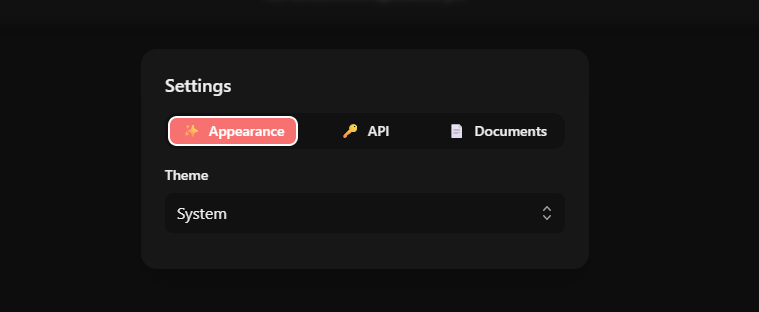
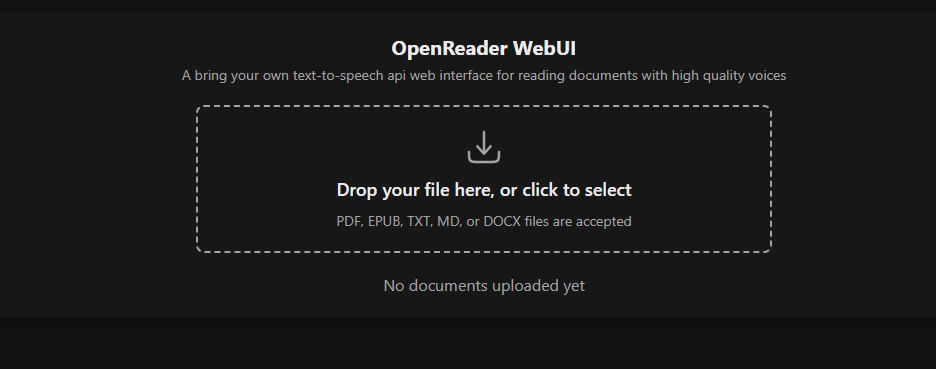
先不用配置,上传一个文档
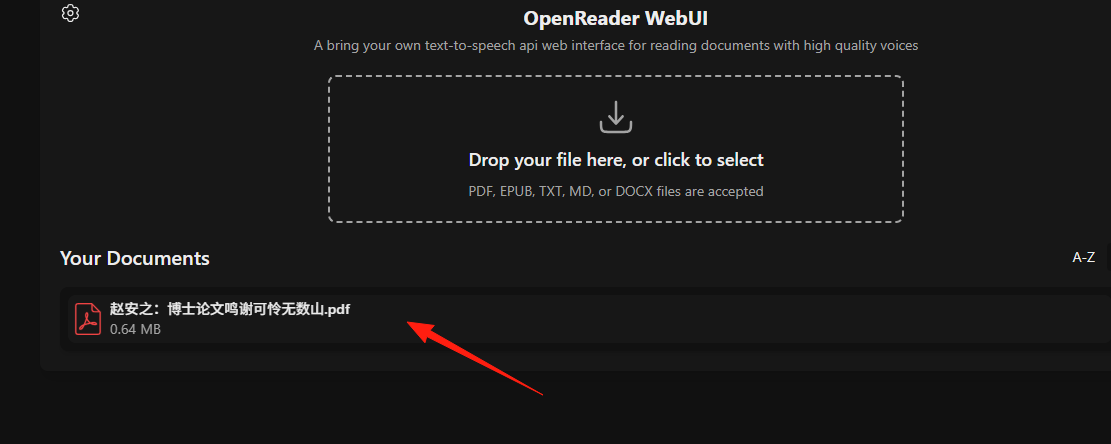
点击文件进入详情
PDF是最常用的格式,但也最容易出问题:
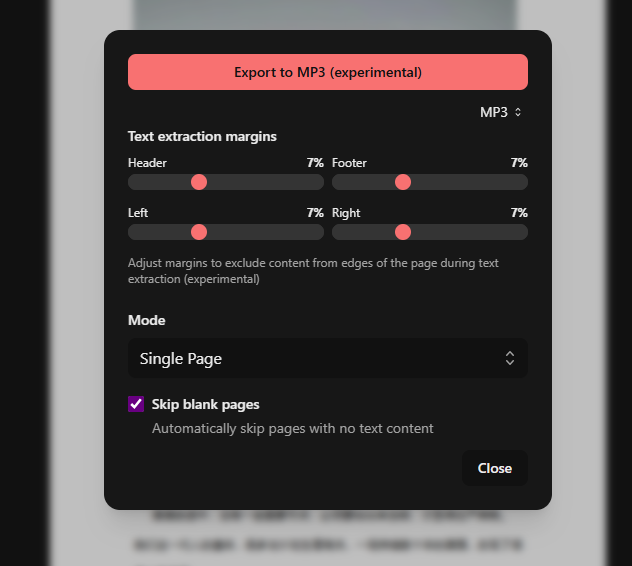
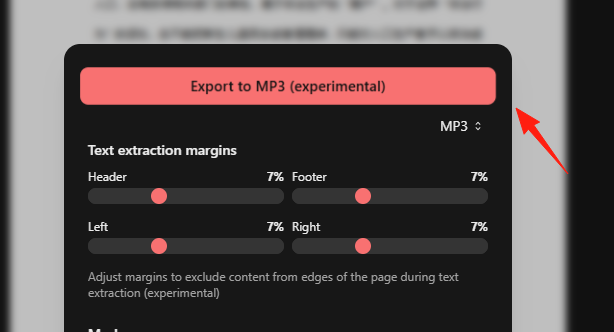
调整边距设置:设置里可以调整PDF文本提取的边距,避免读出页眉页脚
如果图里面有文字,也会识别出来
长PDF建议分章节处理,避免一次性生成太大的音频文件
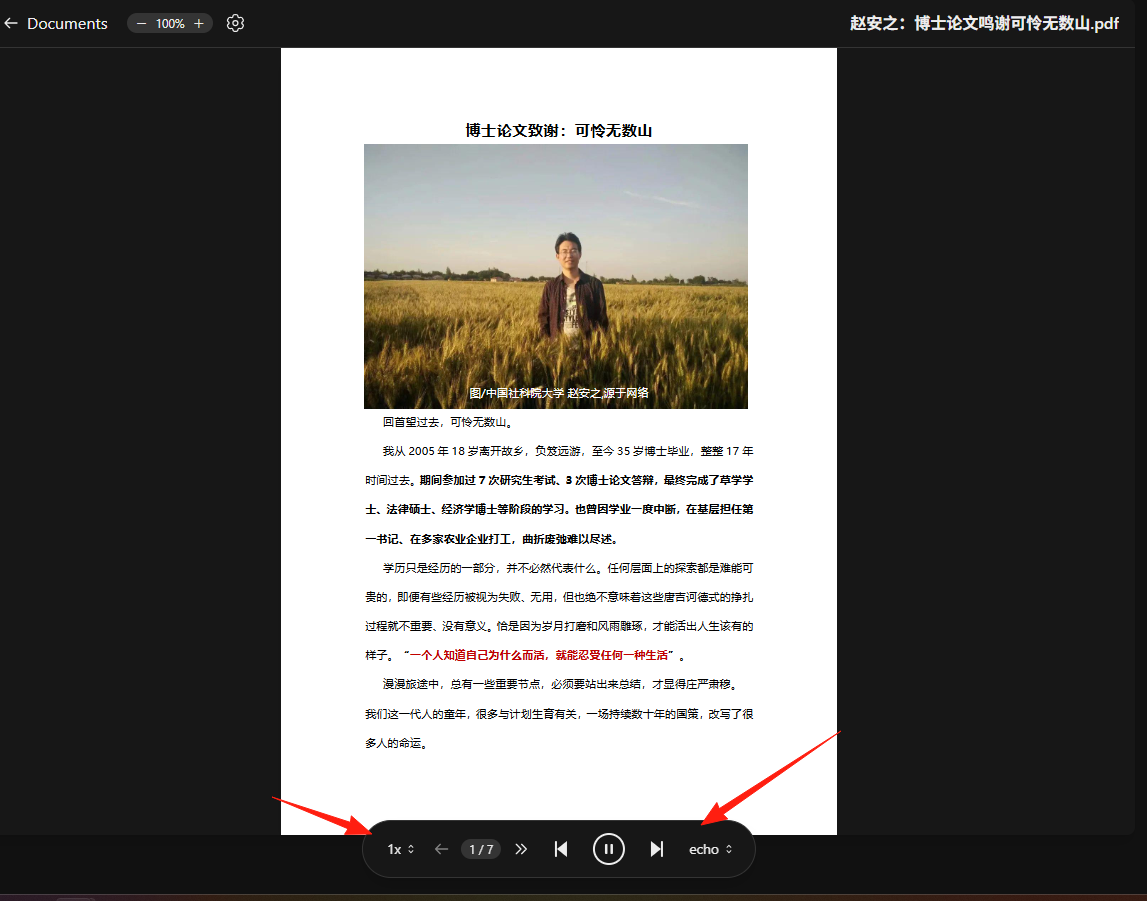
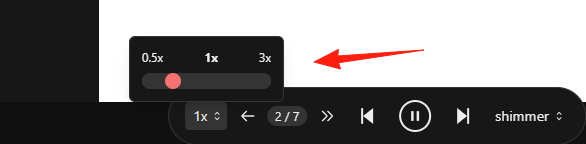
不同TTS引擎有不同的声音选项,多试几个找到你喜欢的 左侧可以调整播放速度,1.2倍速通常是个不错的选择
还可以将mp3导出来,不过速度有点慢
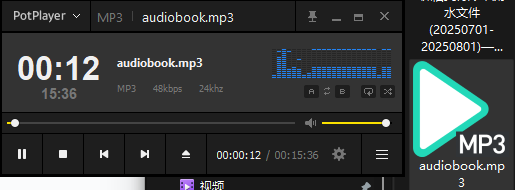
 音频也可以正常播放
总结
OpenReader 特别适合需要大量阅读的朋友。
这工具解决了一个真实的需求——让阅读变得更轻松。无论你是学生、研究者,还是普通的知识工作者,都值得试一试。
作者
天天