
OneNav使用攻略:打造属于自己的云端书签
OneNav是什么?
简单来说,OneNav 是一款PHP开发高效的浏览器书签管理工具,可以将浏览器书签集中式管理,完美解决跨设备、跨平台、跨浏览器的同步与访问难题,一处部署、随处访问。
说人话就是:你搭建一个属于自己的"网址导航网站",把所有收藏的网站都放在上面,然后无论你用什么设备、什么浏览器,都能随时访问你的书签。
https://appstore.lazycat.cloud/#/shop/detail/lazycat.app.onenav
如何使用
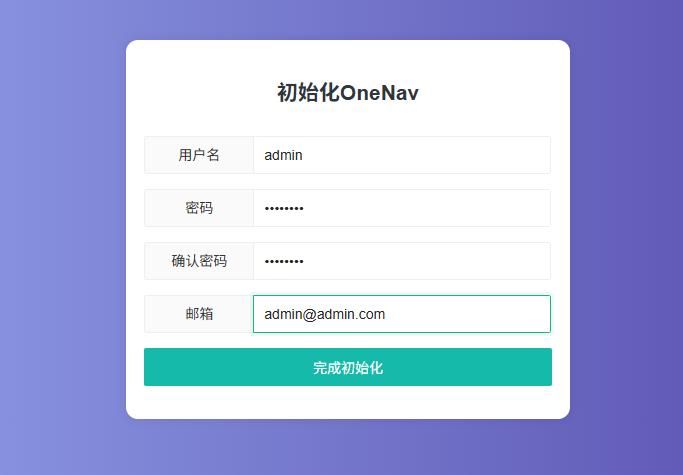
应用安装后,先初始化一个账户
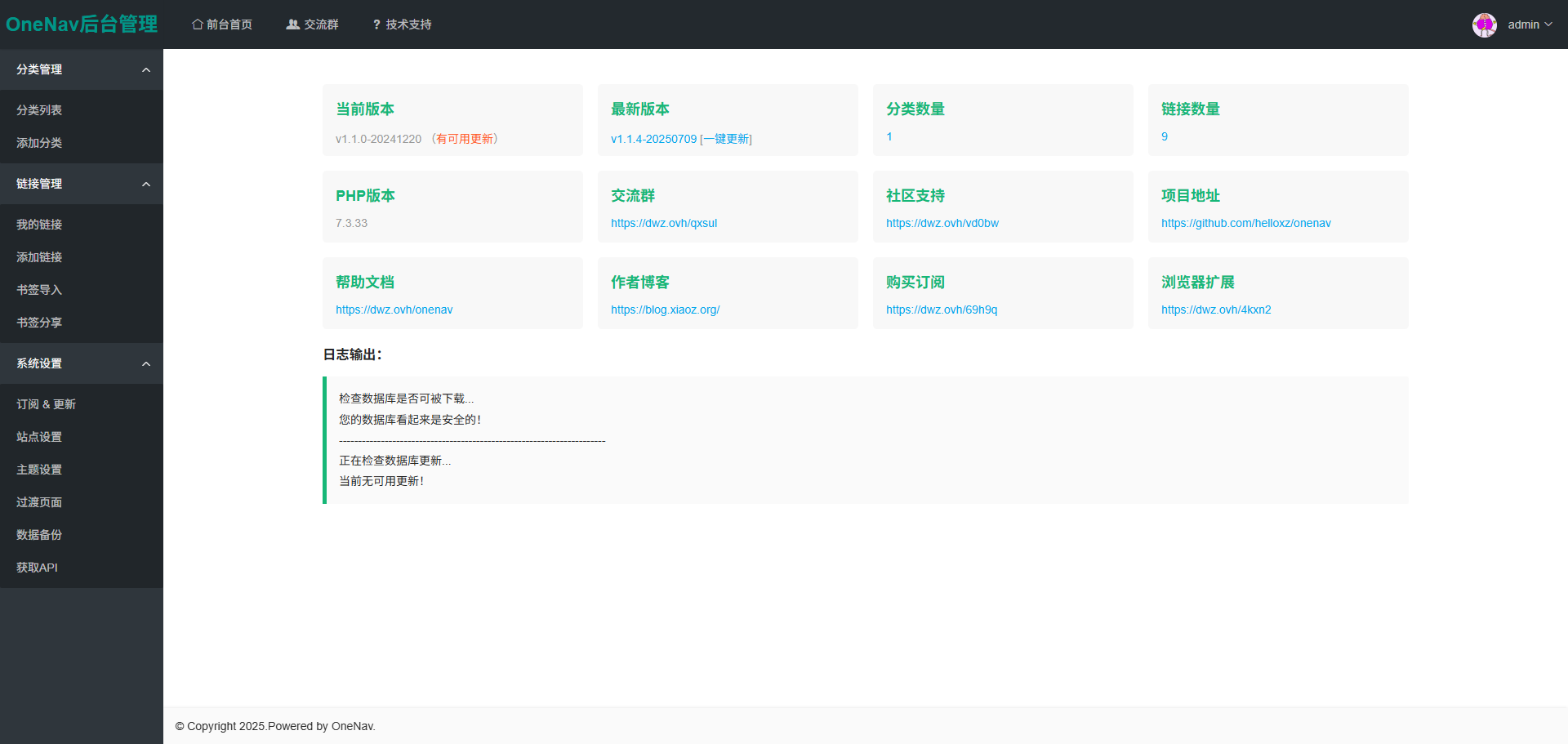
登录后台

进入主页面
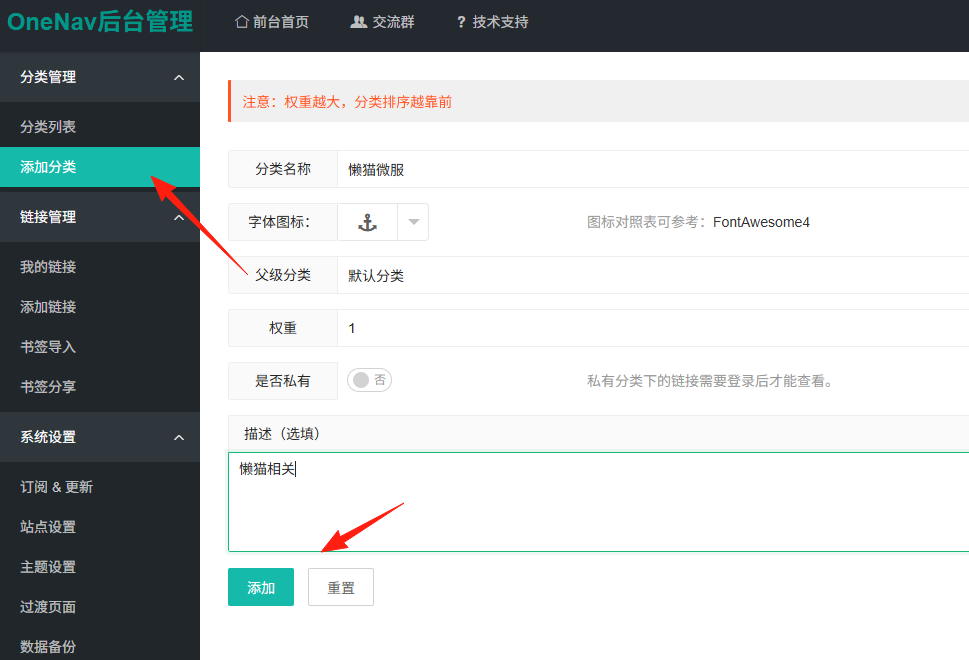
添加一个分类
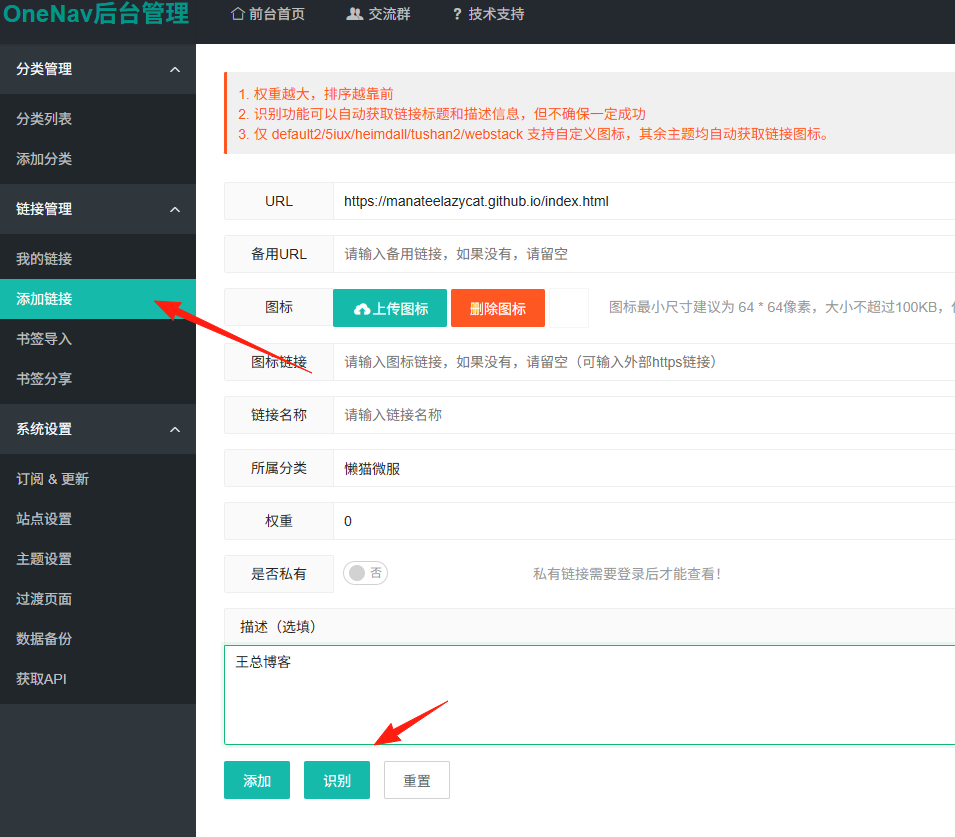
添加一个链接,可以用识别功能,可以自动填充上名称
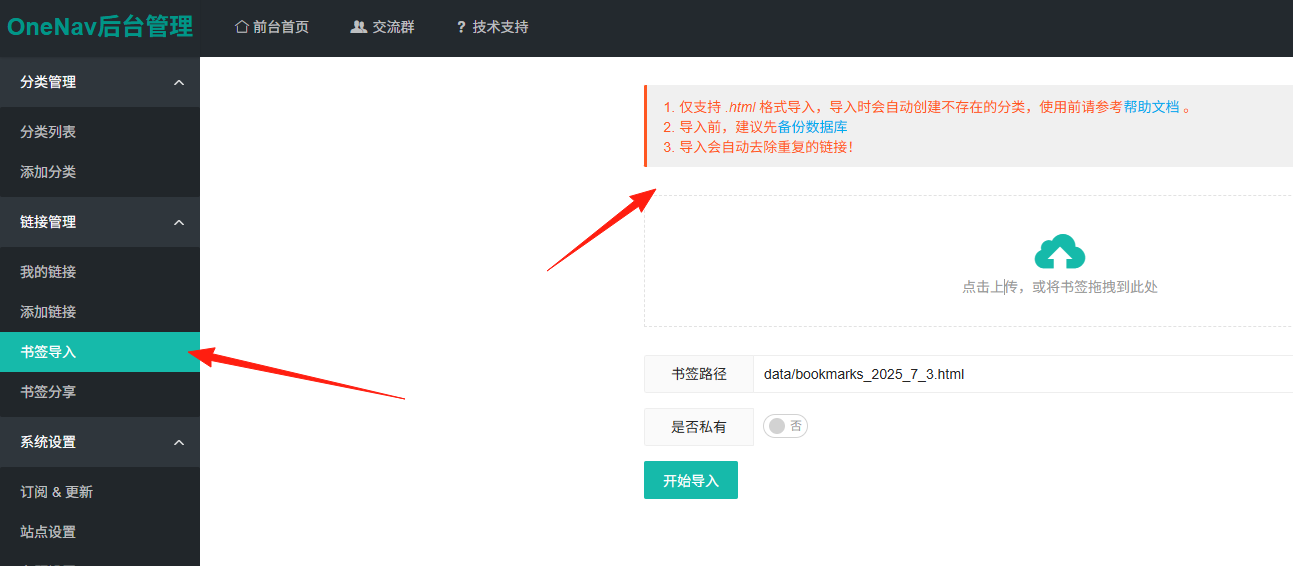
其实不用一个个手动添加,直接从浏览器导出书签文件,然后在OneNav后台一键导入。 支持Chrome、Firefox、Safari等主流浏览器的书签格式。
操作步骤:
- Chrome:设置 → 书签 → 书签管理器 → 导出书签
- 进入OneNav后台 → 书签管理 → 导入书签 → 选择文件
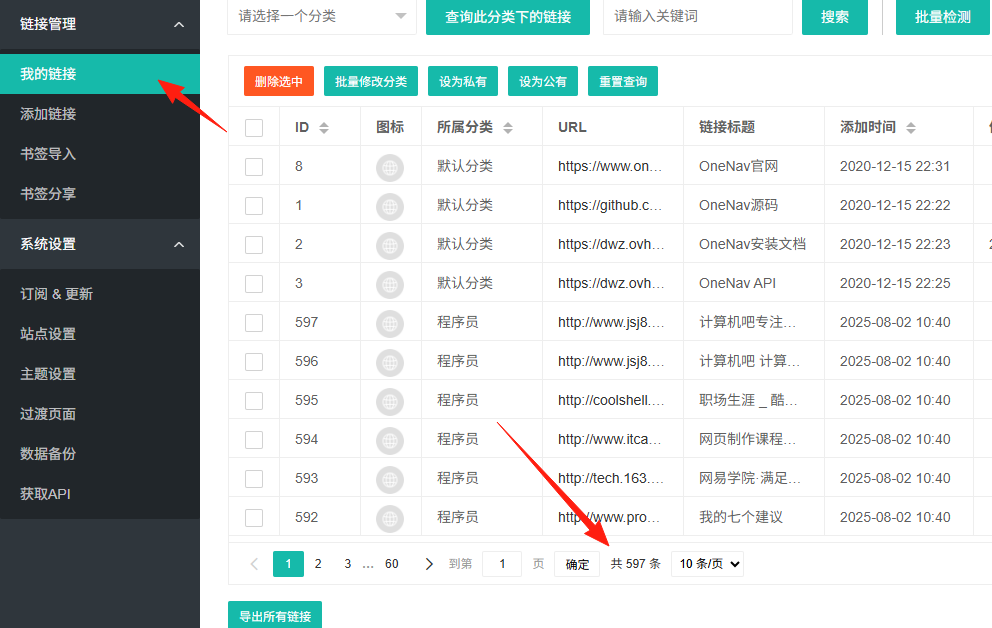
从 我的链接 可以看到已经导入进去了
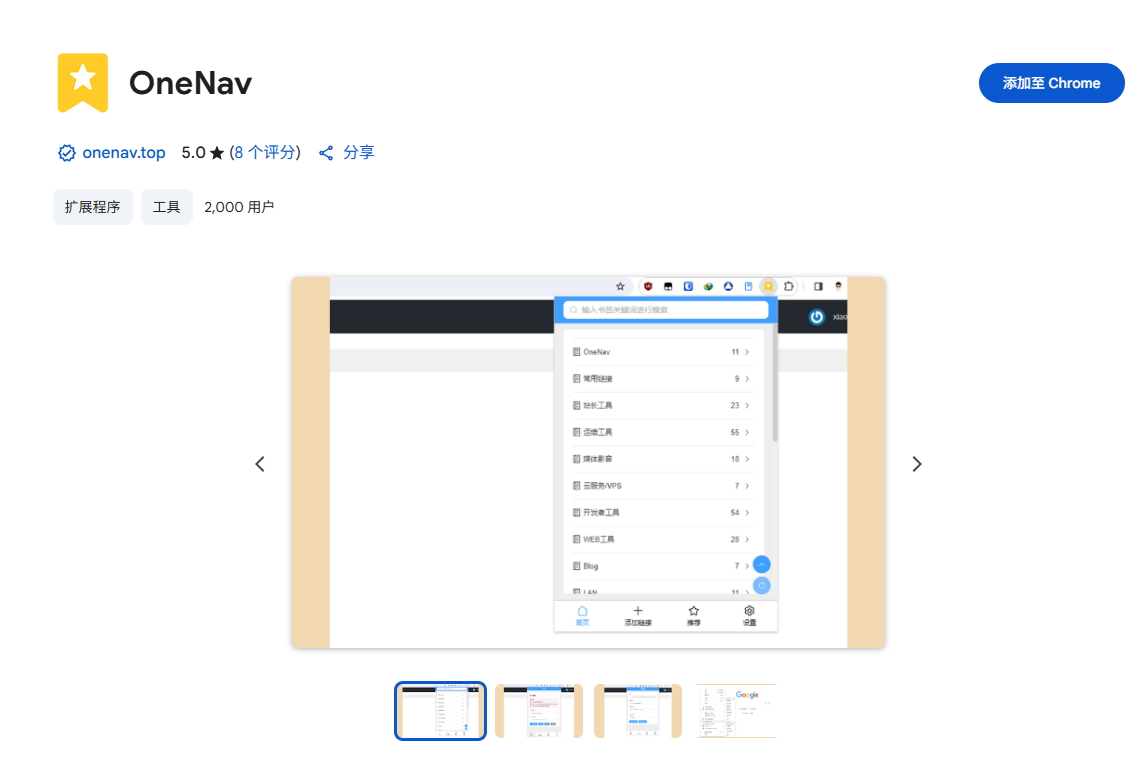
OneNav有官方的Chrome扩展,安装后可以:
- 一键添加当前网页到OneNav
- 快速访问你的书签
- 右键菜单快速操作
在Chrome应用商店搜索"OneNav"就能找到https://chromewebstore.google.com/detail/onenav/omlkjgkogkfpjbdigianpdbjncdchdco
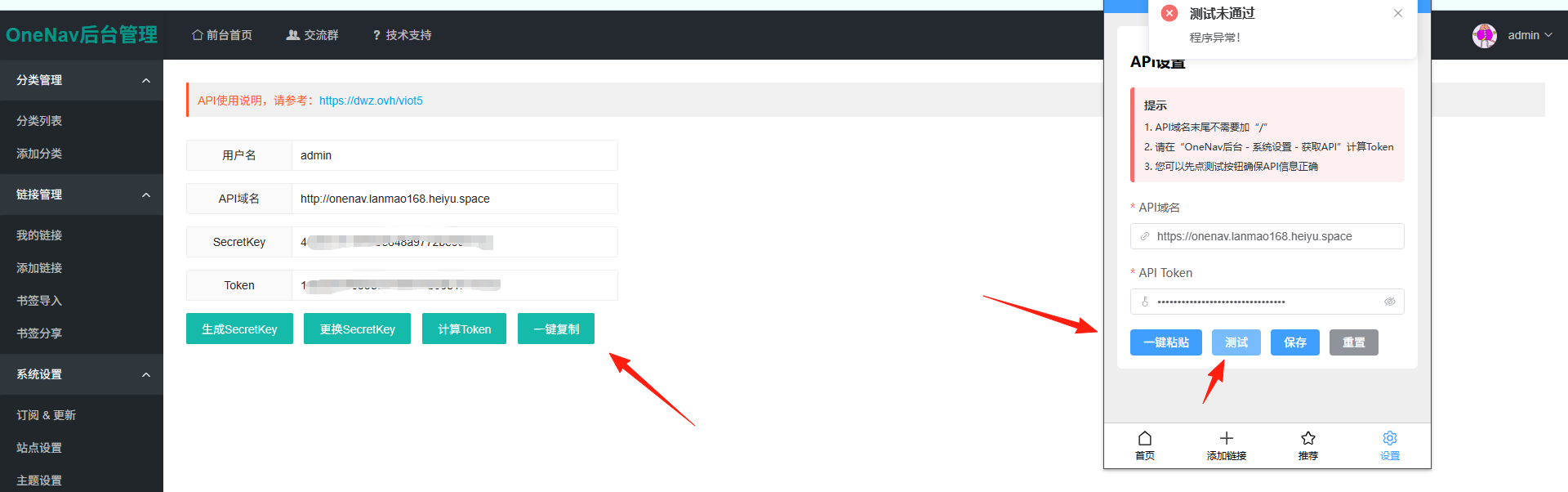
在“OneNav后台 - 系统设置 - 获取API”,先生成SecretKey,再点击 计算Token
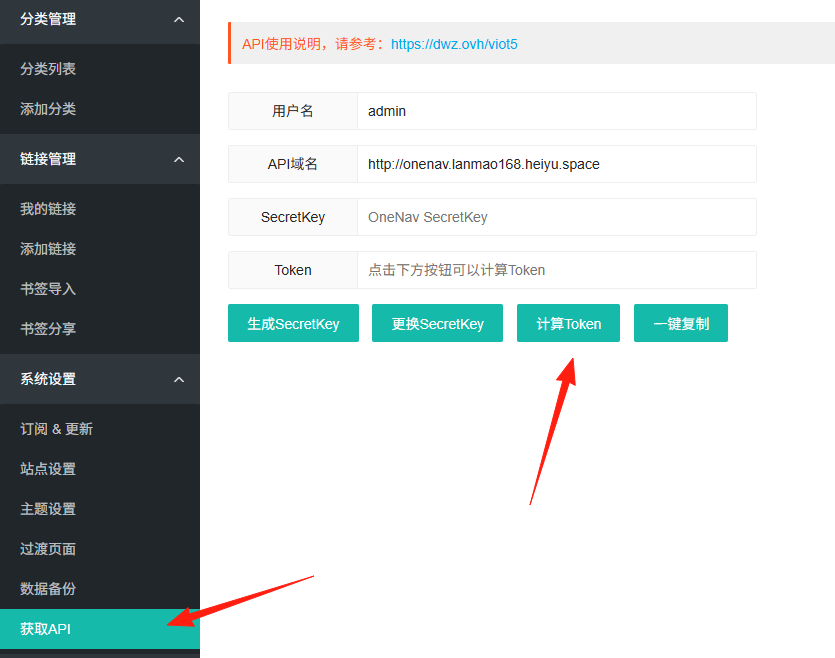
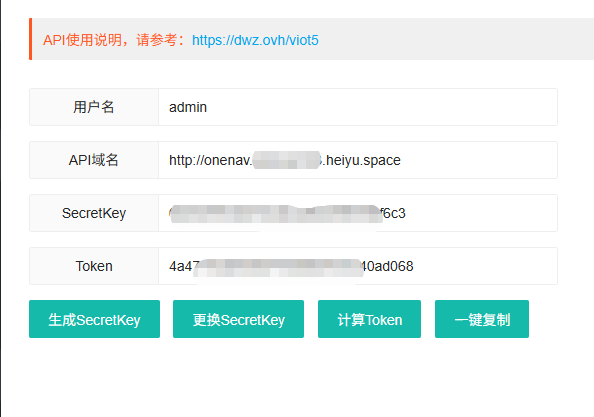
将域名和token填进去插件设置里,可以一键复制和粘贴
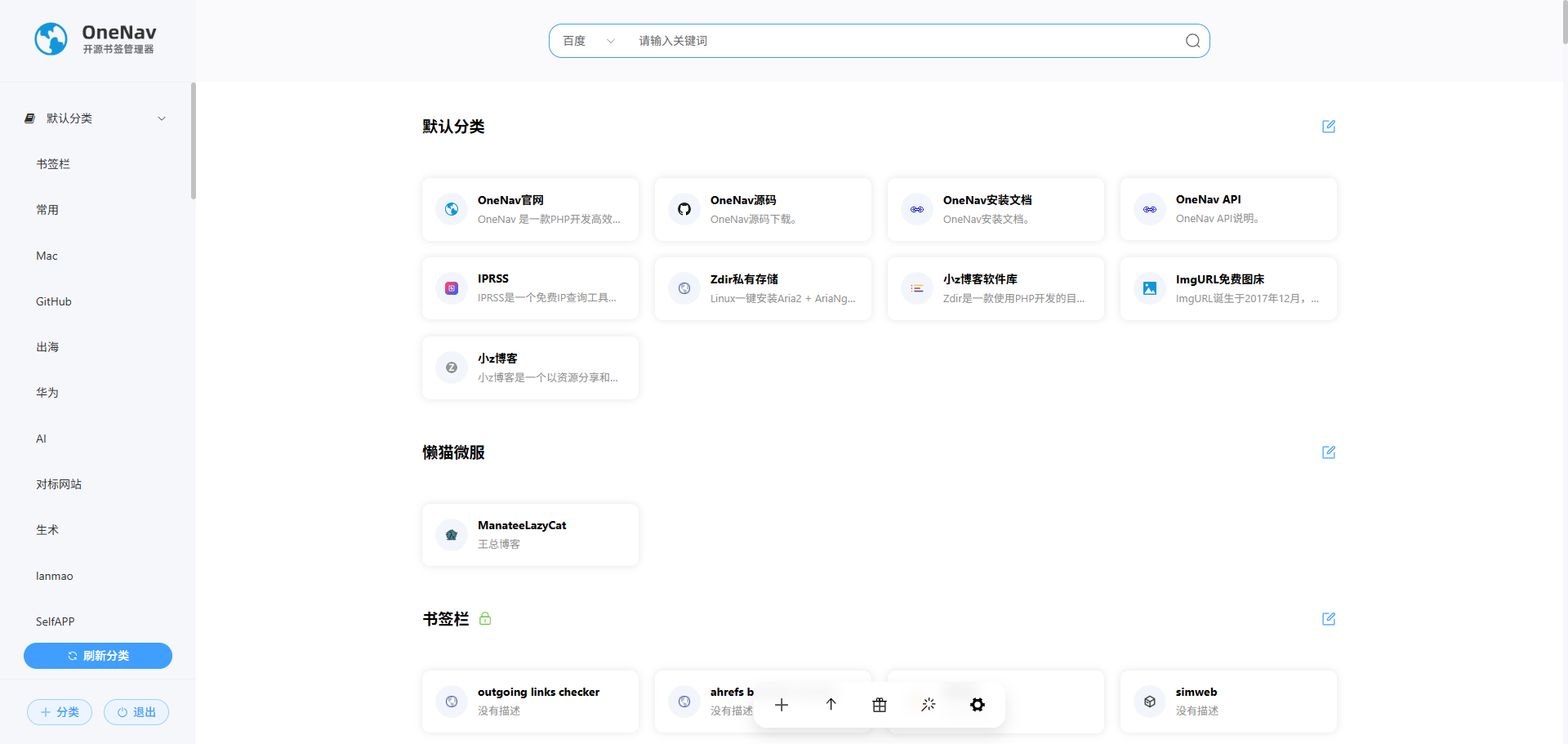
点击上方的 前台首页,可以查看目前的情况
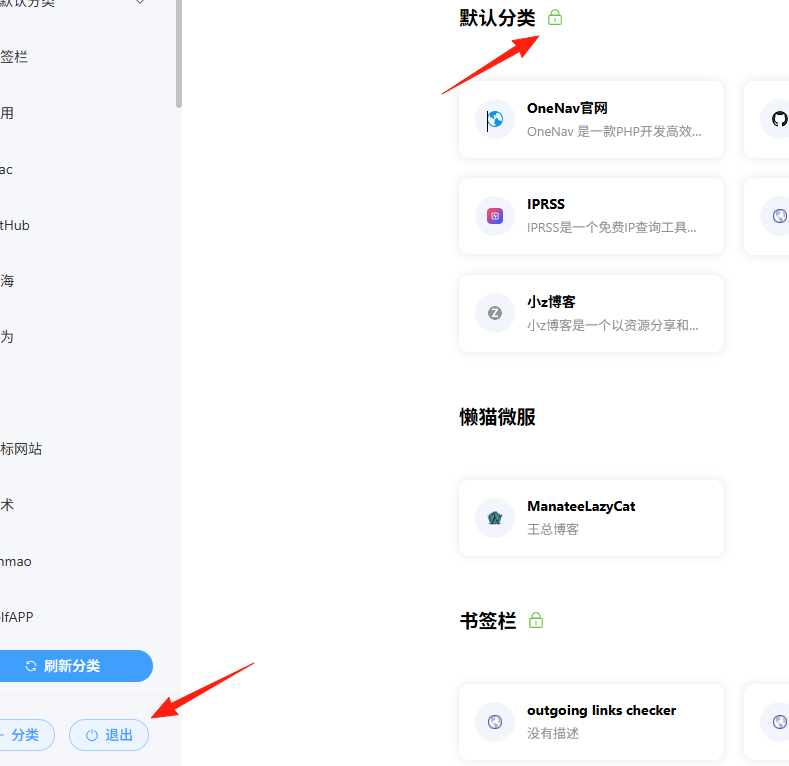
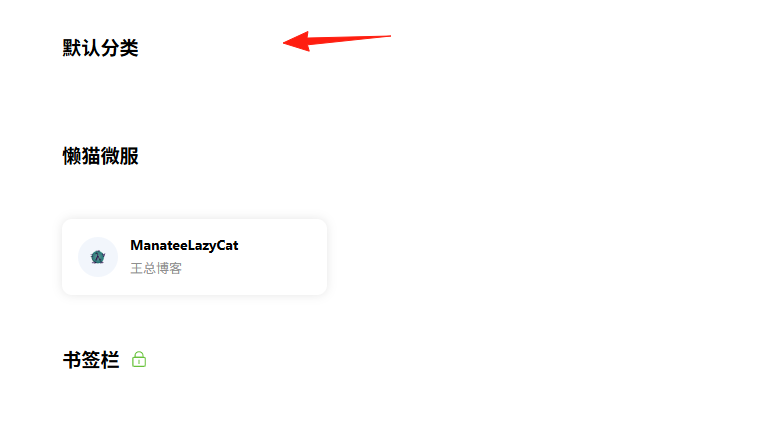
如果把某一个分类或链接,设置成私有的,这样的只有在登录状态下才能看到
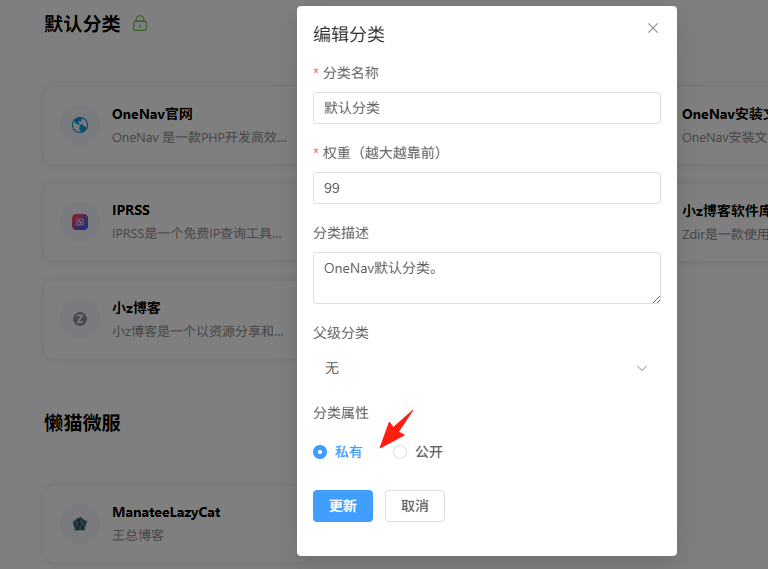
私有的会在右上方有个 🔒的图标,我点击退出
可以看到私有的是看不到的
总结
OneNav这个项目解决了一个很常见但又很麻烦的问题。
对于经常在多个设备间切换的人来说,OneNav绝对是刚需工具。
如果你也有书签管理的困扰,不妨试试OneNav。
项目地址: https://github.com/helloxz/onenav
官方文档: https://doc.xiaoz.org/books/onenav
在线演示: https://nav.rss.ink/
有什么问题欢迎交流讨论!