
Scraperr 实用攻略:小白也能轻松上手的网页数据抓取神器
Scraperr 是什么?
简单说,Scraperr 就是个帮你从网页上"偷"数据的工具。别担心,这里说的"偷"是合法的数据抓取 😄。
想象一下,你要收集某个购物网站上所有商品的价格信息,手动复制粘贴得复制到天荒地老,而 Scraperr 可以帮你几分钟搞定。
核心优势:
- 🎯 精准定位:用XPath选择器精确抓取你想要的内容
- 🚀 简单易用:网页界面操作,不需要写复杂代码
- 📦 自托管:数据安全掌握在自己手里
- 🔄 批量处理:一次提交多个抓取任务
- 📊 结果可视化:抓取的数据直接在表格里展示
https://appstore.lazycat.cloud/#/shop/detail/top.j0k3r.scraperr
实战攻略
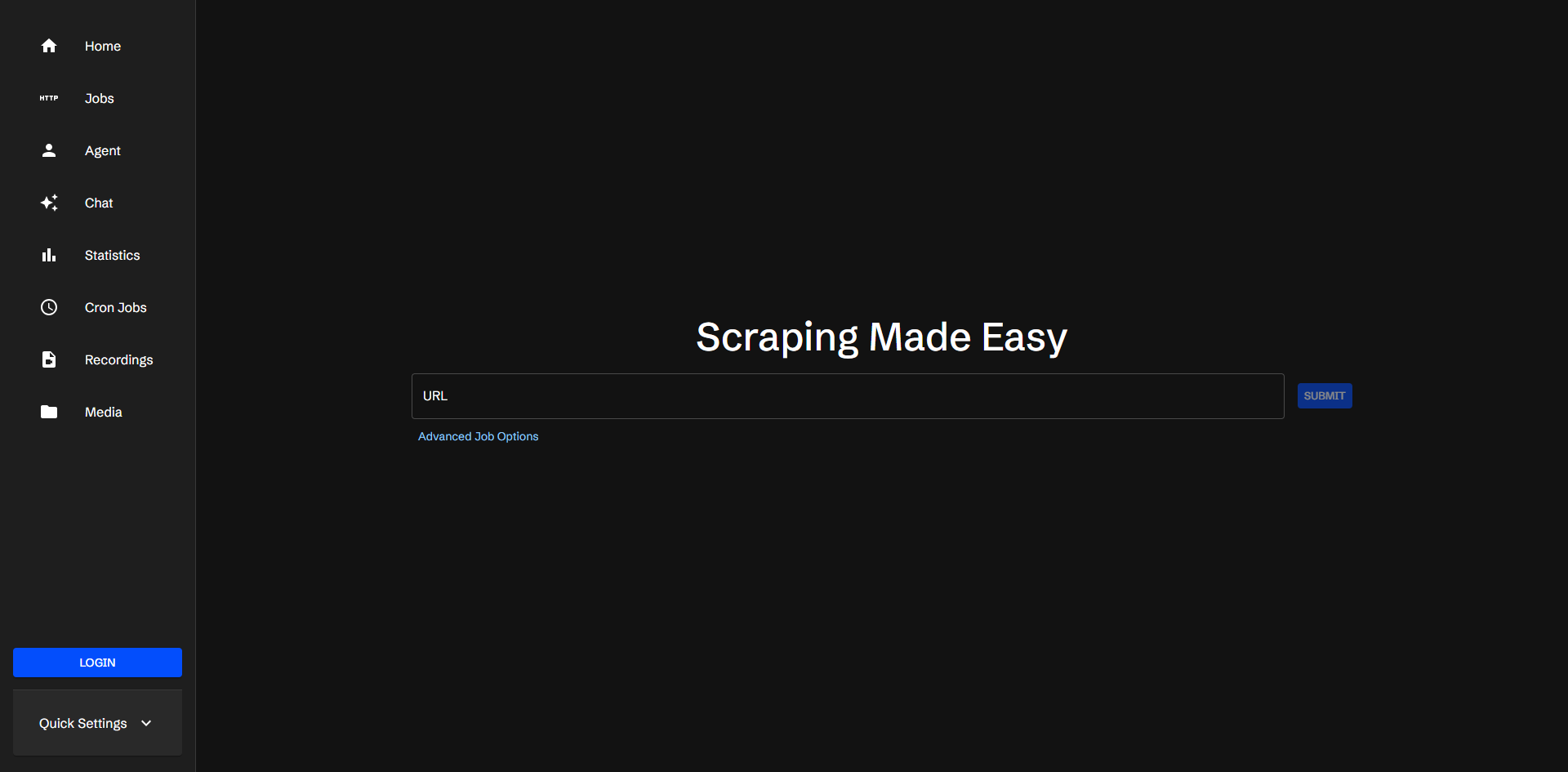
应用安装后,打开即主页面
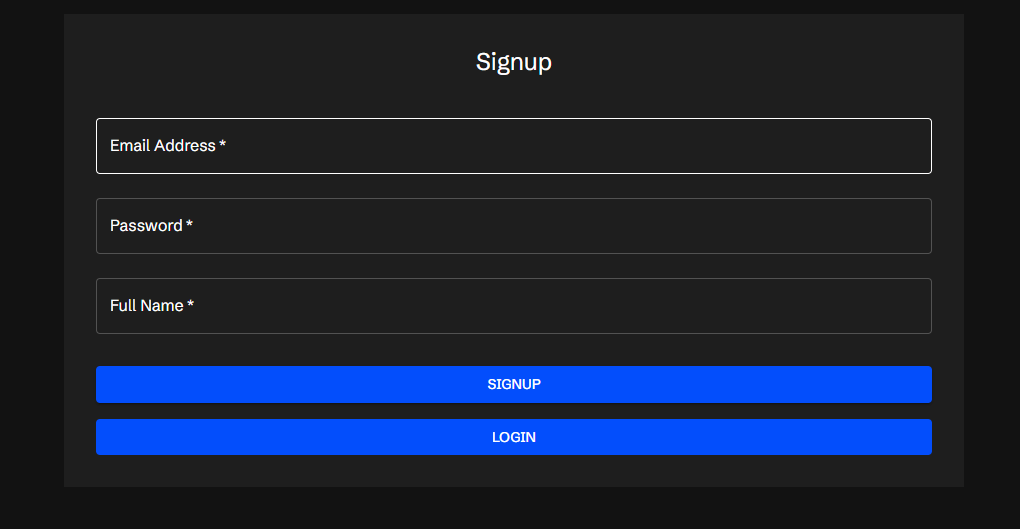
先注册一个账号
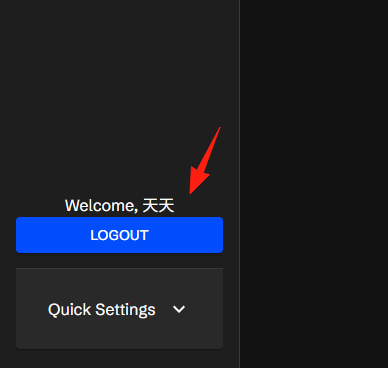
登录进去,左下角会有提示
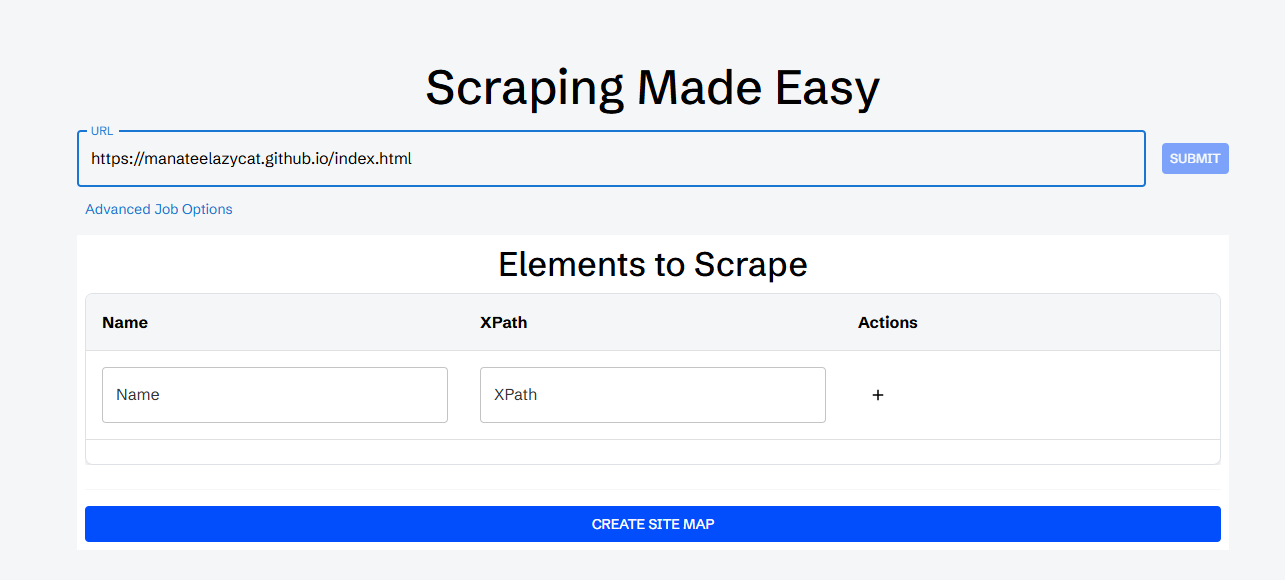
以老王的博客为例https://manateelazycat.github.io/index.html
理解XPath(别被吓到,真的很简单)
XPath 就像是网页元素的"地址"。比如你要找某个商品的标题,XPath 会告诉程序:"去第3个div里面的第2个span标签找"。
实用XPath技巧:
-
右键大法:在网页上右键点击你想抓取的内容 → 检查元素 → 右键选择"Copy XPath",直接复制现成的路径
-
常用模式:
- 抓取所有链接:
//a/@href - 抓取所有图片:
//img/@src - 抓取特定class的文本:
//div[@class='product-title']/text() - 抓取包含特定文字的元素:
//span[contains(text(), '价格')]
- 抓取所有链接:
以老王博客为例
URL:老王的博客地址为 https://manateelazycat.github.io/index.html Name:因为是抓标题,所以输入了 文章标题 XPath:可以在浏览器中获取到/html/body/div[1]/ul
点击提交
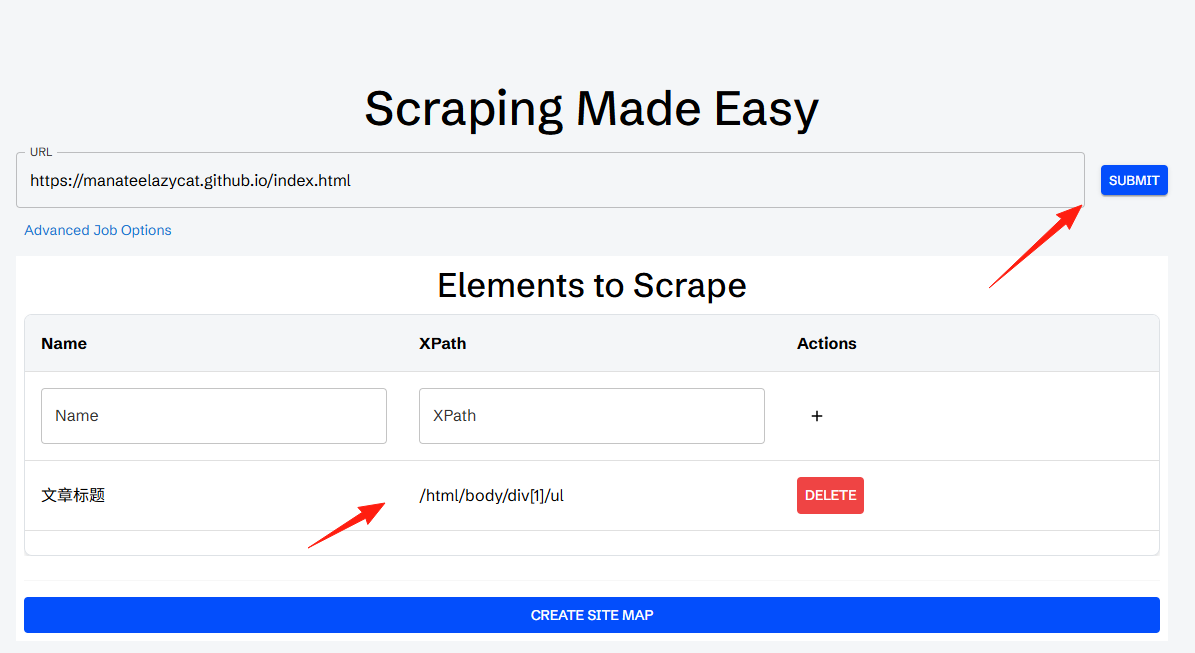
左下角会提示创建了一个Job

到左侧Job里可以看到
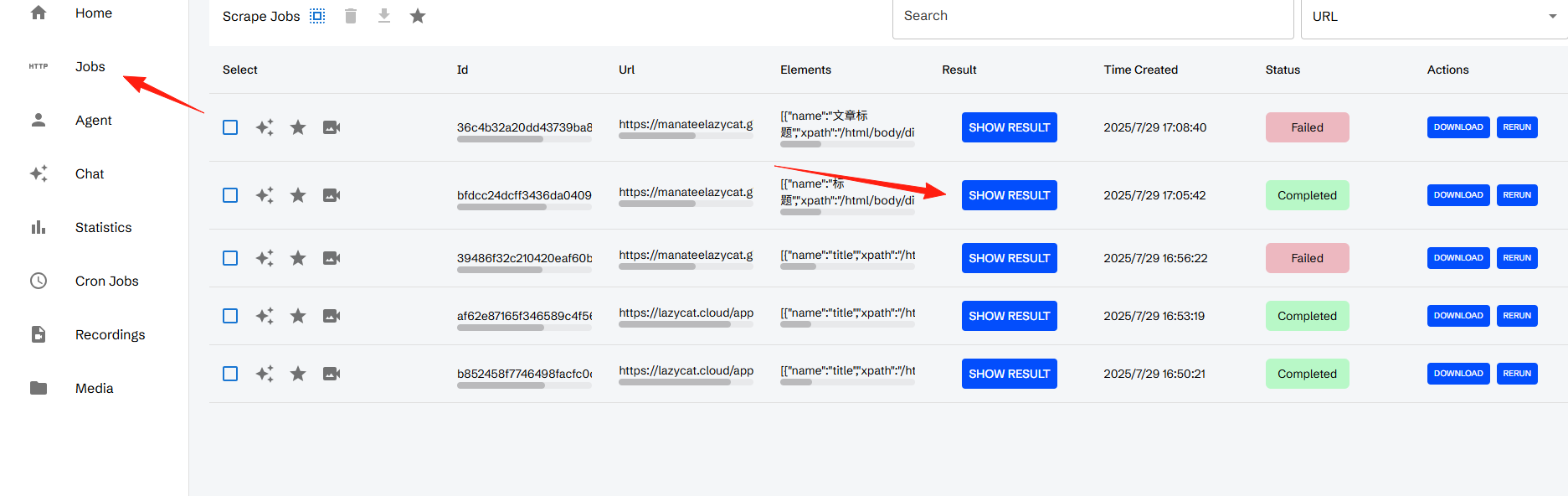
它有一定概率会失败,如果成功后会显示complete 点击 showresult

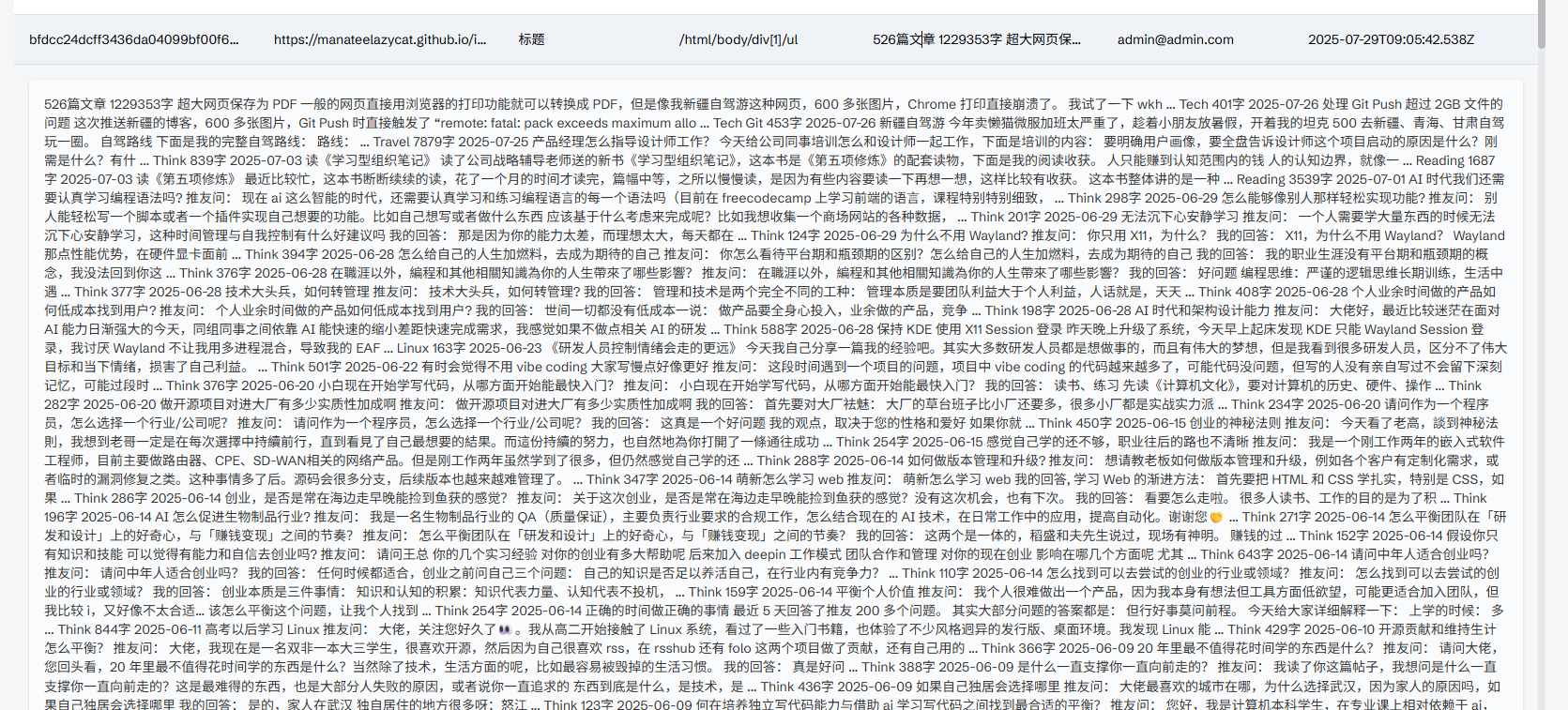
点进去,可以看到内容都抓到了
还可以下载下来

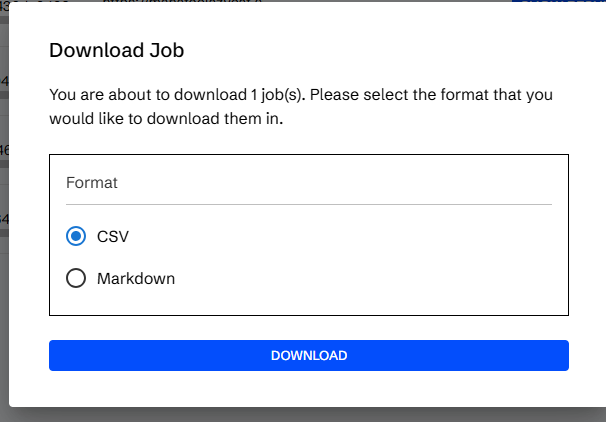
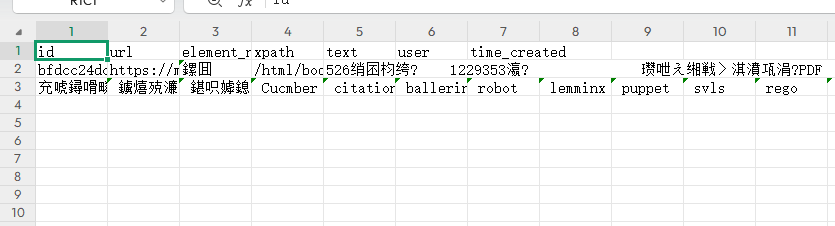
我下载的csv中文乱码了
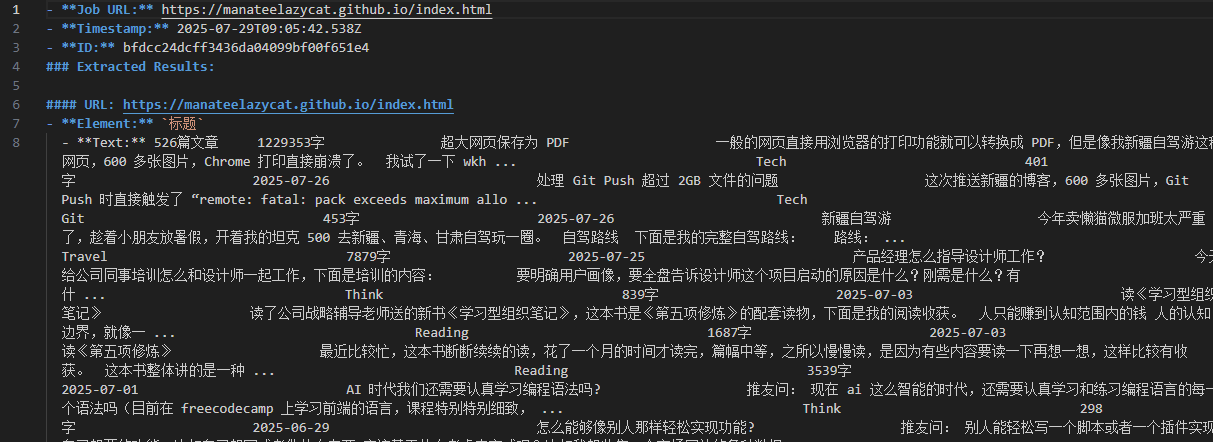
markdown没问题
注意事项(重要!)合规使用
- 检查robots.txt:访问
网站域名/robots.txt看看是否允许抓取 - 遵守使用条款:不要抓取明确禁止的内容
- 控制频率:不要太频繁请求,给服务器留点喘息空间
总结
Scraperr 是个不错的工具,特别适合需要定期抓取数据但又不想写复杂爬虫代码的朋友。界面清爽,功能齐全,而且支持自托管,数据安全有保障。
有了这个工具,以后收集数据就轻松多了。不过记得合规使用,做个有素质的数据收集者 😊
提示:本文仅为技术交流,使用时请遵守相关法律法规和网站使用条款。