
ShowDoc:程序员写文档的必备工具
ShowDoc是什么?
你有没有遇到过这种情况:接手别人的项目,打开代码一看,密密麻麻全是没注释的代码,心里瞬间一万匹草泥马奔腾而过。"文档呢?API接口文档呢?数据库说明呢?"然后开始各种找人问,微信群里@来@去,邮件发来发去,最后拿到的还是个过期版本...
简单说,ShowDoc就是一个非常适合IT团队的在线文档分享工具,它可以加快团队之间沟通的效率。不用下载安装任何软件,打开浏览器就能用,支持手机查看,团队协作也很方便。
最关键的是,它专门为程序员设计,知道你们的痛点在哪里。
https://appstore.lazycat.cloud/#/shop/detail/xyz.mxue.showdoc
上手指南:5分钟搞定第一个文档
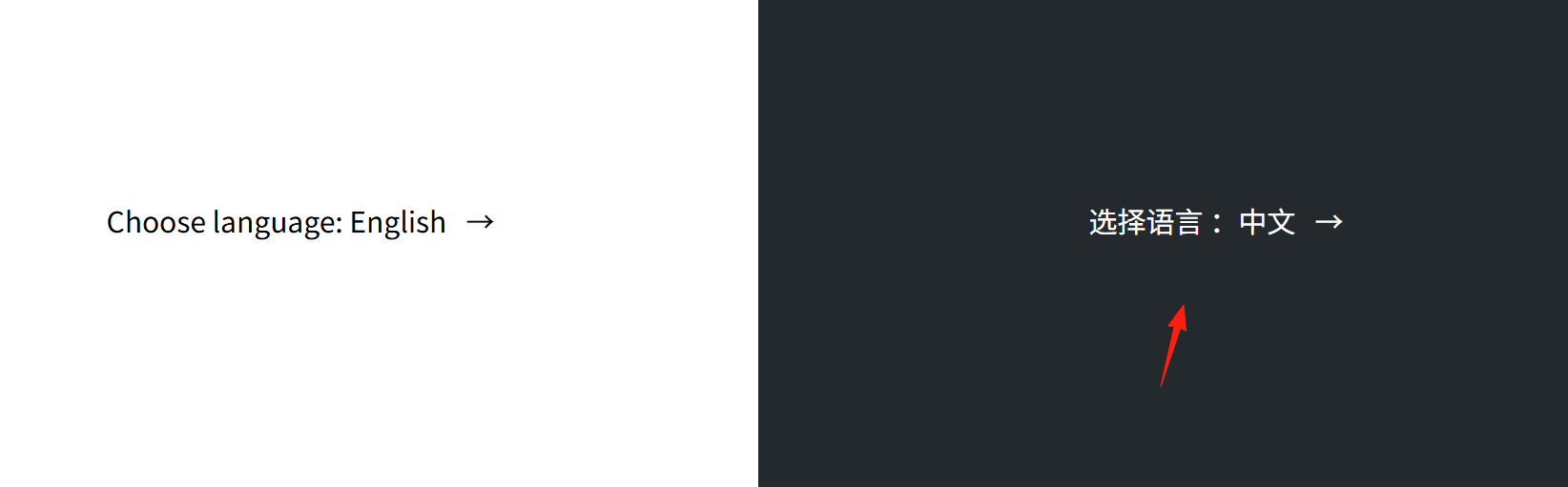
应用安装后,打开语言界面,我们选右侧的中文
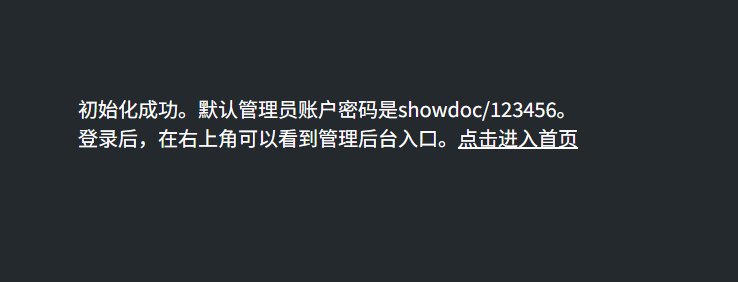
初始化成功后,会告诉你用户名密码
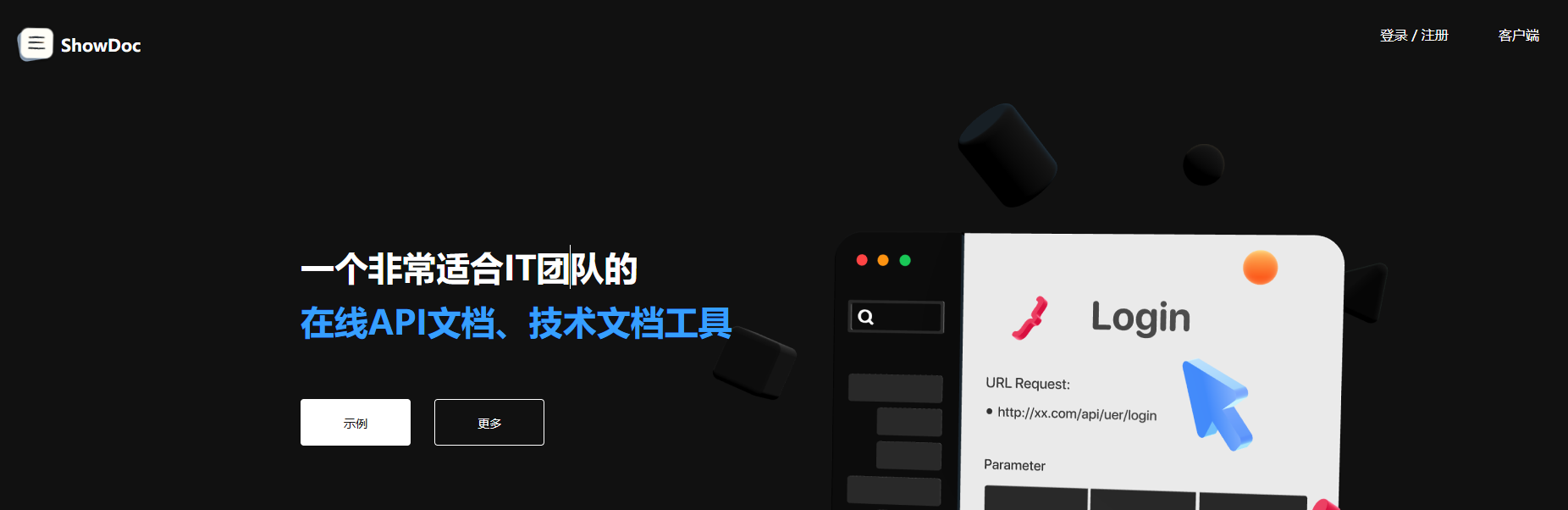
点击进入首页
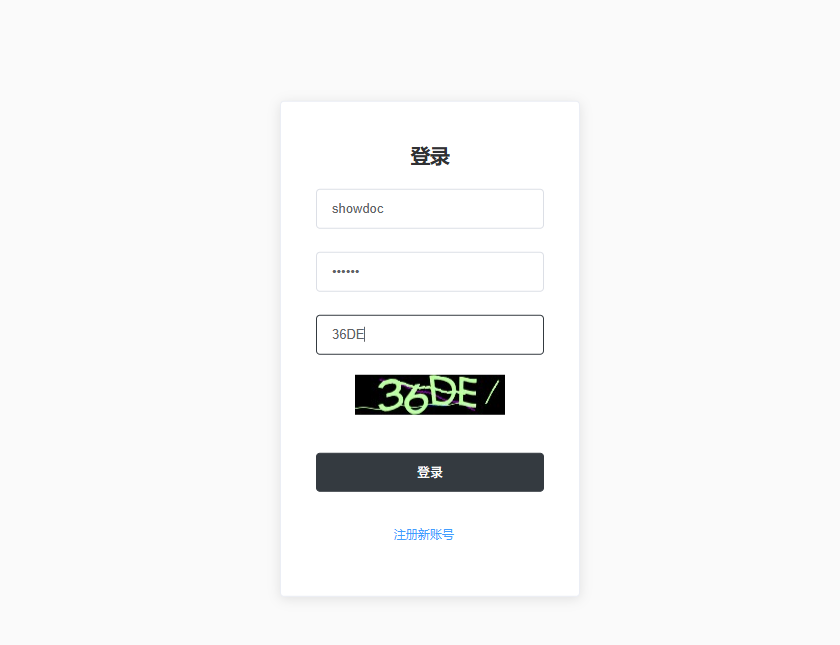
登录系统
登录成功后,进入主页面
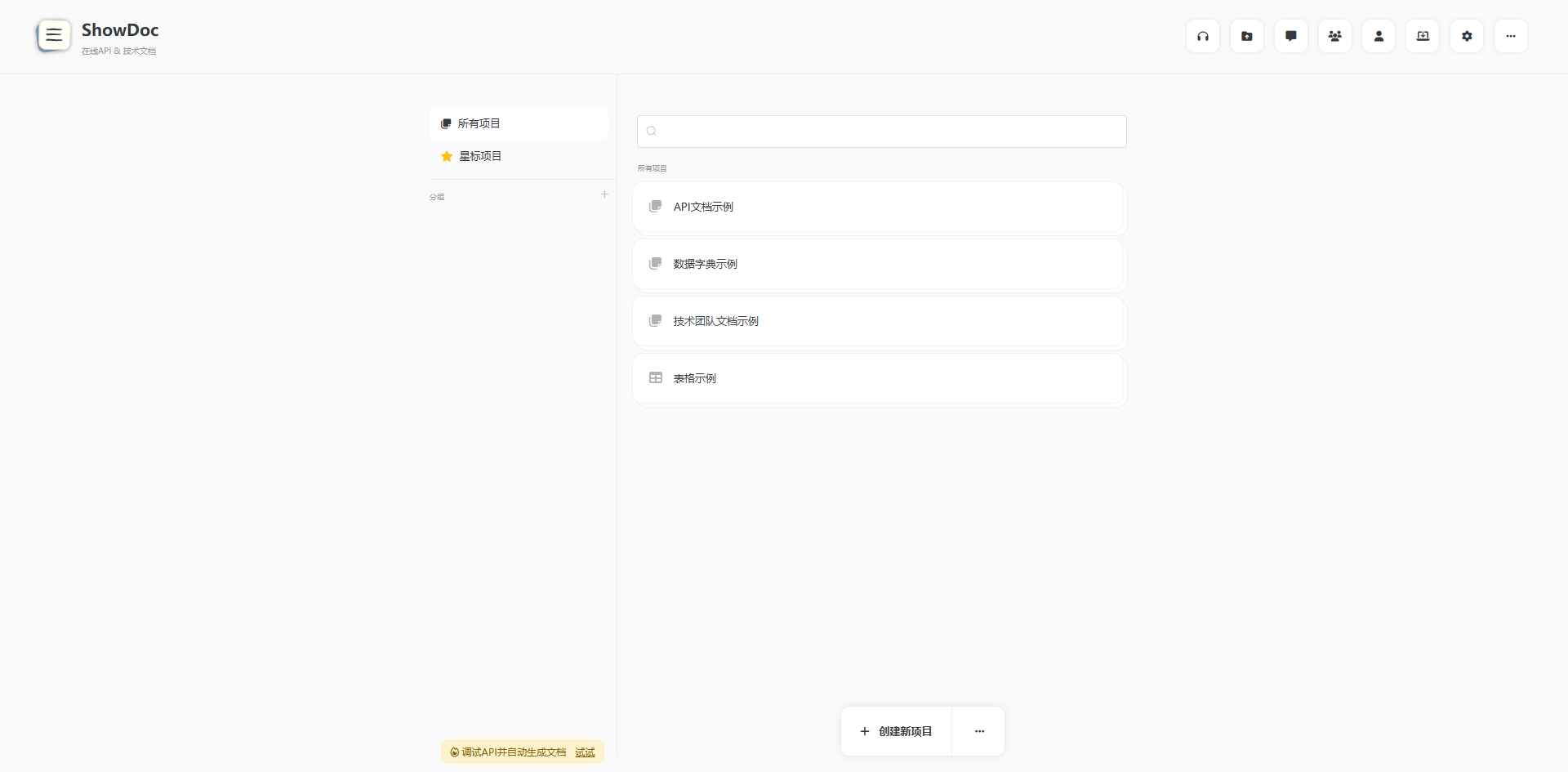
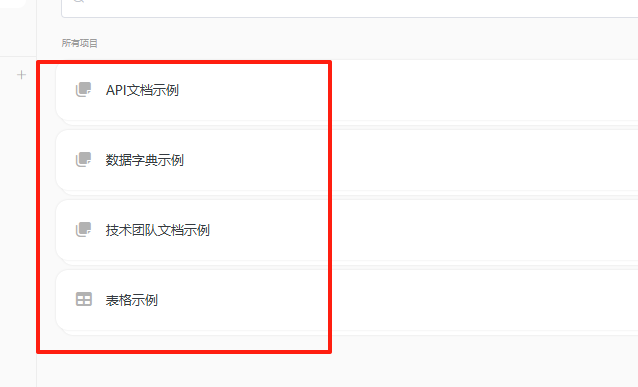
它内置了4种示例模版,可以参考用
点击"新建项目",ShowDoc上的项目有公开项目和私密项目两种。公开项目可供任何登录与非登录的用户访问,而私密项目则需要输入密码
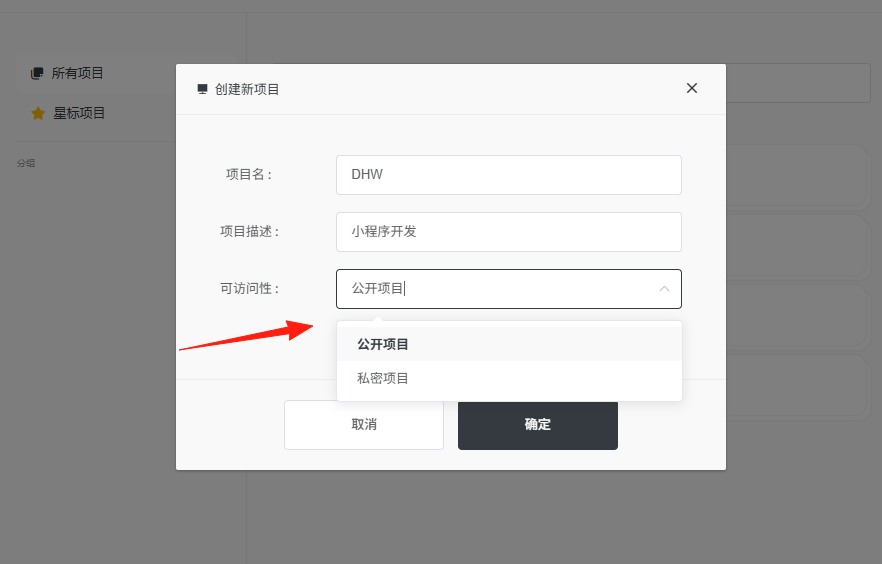
选择建议:
- 对外的API文档:选公开项目
- 内部技术文档:选私密项目
- 个人笔记整理:选私密项目
点击进入项目,开始写第一个文档,点击"新建页面"
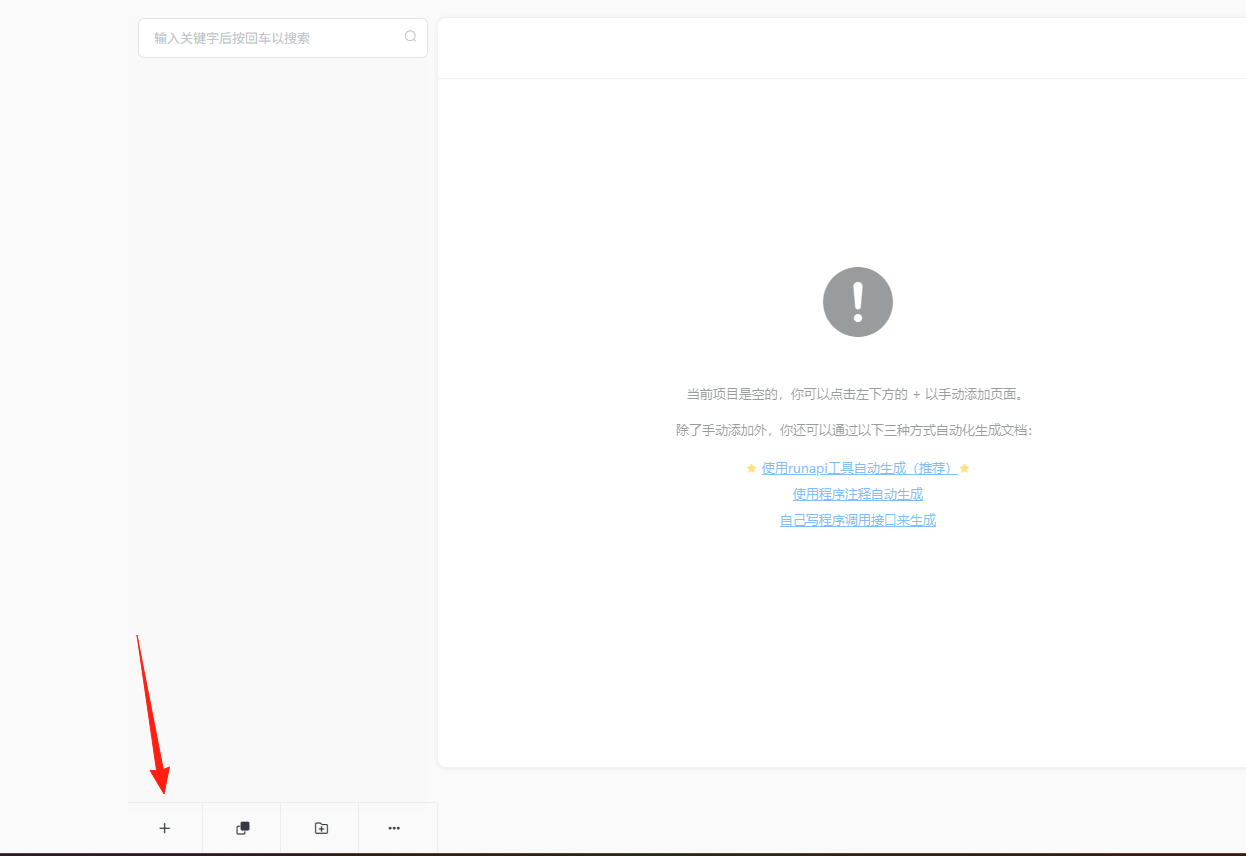 输入页面标题(比如:用户登录接口)
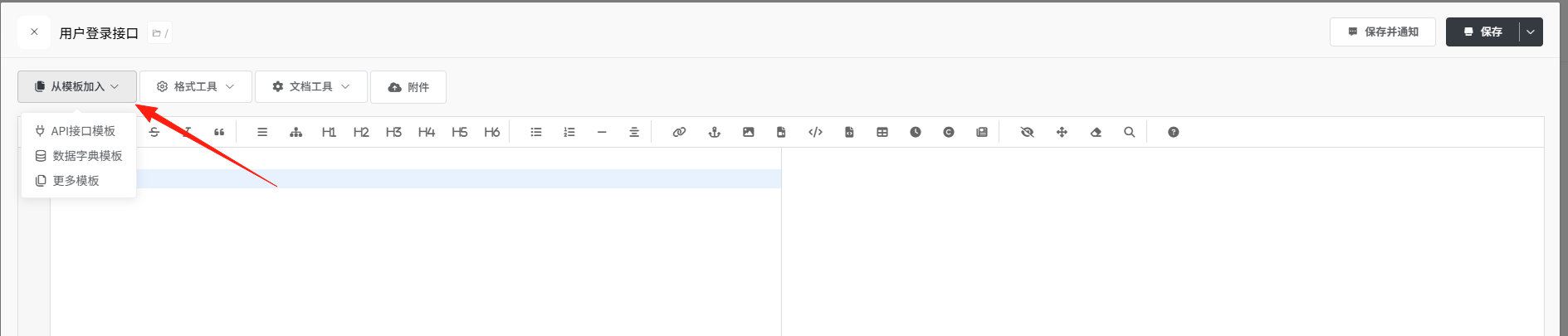
点击编辑器上方的"API接口"按钮,插入模板
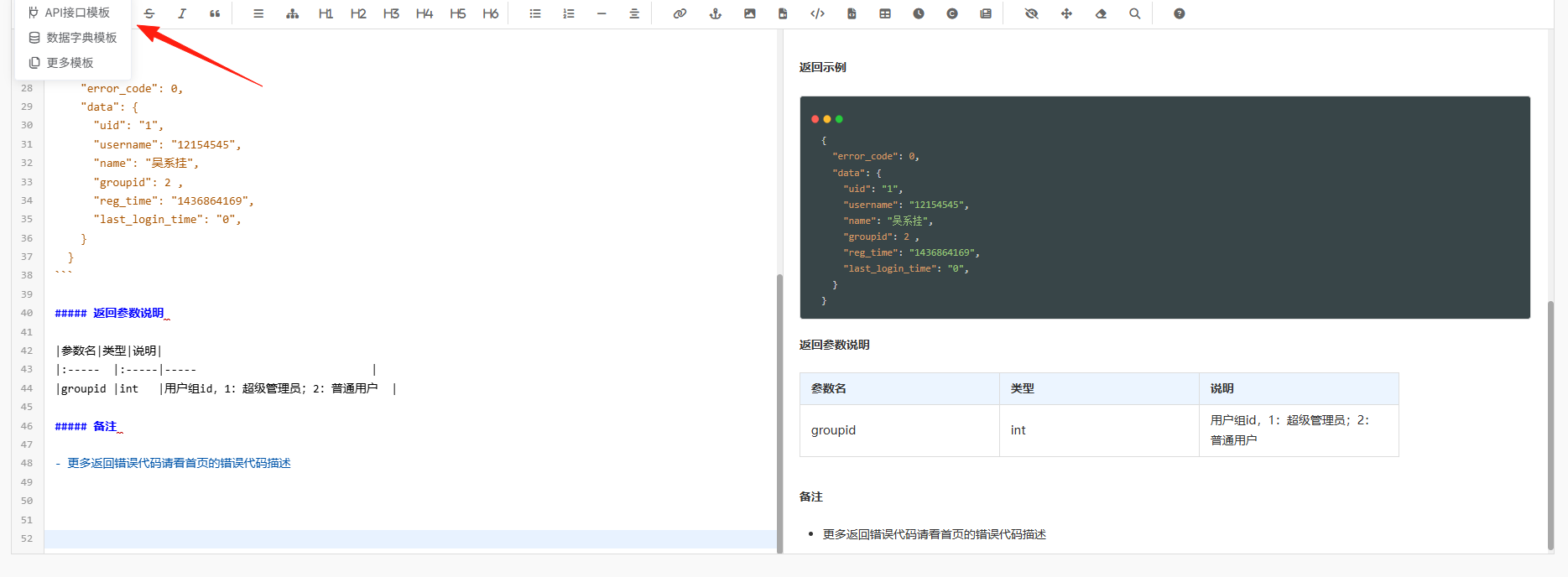
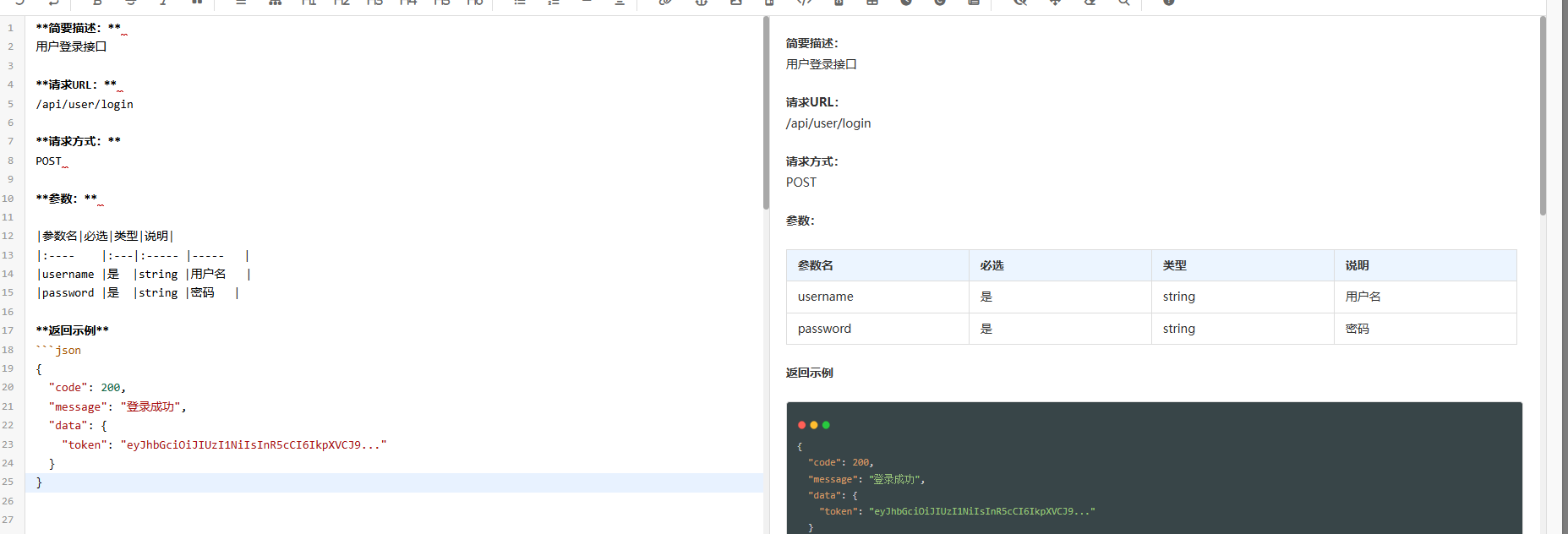
填写具体内容,比如:
**简要描述:**
用户登录接口

**请求URL:**
/api/user/login

**请求方式:**
POST

**参数:**

|参数名|必选|类型|说明|
|:----    |:---|:----- |-----   |
|username |是  |string |用户名   |
|password |是  |string |密码   |

**返回示例**
```json
{
  "code": 200,
  "message": "登录成功",
  "data": {
    "token": "eyJhbGciOiJIUzI1NiIsInR5cCI6IkpXVCJ9..."
  }
}
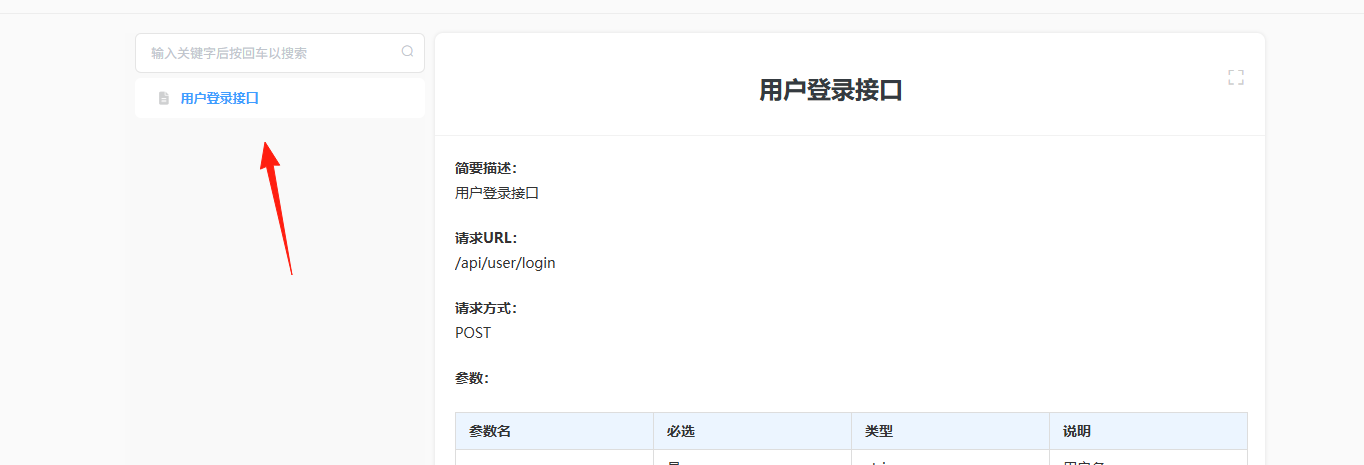
 点击保存,完成!从项目主页可以看到
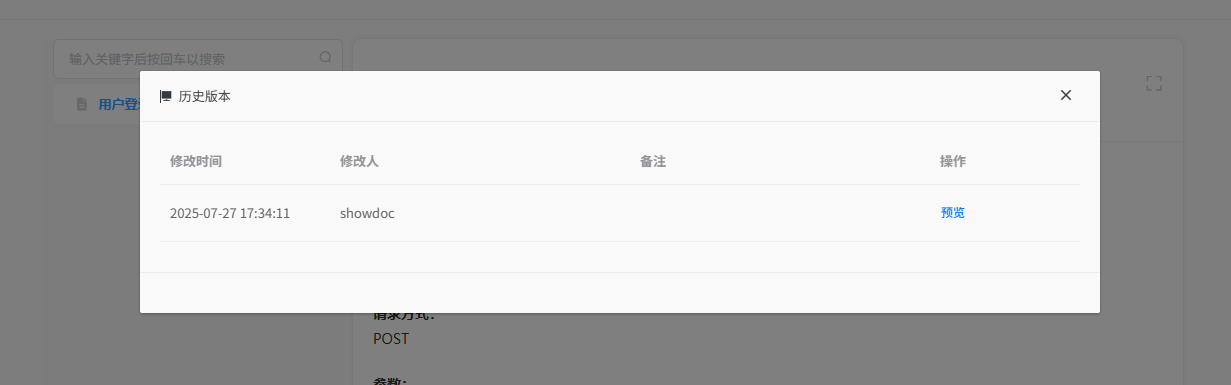
ShowDoc有历史版本功能,改错了随时可以恢复。而且可以看到谁在什么时候改了什么,团队协作必备。
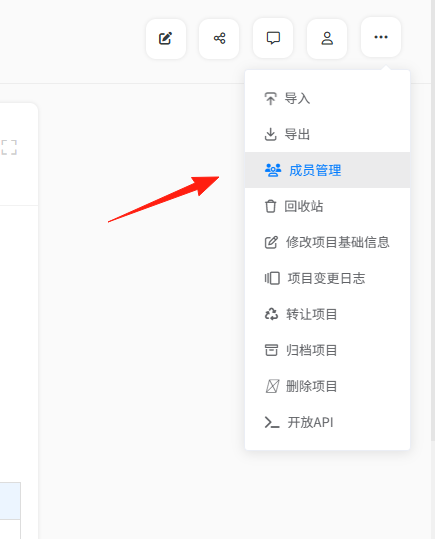
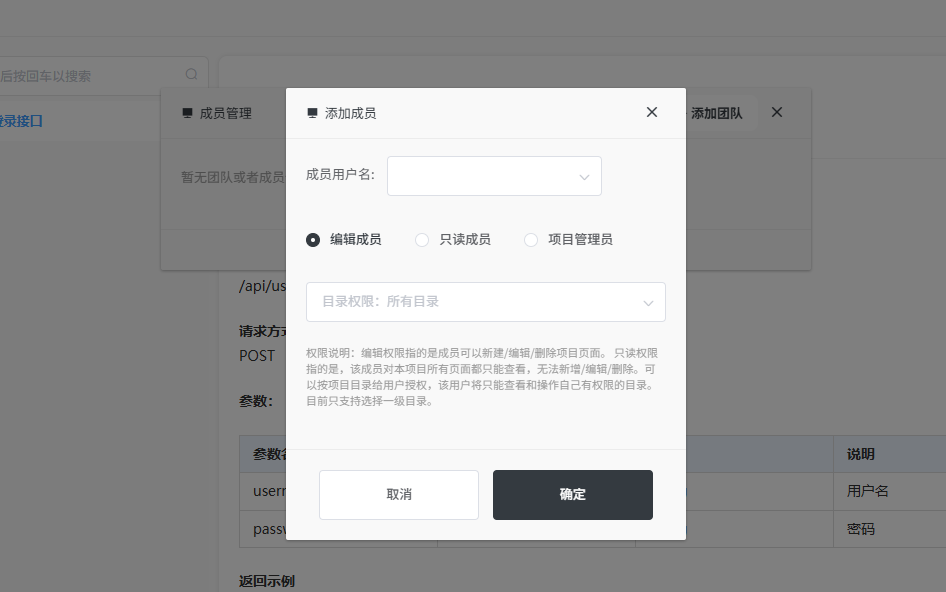
权限管理很贴心
- 项目所有者:可以删除项目、转让项目
- 项目成员:可以编辑文档,但不能删除项目
- 访客:只能查看,不能编辑
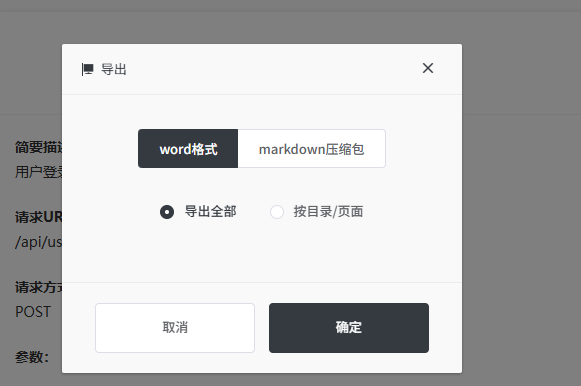
导出功能超实用
也可以将项目导出成word文件,以便离线浏览。老板要看文档?直接导出Word给他。需要离线查看?导出到本地随时看。
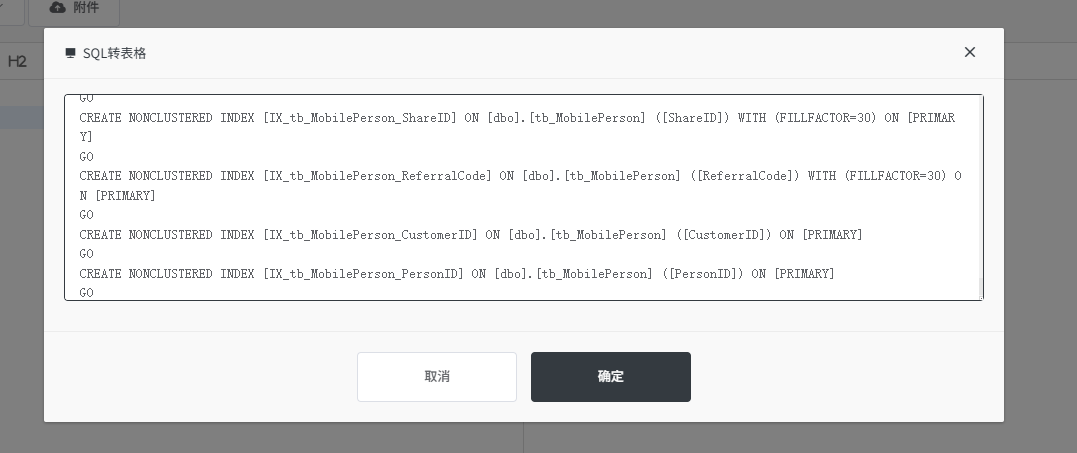
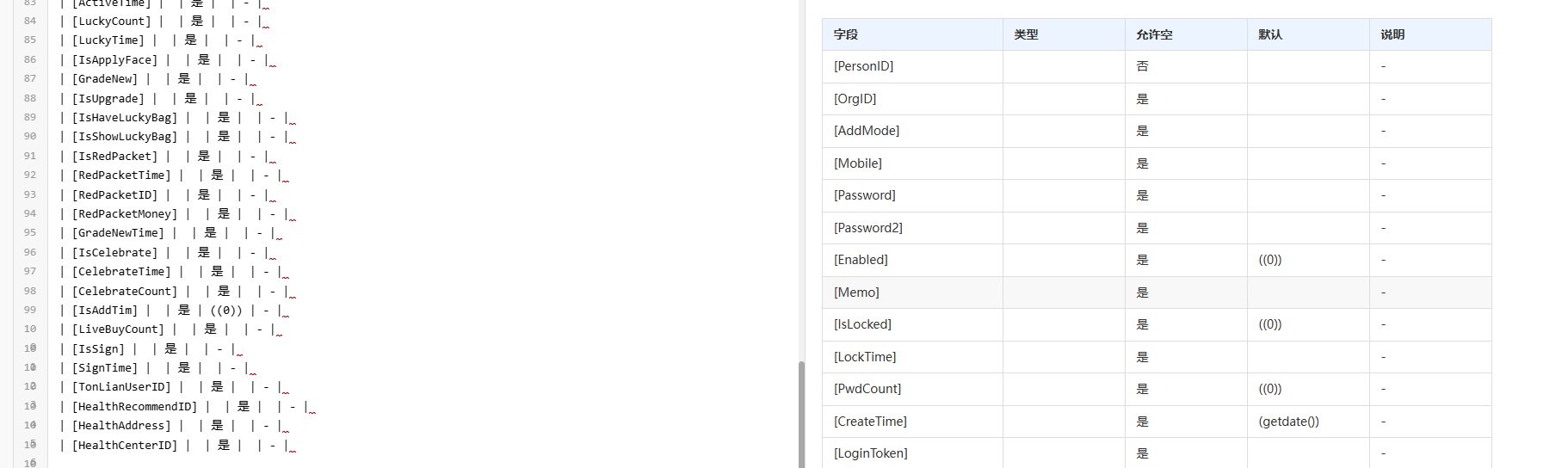
一份好的数据字典可以很方便地向别人说明你的数据库结构,如各个字段的释义等。
用"数据字典模板",表名、字段名、类型、说明,一目了然
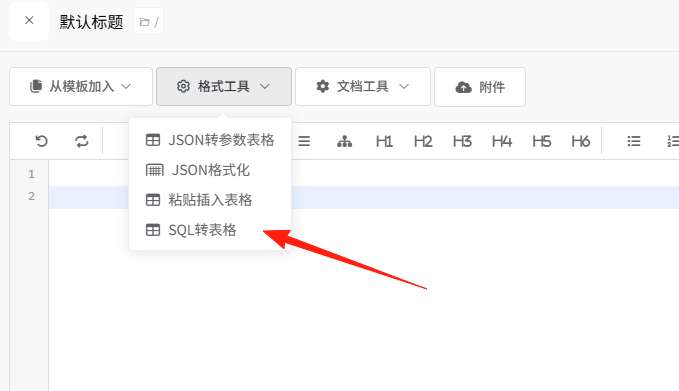
- 可以直接从数据库导出结构,然后粘贴进去稍微调整就行
- 新人入职看这个,比看代码效率高100倍
一些实际项目中的使用建议
按项目组织文档结构
项目名称/
├── API接口文档/
│   ├── 用户模块/
│   ├── 订单模块/
│   └── 支付模块/
├── 数据库文档/
│   ├── 用户表结构/
│   └── 订单表结构/
├── 部署文档/
└── 常见问题/
写文档时的小贴士
- 标题要清晰:让人一眼就知道这个接口是干什么的
- 参数说明要详细:必填/选填、数据类型、取值范围都要写清楚
- 返回示例要真实:直接复制真实的返回数据,别瞎编
- 错误码要全面:各种可能的错误情况都列出来
总结
ShowDoc就是一个让程序员写文档不再痛苦的工具。界面简洁,功能实用,免费够用,团队协作方便。
如果你的团队还在用Word写接口文档,还在微信群里传来传去找文档,真的该试试ShowDoc了。