
Linkding:好用的书签管理工具
什么是 LinkDing ?
LinkDing 是一个简单的书签服务,您可以自己托管。它被设计成最小化、快速且易于使用 Docker 进行设置。
功能概述:
- 简洁的用户界面,优化了可读性
- 使用标签整理书签
- 批量编辑、Markdown 注释、稍后阅读功能
- 与其他用户或访客共享书签
- 自动提供已收藏网站的标题、描述和图标
- 自动将网站存档为本地 HTML 文件或存档在 Internet 档案中
- 以 Netscape HTML 格式导入和导出书签
- 可作为渐进式 Web 应用程序 (PWA) 安装
- Firefox和Chrome的扩展程序以及书签小工具
- 通过 OIDC 或身份验证代理提供 SSO 支持
- 用于开发第三方应用程序的 REST API
- 供用户自助服务和原始数据访问的管理面板
https://appstore.lazycat.cloud/#/shop/detail/in.zhaoj.linkding
使用教程
应用安装后,打开即可进入主页
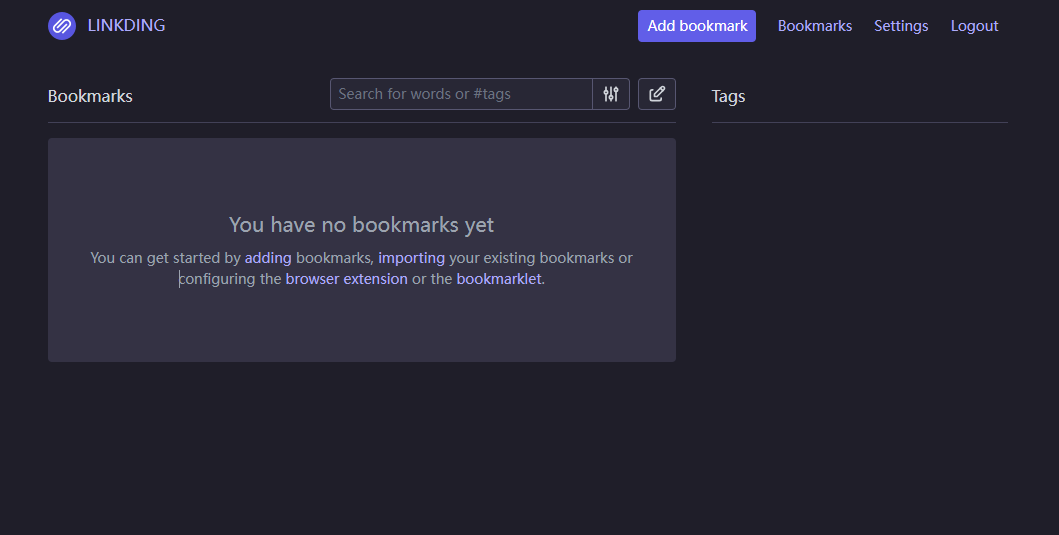
点 Add bookmark 可以添加新的书签
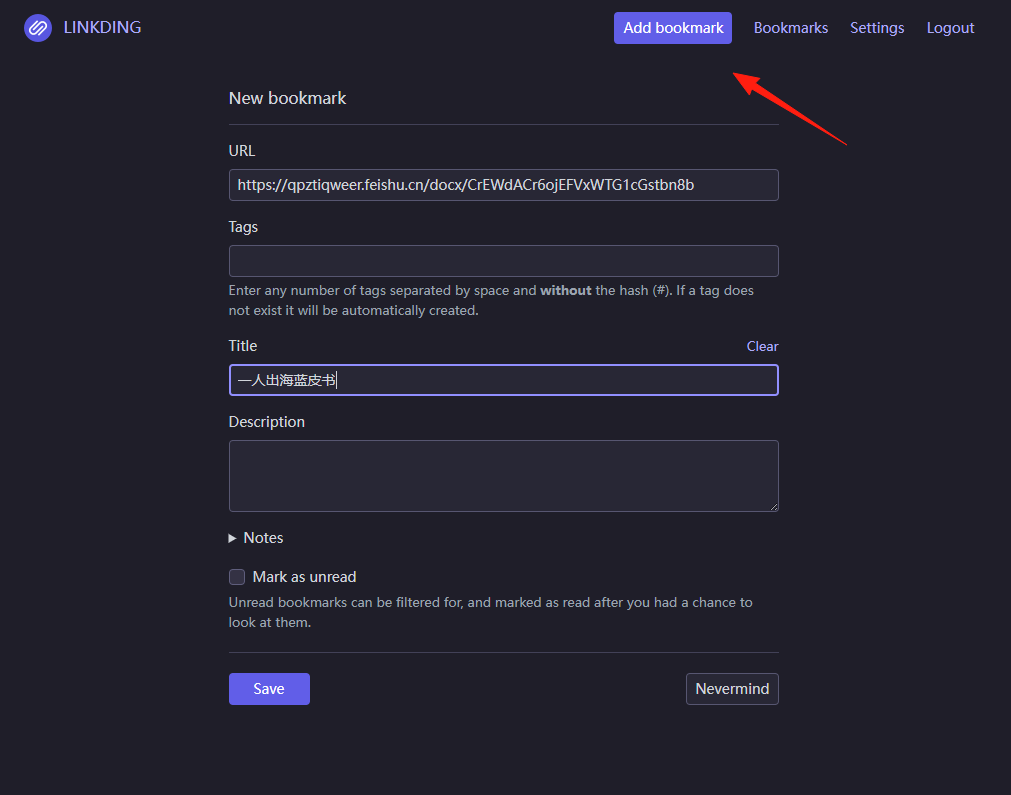 但是这种方式比较麻烦,不推荐。
我先从 Chrome 导出了书签,然后在 Setting –> Import 中选择了导出的文件
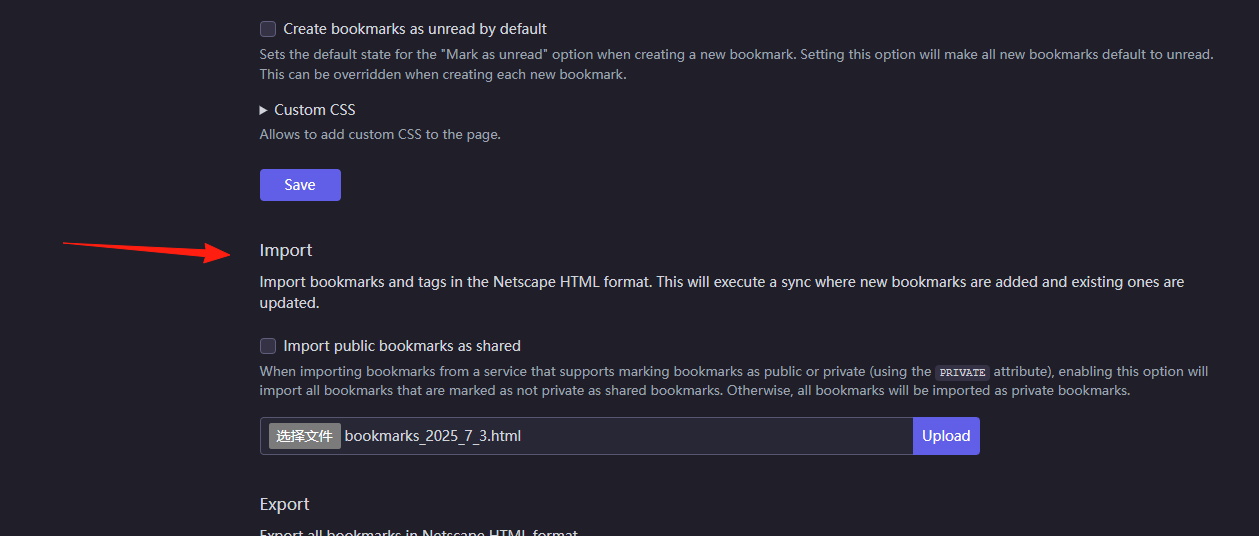
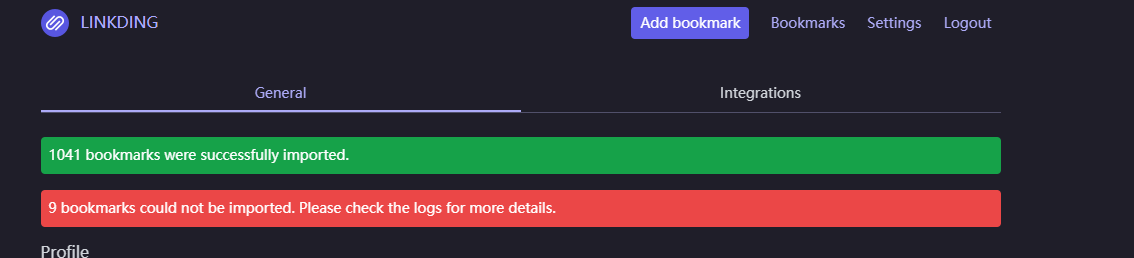
导入完成会有提示,成功了1000多条,失败9条
回到主页可以看到数据
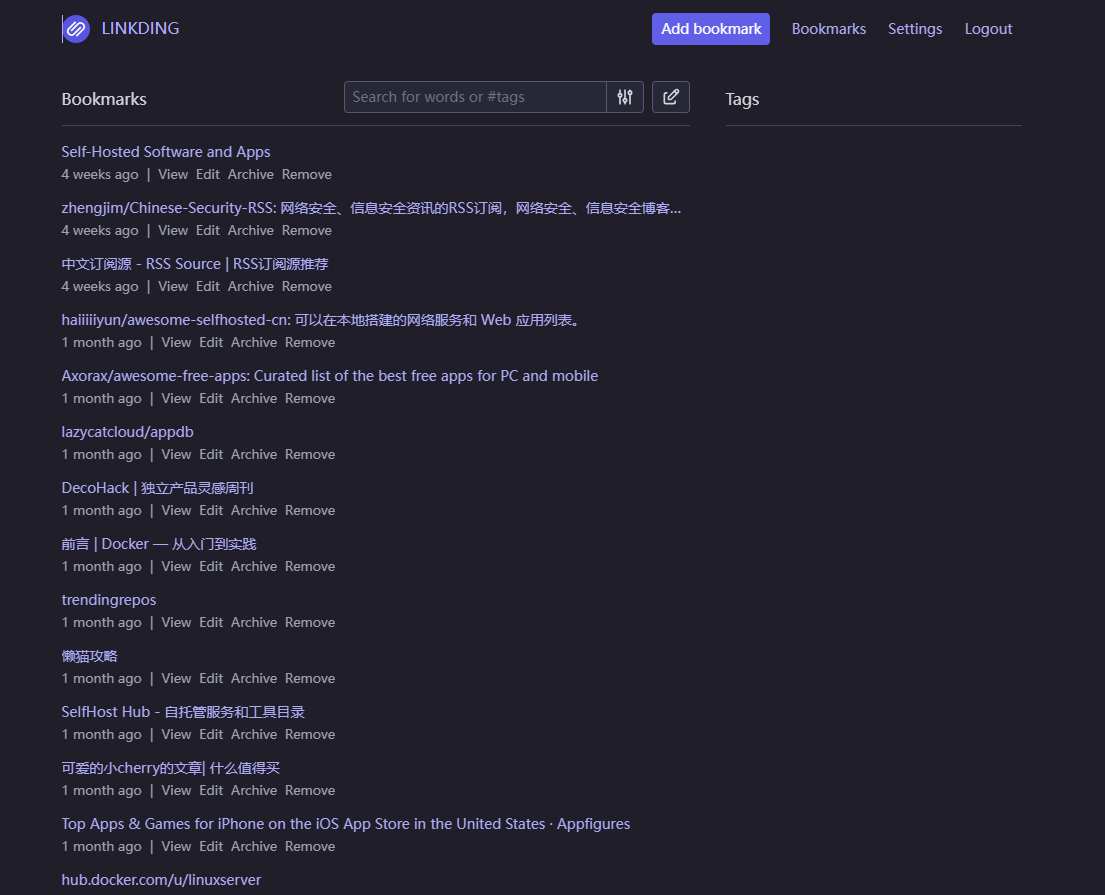
安装好 Chrome 或 Firefox 插件后,你可以: https://chromewebstore.google.com/detail/linkding-extension/beakmhbijpdhipnjhnclmhgjlddhidpe
- 快速添加:看到好内容直接点插件图标,自动抓取标题和描述
- 批量打标签:添加时就把标签打好,后面就不用再整理了
- 设置快捷键:在浏览器设置里给插件分配快捷键,比如
Ctrl+Shift+L
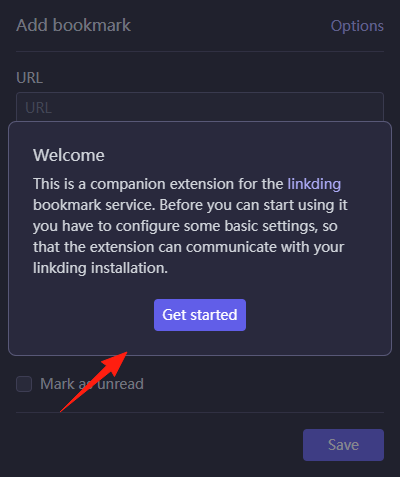
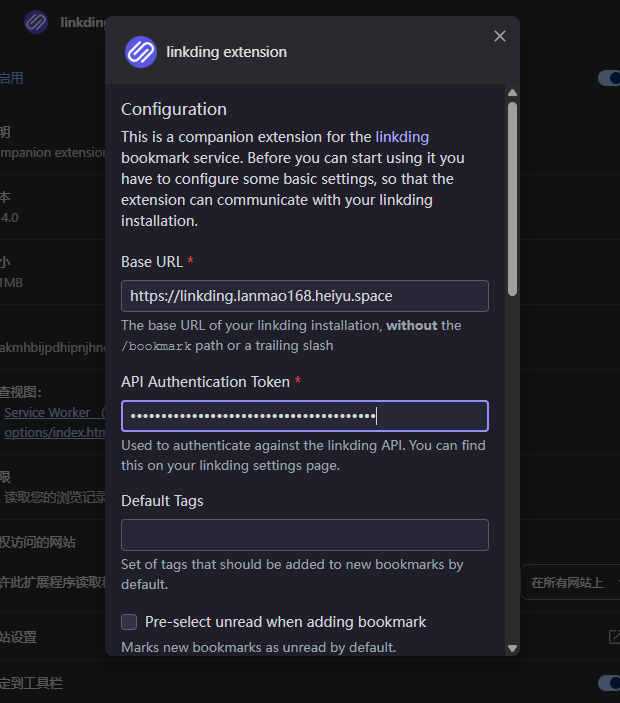
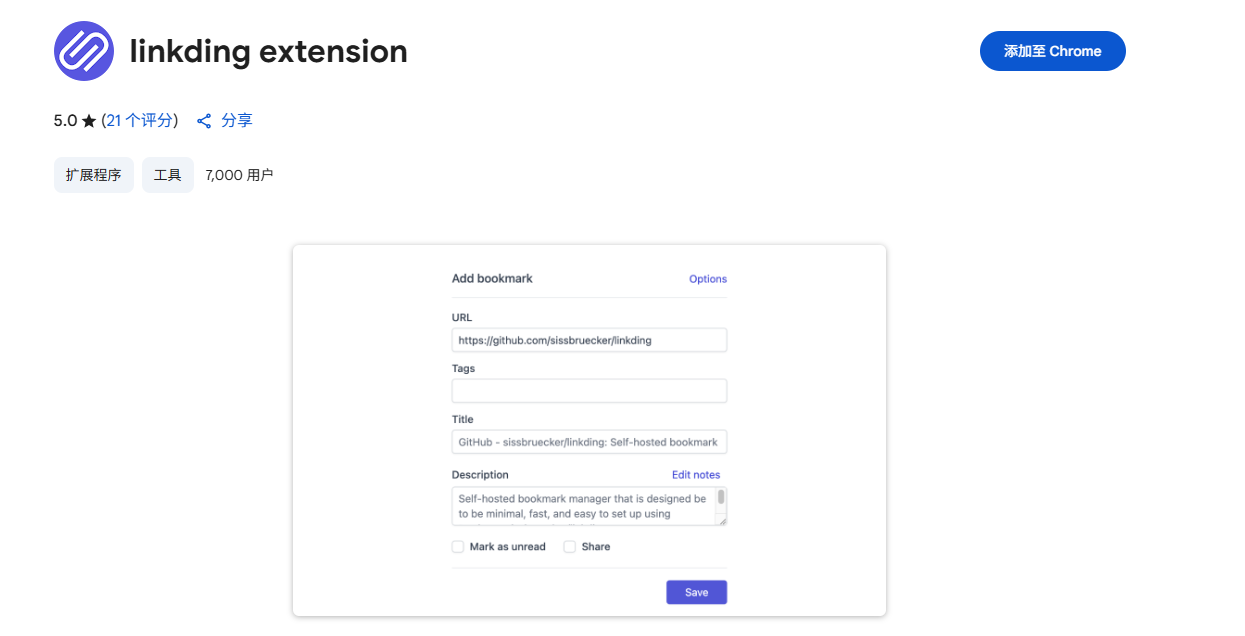 安装好之后,点击get started
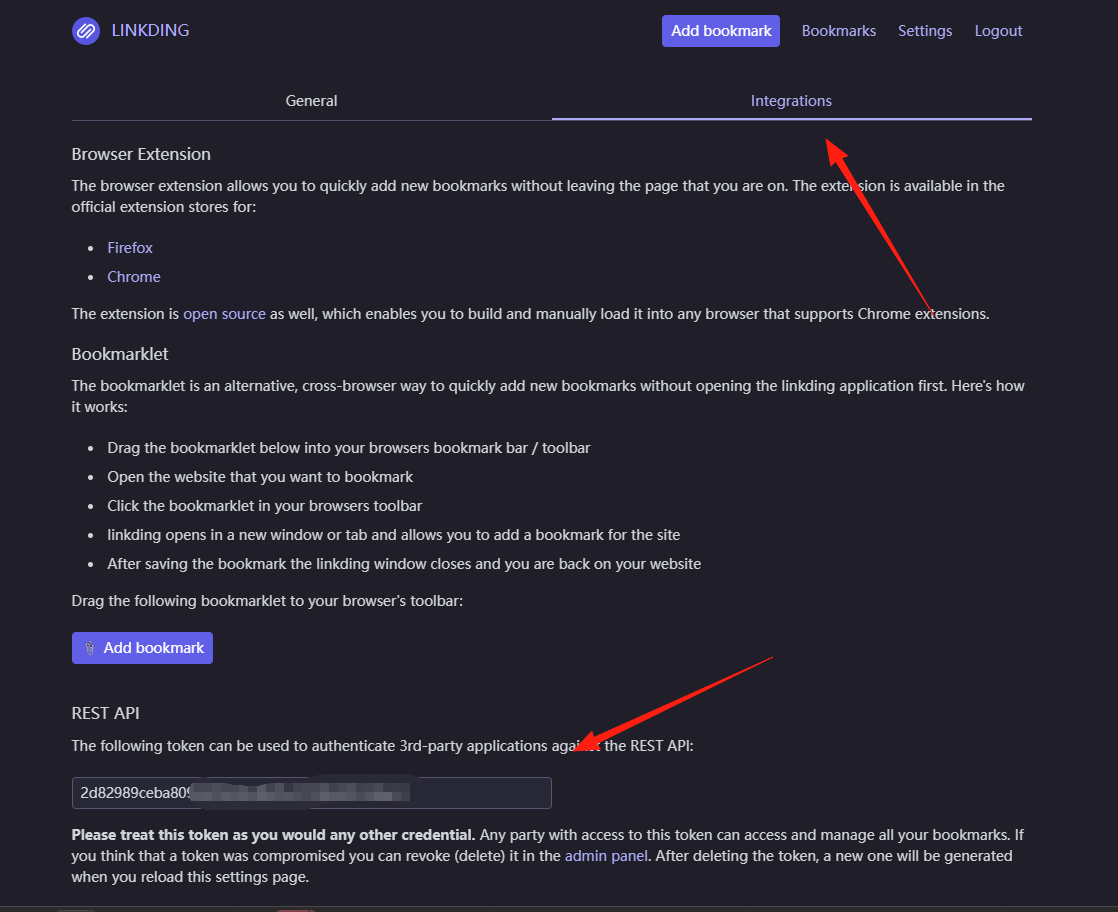
Base URL 就是我们前面在浏览器中的地址
API Authentication Token 可以在 Setting –> Integrations –> REST API 中获取到
填入url和token,保存
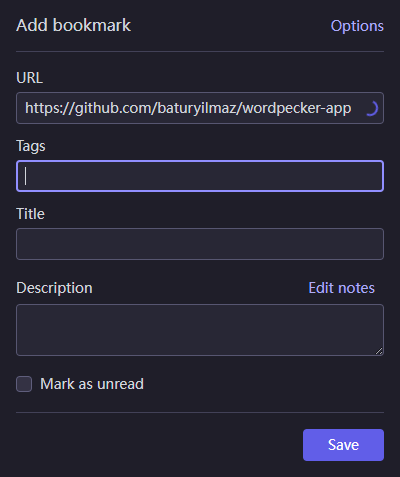
再碰到好的网页,直接点插件按钮,保存
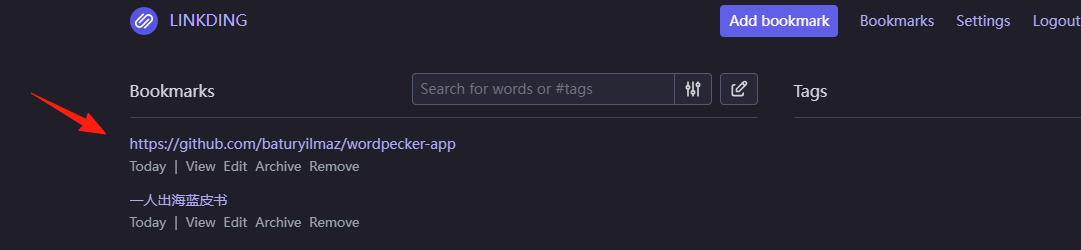
在主页也能看到了
Linkding 的标签系统可以让你把所有内容分门别类,这里分享几个我的使用心得:
按用途分类:
work- 工作相关dev- 开发工具和教程life- 生活服务read-later- 稍后阅读
按重要程度:
star- 收藏的精品内容daily- 日常会用到的temp- 临时保存,过段时间会清理
组合使用标签:比如一个 GitHub 项目可以同时打上 dev 和 star 标签,这样无论是按开发工具搜索还是按收藏内容搜索都能找到。
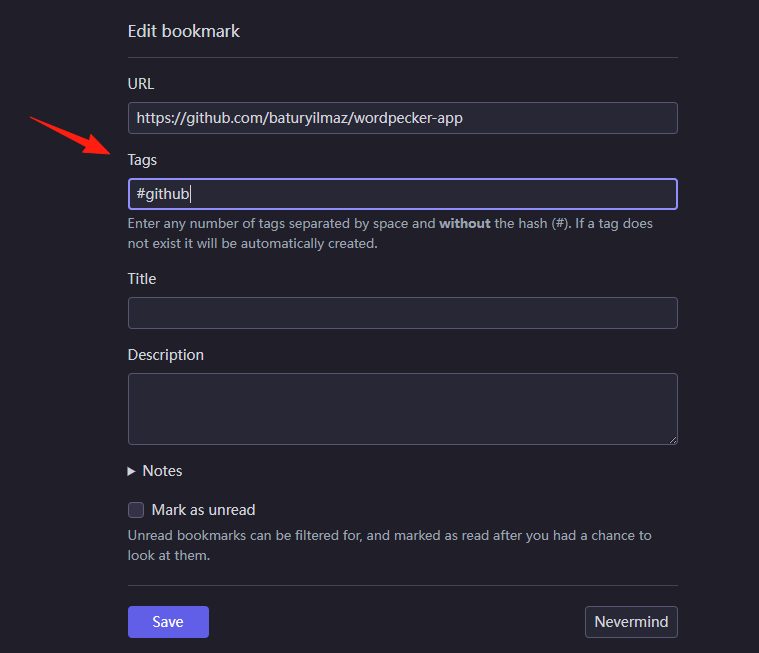
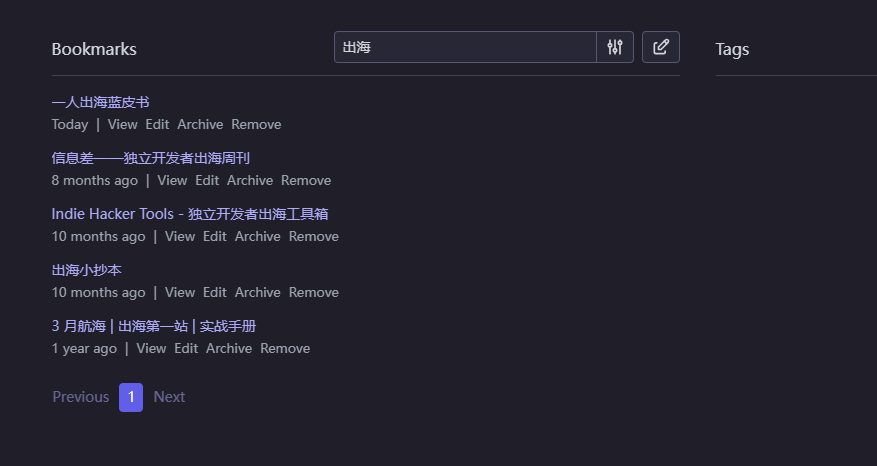
Linkding 的搜索功能很强大:
- 标签搜索:直接输入
#dev就能找到所有开发相关的链接 - 组合搜索:
#work python能找到工作相关的 Python 内容 - 模糊搜索:记不清完整标题?输入关键词就能找到
总结
Linkding 就是这样一个实用的工具:设计简洁、运行快速。它不会用各种花哨功能来干扰你,就是专心做好书签管理这一件事。
整个界面干净得像刚装修好的毛坯房,没有那些花里胡哨的功能干扰你。
你要做的就是添加链接、打标签、搜索,就这么简单。