
Traggo使用体验:时间跟踪工具
什么是 Traggo?
你有没有这样的经历:一天下来感觉挺忙的,但问你具体做了什么,却又说不出个所以然。
或者你想知道自己到底在编程、开会、摸鱼上各花了多少时间,但市面上那些时间追踪工具不是收费就是功能复杂得让人头疼。
Traggo 就是为了解决这个问题而生的。它是一个基于标签的时间追踪工具,没有复杂的任务管理,只有简单的时间段和标签。
https://appstore.lazycat.cloud/#/shop/detail/xyz.mxue.traggo
实际使用攻略
Traggo 是一个"时间记账本"。它不像传统工具那样要你预先创建项目、任务什么的。
在 Traggo 里没有任务概念,只有带标签的时间段。
应用安装后,默认打开登录页,默认账号密码:admin/admin
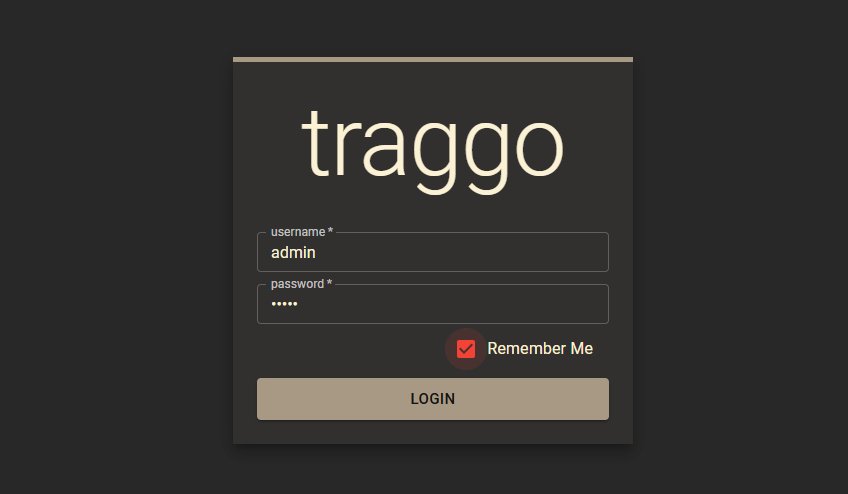 登录后的主页面,可惜不支持中文
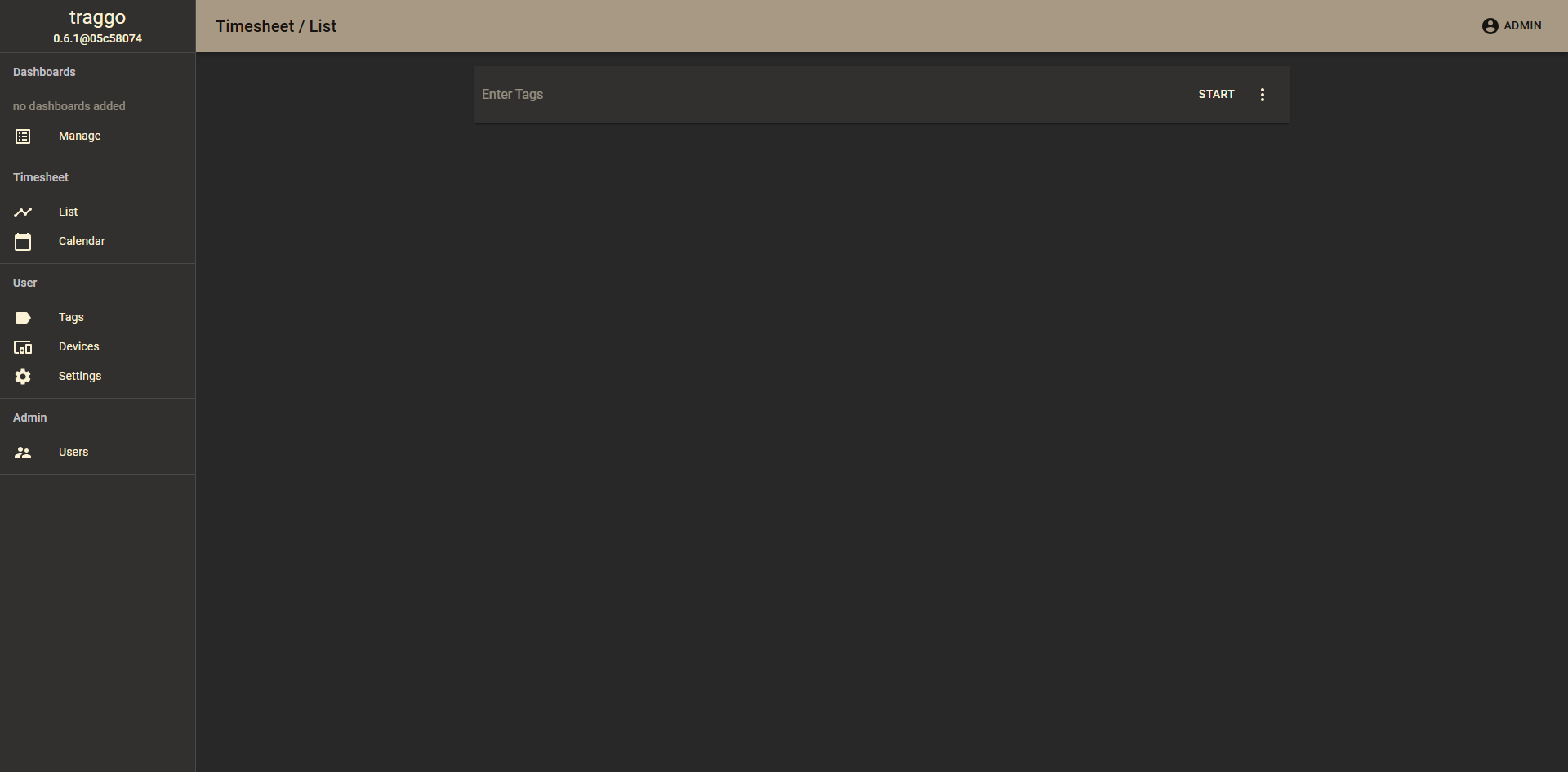
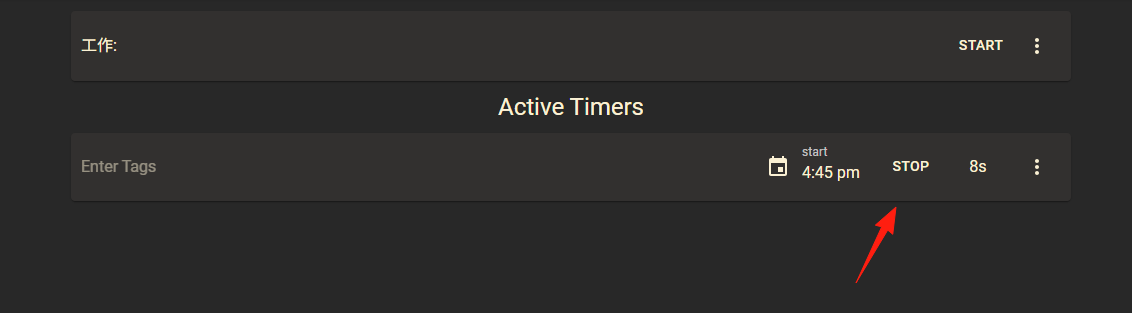
界面很简单,主要就几个按钮:
- **Start **:开始计时
- **Stop **:停止计时
- Create tags:给当前时间段加标签
直接输入标签,选择新建
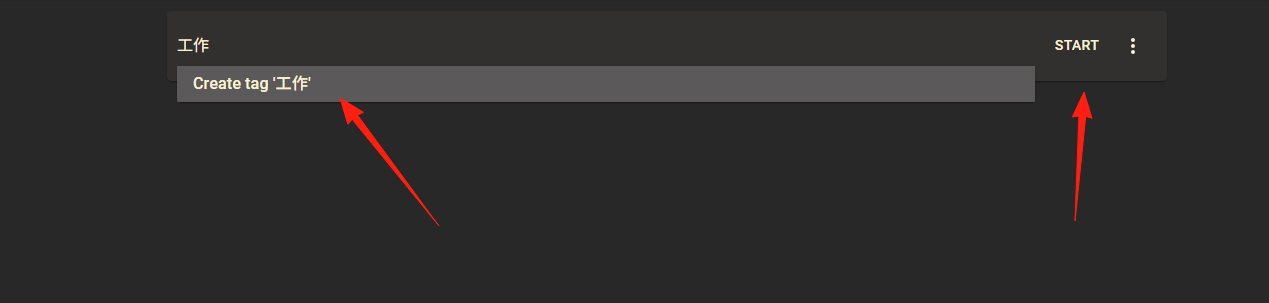
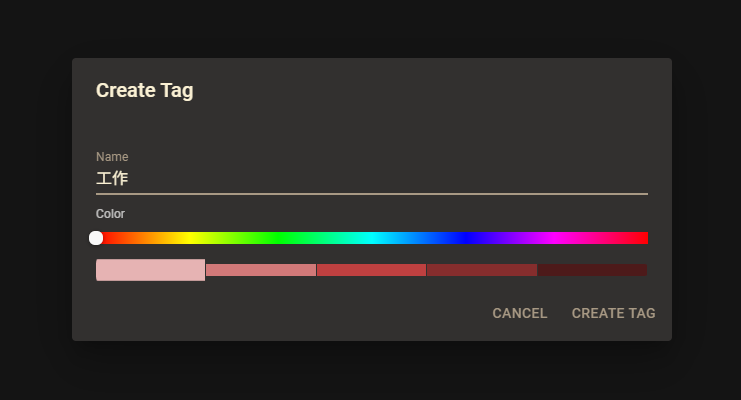 点击start开始计时,stop停止计时
标签设计技巧
这是 Traggo 的精髓所在。标签设计得好不好,直接影响后面的统计效果。
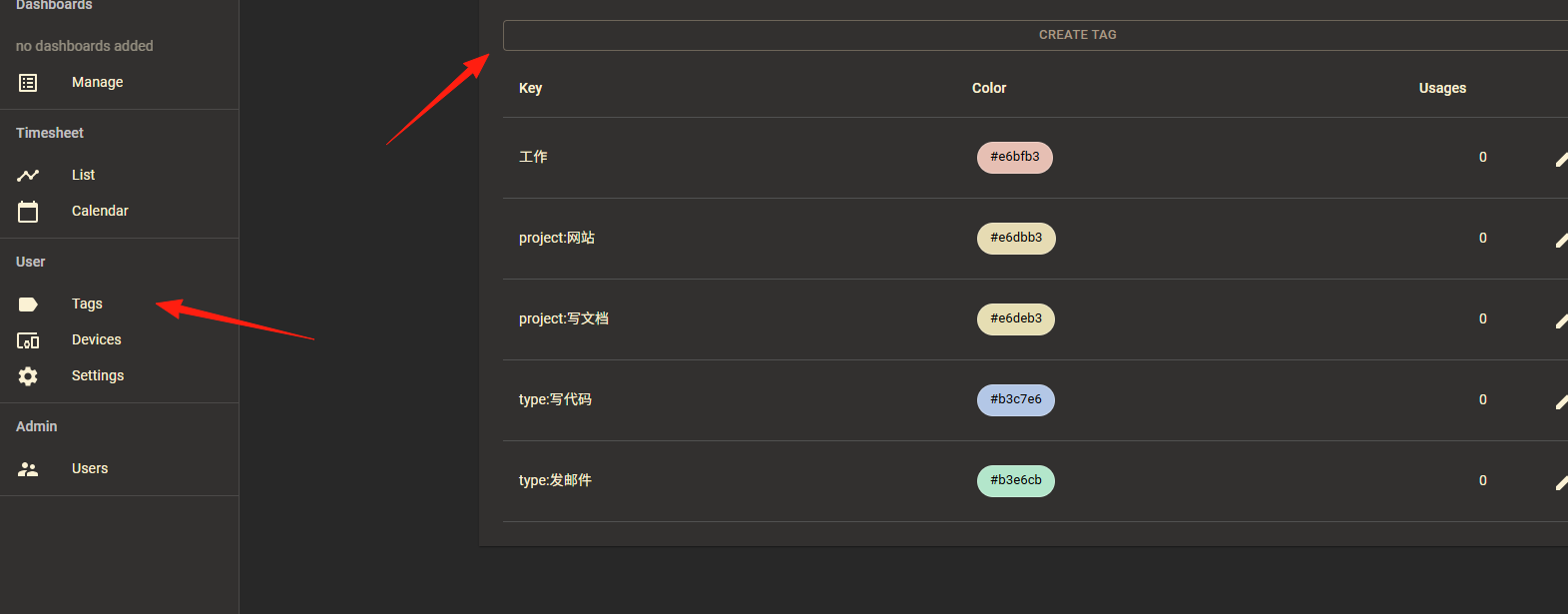
推荐的标签结构:
# 项目维度
project:网站
project:手机app
project:写文档

# 工作类型
type:写代码
type:发邮件
type:写日报
type:改bug
可以在Tags下面,快速建好
早上到公司:
- 打开 Traggo
- 点 Start Timer
- 加上
project:current-project和type:coding标签
开会时:
- 停止当前计时
- 开始新计时
- 打上
project:current-project和type:meeting标签
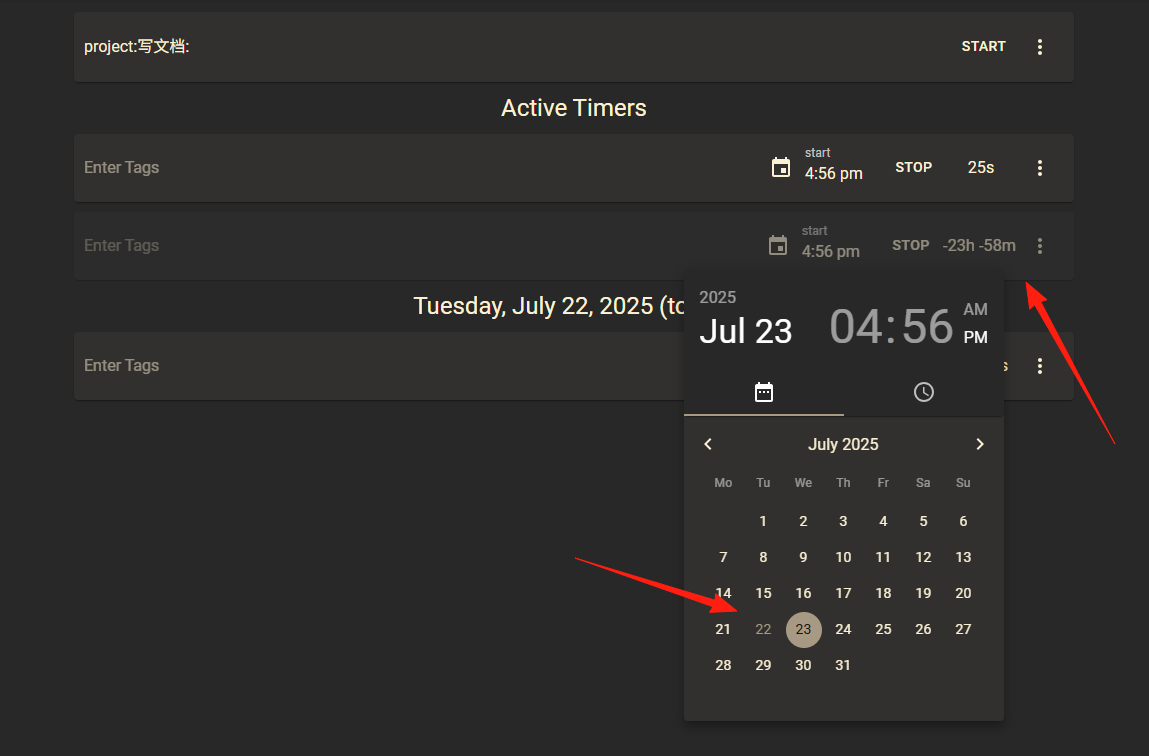
对于每一项任务,都可以修改时间,如果改成未来的时间,也就是倒计时任务,这里会显示负数
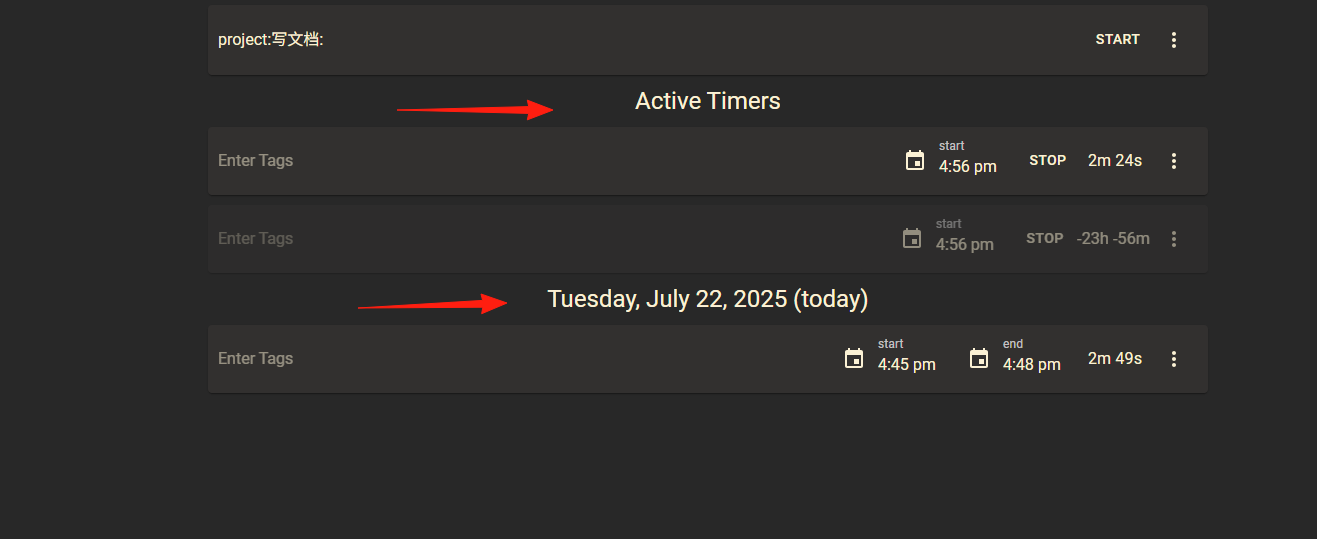
上面是进行中的计时,下面是已经结束的计时
就这么简单。关键是养成习惯,每次切换工作内容时记得操作一下。
Traggo 的统计功能还挺强大的,可以按不同维度查看时间分布:
- 按项目看:哪个项目花的时间最多
- 按类型看:编程、开会、邮件各占多少时间
- 按时间看:这周和上周的对比
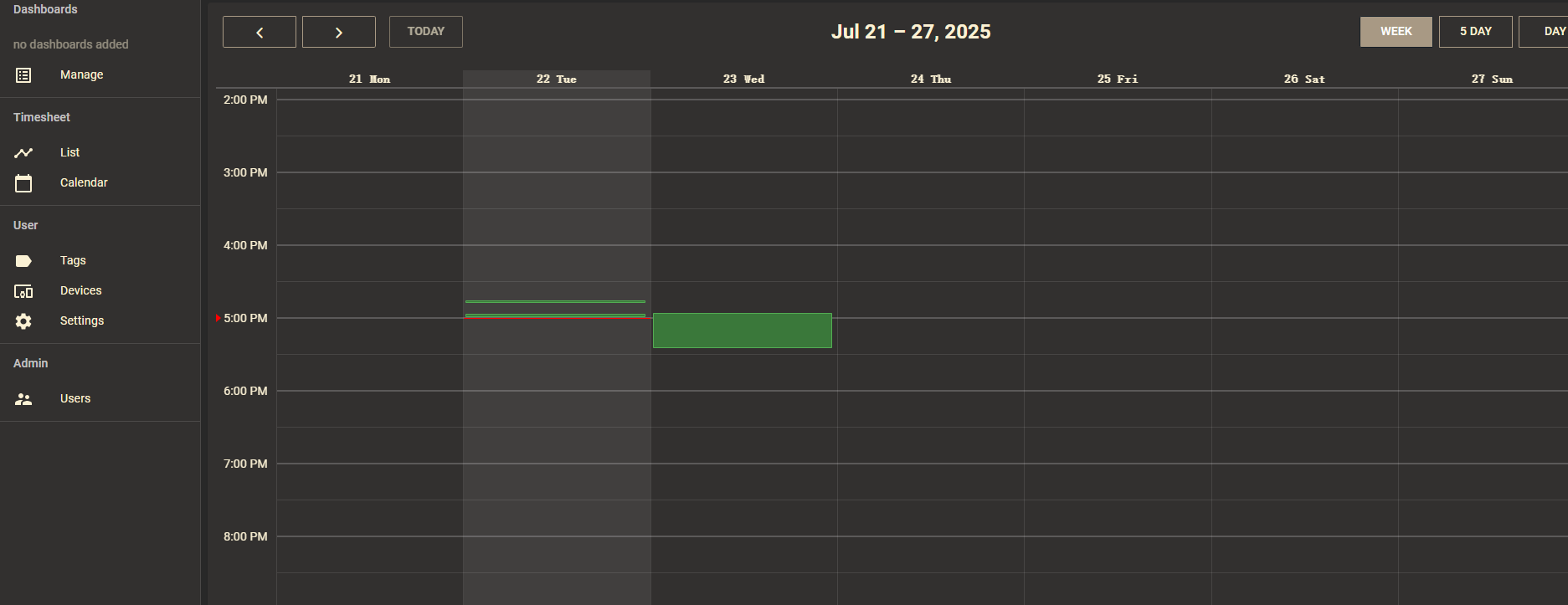 这些数据对个人时间管理很有帮助,也可以用来向老板汇报工作量。
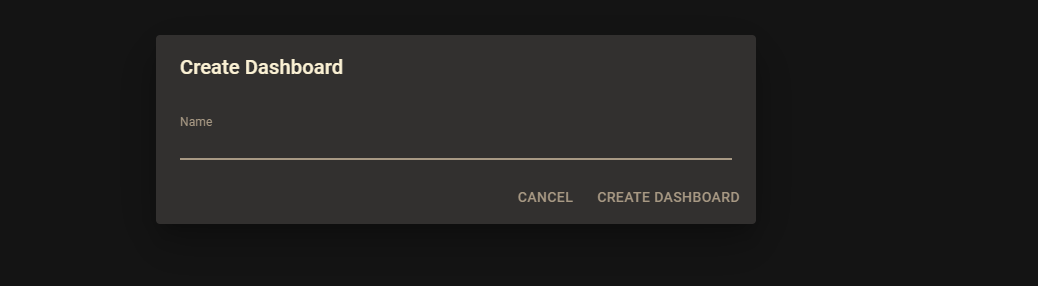
在主页Manage新建一个看板
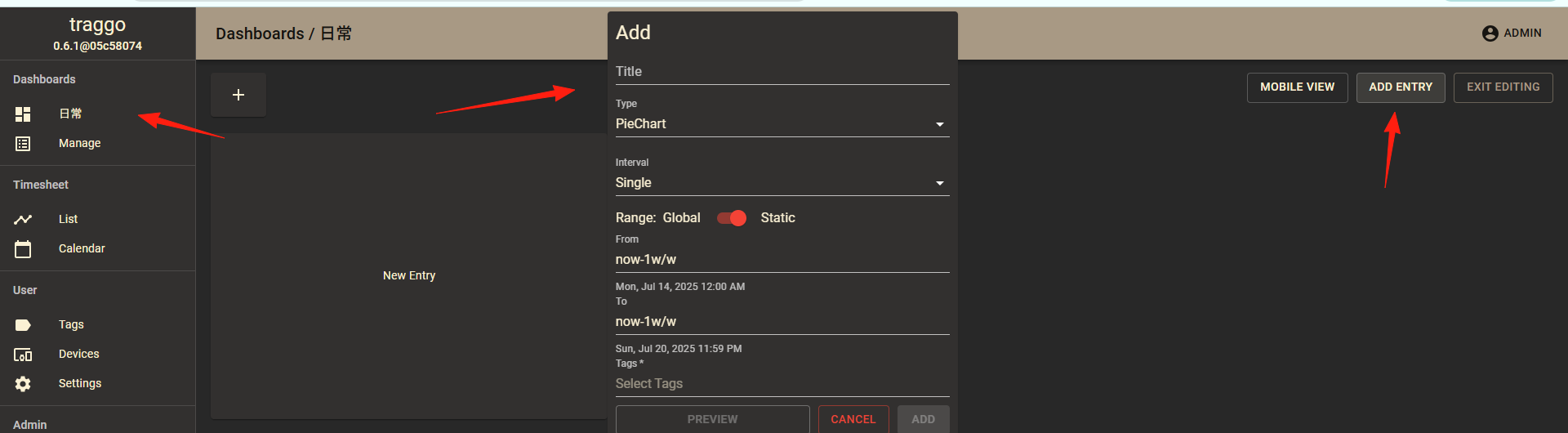
 点击左侧刚加的看板,点 Add Entry,可以选择各种图表,例如:BarChart(条形图)
可以拖拽改变位置和大小
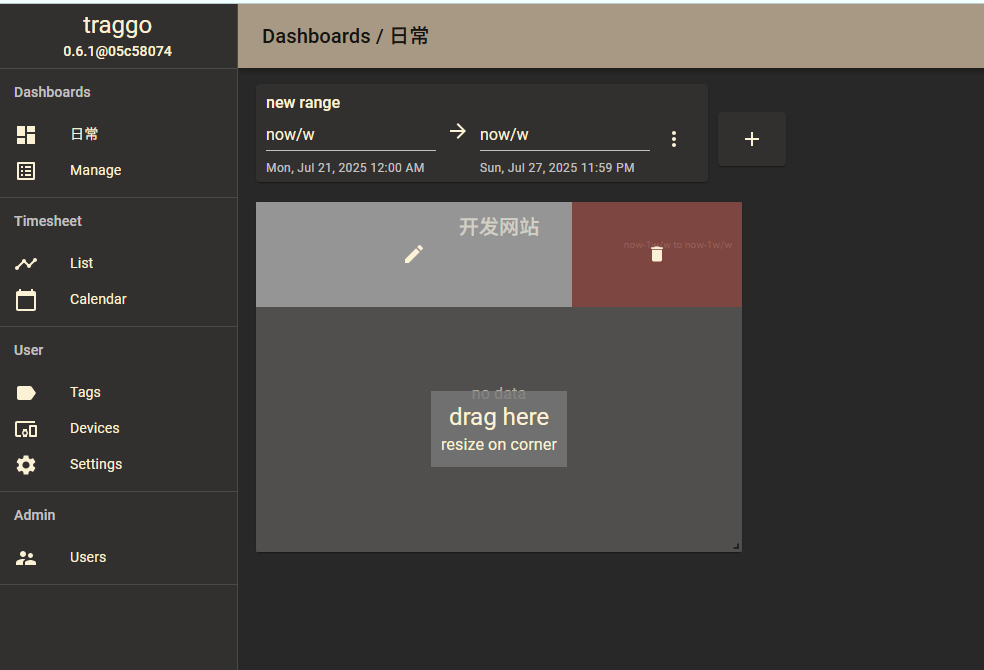
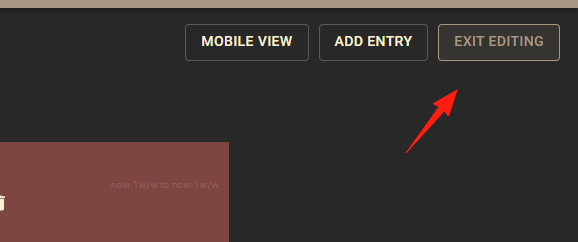
点击右上角,退出编辑
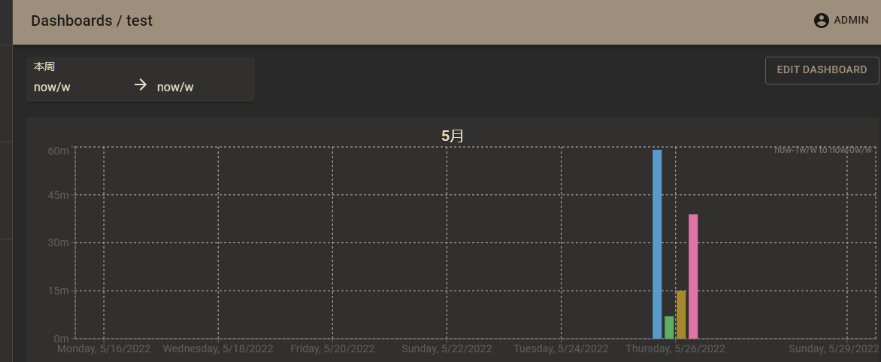
已完成的事件会出现在表中
总结
Traggo 最大的优点就是简单。不像那些复杂的项目管理工具,Traggo 就专注做一件事:记录你的时间。
当然,工具再好也需要坚持使用。刚开始可能会忘记打标签,但习惯养成后,你会发现这些时间数据真的很有价值。