
Tldraw 实用指南 - 在线方便的画图工具
a year ago
什么是 Tldraw?
你有没有遇到过这样的情况:
- 开会时想画个流程图,但纸笔太慢,电脑上的工具又太复杂
- 想跟同事协作讨论设计,但大家都在不同地方
- 有个产品想法,想快速画个原型,但不会代码
如果你也有这些困扰,那今天推荐的这个工具绝对能帮忙 - Tldraw。
Tldraw 是一个开源的无限画布白板工具,简单来说就是一个在线画板。
https://appstore.lazycat.cloud/#/shop/detail/wcloud.gblw.app.tldraw
快速上手指南
基础使用
商店安装之后,打开就能用,无需注册
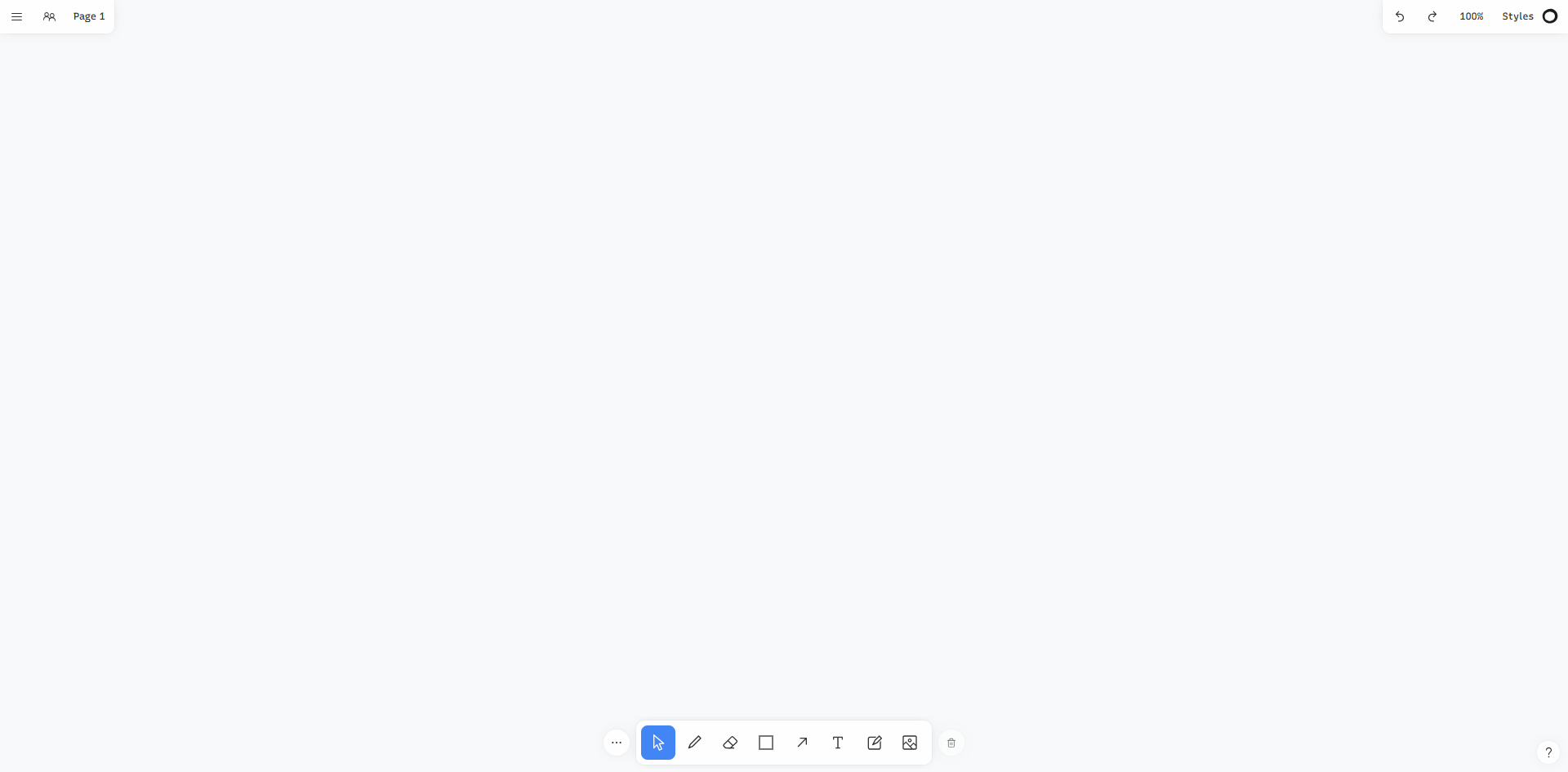
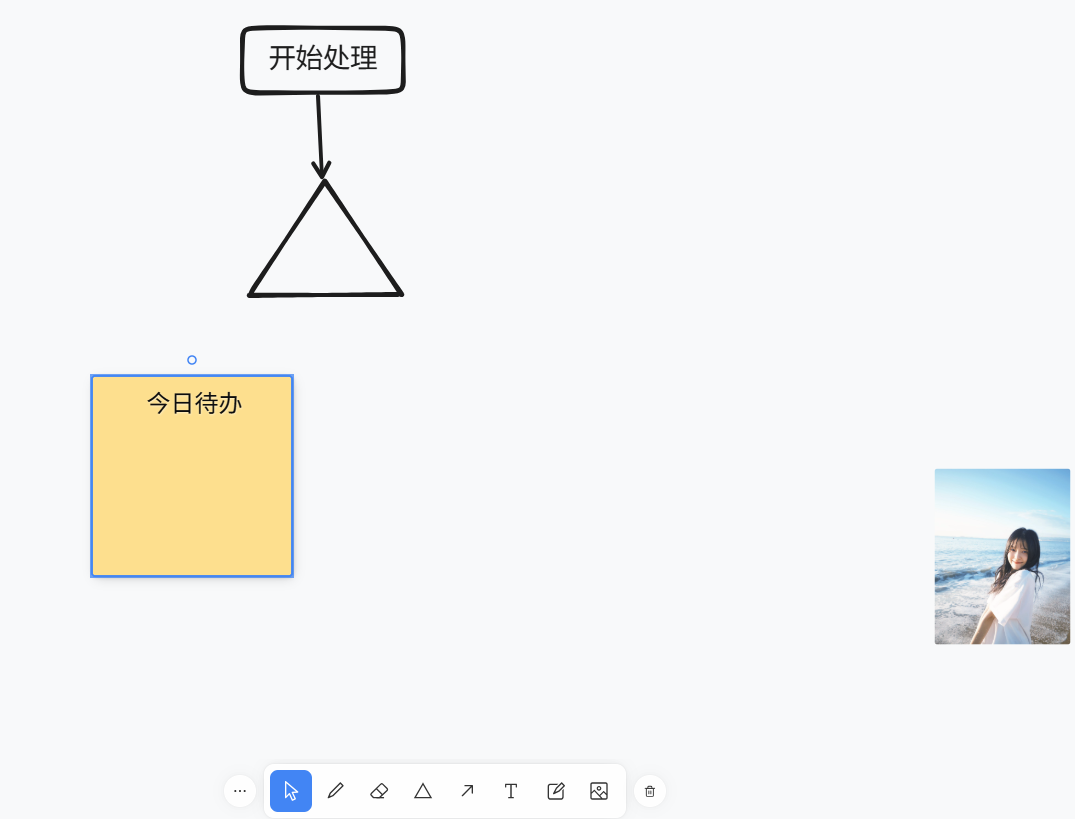
基本工具:
- 🖊️ 画笔 - 自由绘画,有手绘效果
- 📦 形状 - 矩形、圆形、箭头等
- 📝 文本 - 添加文字说明
- 🗒️ 便签 - 类似Post-it便签纸
- 🖼️ 图片 - 上传图片到画布
- ✋ 选择 - 选择、移动、缩放元素
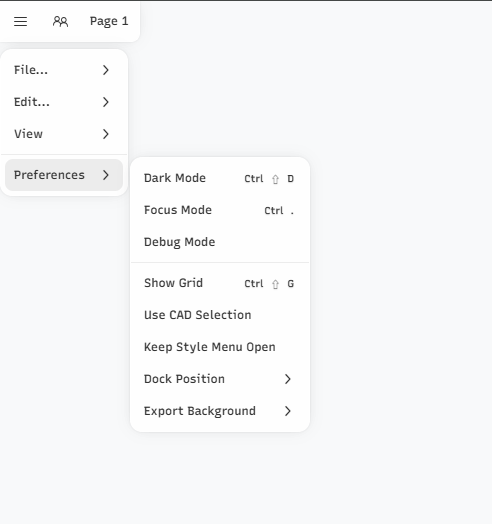
左侧是常规的菜单
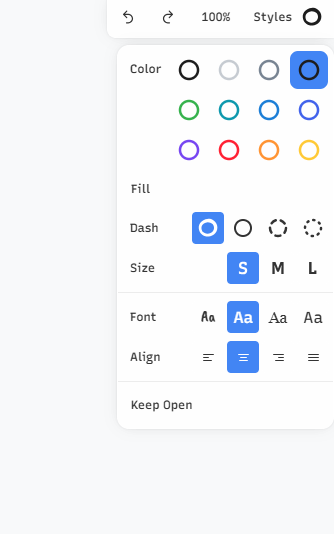
右侧可以设置颜色、字体等
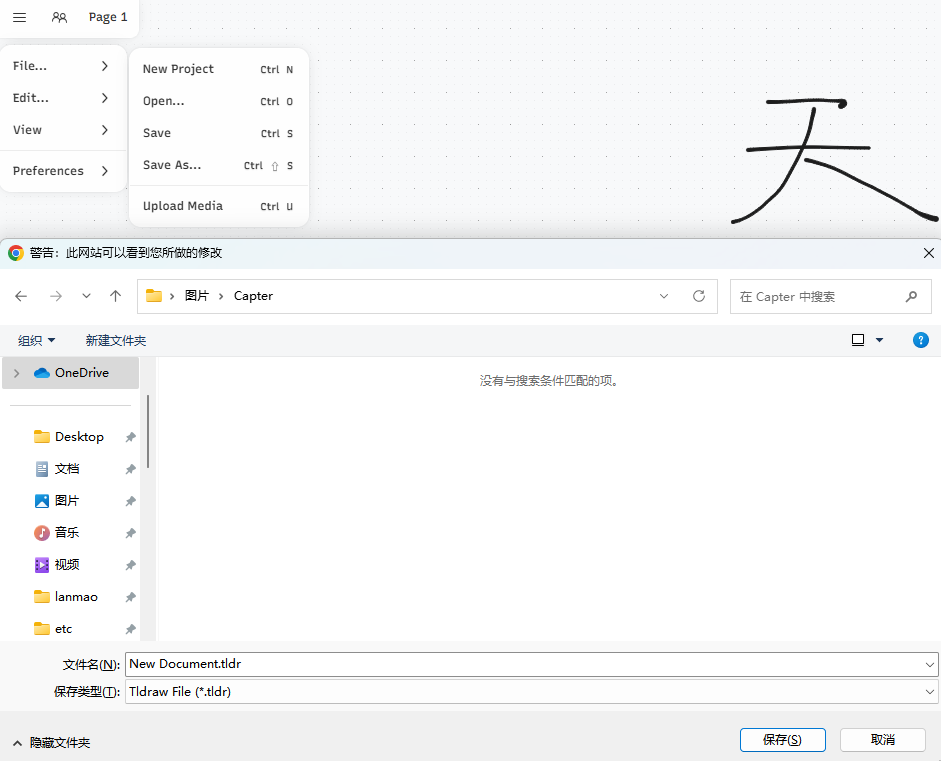
保存和导出
- 自动保存 - 内容会自动保存在浏览器本地
- 导出图片 - 支持PNG、SVG格式
- 导出数据 - 可以导出.tldr文件,方便备份
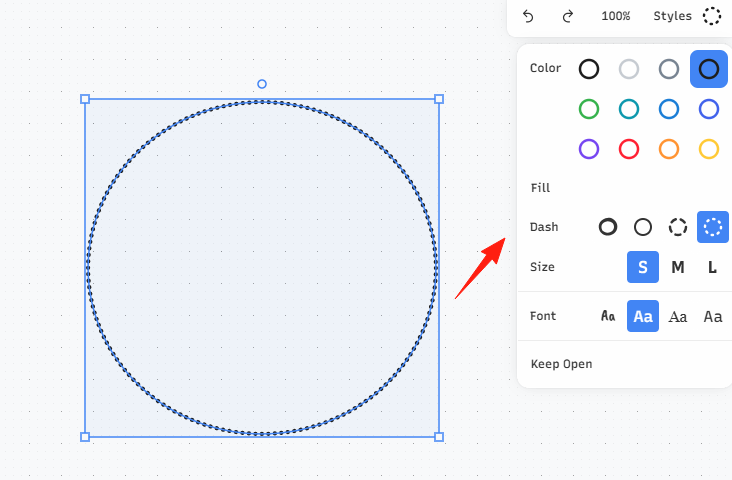
Tldraw的手绘风格是它的特色,但你可以调整:
- 选中元素后,右侧面板可以调整样式
- 可以选择实线、虚线、点线
- 可以调整粗细和颜色
- 可以选择填充样式
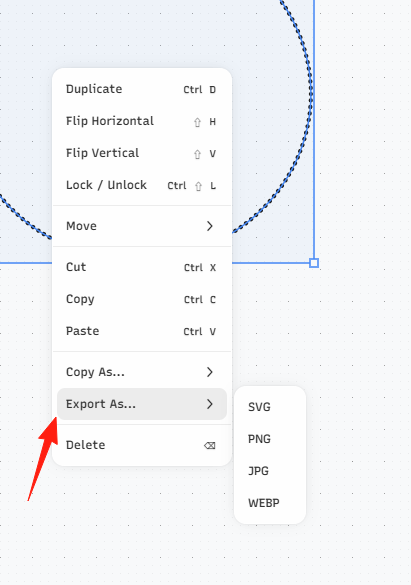
导出技巧
导出高质量图片:
- 选中要导出的区域
- 右键选择"Export as PNG"
- 可以设置背景色和分辨率
导出矢量图:
- 选择"Export as SVG"
- 可以在其他设计软件中继续编辑
VS Code集成
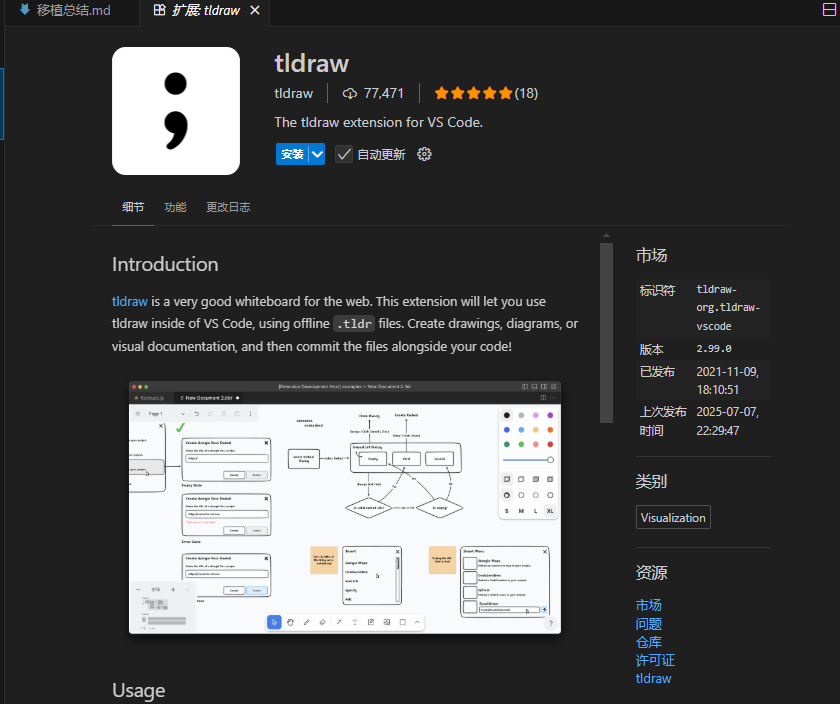
Tldraw还有VS Code插件,可以在编辑器中直接使用:
- 在VS Code中搜索"tldraw"插件
- 安装后可以创建.tldr文件
- 直接在编辑器中画图和做笔记
- 特别适合技术文档和设计稿
总结
Tldraw 让画图变得简单有趣,不再需要复杂的工具和繁琐的操作,想到什么就画什么。
相关资源
- 官方网站: https://www.tldraw.com/
- GitHub地址: https://github.com/tldraw/tldraw
- Make It Real: https://makereal.tldraw.com/
- 开发者文档: https://tldraw.dev/
- VS Code插件: 搜索"tldraw"
作者
天天