
Reubah使用指南:本地图片文档处理神器
如果你想压缩个图片或者转换个文档格式,但又担心上传到在线工具会泄露隐私?
或者公司有保密要求,不能随便把文件上传到第三方网站?
今天给大家推荐一个超实用的工具 - Reubah,让你在自己的电脑上就能完成各种图片和文档处理,
再也不用担心隐私问题!
https://appstore.lazycat.cloud/#/shop/detail/dev.beiyu.reubah
📖 实用使用技巧
在懒猫商店安装之后,打开就是使用界面
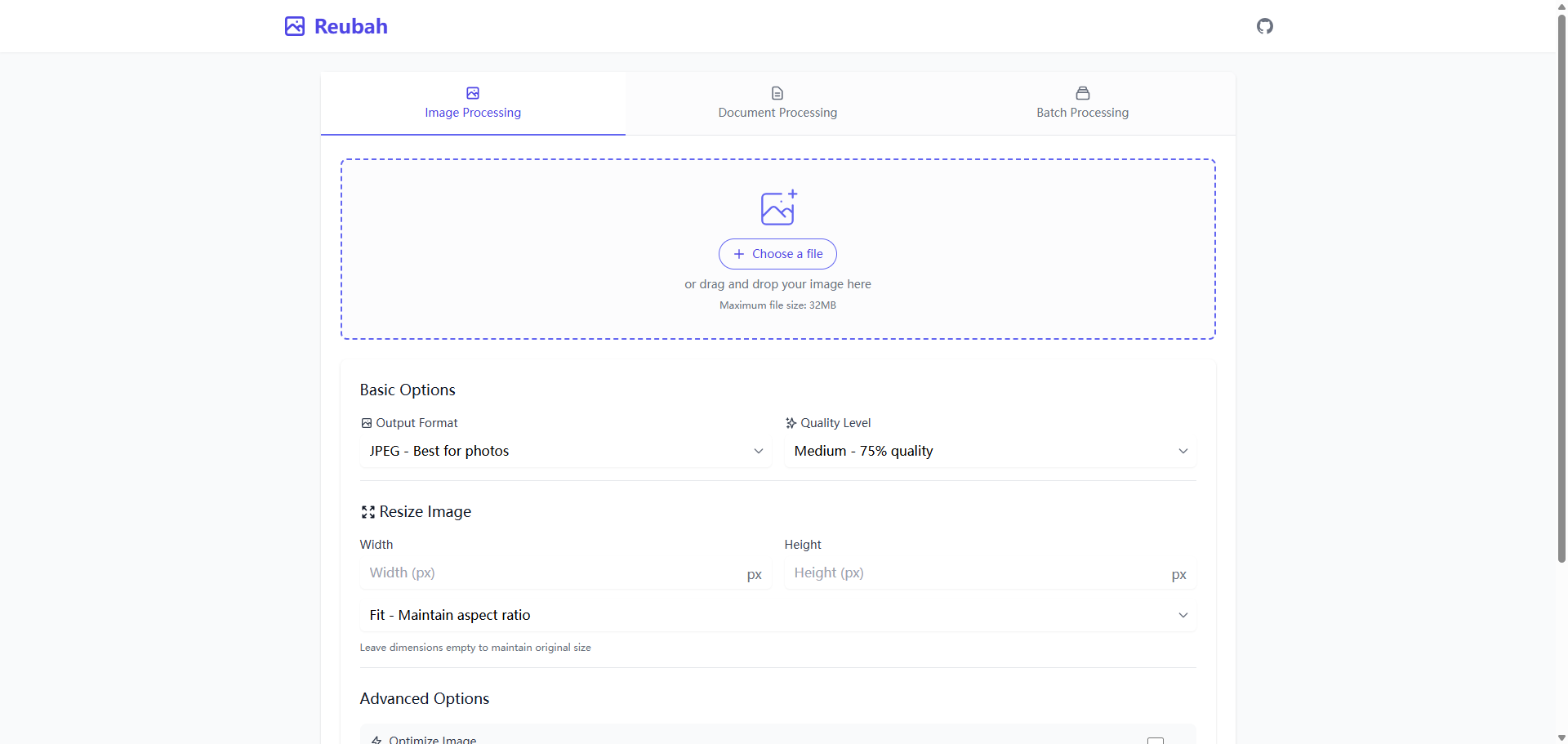
Image Processing(图形处理)
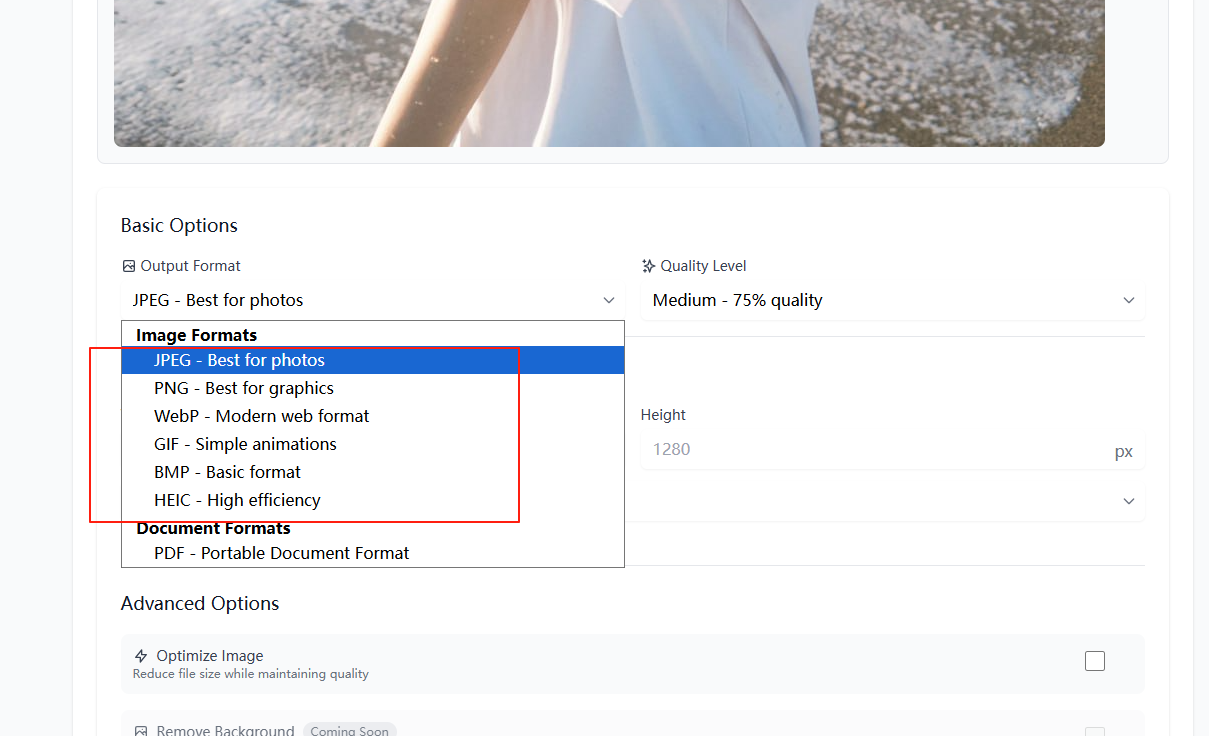
默认就是 Image Processing(图形处理) 模块,先选择一个图片,确定输出格式
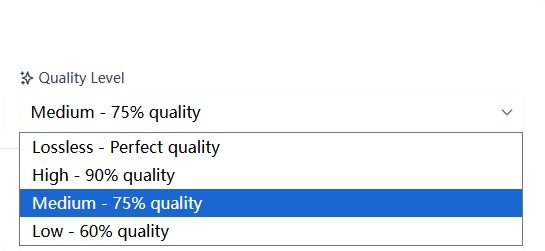
Quality Level(质量等级) :可以设置图像质量
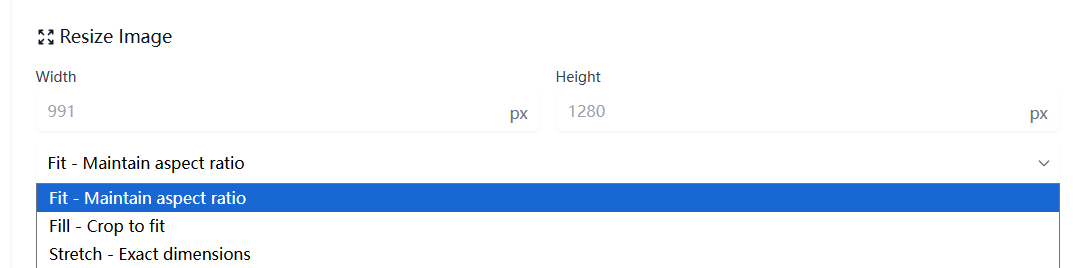
Resize Image(调整图像大小) 中可以修改图像的宽和高,还能选择填充、拉伸模式
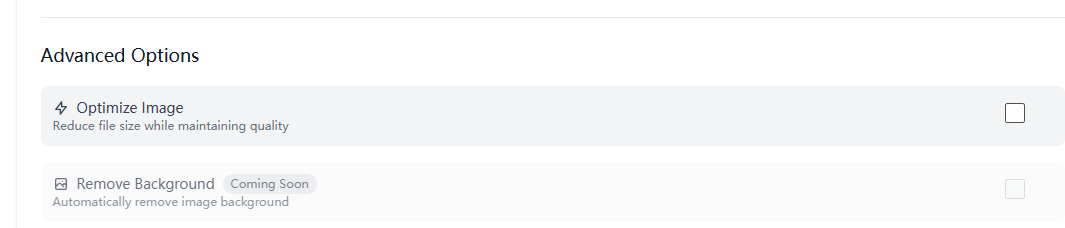
Advanced Options(高级选项) 目前还只有 Optimize Image(优化图像) 可用,后续会增加 Remove Background(删除背景)
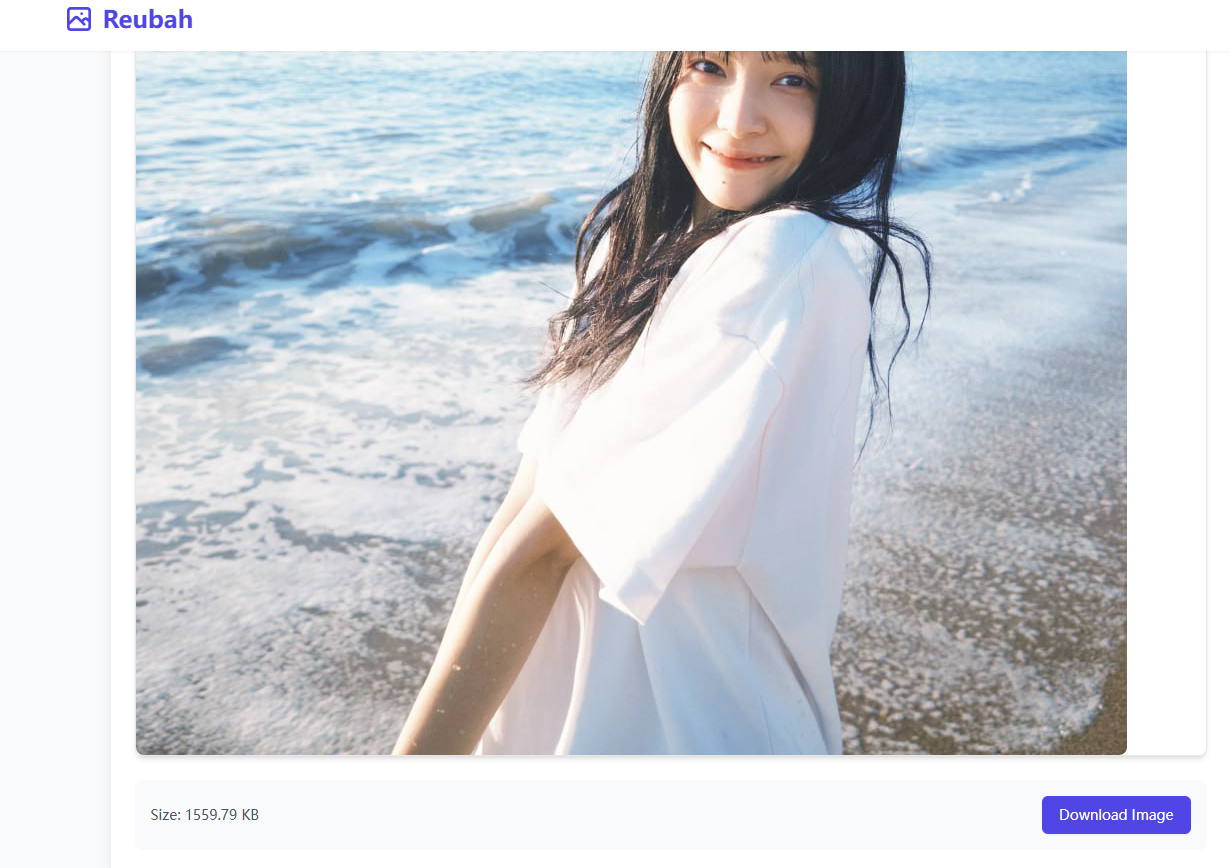
点击Process Image开始处理,在最下方可以下载图片
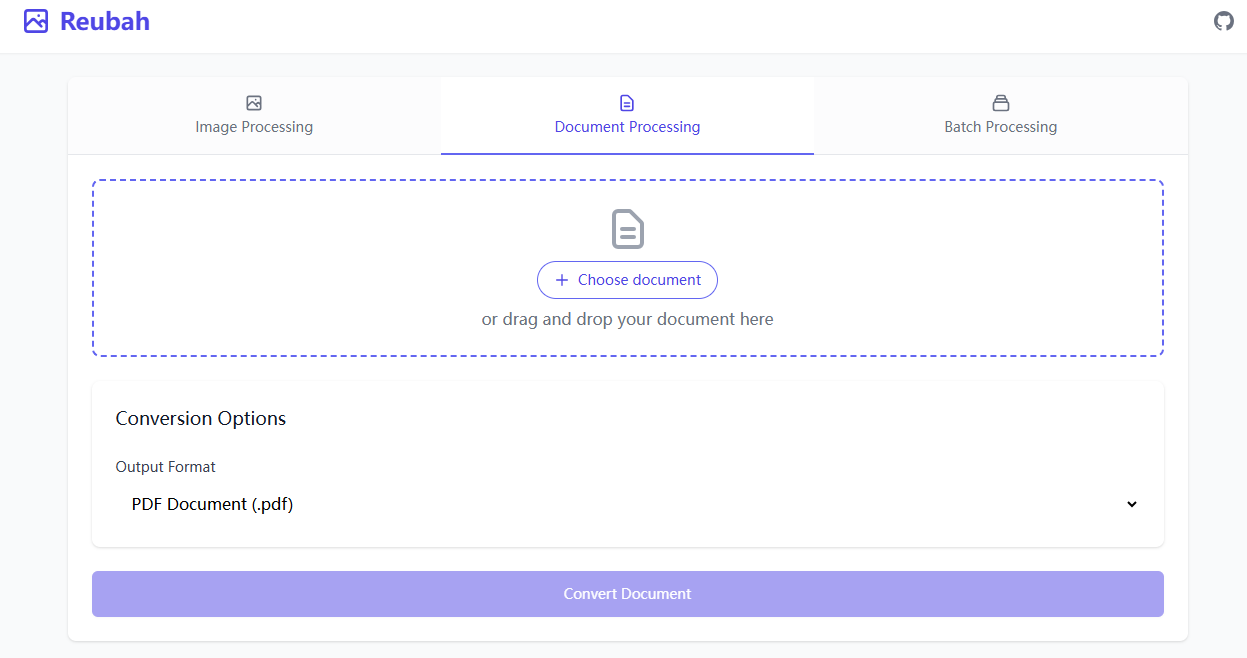
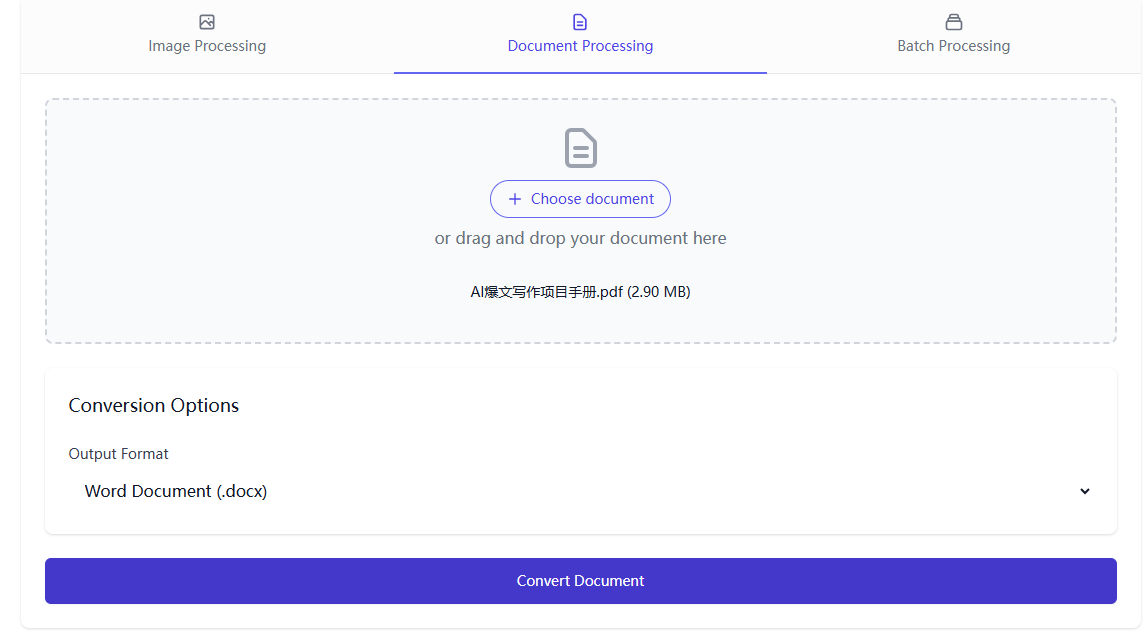
切换到 Document Processing(文档处理)
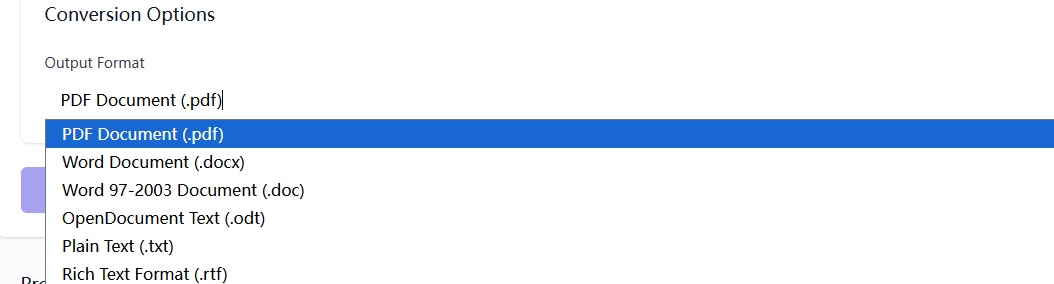
Conversion Options(转换选项) 的 Output Format(输出格式) 中可以选择转发输出的格式
我试了pdf转成word,对于样式多的文件,转换出来的格式可能会乱
Batch Processing 批量处理
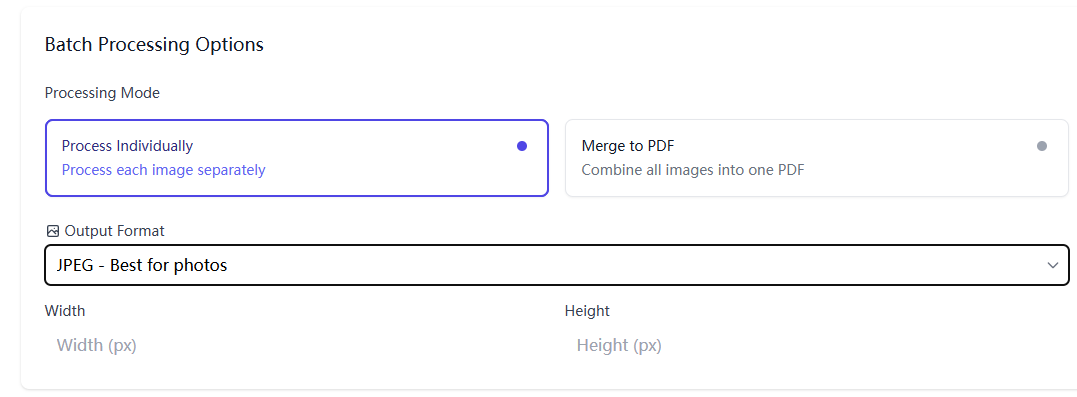
Batch Processing Options(批处理选项) 中可以一次处理多个文件
Processing Mode(处理模式) 分为
Process Individually(单独处理) 这种模式只能修改 Output Format(输出格式) 和宽高,而且即使上传多张图片,每次也只能处理一张
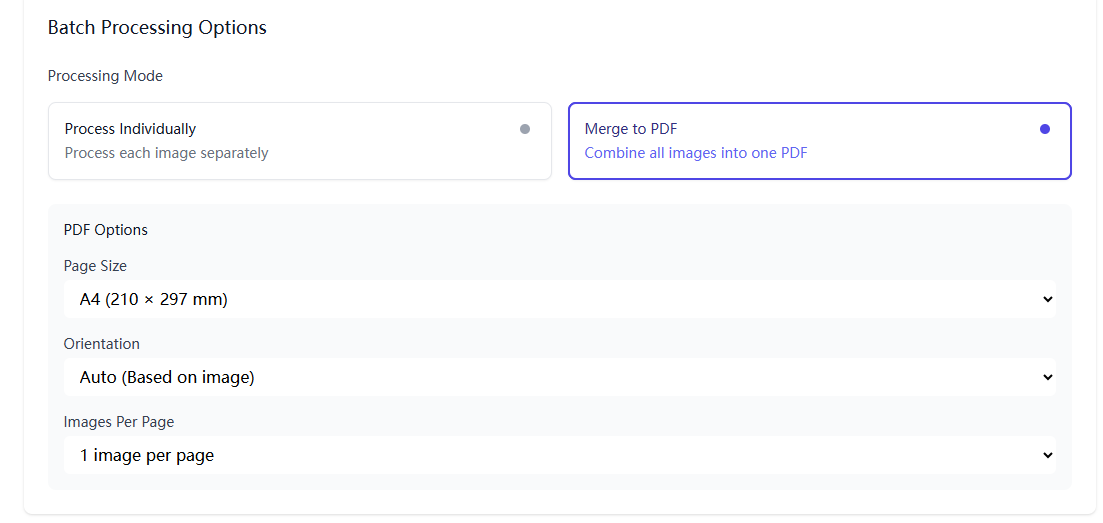
Merge to PDF(合并为PDF) 能将多张图片合并成一个 pdf 文件,适合扫描文件的合并 可以定义 Page Size(页面大小) 、Orientation(方向) 和 Images Per Page(每页图像数)
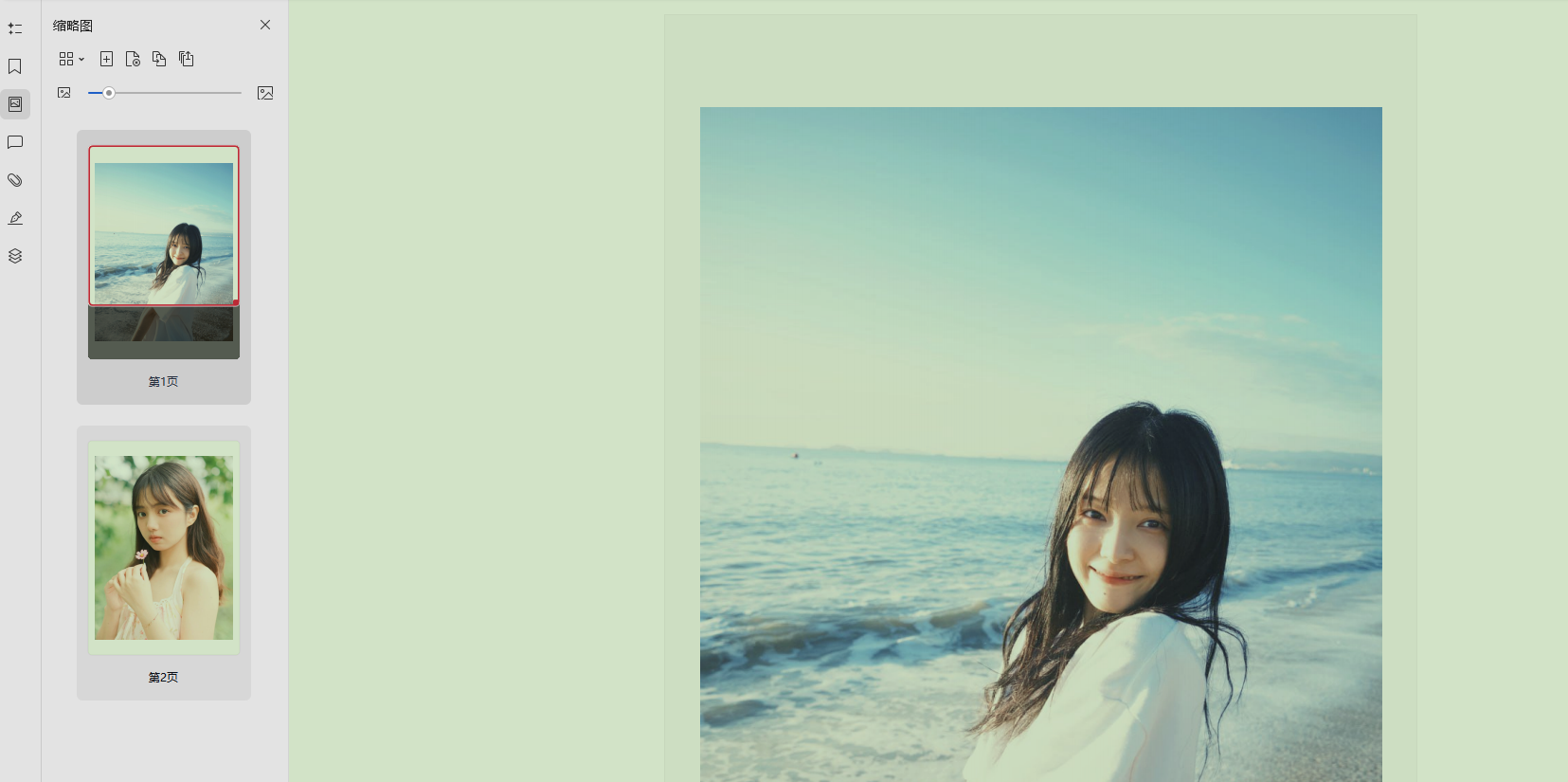
我上传了2张图,合成pdf,效果还不错
🎯 总结
Reubah是一个功能实用的本地化图片文档处理工具。
虽然功能上可能不如Photoshop那么强大,但对于日常的图片压缩、格式转换需求来说完全够用。