
ArchiveBox使用攻略:你的私人网页时光机
a year ago
🤔 为什么需要ArchiveBox?
想象一下这些场景:
- 你收藏了一篇特别棒的技术文章,过几个月再点开,404了
- 某个网站的资源突然消失,找遍全网都找不到备份
- 想要保存一些重要的网页内容,但担心网站随时可能关闭
- 需要研究某个网站的历史变化,但没有时间机器
ArchiveBox就是解决这些问题的!它是一个功能强大的自托管互联网存档解决方案,用于离线收集、保存和查看网站。 支持将网页保存为SingleFile、PDF、截图、HTML等各种格式。
https://appstore.lazycat.cloud/#/shop/detail/cloud.lazycat.app.archivebox
简单来说,它就像是你的私人"时光机",可以把整个网页完整地保存下来,让你随时回到过去查看。
🚀 如何使用?
在懒猫商店安装之后,首页如图:
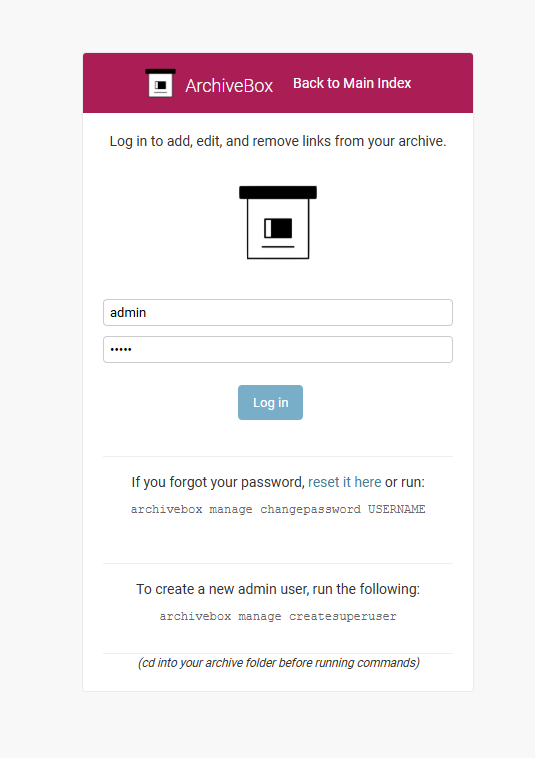
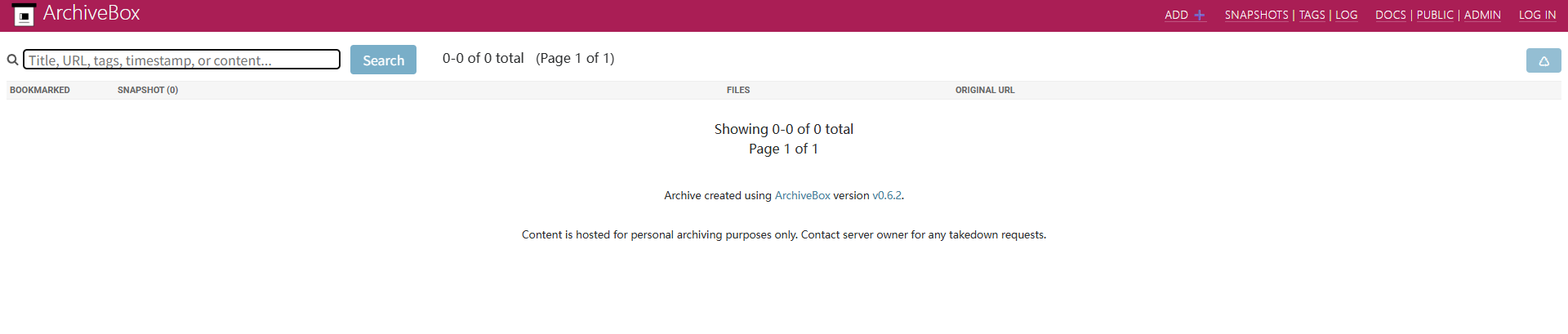 它有个默认用户admin,直接登录就可以
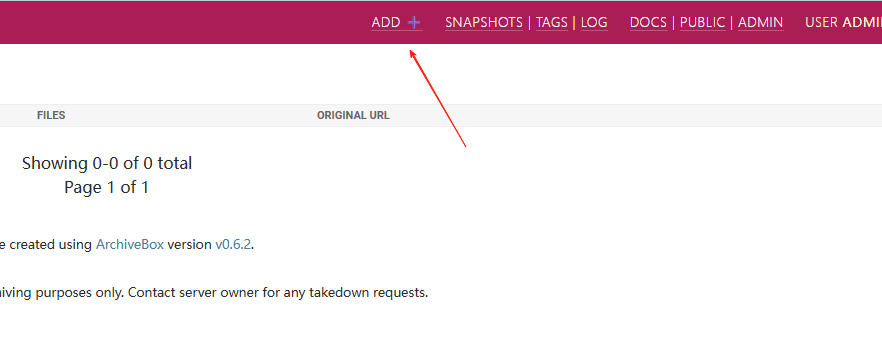
 登录之后,左侧可以看到功能菜单

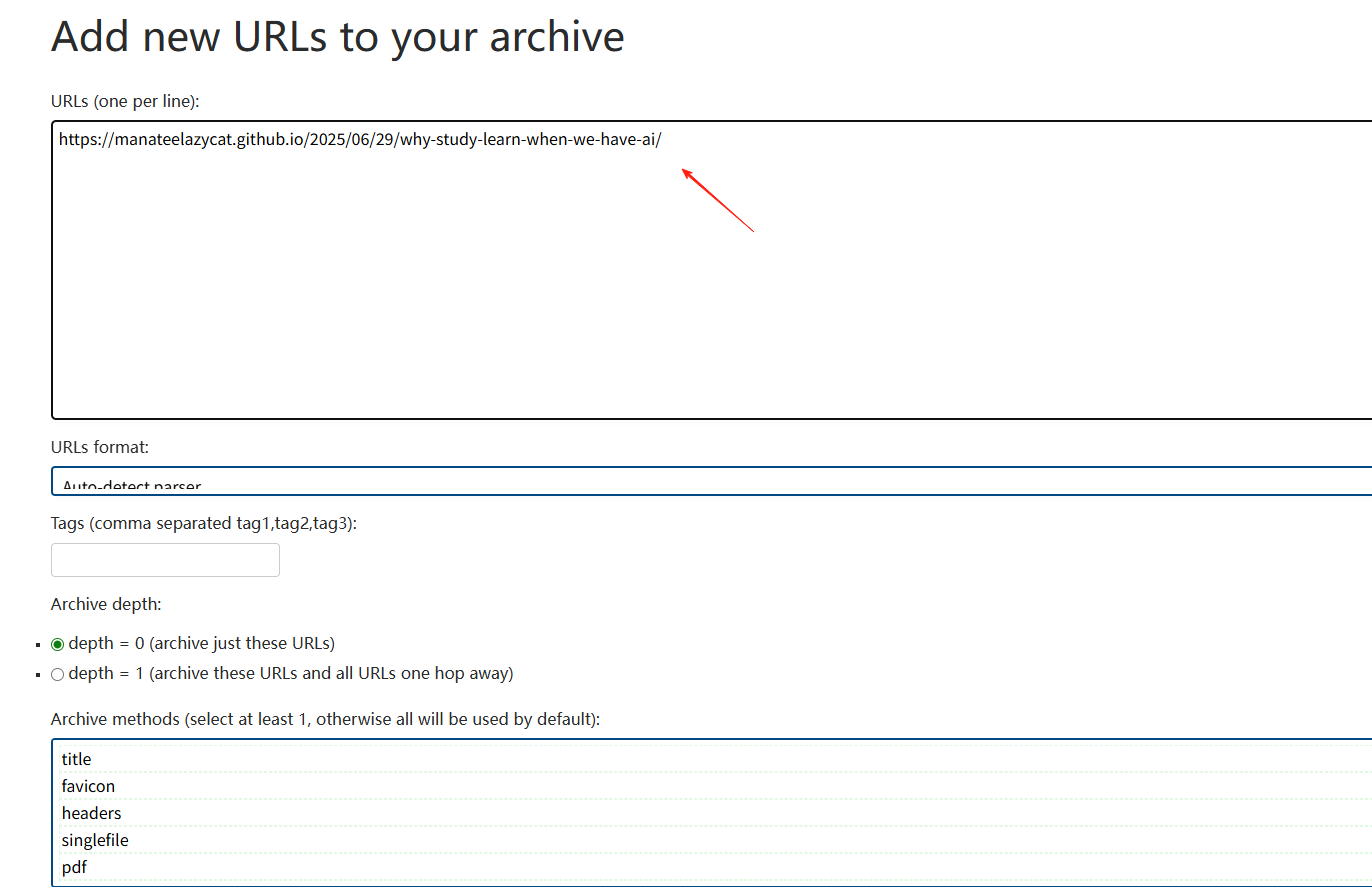
点击上面的Add,新建一个任务
输入你想抓取的网址
点击添加,会发现它已经跑起来了
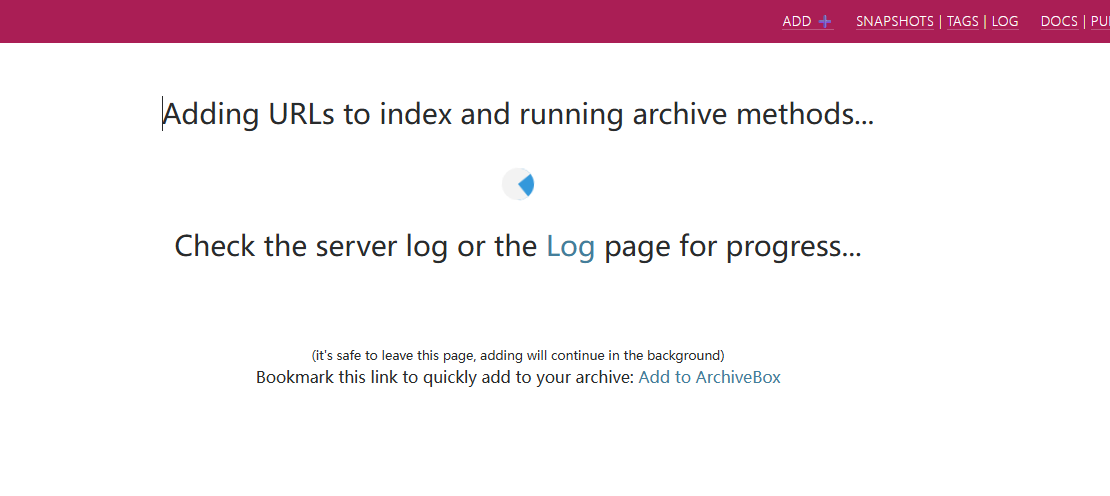
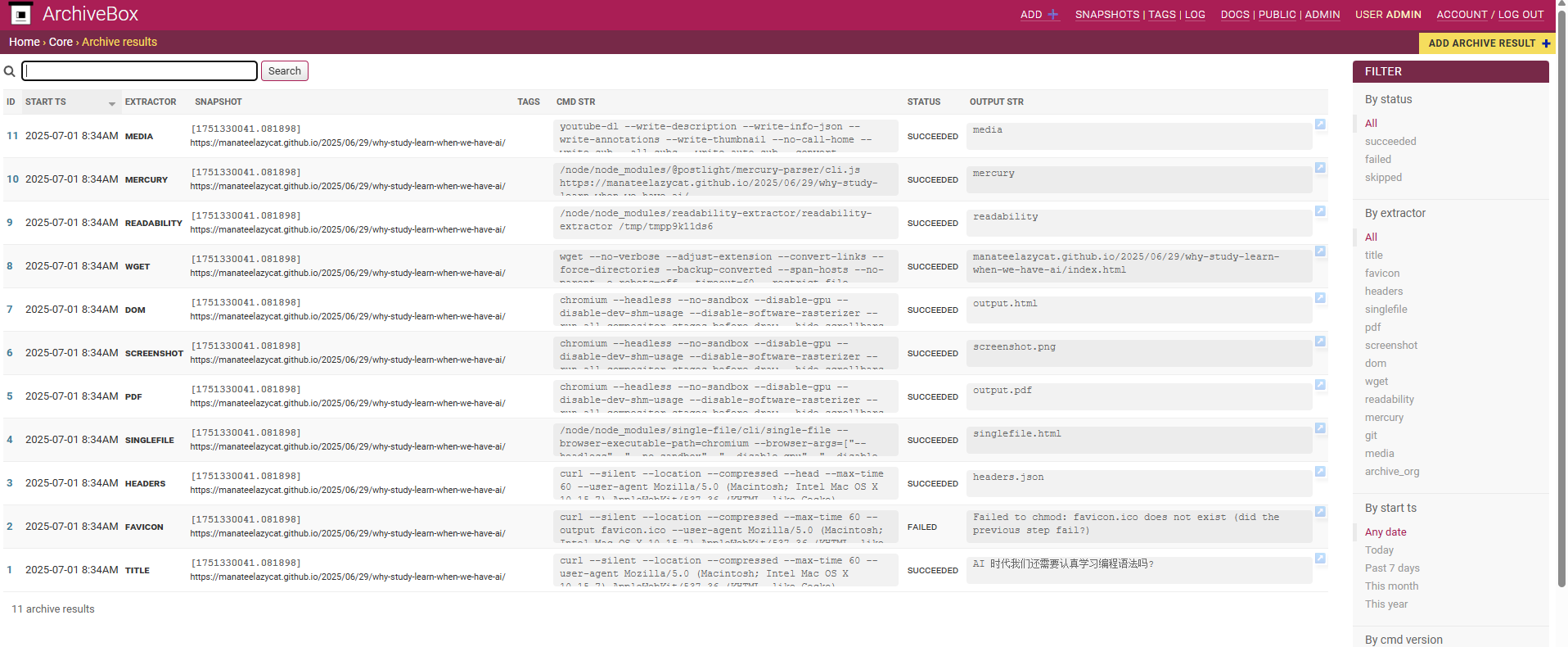
执行完之后,会有结果
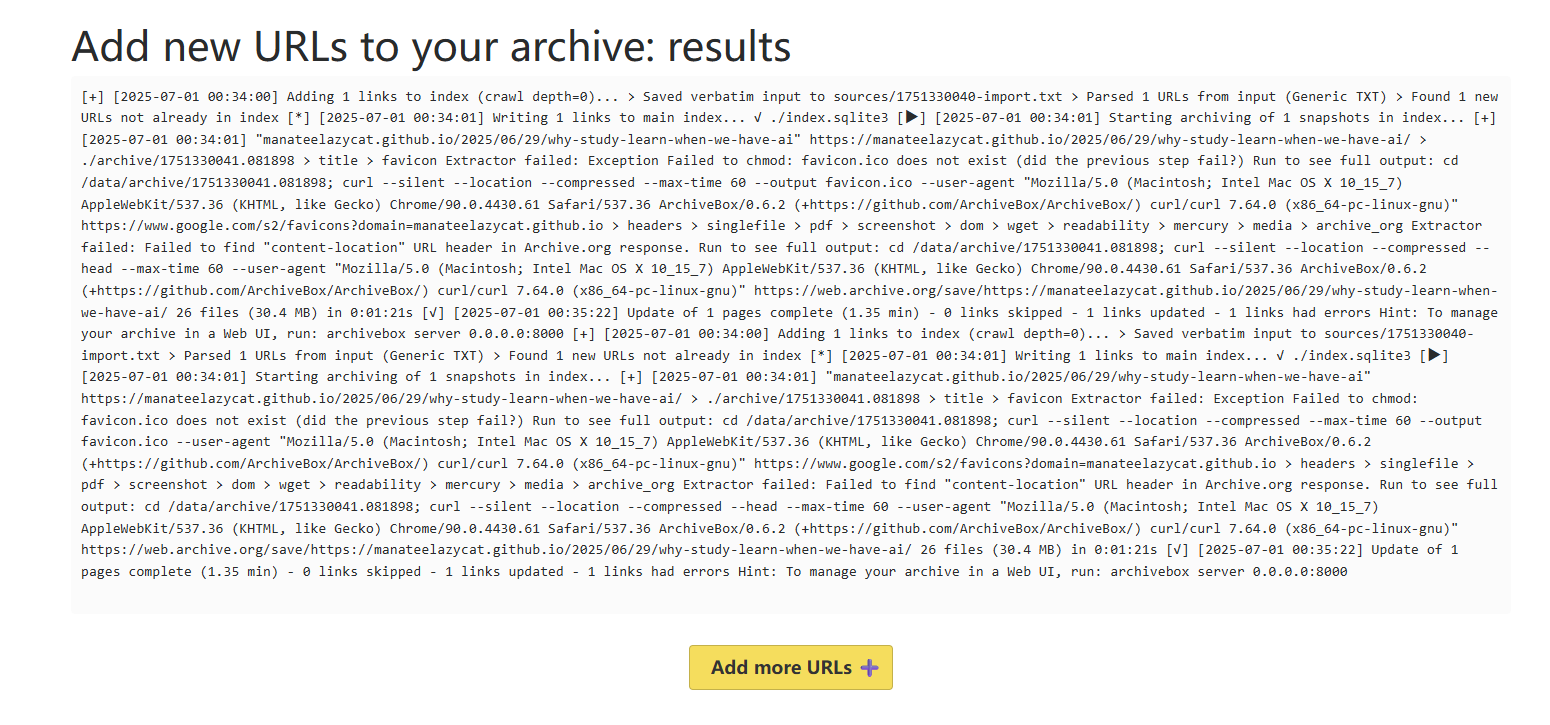 在log页面可以看到它做了哪些操作
我们回到主页,会看到文章已经保存下来了
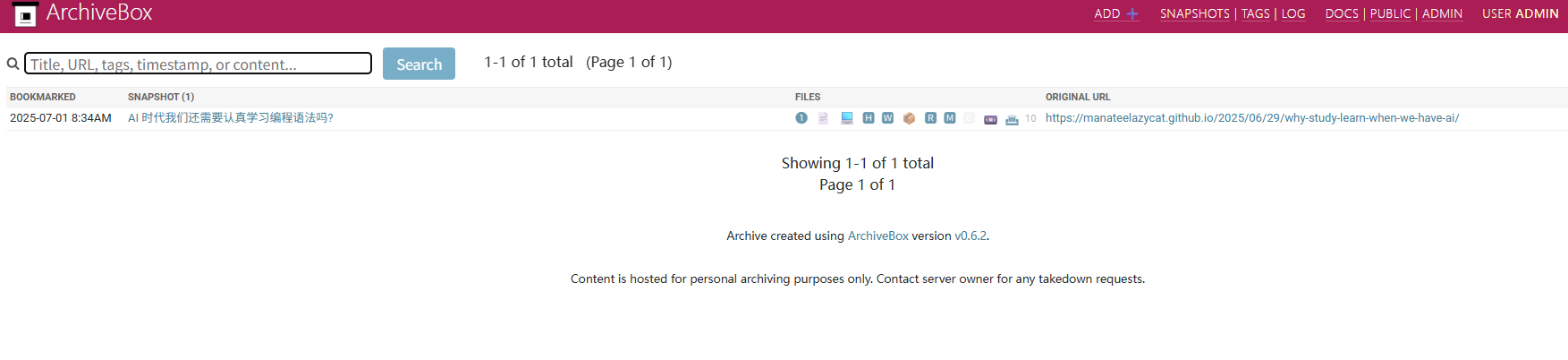
点开之后,可以看到详情
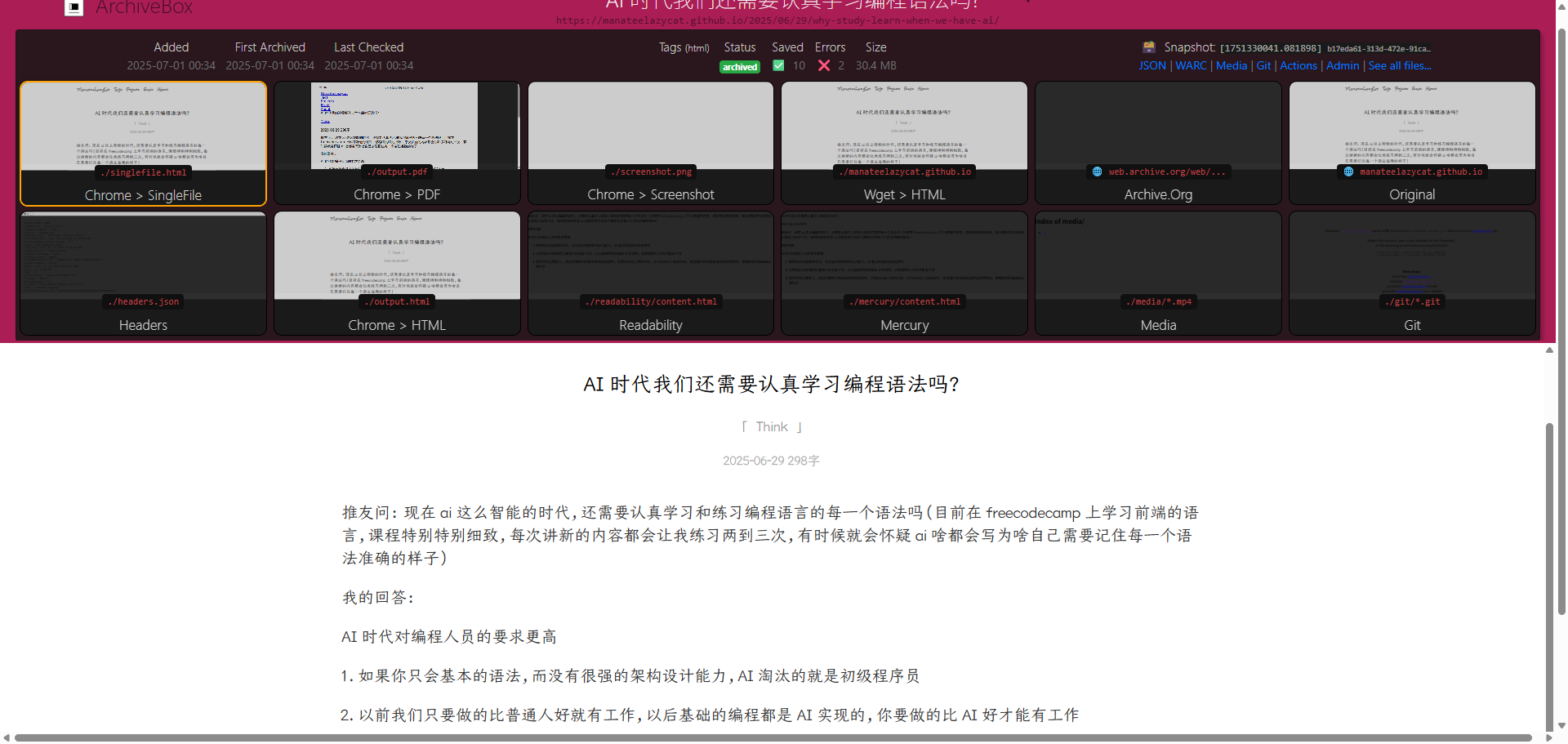
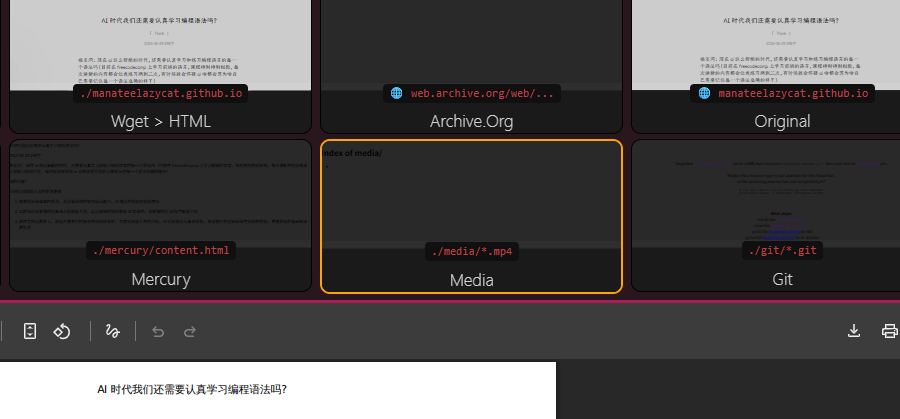
ArchiveBox不是简单地保存个HTML文件就完事了,它会:
- 保存完整的HTML页面(包括CSS、JS)
- 生成PDF文件,方便打印和分享
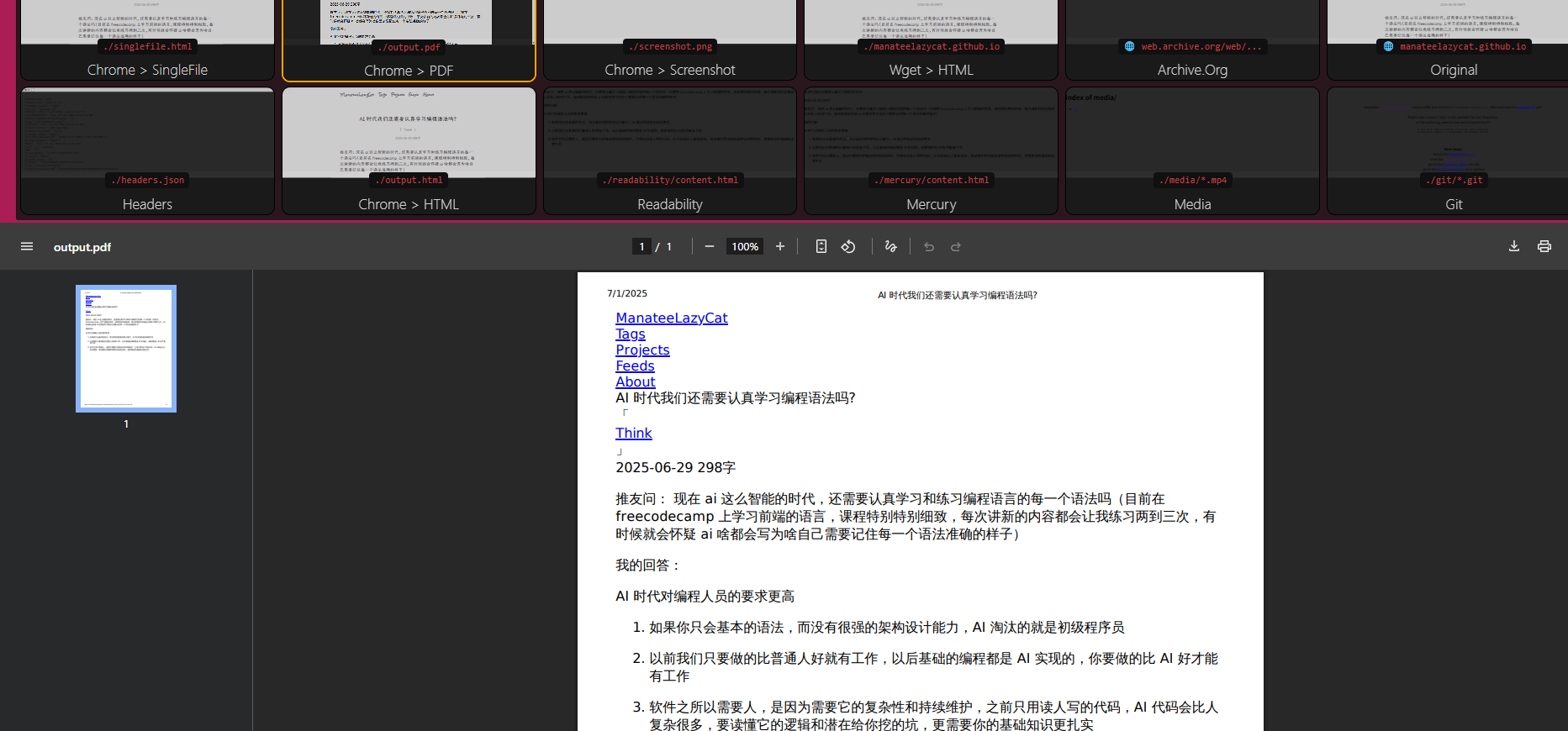
- 截取网页截图,直观查看页面样式
- 保存SingleFile格式,单个文件包含所有内容
- 甚至还能保存视频、音频等媒体文件
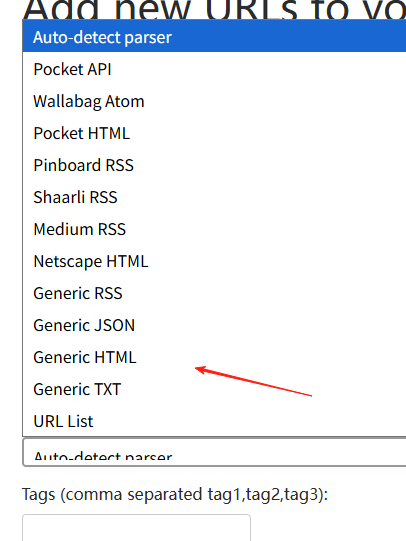
如果你想把浏览器里的书签都保存下来:
- 从浏览器导出书签(通常是个HTML文件)
- 用ArchiveBox导入:
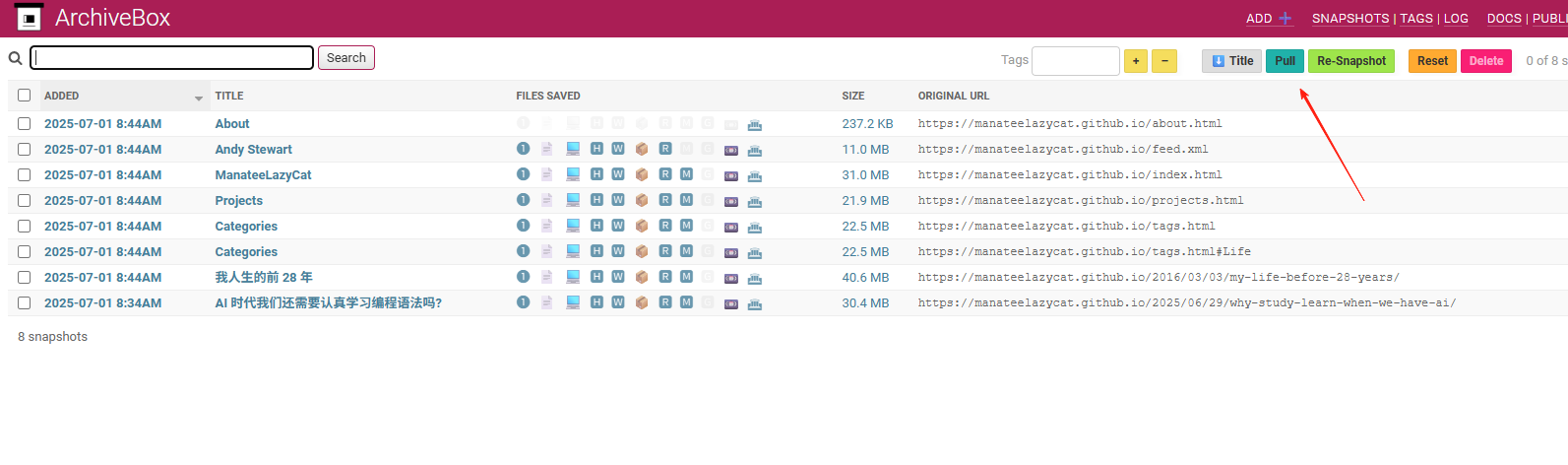
如果中间有抓取失败的情况,可以点击pull,让它继续进行
备份你的存档
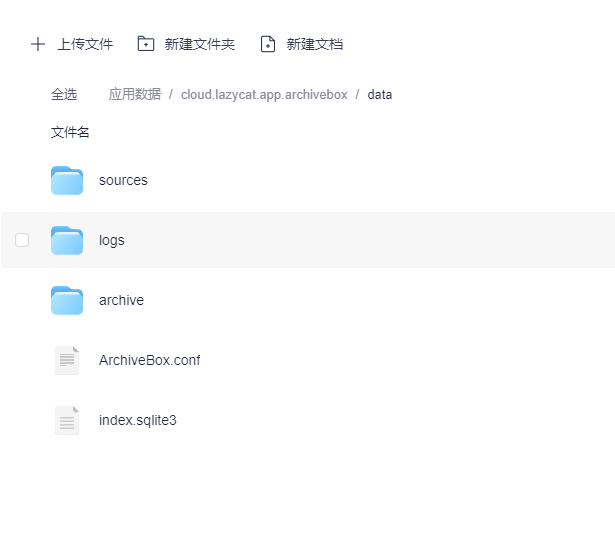
ArchiveBox的所有数据都在data目录里,如果你担心数据丢失,定期备份这个目录就行:
🎉 总结
ArchiveBox就像是给互联网装了个"时光机",
有了ArchiveBox,你的重要内容将永远保存在你的掌控之中。
作者
天天