
AFFiNE使用指南:超好用的笔记神器
a year ago
什么是AFFiNE?
说到笔记软件,大家第一个想到的可能是Notion,但是今天我要给大家推荐一个更香的替代品——AFFiNE。
AFFiNE 是一款开发中的开源笔记应用,结合了类似 Notion 的笔记与类似 Miro 的画板,简单来说就是把文档编辑和白板绘图完美结合在一起了。
https://appstore.lazycat.cloud/#/shop/detail/cloud.lazycat.app.affine
如何使用
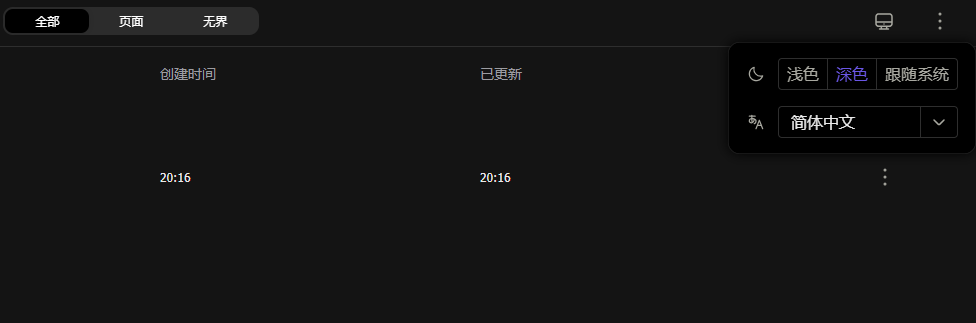
懒猫上安装后,打开首页长这样:
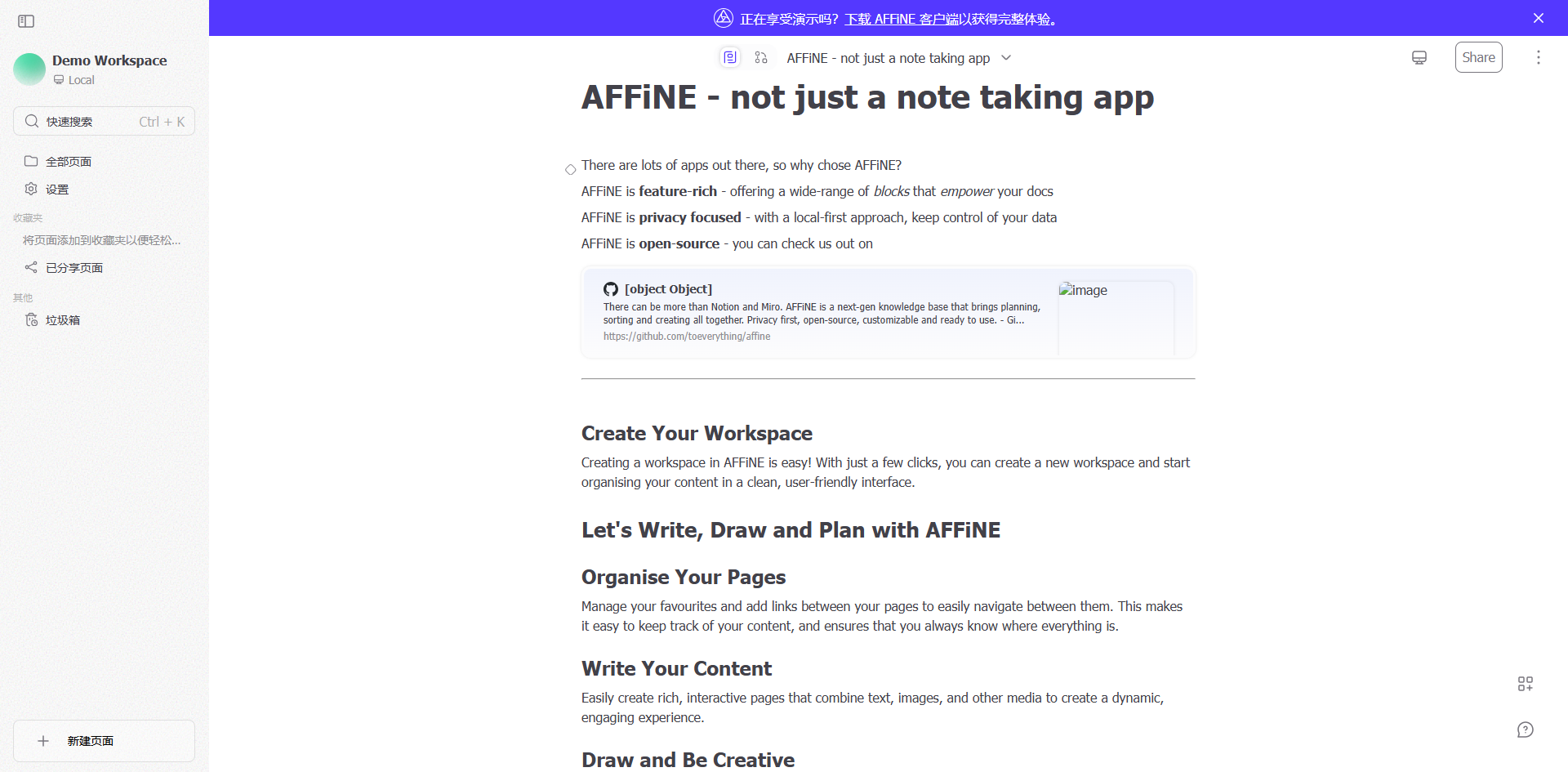
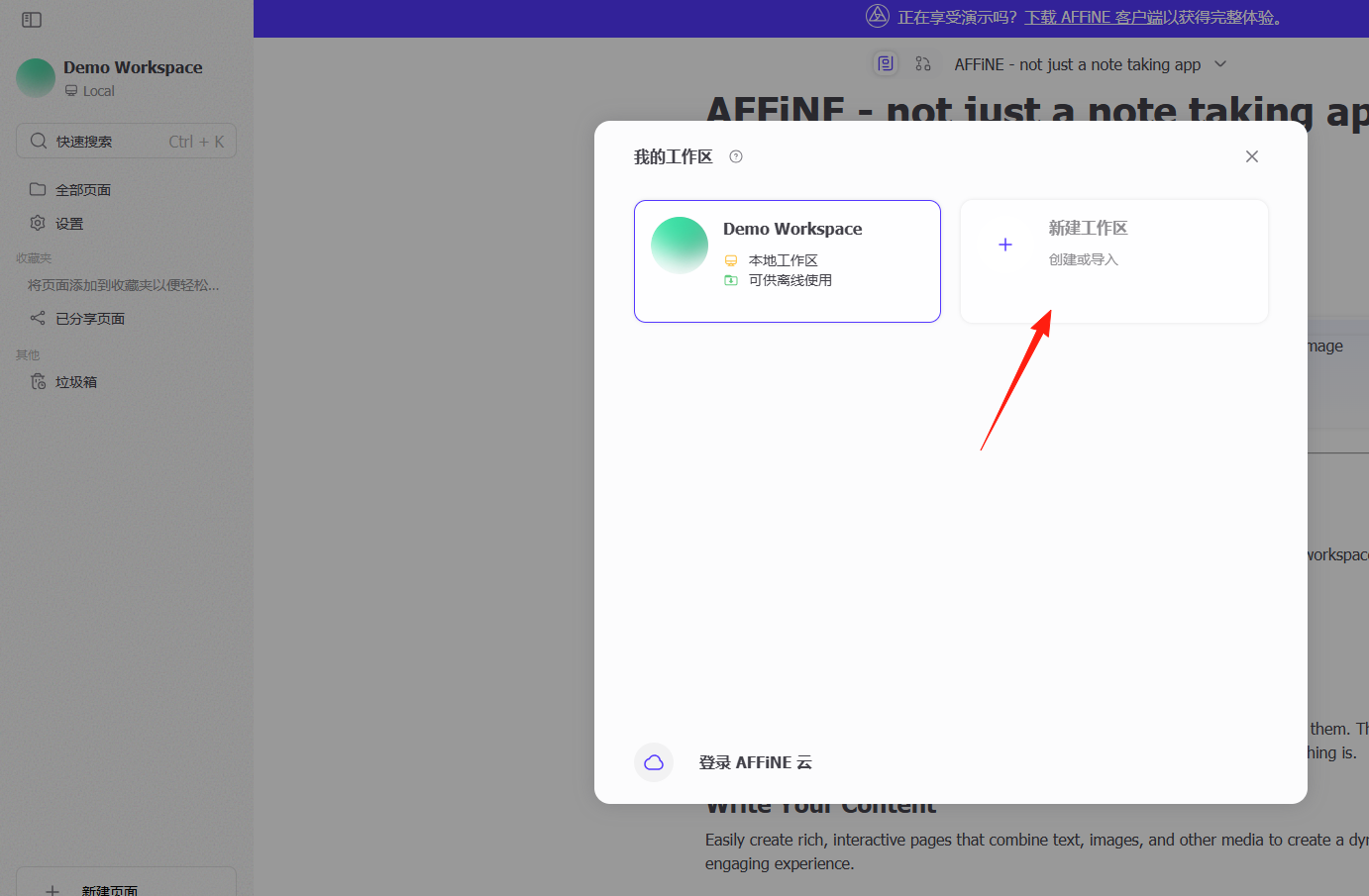
创建第一个工作空间
- 打开AFFiNE后,点击左上方,"新建工作区"
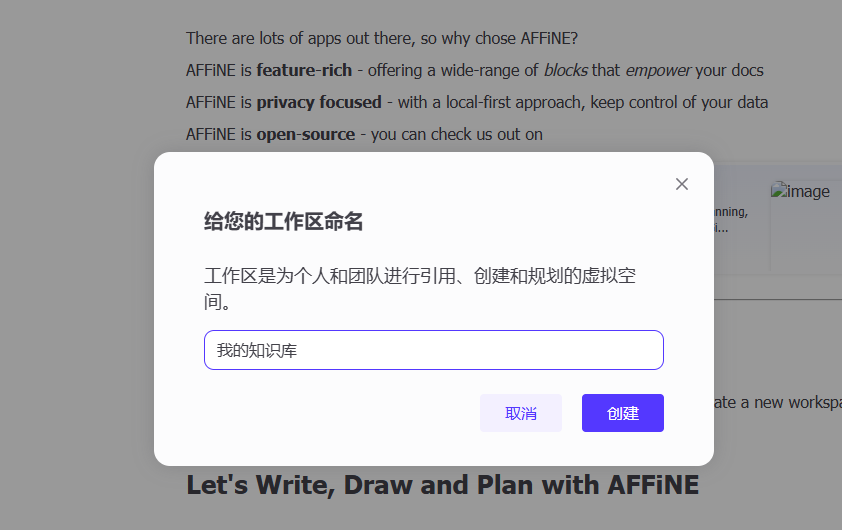
- 给工作空间起个名字,比如"我的知识库"
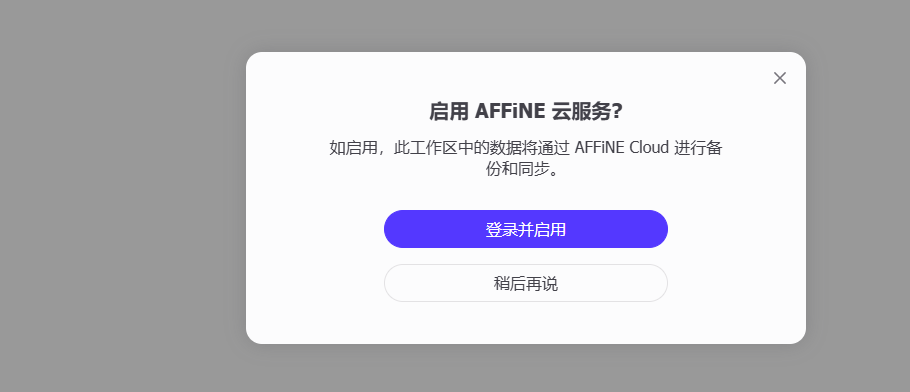
 4. 选择本地存储(推荐)或云端同步
熟悉界面布局
- 左侧是页面导航栏
- 中间是主要编辑区域
- 右上角有模式切换按钮(文档/白板)
常用场景举例:项目管理
适用人群:需要管理多个项目的朋友
操作步骤:
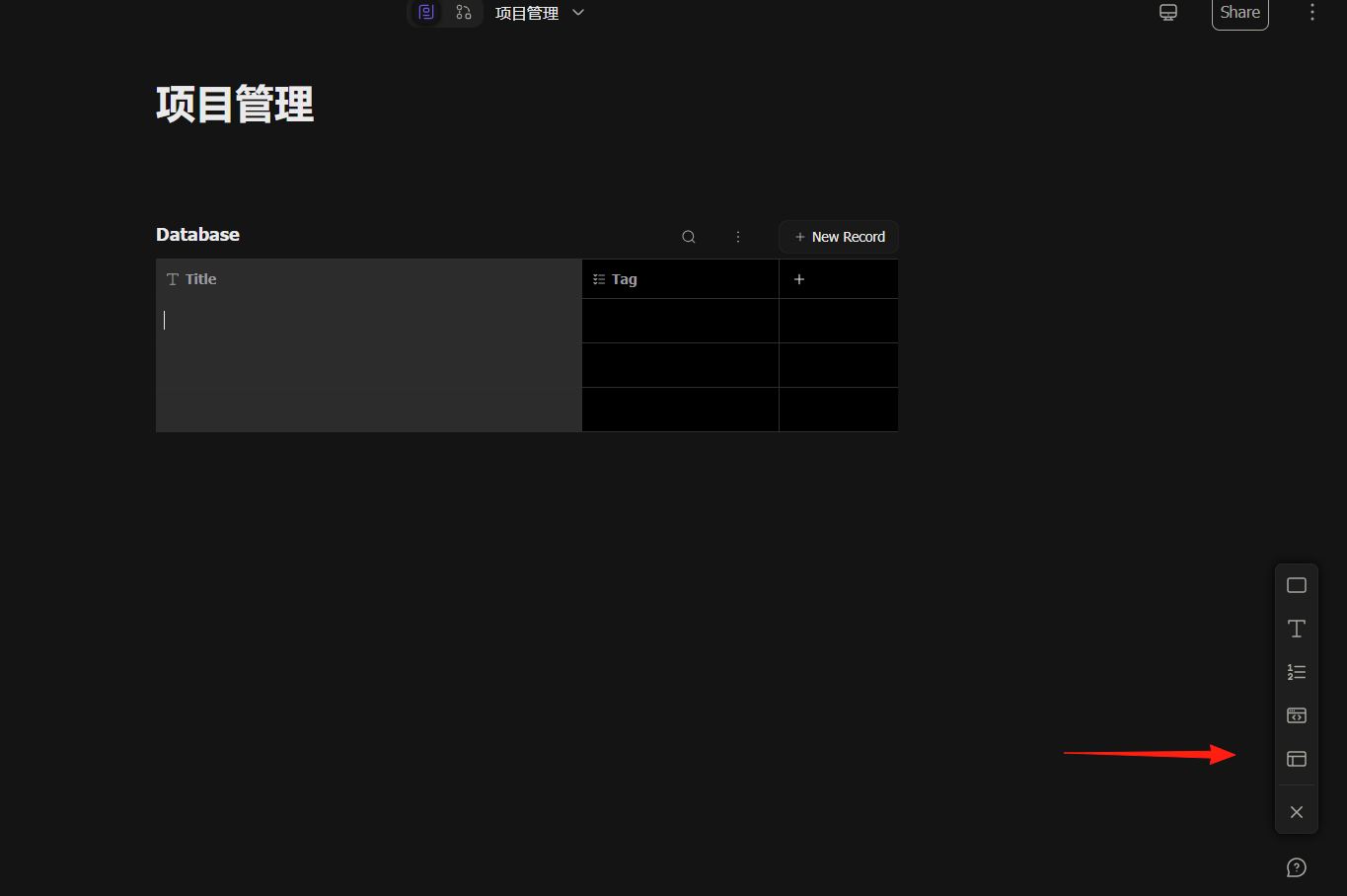
- 创建一个"项目管理"页面
- 插入数据库块,设置列:项目名称、状态、优先级、截止日期、负责人
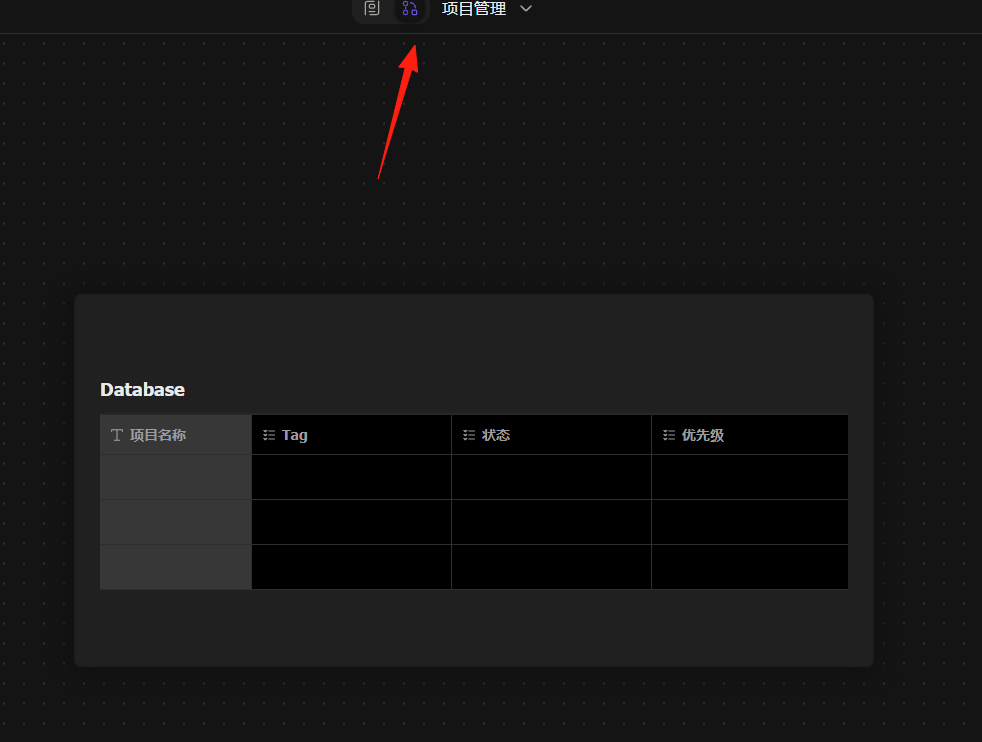
 3. 切换到白板模式,用看板的形式可视化项目进度
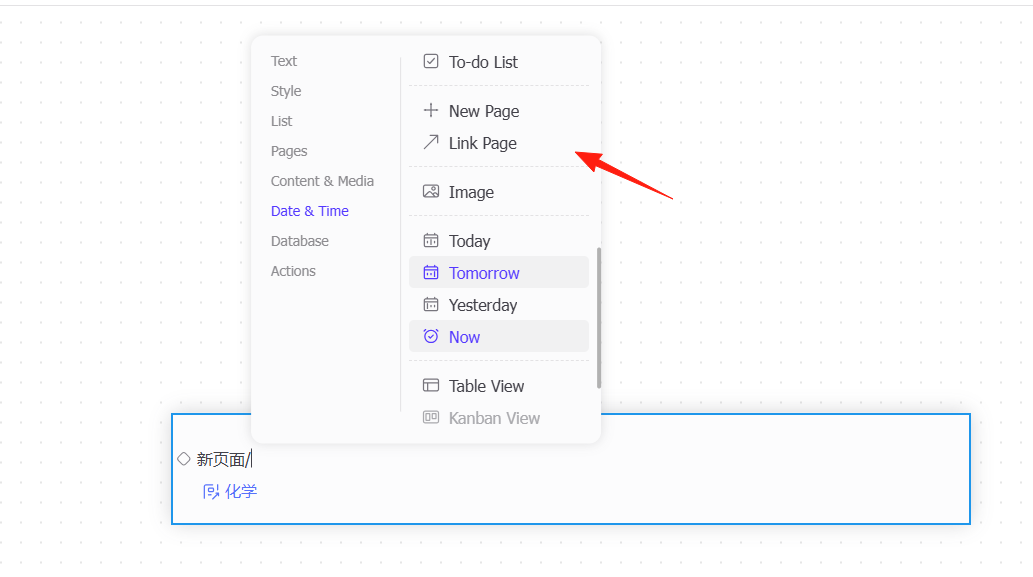
利用双链功能可以连接不同的页面,输入/ 可以唤出command菜单,选择new page
白板功能(比Miro更灵活)
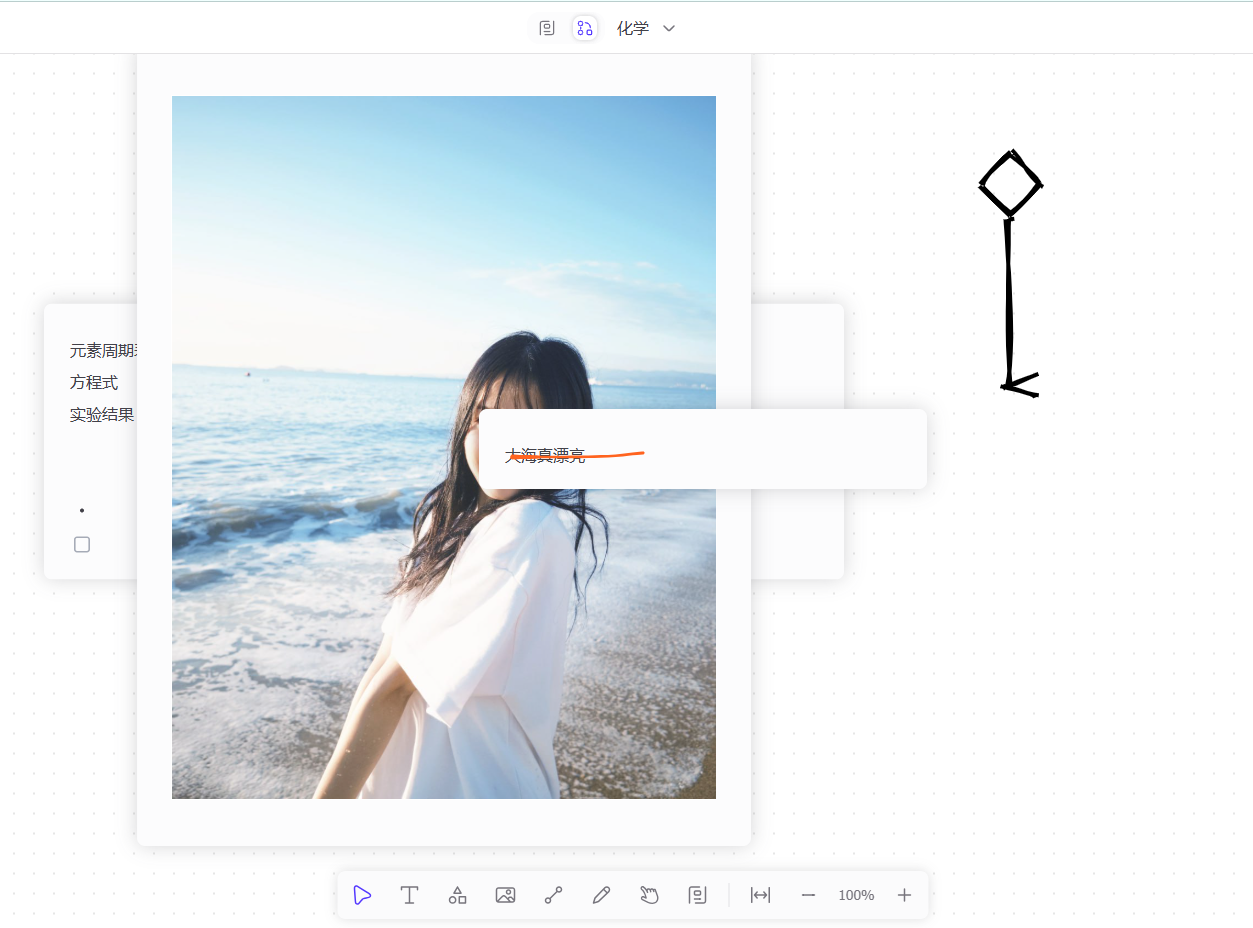
这是AFFiNE最有特色的功能!你可以:
- 自由绘制:画思维导图、流程图、手绘涂鸦
- 插入各种元素:文本框、图片、形状、连接线
- 无限画布:想画多大就画多大,再也不用担心空间不够
导入导出技巧
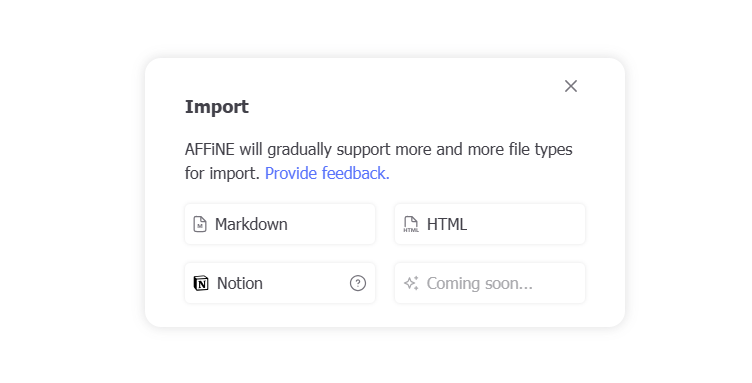
- 支持从Notion、Markdown、PDF导入
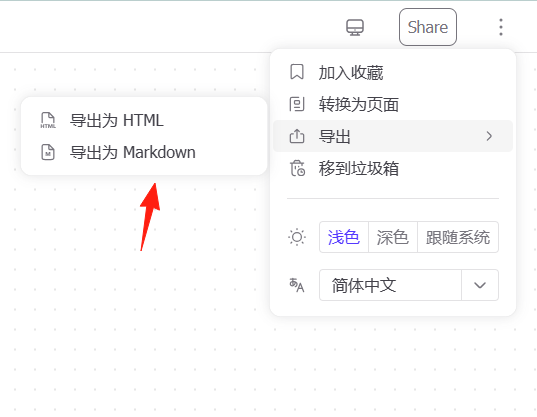
- 可以导出为HTML、Markdown格式
我的使用心得
最喜欢的是白板功能,我经常在写文章前先在白板上画个大纲,然后切换到文档模式开始写作,整个过程非常流畅。
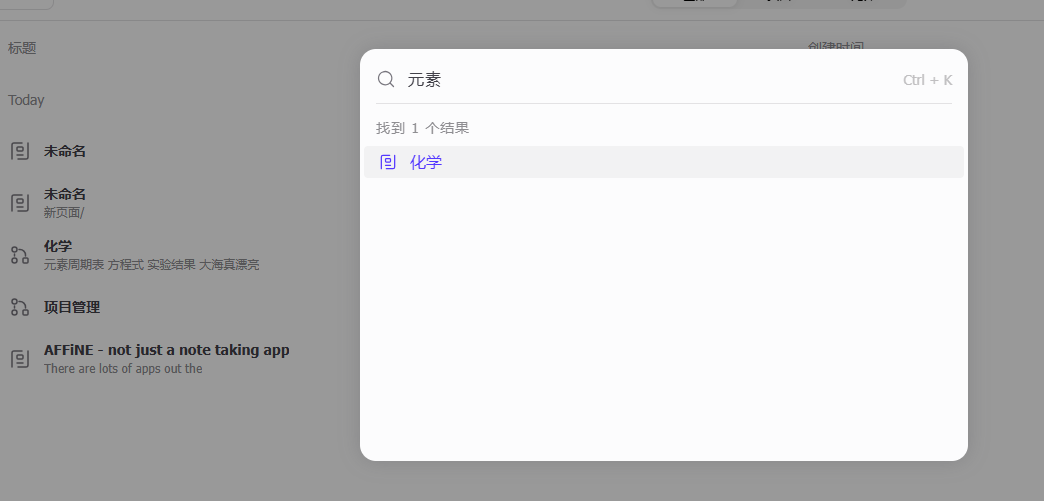
还有一个细节特别棒:AFFiNE的搜索功能超级强大,即使是白板上的文字也能搜到,这在其他软件里很难做到。
结语
如果你正在寻找一个强大、免费、注重隐私的笔记软件,AFFiNE值得一试!
刚开始用可能会觉得功能太多有点复杂,但是别急,先从基础的文档编辑开始,慢慢探索白板等高级功能。
相信我,用熟了之后你会爱上它的!
作者
天天