
OpenList使用攻略:网盘聚合神器
写在前面的话
前段时间网盘圈发生了个大事儿,知名的开源项目AList被卖给了商业公司,搞得大家人心惶惶。
原来的核心开发者们站出来了,搞了个叫OpenList的新项目,简单来说就是AList的"重生版"。
https://appstore.lazycat.cloud/#/shop/detail/lazycat.community.app.openlist
OpenList是个啥?
想象一下,你有百度网盘、阿里云盘、115网盘、夸克网盘...一堆网盘账号,每次找文件都要打开好几个APP,是不是很麻烦?
OpenList就是来解决这个问题的!它能把你所有的网盘整合到一个界面里,就像把分散在各个房间的东西都放到一个大仓库里,想要什么一眼就能看到。
实用攻略:手把手教你玩转OpenList
🔧 第一步:基础设置
- 懒猫商店安装:
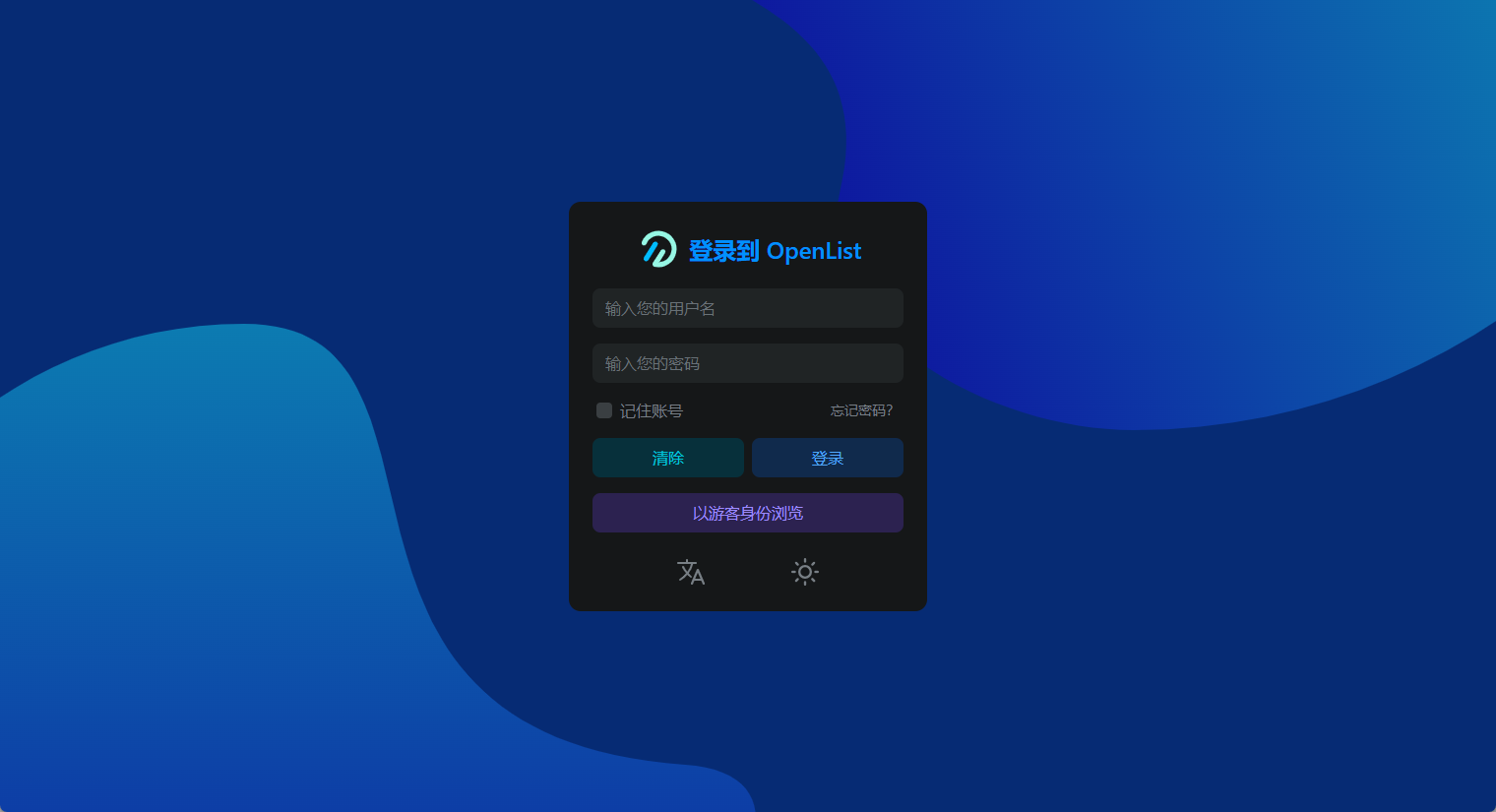 2. 首次登录:用户名
 admin,密码也是 admin
首次进入没有挂载任何网盘,所以显示
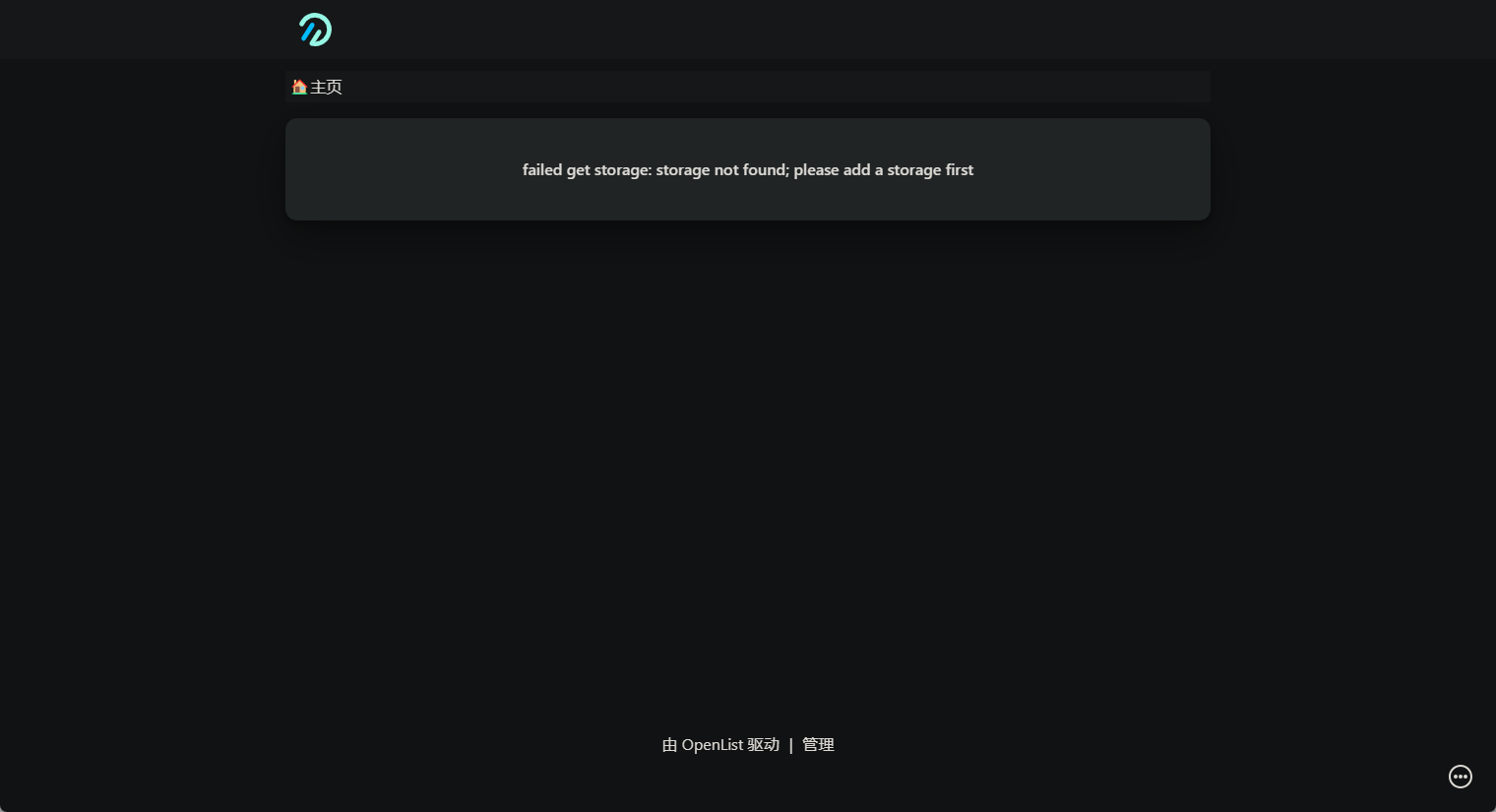 4. 修改密码:登录后立即在设置里改个好记的密码
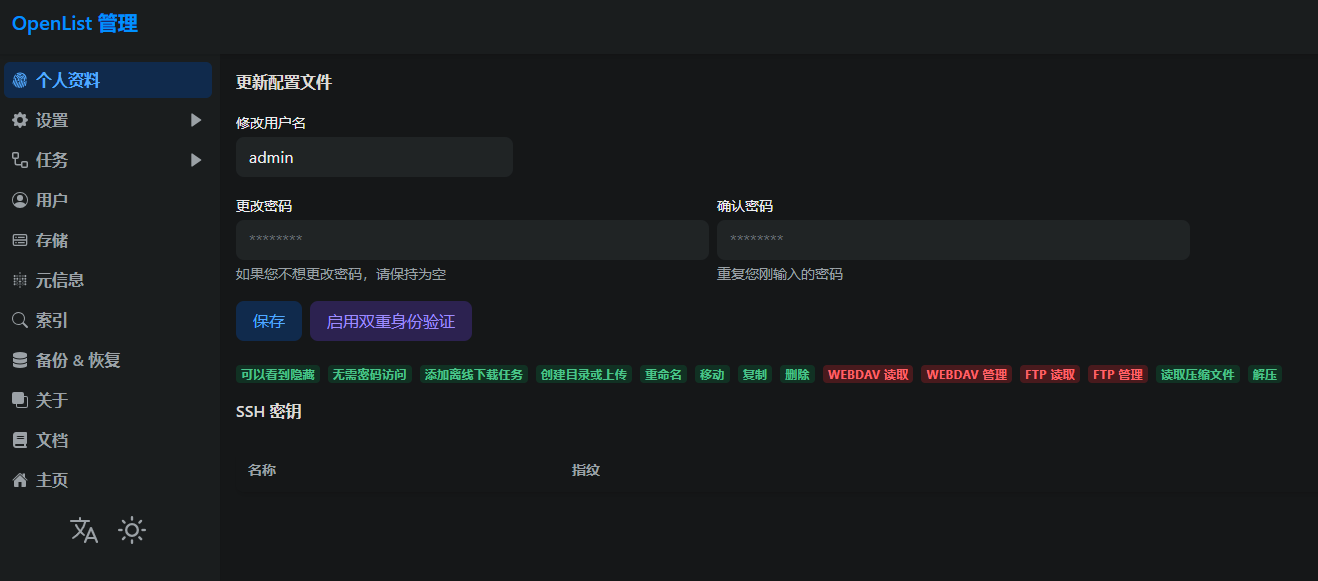
📁 第二步:添加网盘存储
这是最关键的一步!以阿里云盘为例:
- 点击左侧菜单「存储」→「添加」
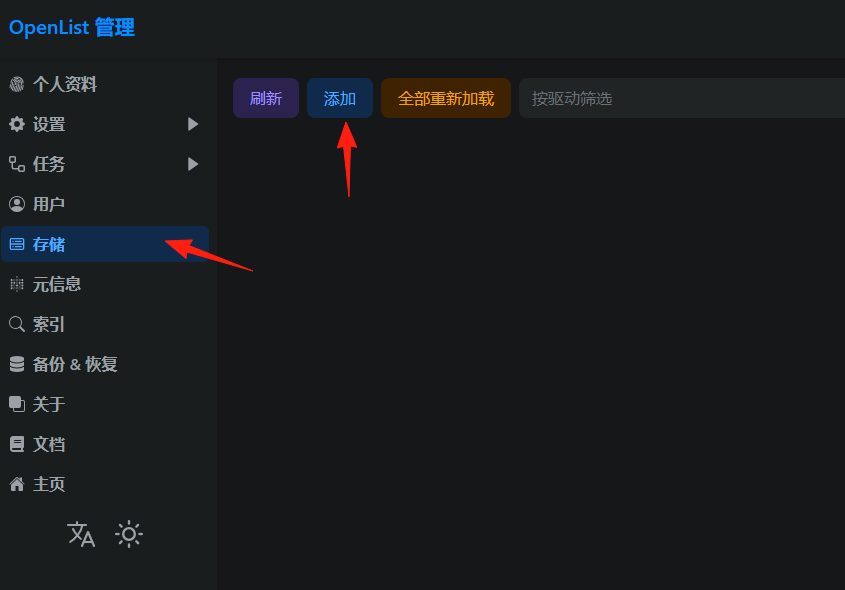 2. 选择驱动类型:阿里云盘
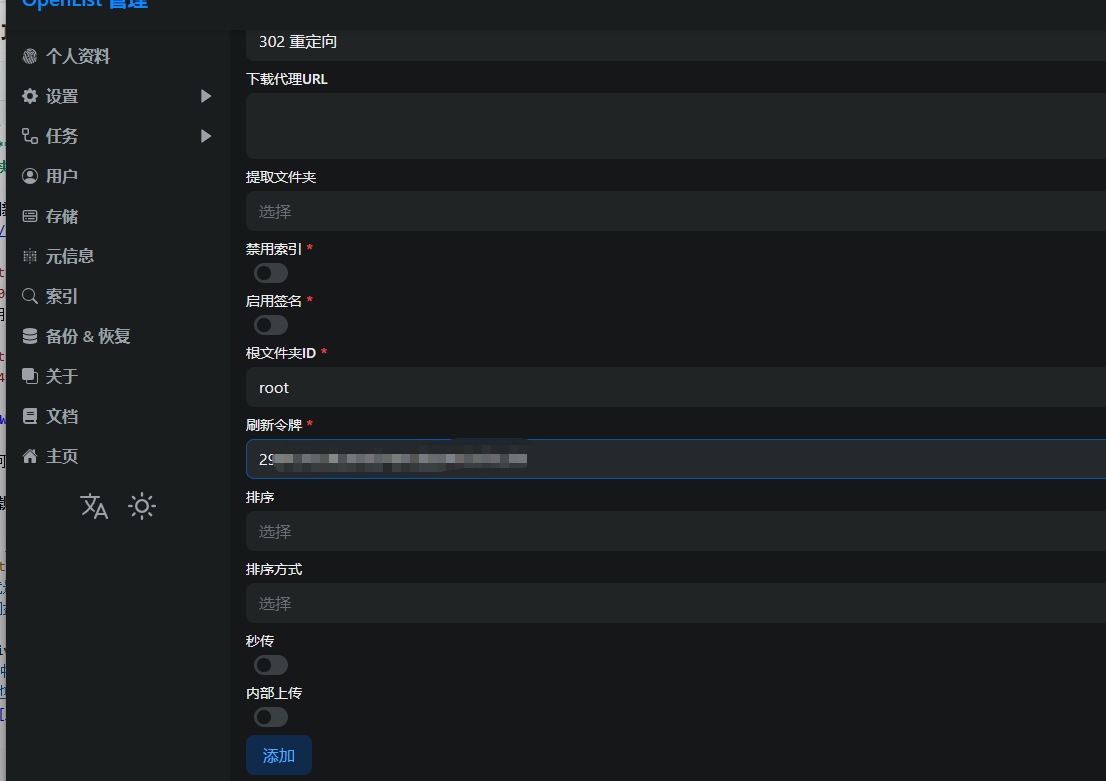
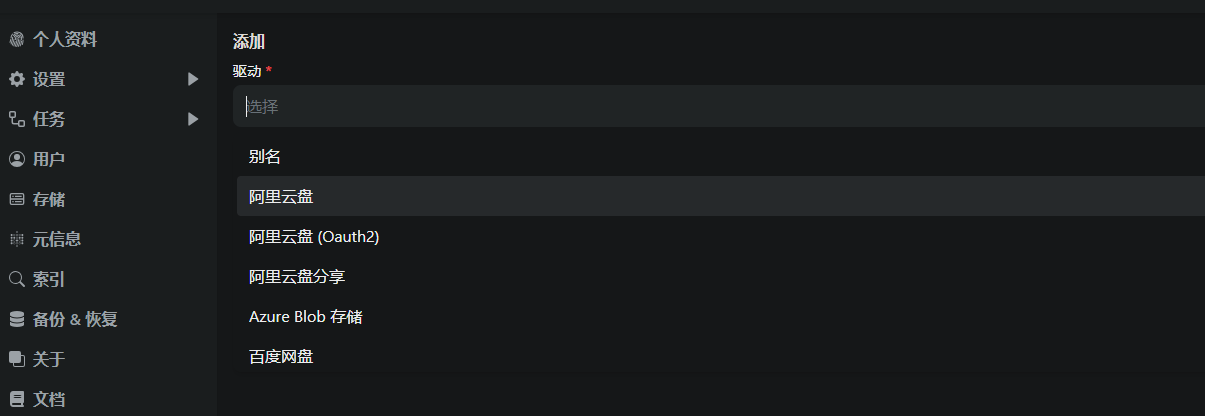 3. 填写必要信息:
- 挂载路径:
/阿里云盘(可以自定义名字) - 刷新令牌:需要从阿里云盘获取(下面教你怎么获取)
- root文件夹ID:默认root就行
获取阿里云盘刷新令牌的方法: 浏览器打开https://api.oplist.org/
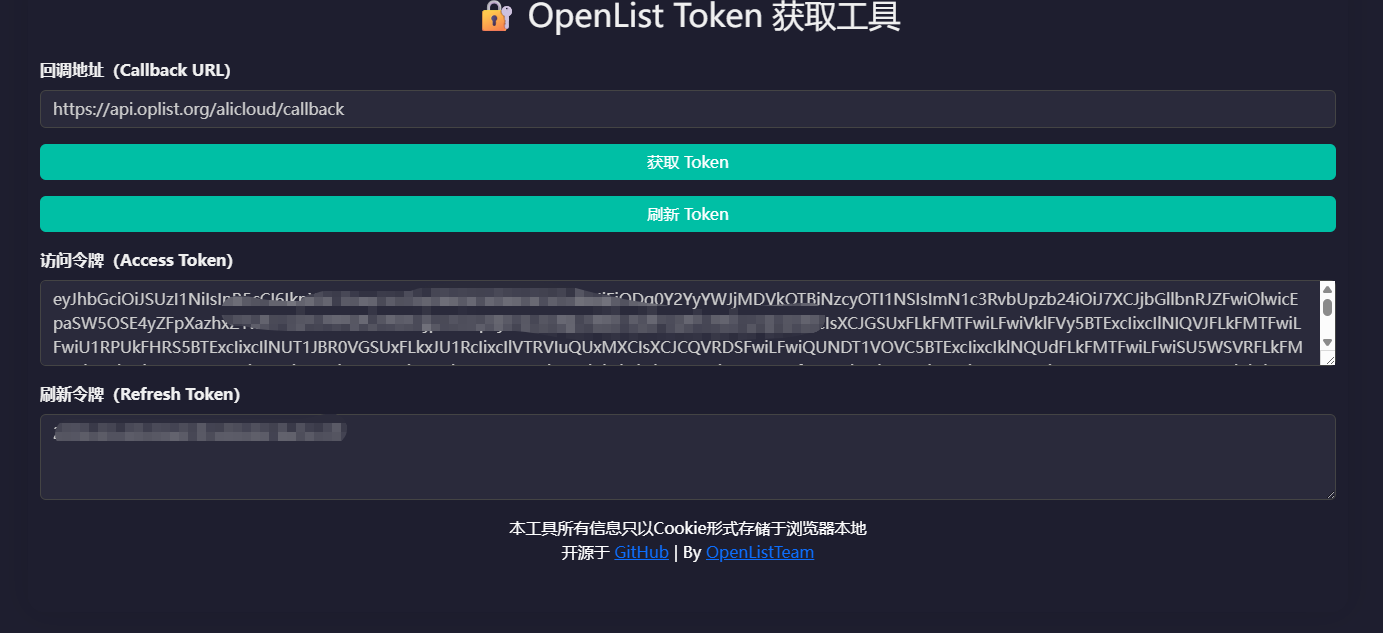
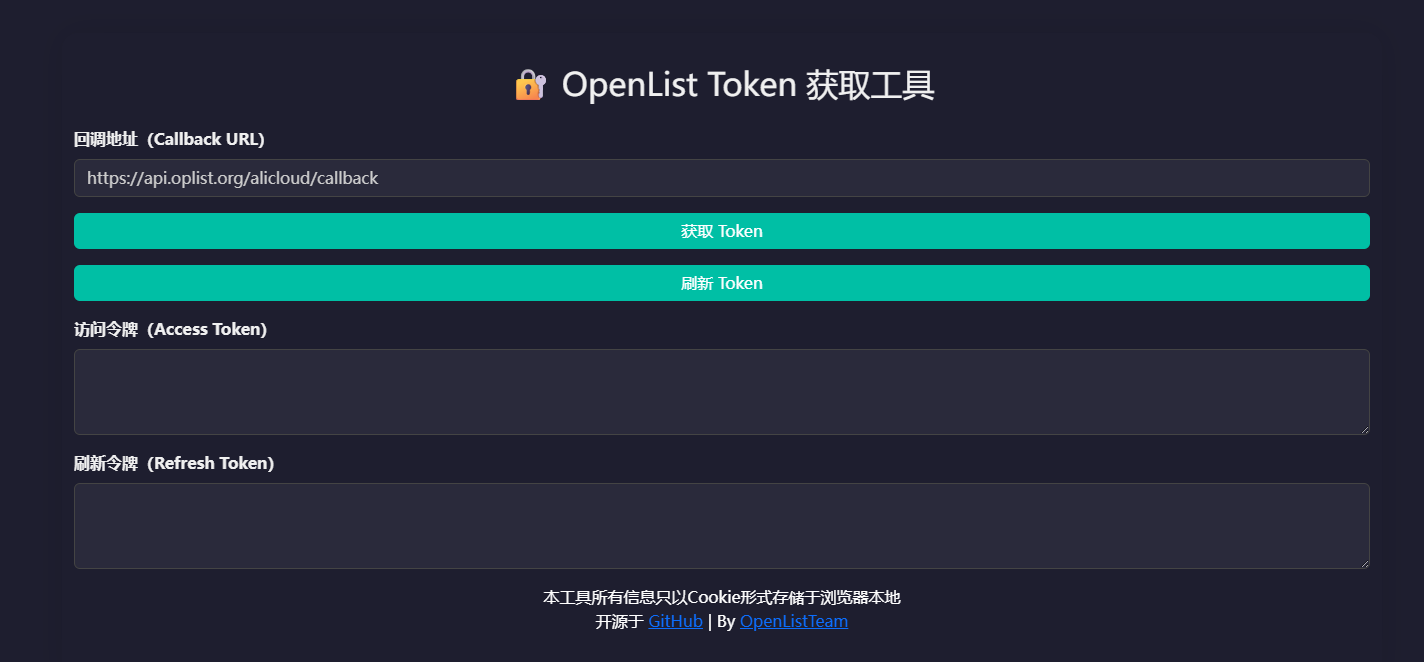 点击获取token,用阿里云盘扫码,成功后,就拿到了2个token
 粘贴你的刷新token之后,就可以了
阿里云盘只对外开放“备份”文件夹,所以你需要把文件挪到这里
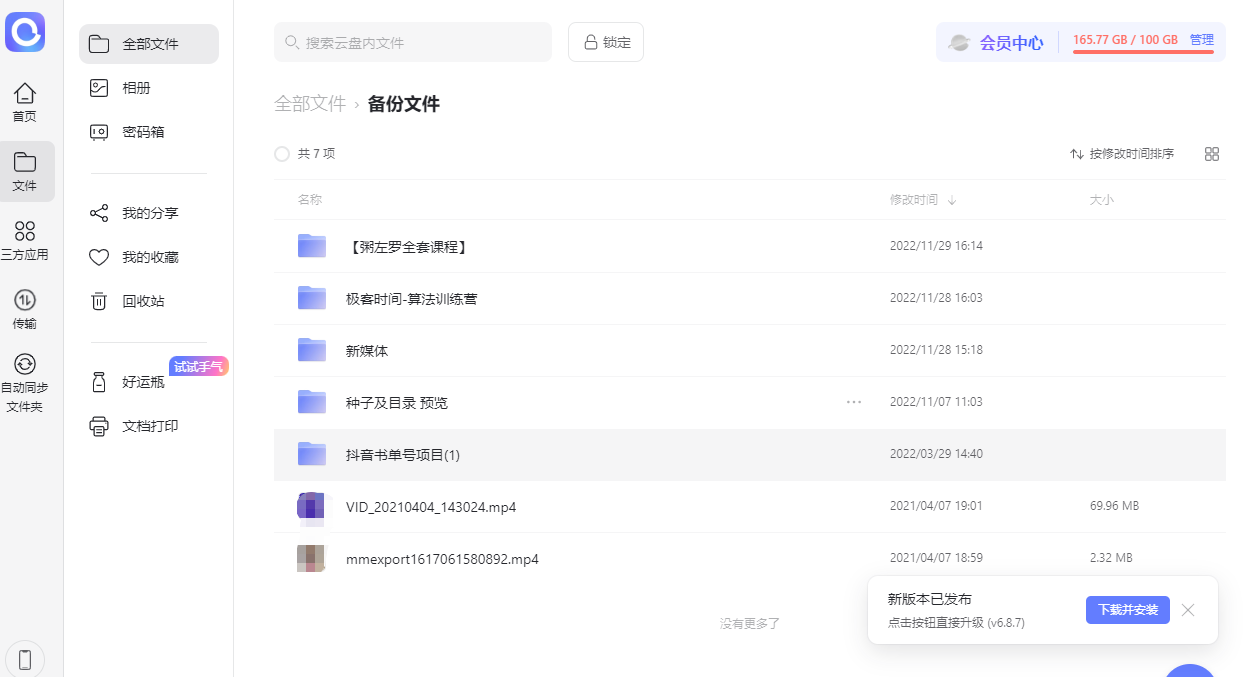
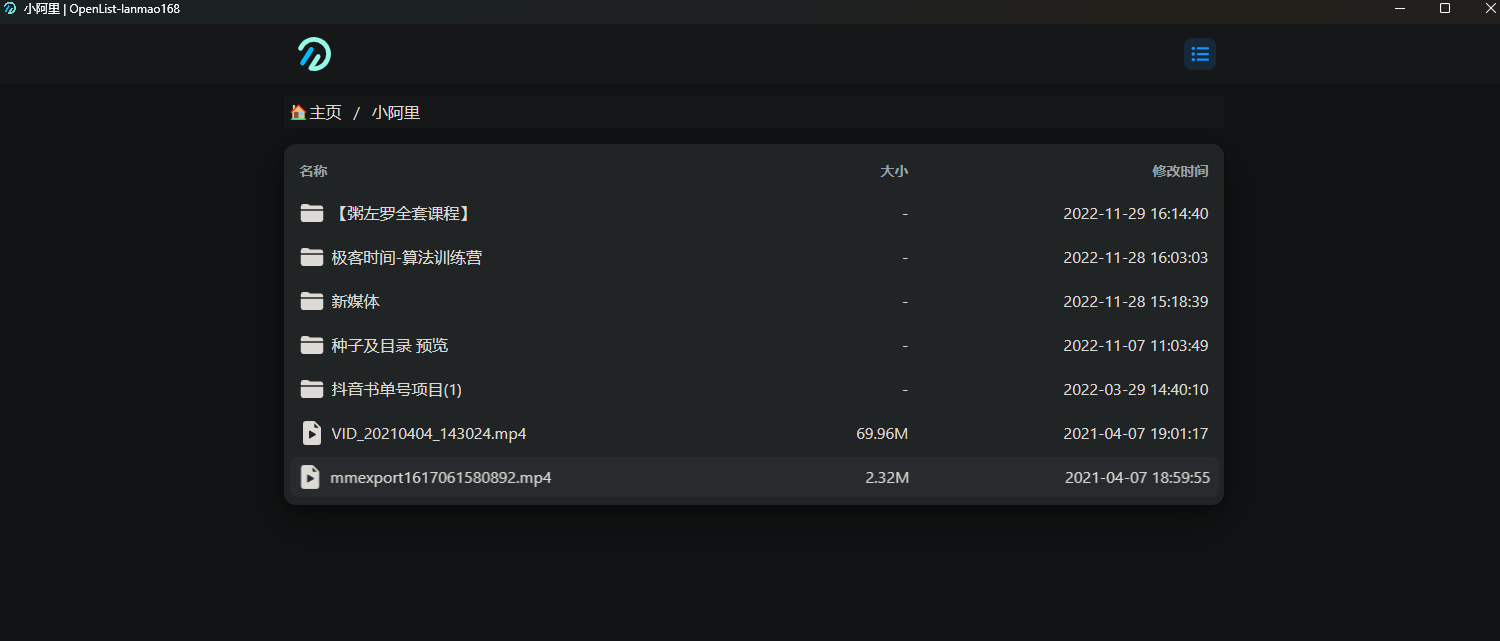
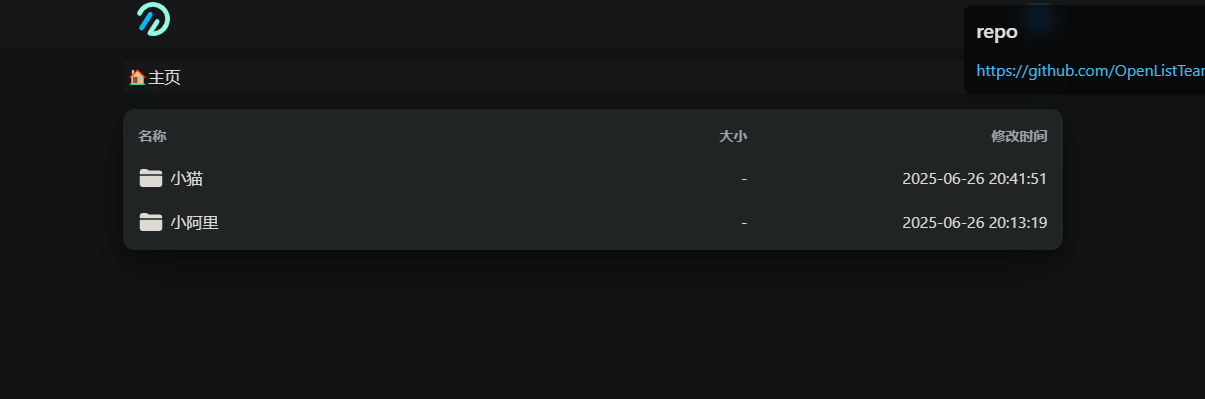
回到openlist的首页,你就能看到了
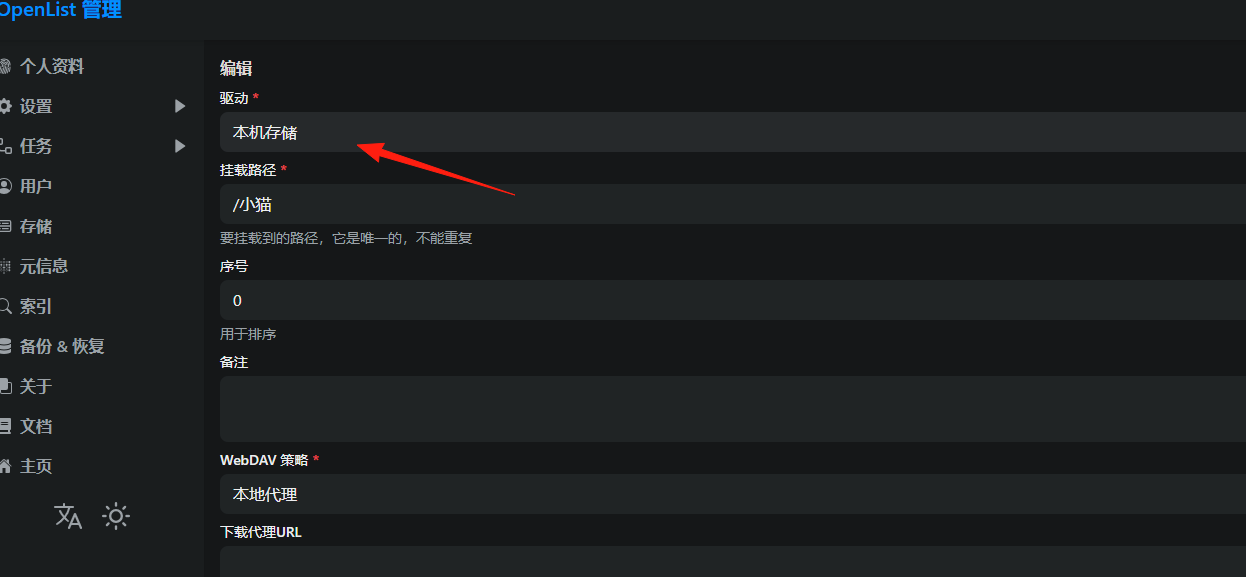
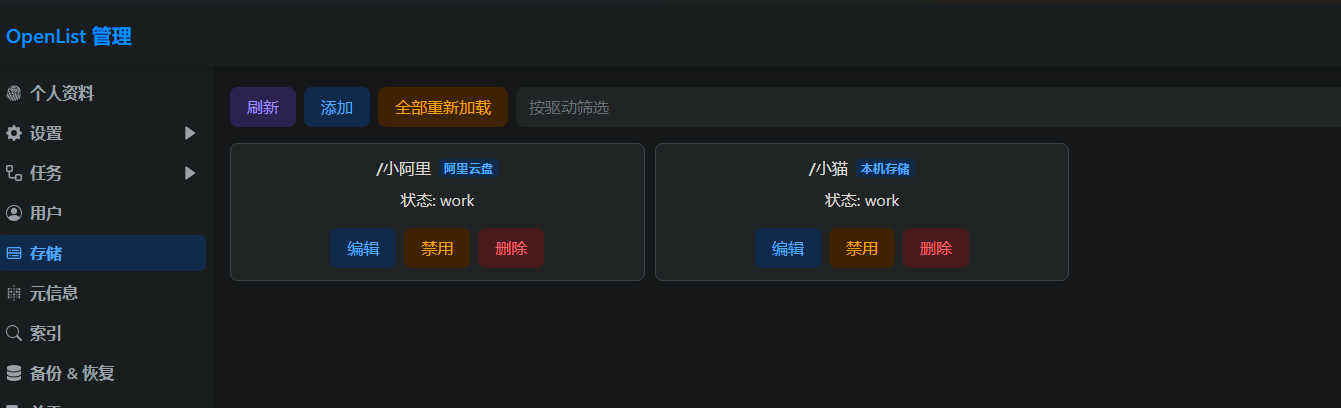
添加懒猫网盘
因为目前还没有默认加上,所以得手动加一下 “驱动”要选“本地存储”
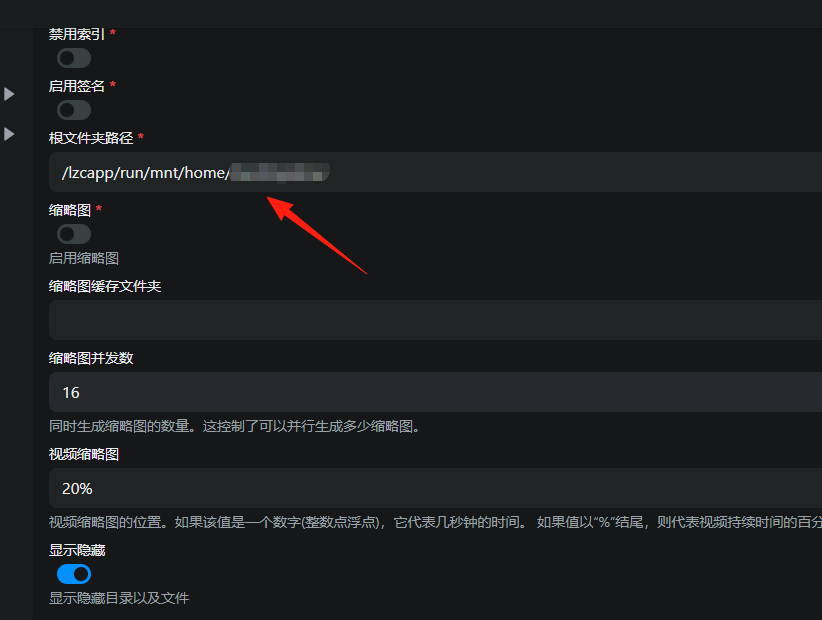
根文件路径,选你的懒猫网盘目录/lzcapp/run/mnt/home/
 保存完,长这样
回到主页,查看一下
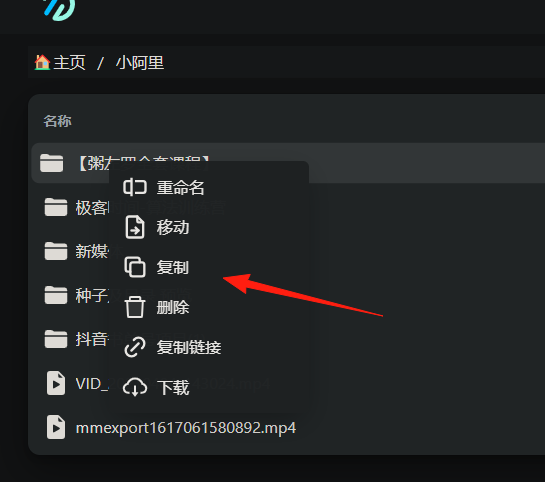
到这一步,就可以愉快的复制了,进阿里随便复制一个文件
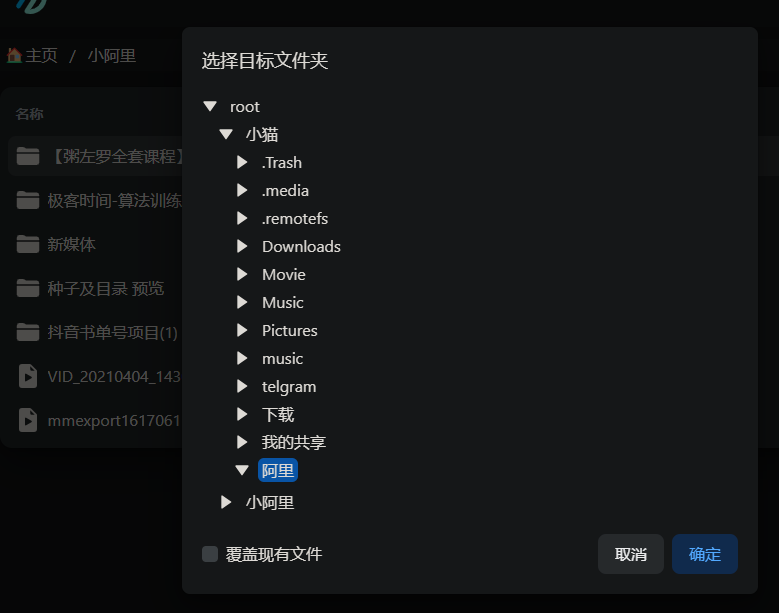
放到懒猫网盘的目录下面
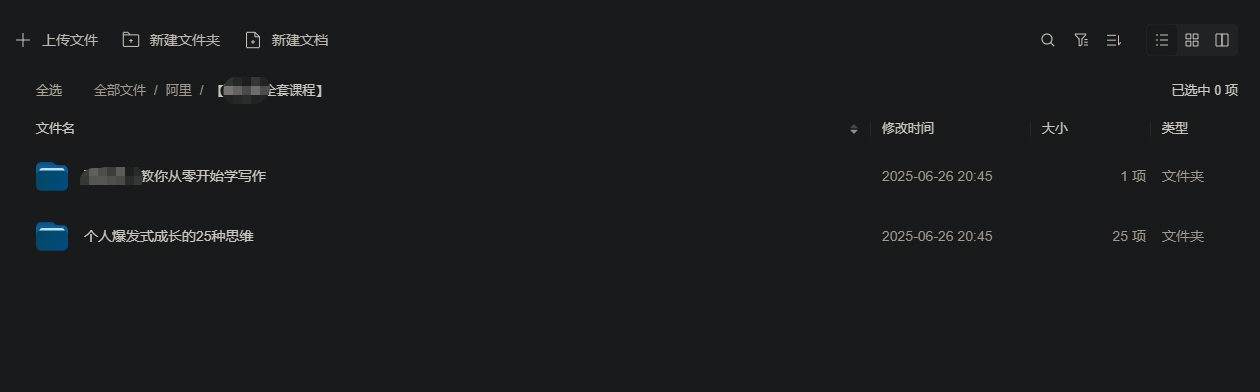
进入懒猫网盘,发现它在复制中了
总结
如果你正在为文件管理发愁,强烈推荐试试OpenList。
按照这篇攻略一步步来,小白也能轻松上手!
记住,折腾有风险,备份需及时。玩得开心的同时,别忘了定期备份重要数据哦!