
Teable 使用攻略 - 从小白到高手
a year ago
🎯 写在前面
你还在用 Excel 管理数据吗?还在为表格协作而头疼吗?今天我要给大家推荐一款神器 - Teable!
https://appstore.lazycat.cloud/#/shop/detail/cloud.lazycat.app.teable
🤔 Teable 到底是什么?
别被那些专业术语吓到了,咱们用大白话来说:
Teable 就是一个超级强化版的在线表格工具。你可以把它想象成:
- Excel + 数据库 =
- 支持多人实时协作的智能表格
- 自带 AI 功能的数据管理神器
Teable 是一个 AI 驱动的多维表格,让普通用户可以构建强大的的数据应用,批量调用 AI 生成式任务。
🛠️ 实用使用方法大全
第一步:快速上手
打开首页之后,先要登录
 它集成了懒猫的OIDC,我们点下方的按钮
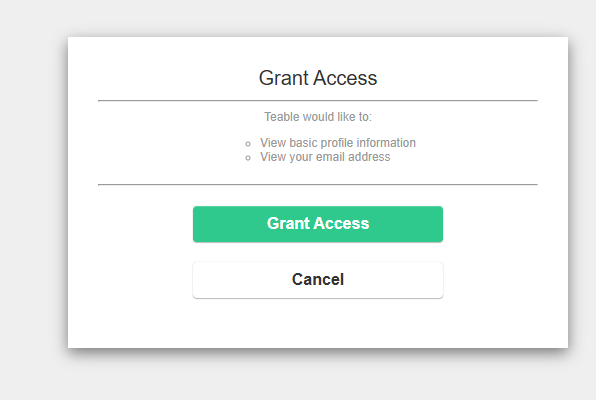
授权之后,就直接进去了,很方便
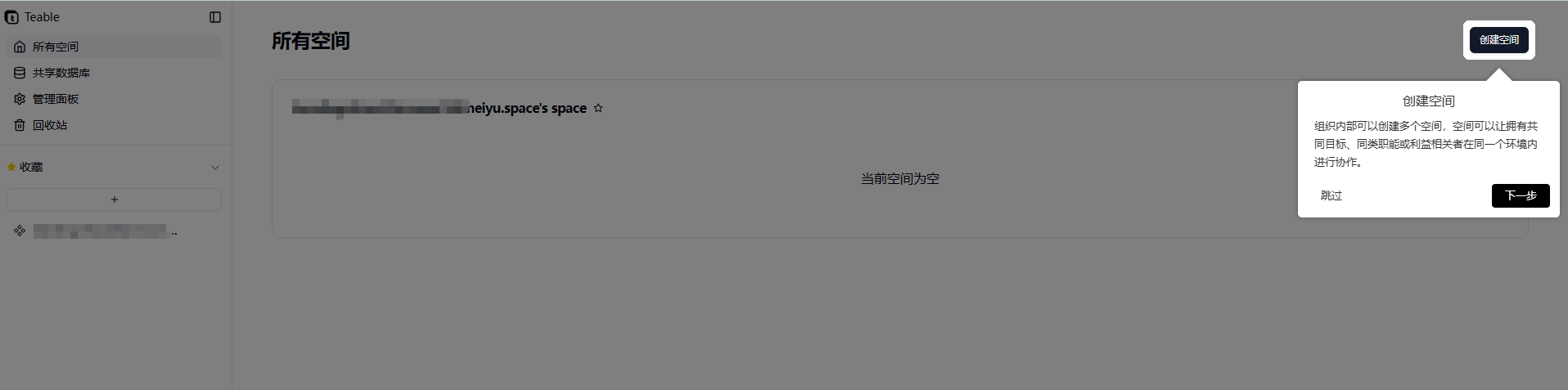
1. 创建你的第一个数据库
进入 Teable 后,你会看到"数据库"这个概念。对于不熟悉数据库的用户来说,可以将应用类比为Excel中的工作簿,每个工作簿可以有多张表。
实操步骤:
-
点击"新建数据库"
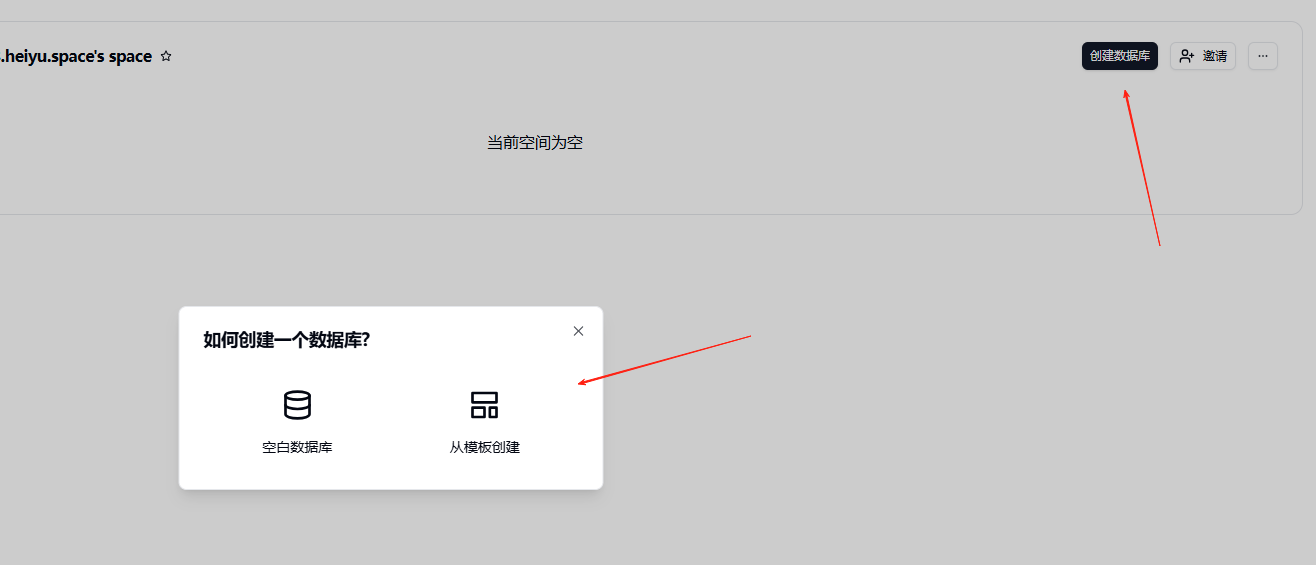
-
给你的数据库起个好记的名字,比如"我的客户管理"
-
选择模板或者从空白开始
模板中心是空白的,不知道是不是bug
 我们用空白数据库,新建完长这样:
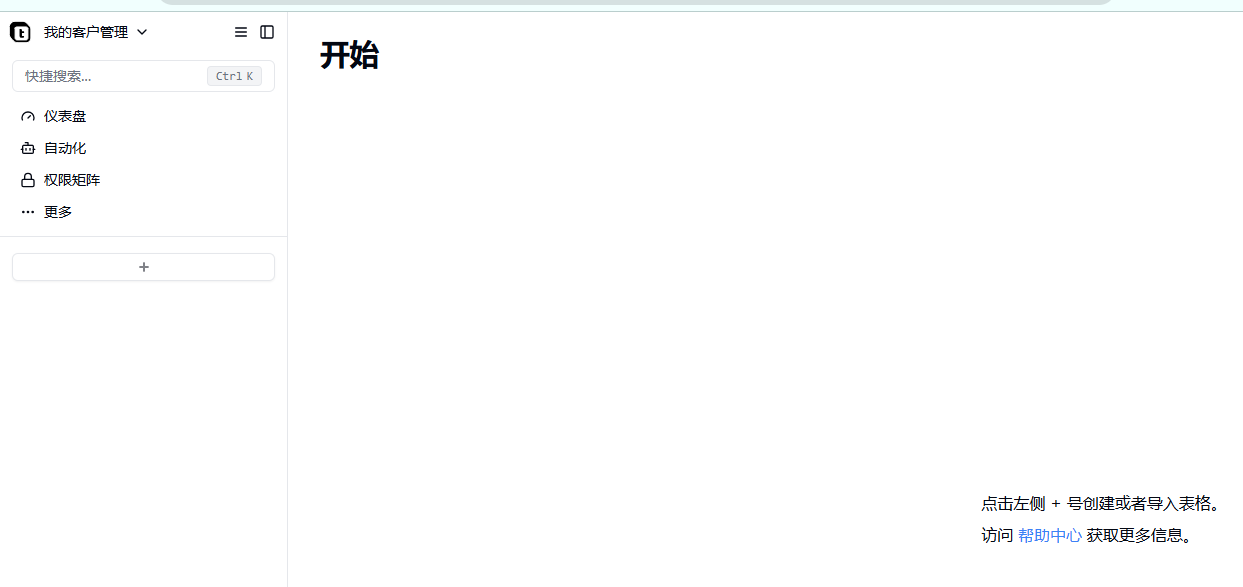
2. 建立你的第一张表
表格就是具体存放数据的地方,比如:
- 客户信息表
- 产品库存表
- 员工考勤表
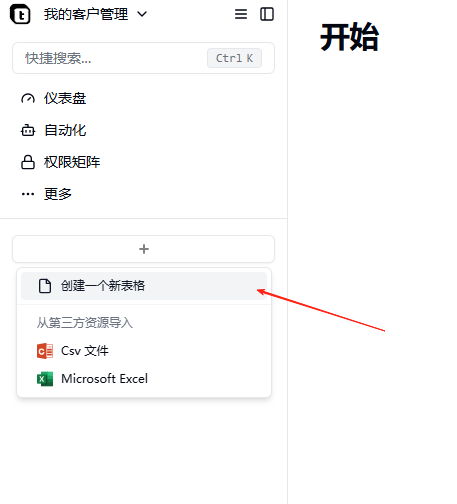

还可以从电脑上导入Excel
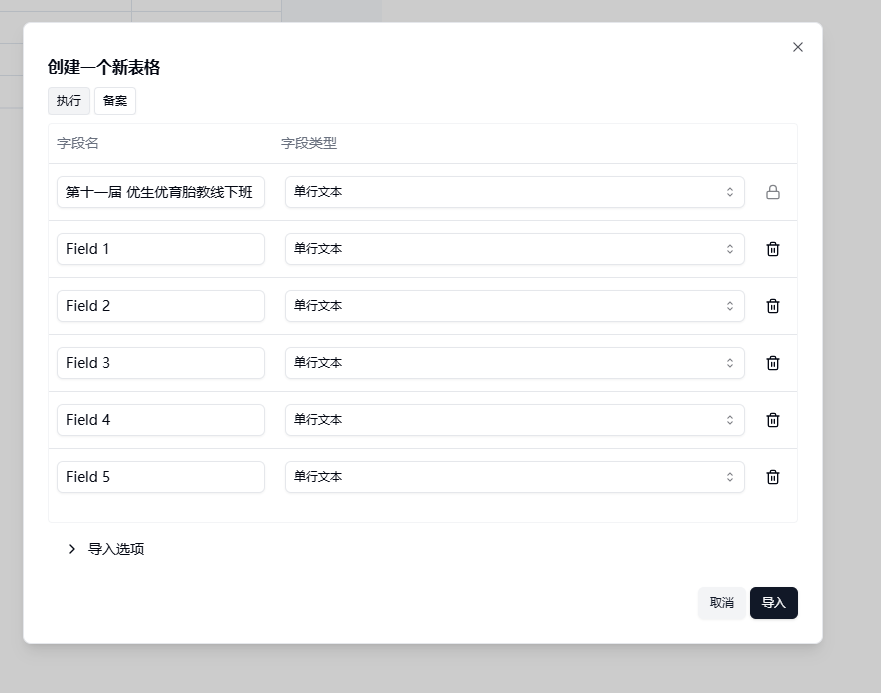
第二步:数据管理技巧
1. 字段类型选择
Teable 支持多种字段类型,选对了能让你事半功倍:
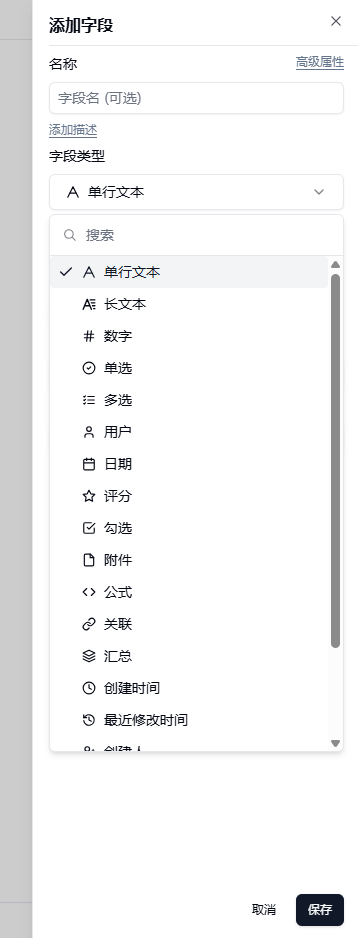
- 单行文本:适合姓名、标题
- 多行文本:适合备注、描述
- 数字:适合价格、数量
- 日期:适合生日、截止时间
- 选择:适合状态、类别
- 文件:可以直接上传图片、文档
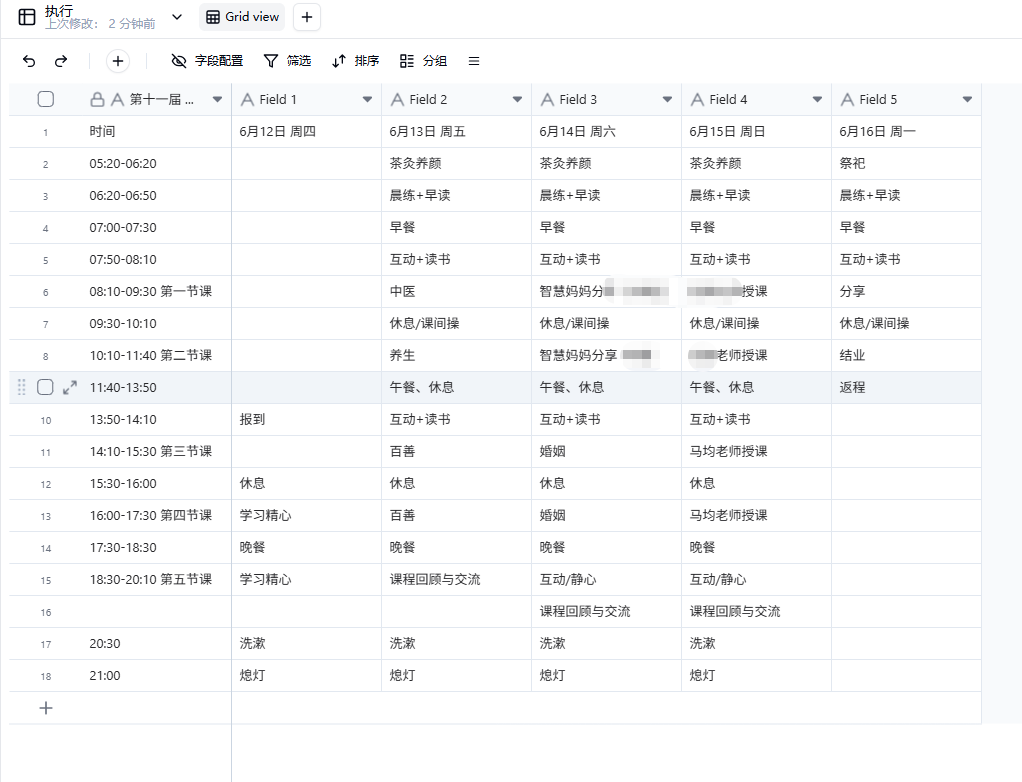 小贴士: 建表时先想清楚每个字段放什么数据,后面改起来比较麻烦。
2. 视图功能巧妙运用
视图就像给同一份数据戴上不同的"眼镜":
- 表格视图:最常用,就像 Excel
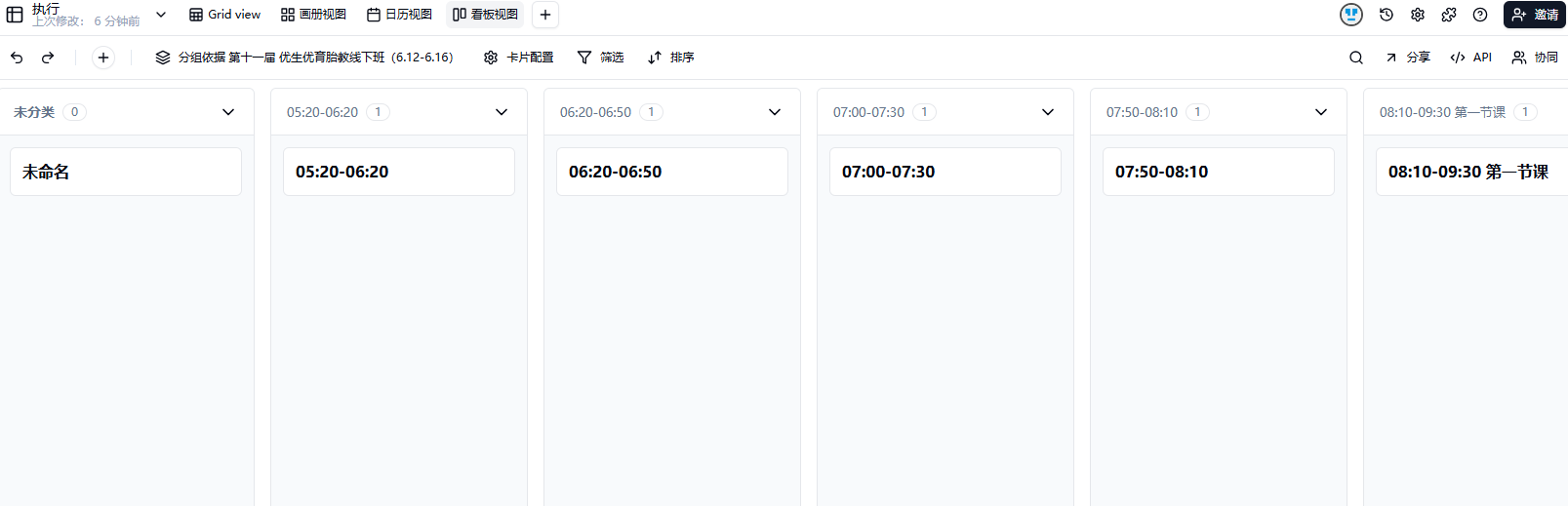
- 看板视图:适合项目管理,一目了然
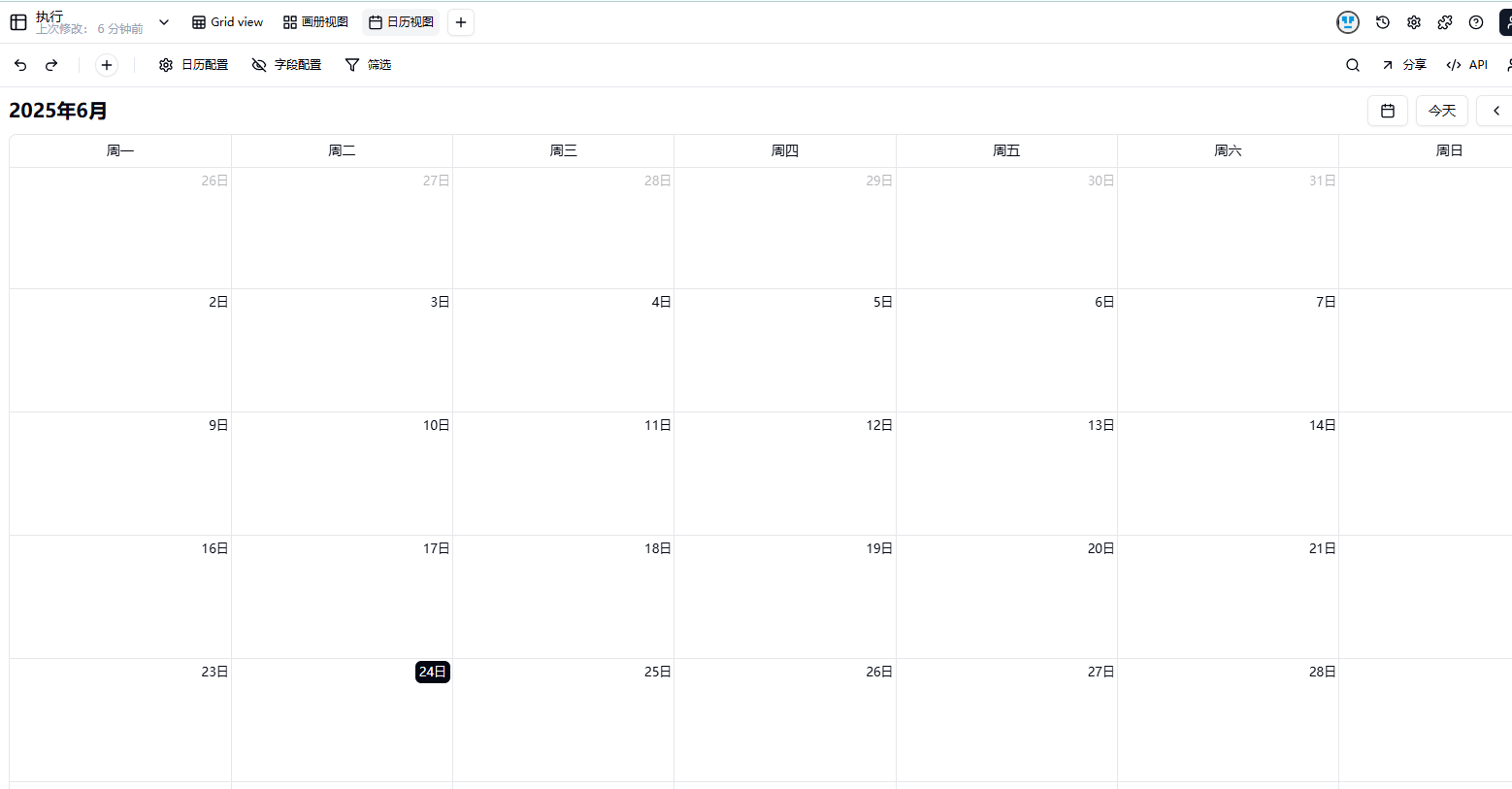
- 日历视图:适合时间管理
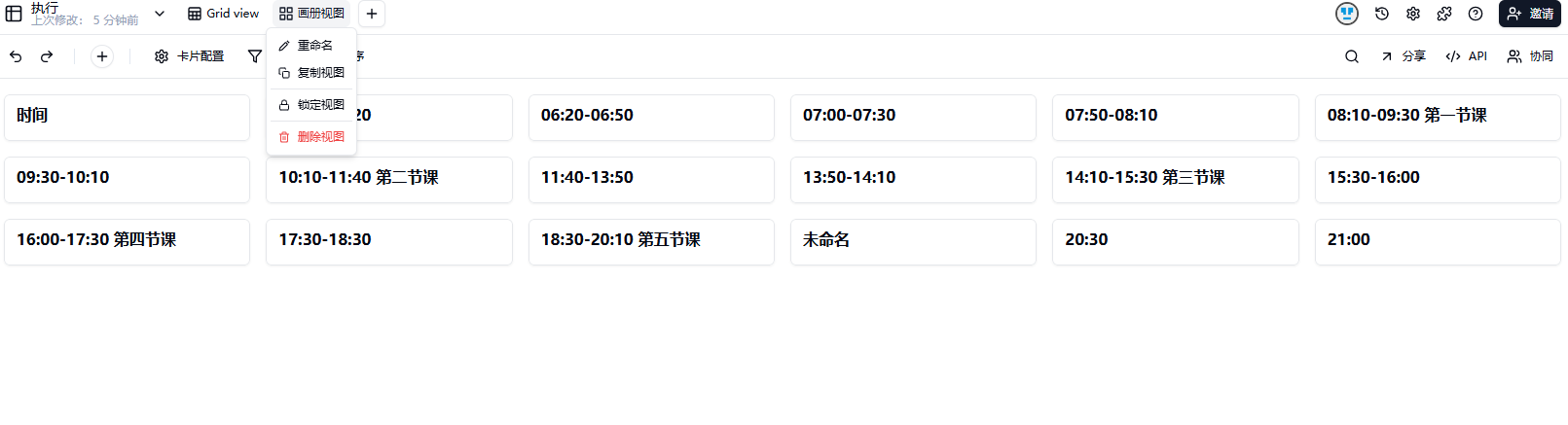
- 画廊视图:适合展示图片
 实用场景:
实用场景:
- 做项目管理时,用看板视图跟踪进度
- 管理活动时,用日历视图安排时间
- 展示产品时,用画廊视图更直观
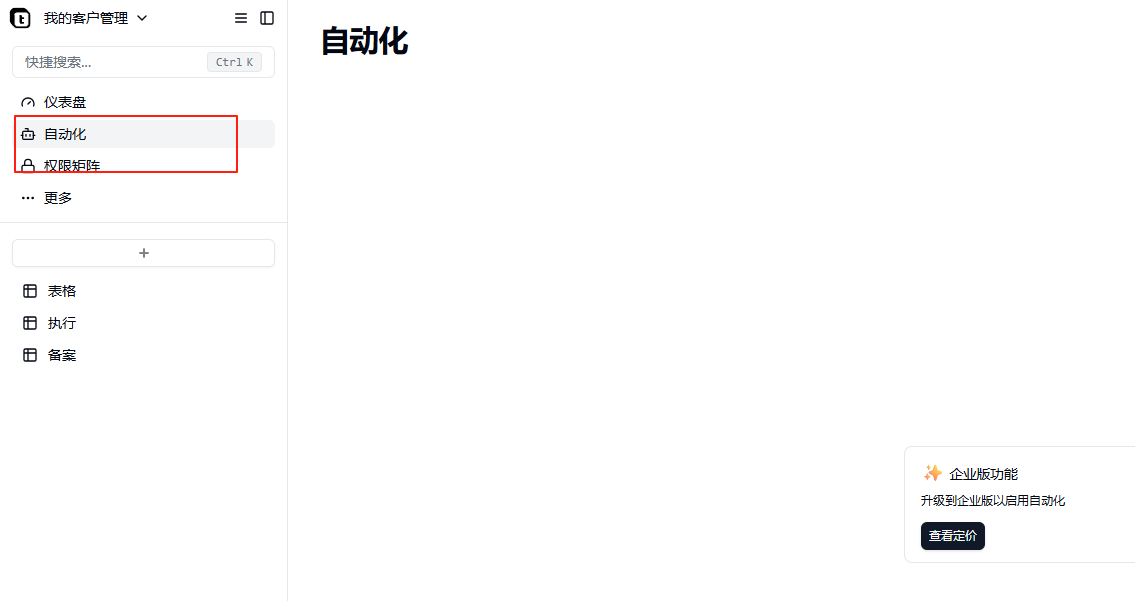
左侧的这两个功能也很强大,不过需要付费才能使用
🎯 总结
Teable 让数据管理变得像搭积木一样简单。无论你是:
- 个人用户:管理个人项目、财务
- 小团队:协作办公、项目管理
- 企业用户:业务系统、数据分析
都能在 Teable 中找到适合的解决方案。
🔗 其它
- 在线体验:访问 teable.cn 立即试用
- GitHub 地址:https://github.com/teableio/teable
- 官方文档:help.teable.cn
作者
天天