
Cinephage 使用攻略:影视自动化「全家桶」
写在前面
这篇文章不讲安装,直接讲怎么用。如果你之前折腾过 Radarr、Sonarr、Prowlarr、Bazarr 这一套组合拳,那肯定懂那种痛——每个软件单独配置,数据库各自为政,搞半天还不一定能联动起来。Cinephage 就是来解决这个痛点的,把这四个功能塞进一个应用里,一个数据库搞定。
说人话就是:搜片、抓资源、管理片库、下字幕,全在一个界面完成。
https://appstore.lazycat.cloud/#/shop/detail/cloud.lazycat.app.cinephage
如何使用
装好 Cinephage 后,打开浏览器访问
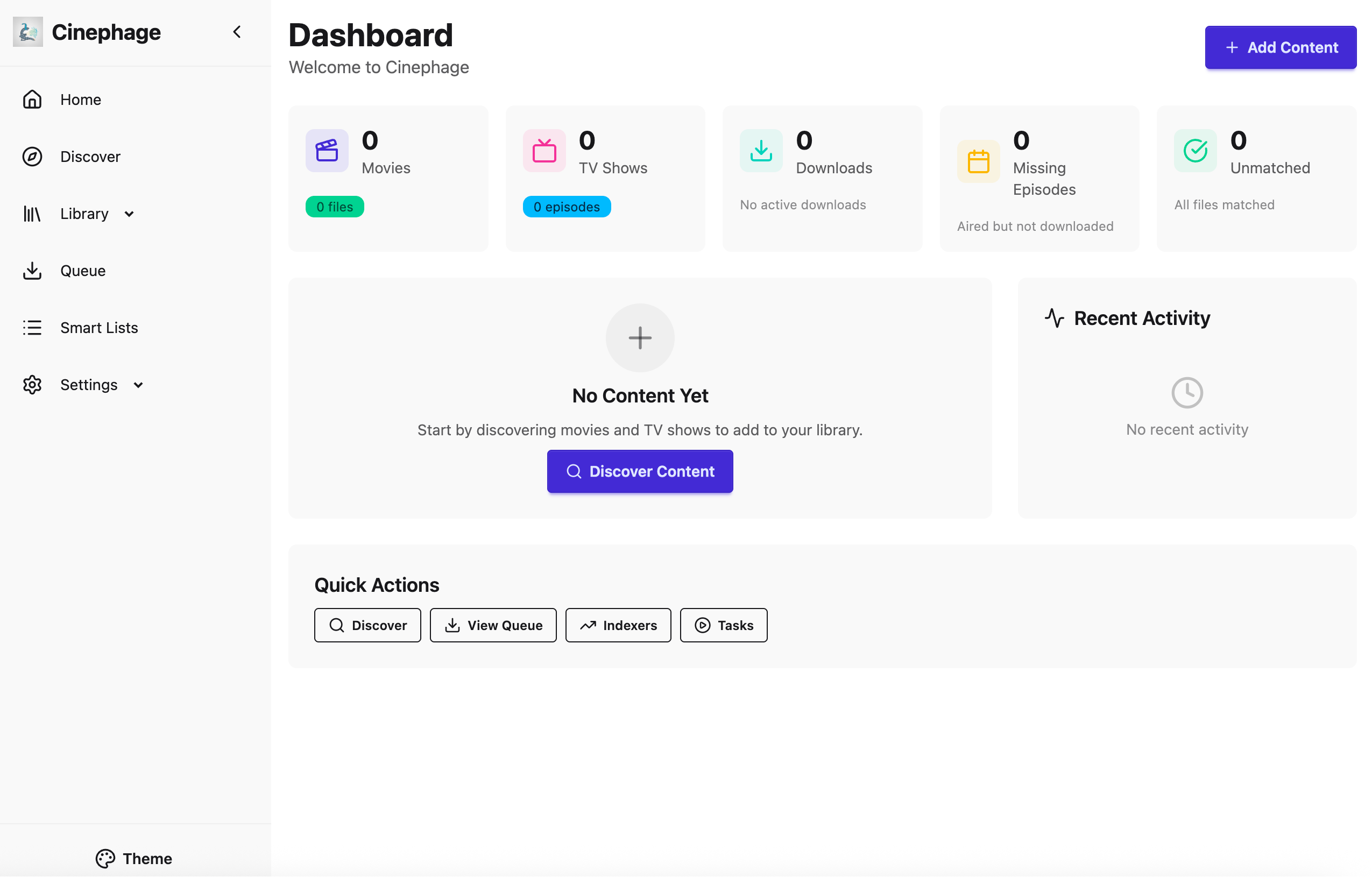
点击右上角的 Add content,会提示你配置 TMDB
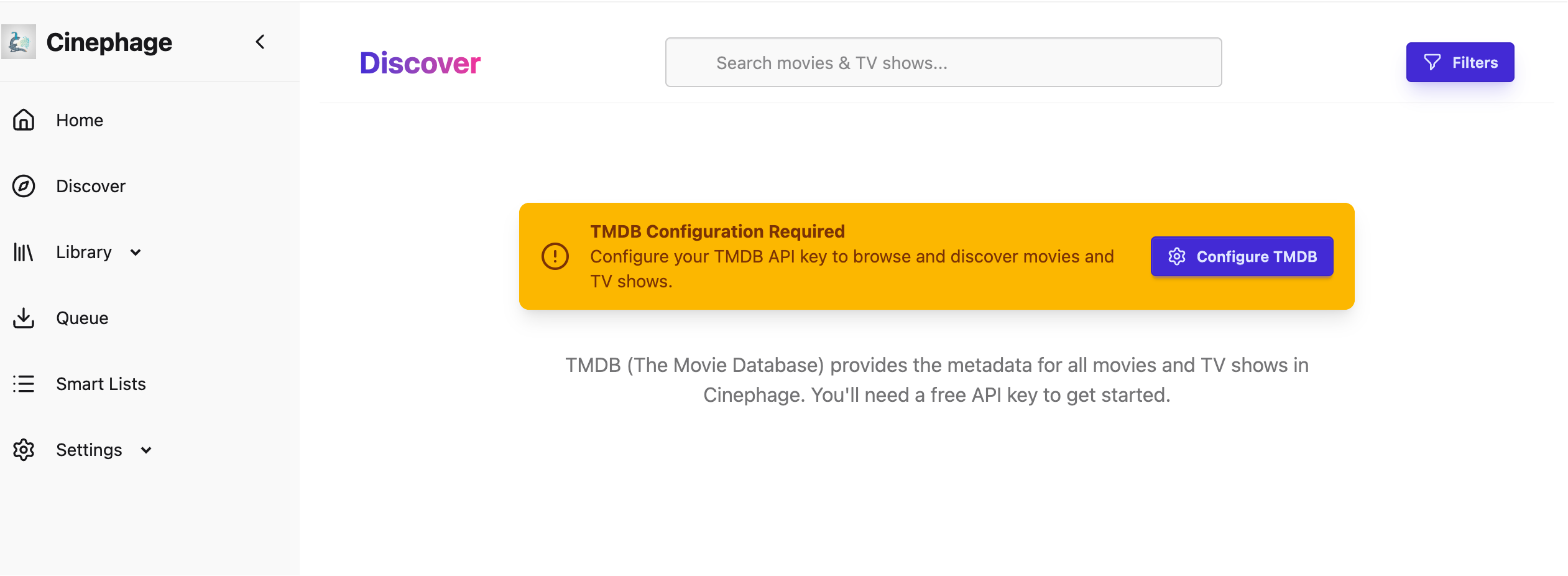
1. TMDB API Key(必须)
这个是用来拉取电影、剧集的海报、简介、评分这些信息的(网络需要小猪佩奇)。
- 去 TMDB 官网 注册个账号(免费)
- 进入个人设置 → API → 申请 API Key(选 Developer 那个)
- 把拿到的 Key 填进 Cinephage 的首次配置里
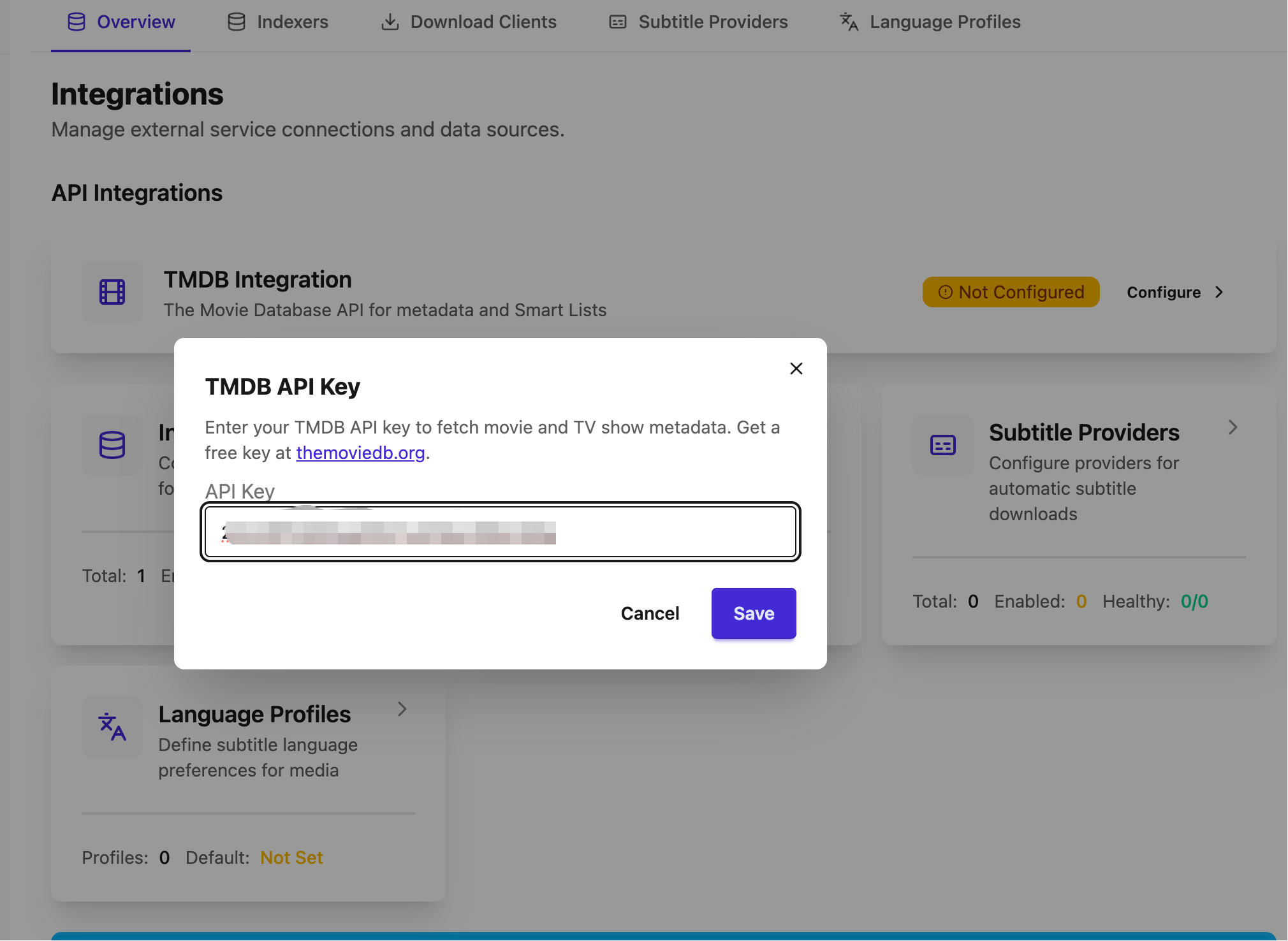 小提示:TMDB 的 API 有请求限制,但一般个人用完全够用,不用担心。
2. 配置 Indexer(搜索源)
Indexer 就是资源网站,Cinephage 会从这里搜索种子链接。
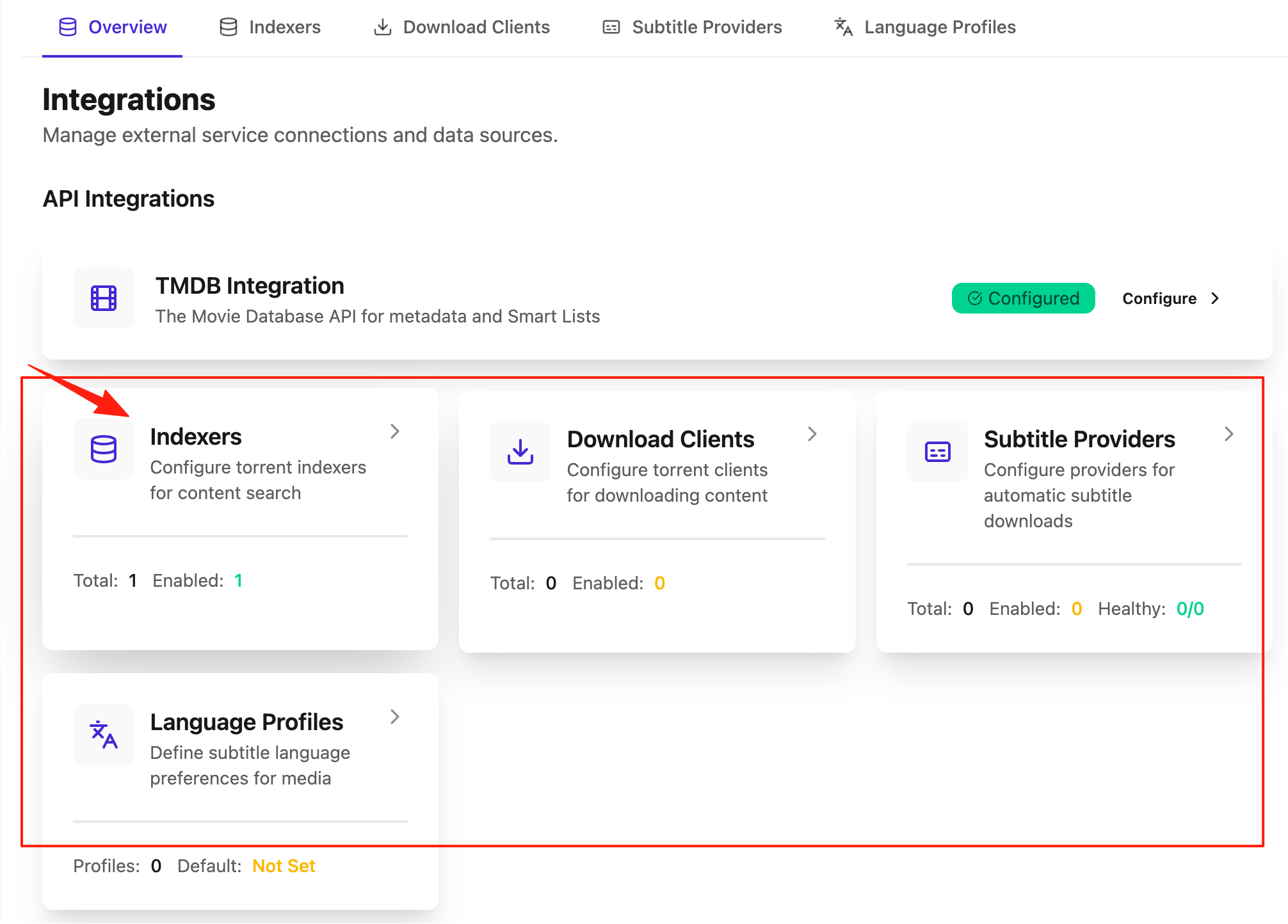
内置 Indexer
Cinephage 自带 20+ 个 Indexer(包括公开和私有站),不需要额外装 Jackett 或 Prowlarr。
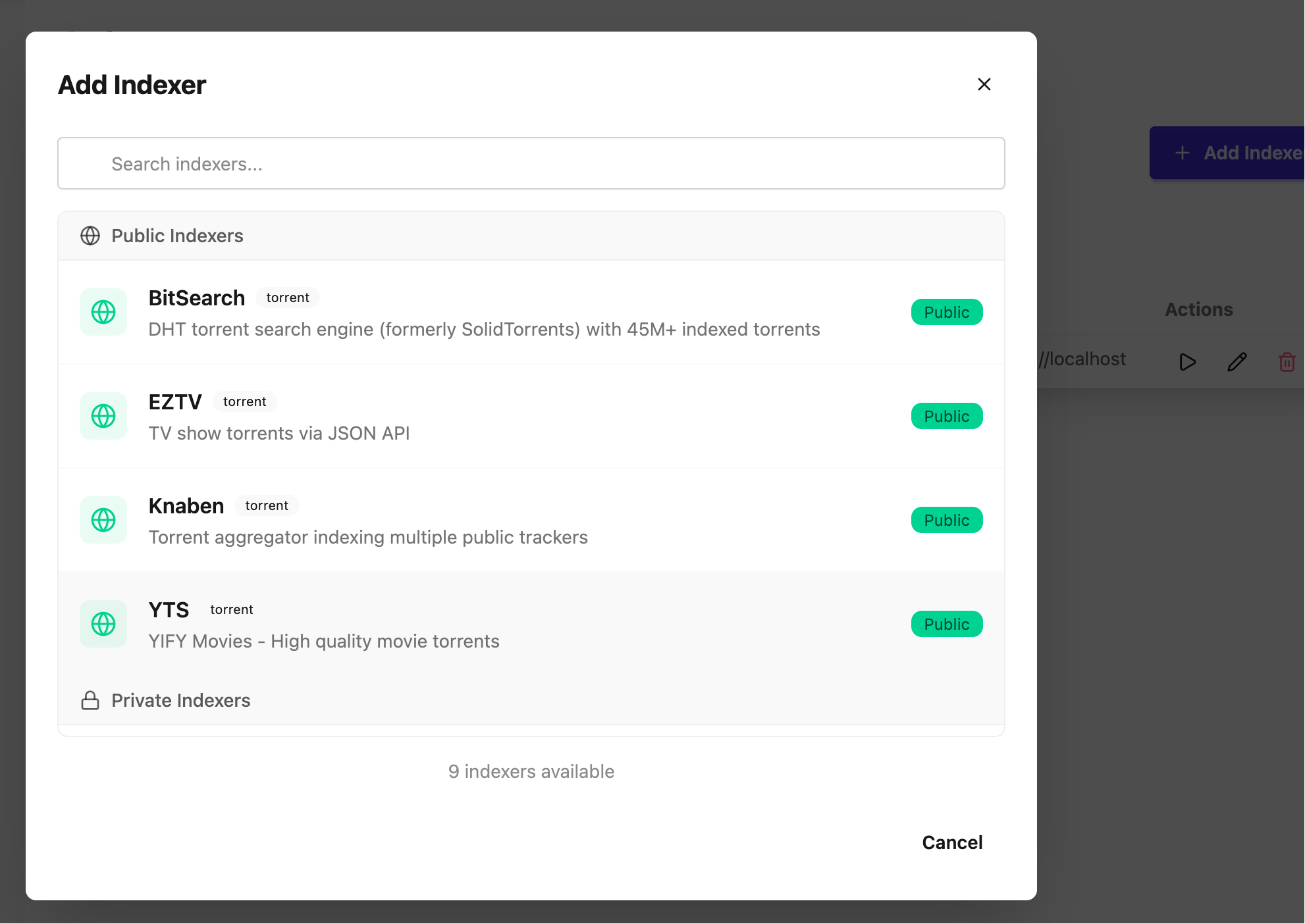
进入 Add Indexer,能看到列表:
- 公开站: 比如 YTS、EZTV
- 私有站: 需要填账号或 API Key
 实用建议:
实用建议:
- 先开几个公开站试试效果,够用就行
- 私有站资源质量高,但需要邀请注册或者捐赠,适合追求高质量的用户
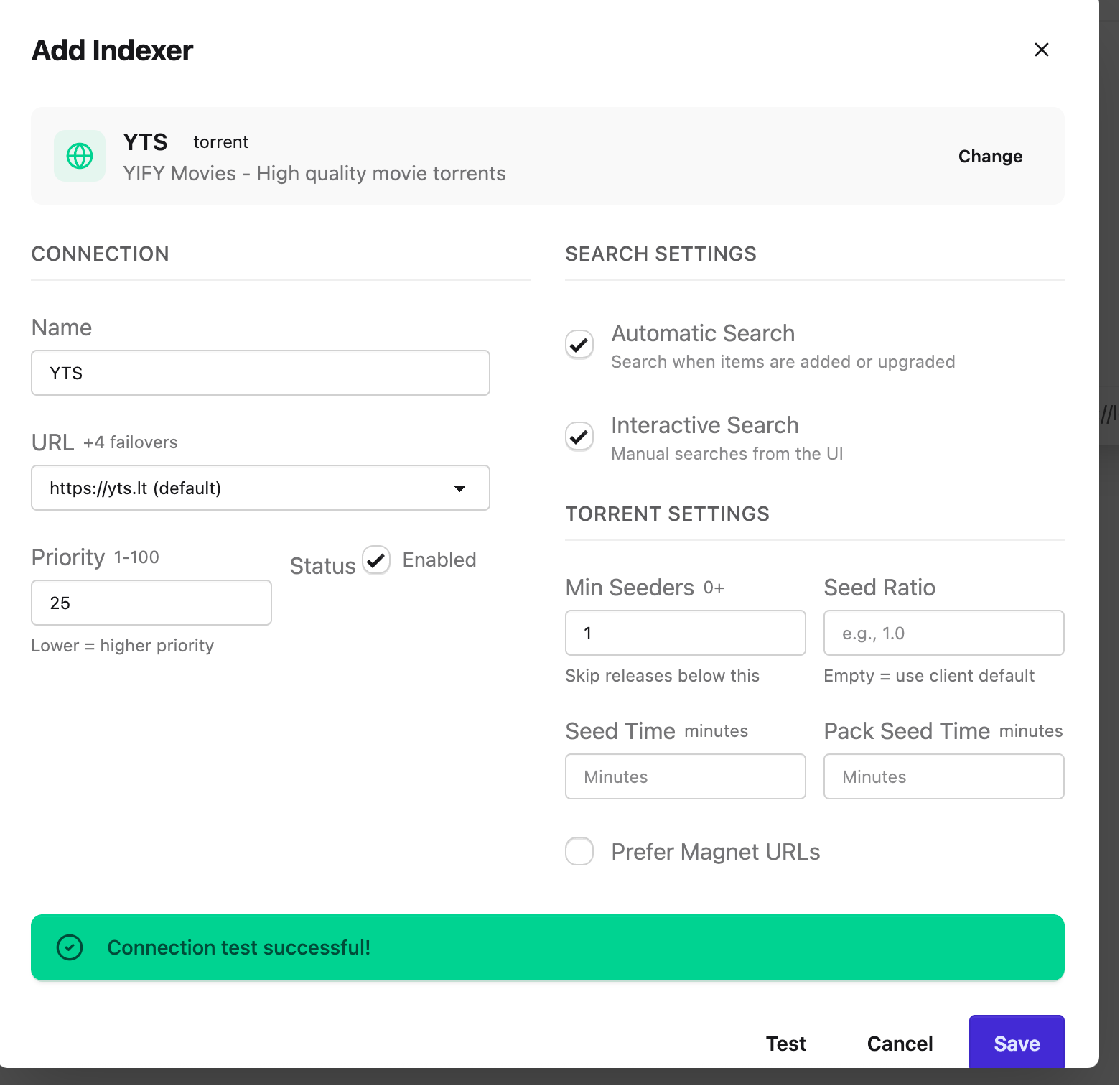
- 每个 Indexer 可以单独测试连接,显示绿色就是正常 比如我添加了 YTS
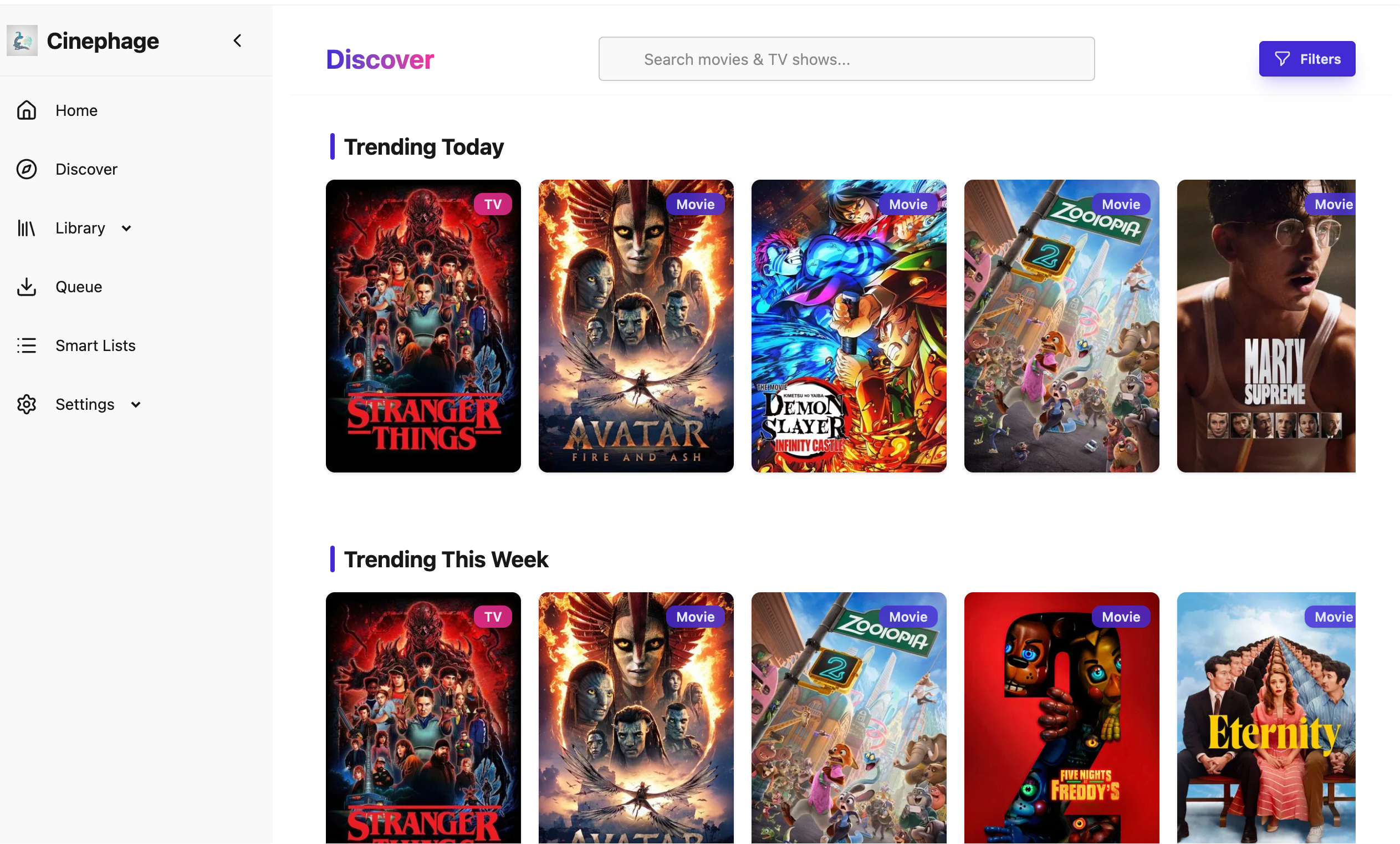
如果网络没问题(小猪佩奇),此时在 discover 就能看到内容了
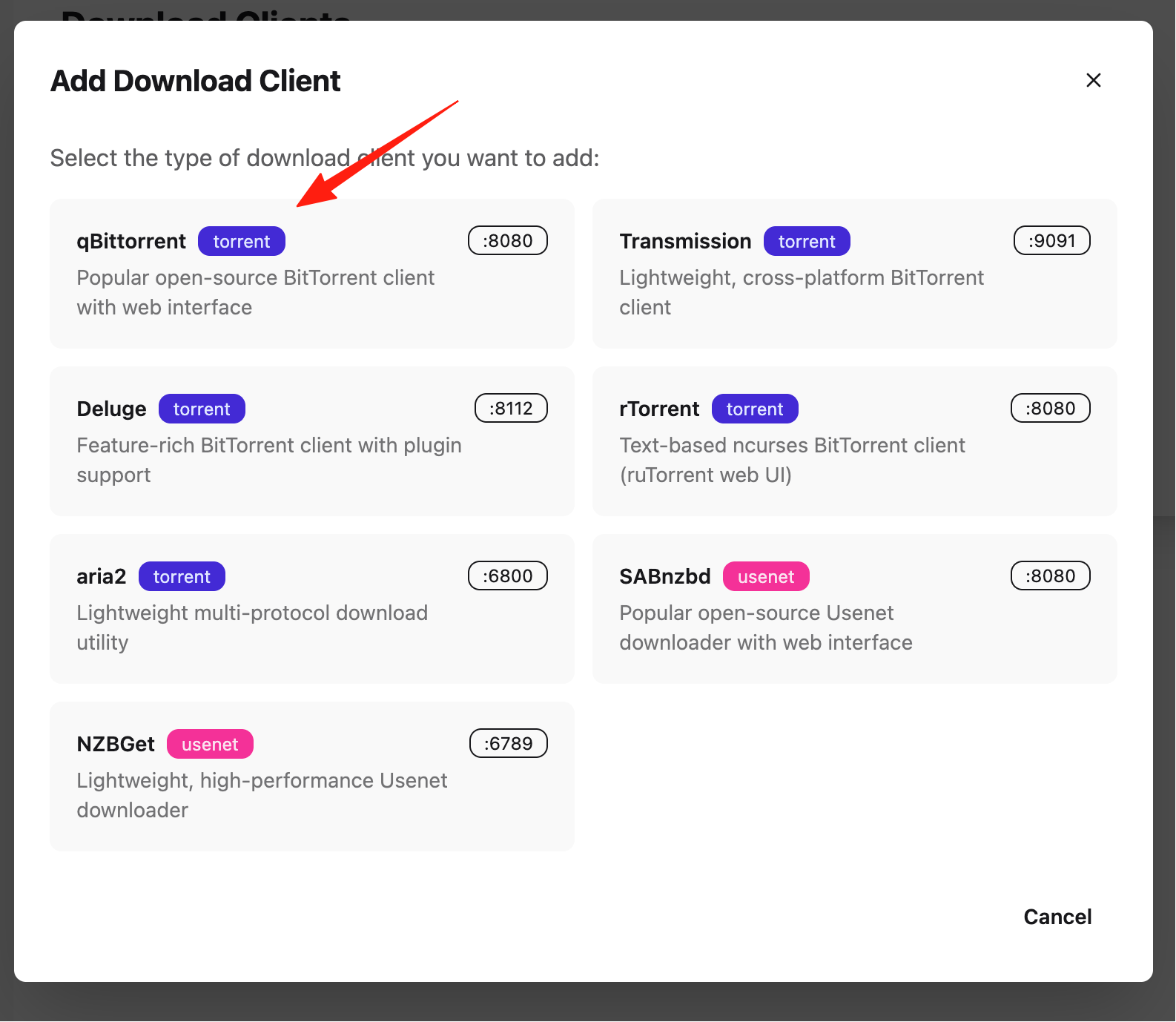
3. qBittorrent 连接(必须)
这一步是要配置下载的平台。
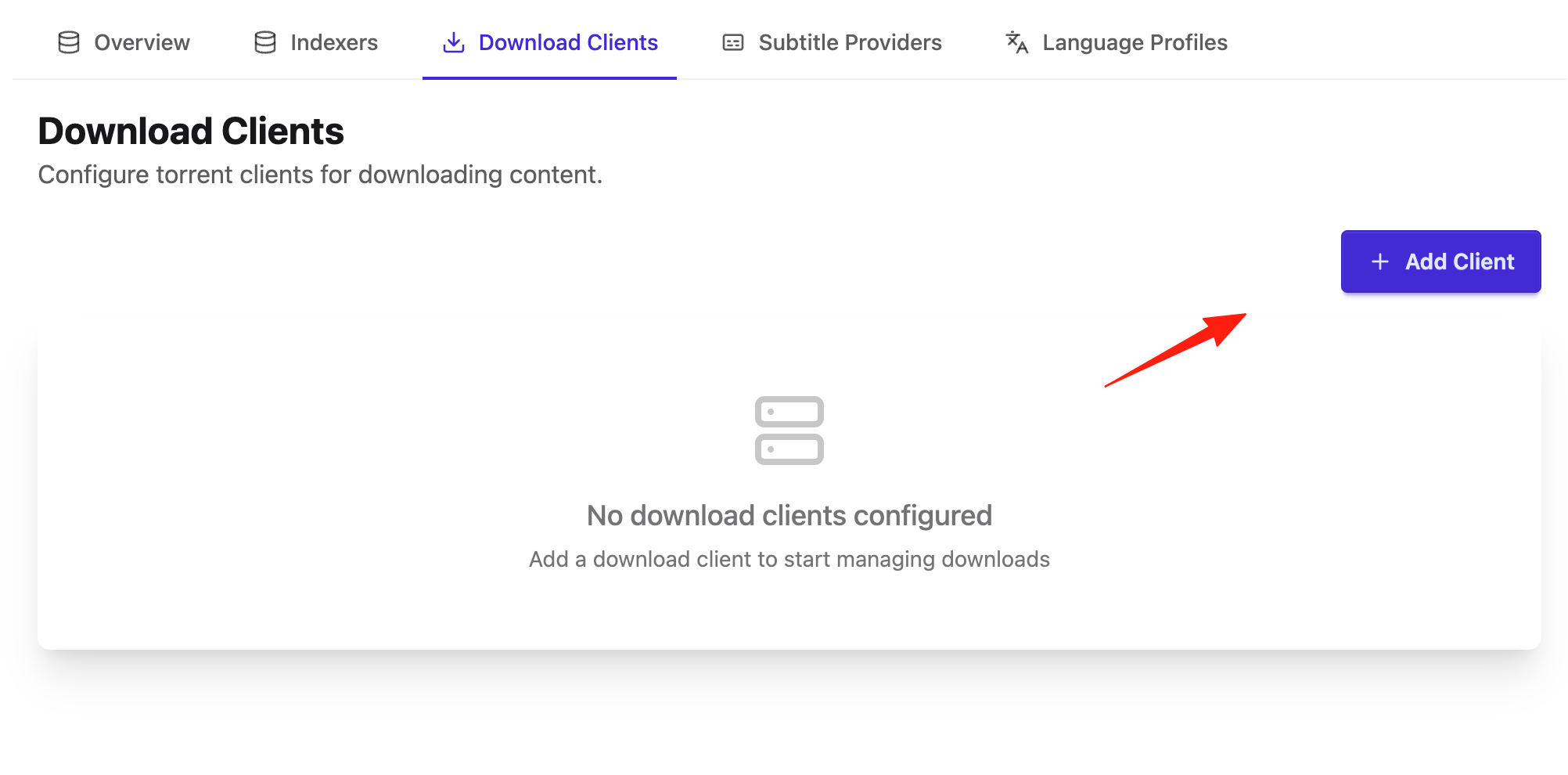 懒猫商店里有 qBittorrent ,以这个为例
https://appstore.lazycat.cloud/#/shop/detail/cloud.lazycat.app.qbittorrentee
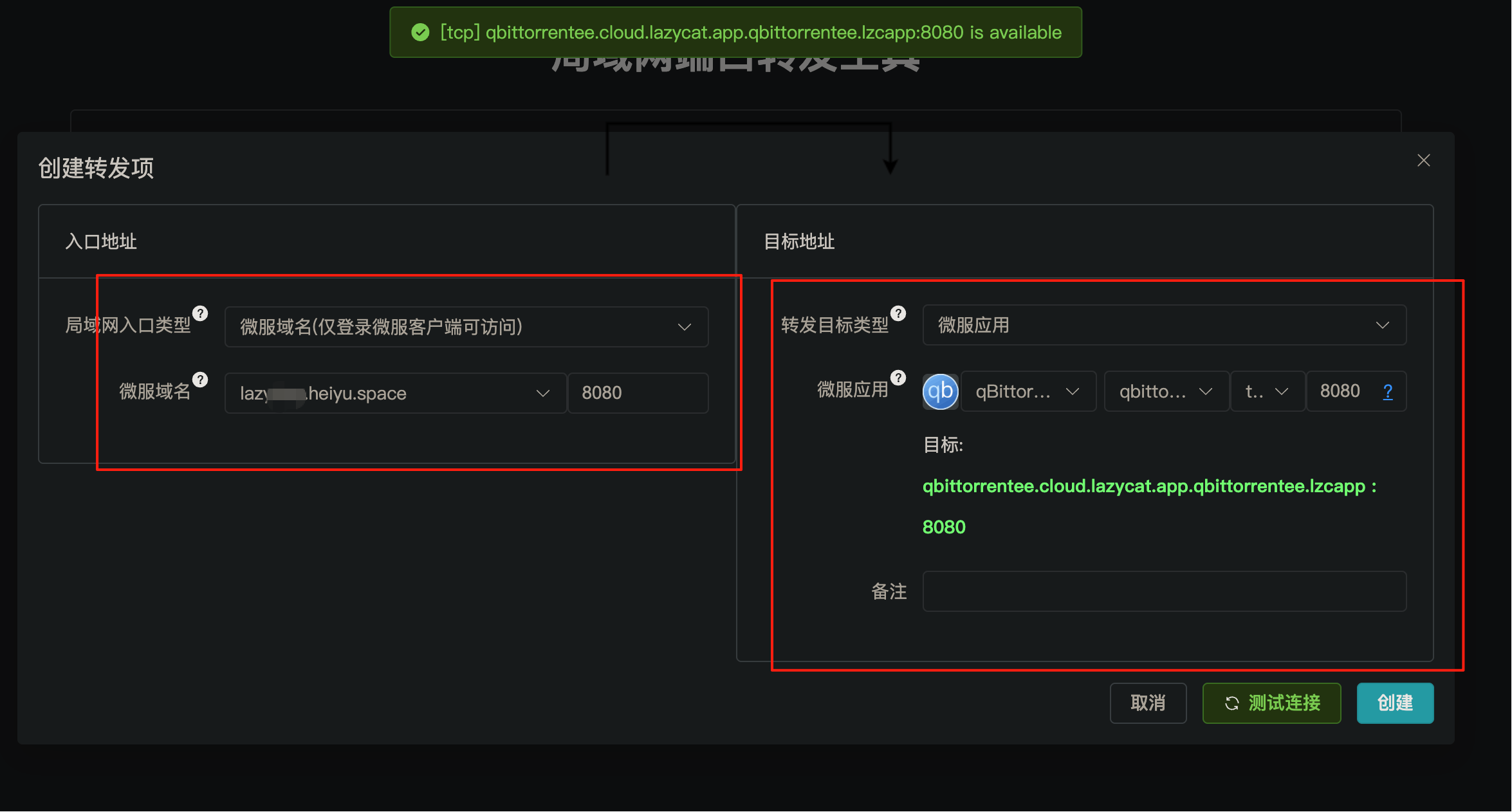
https://appstore.lazycat.cloud/#/shop/detail/cloud.lazycat.app.forward
安装好qBittorrent之后,配合端口转发工具
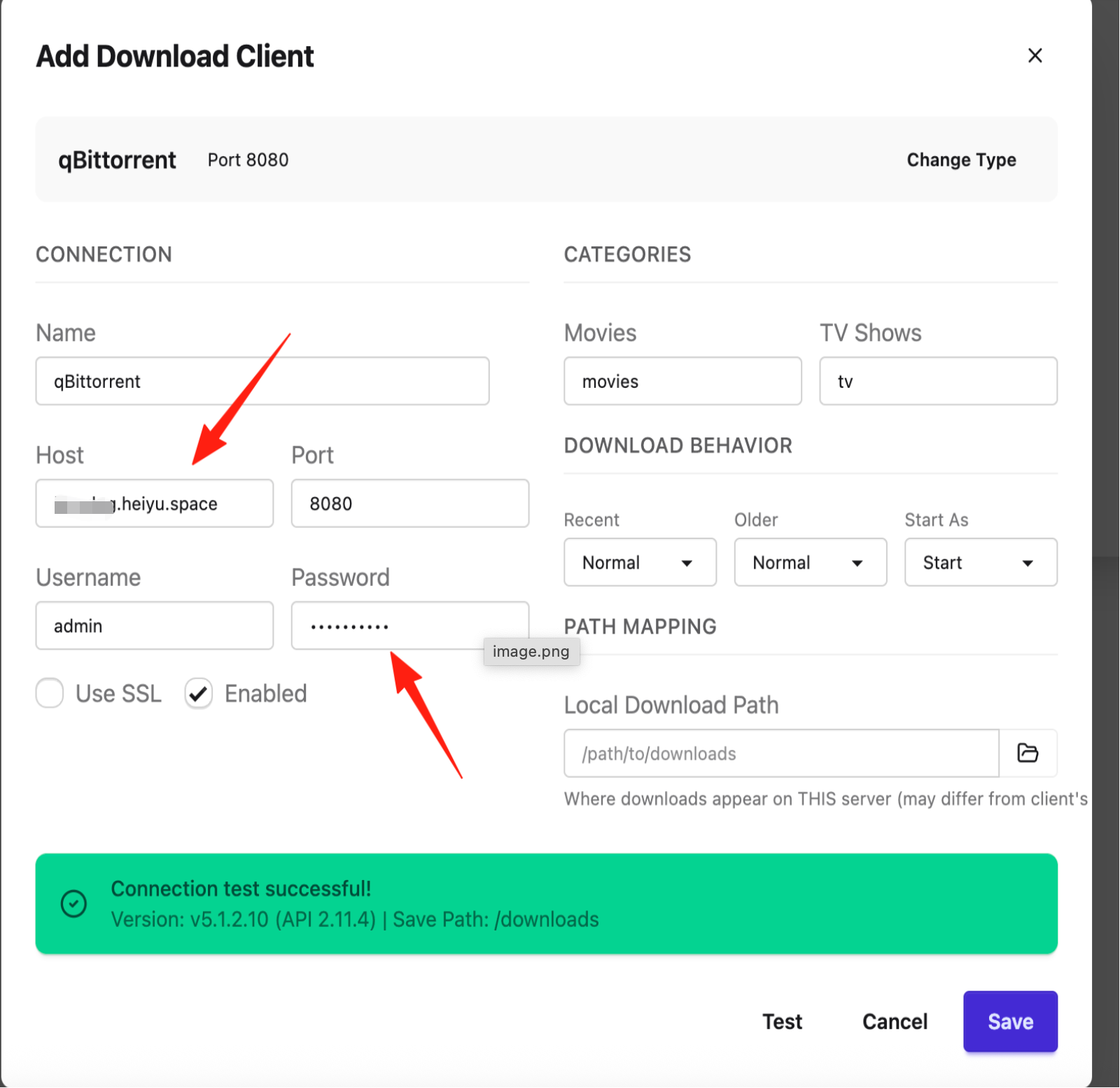
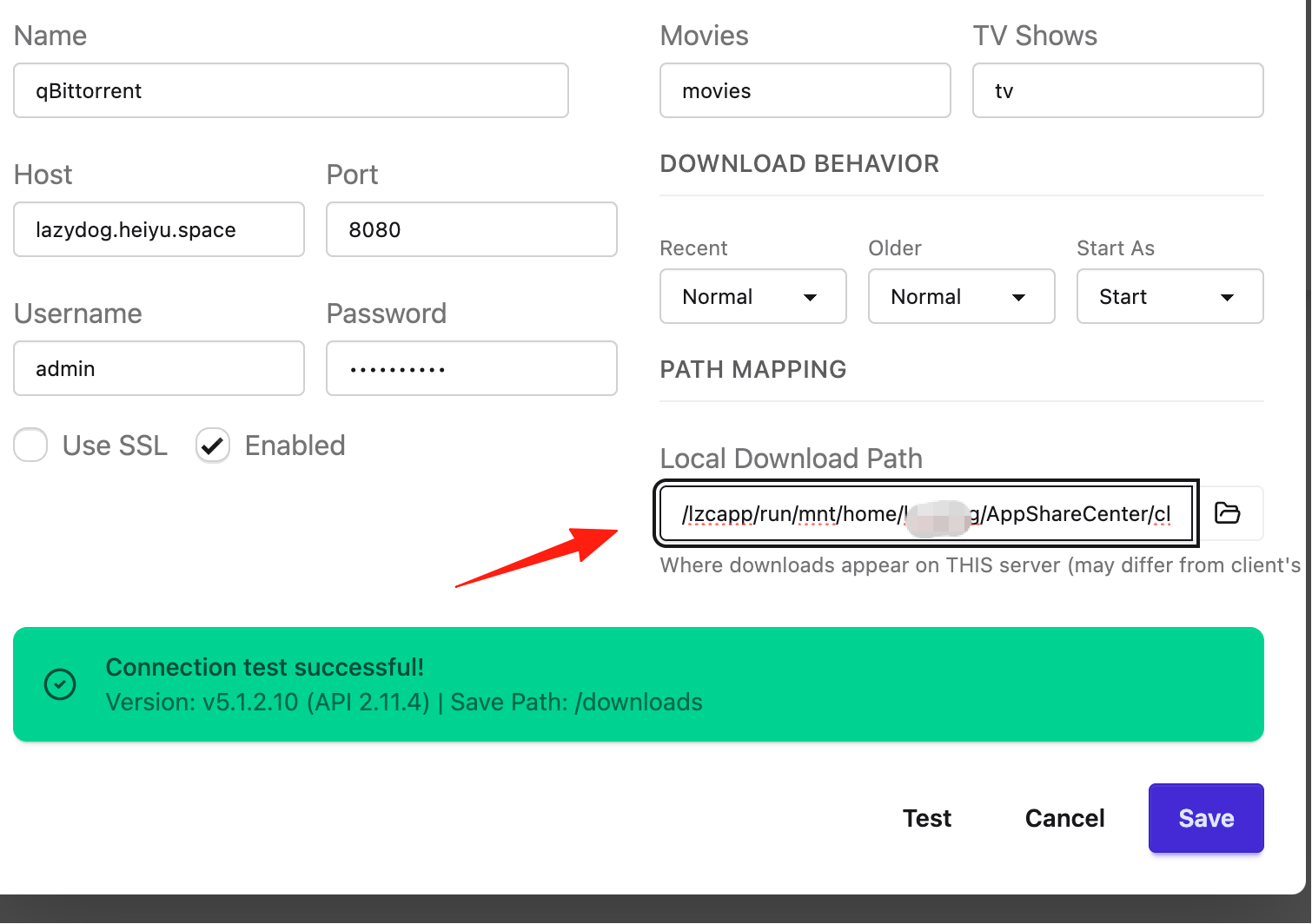
你需要填的信息:
- Host: qBittorrent 的地址
- 用户名/密码: qBittorrent WebUI 的登录信息admin/adminadmin
注意:右侧有个下载路径。
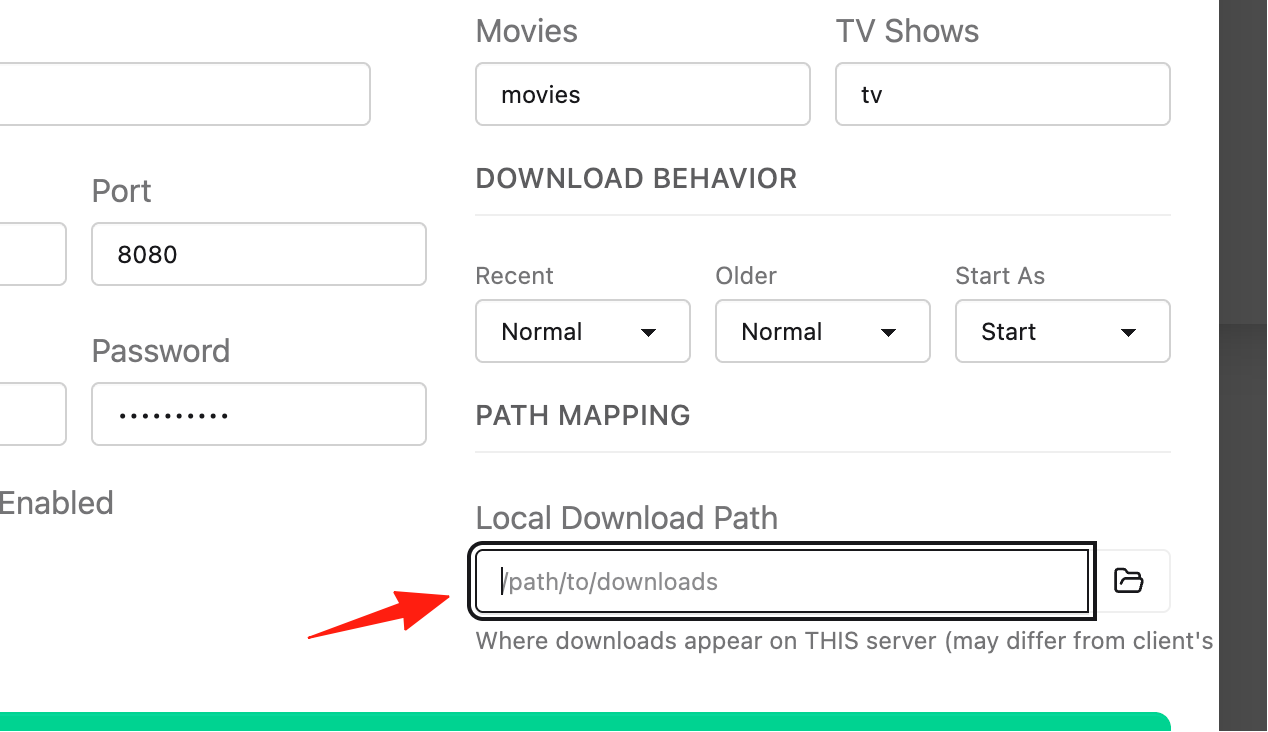
这个路径是qBittorrent的下载路径,但是qBittorrent是默认下载到应用的 /downloads目录下,Cinephage是访问不到的,我们要借助这个应用:
https://appstore.lazycat.cloud/#/shop/detail/iamxiaoe.lzcapp.appsharecenter
把qBittorrent设置成共享
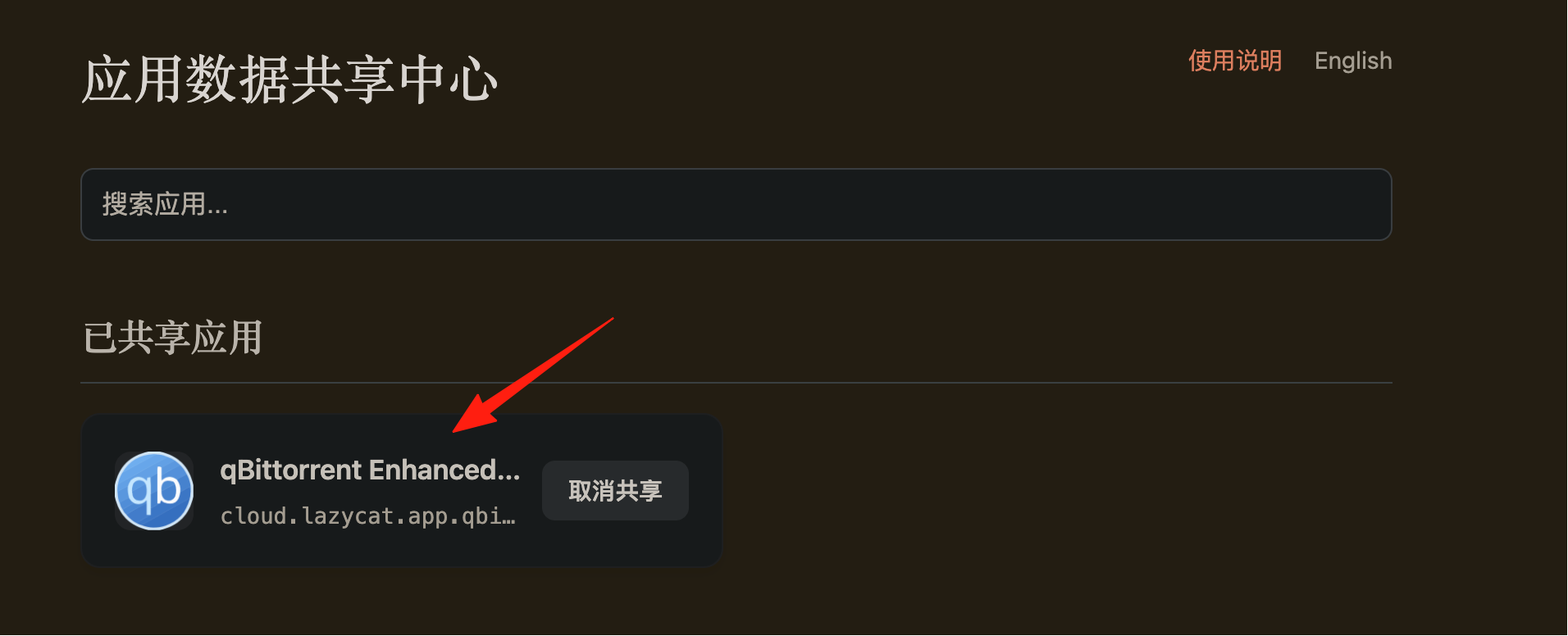
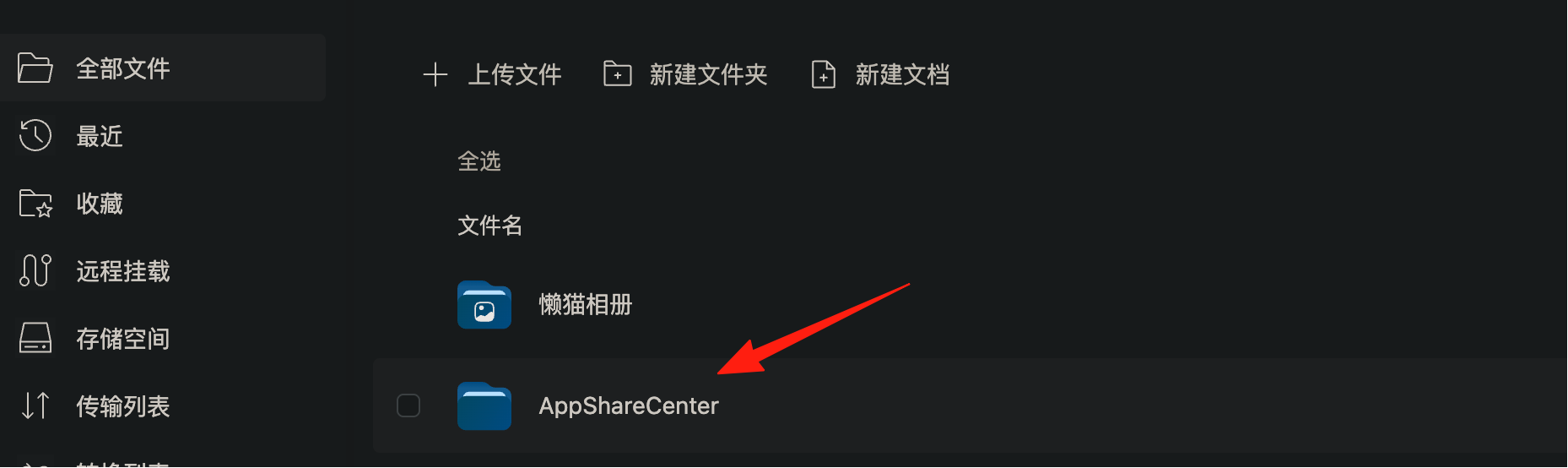
这时候你会发现网盘目录下,多了一个AppShareCenter 的文件夹
然后把下载路径选择到这个目录下就可以了
保存之后:
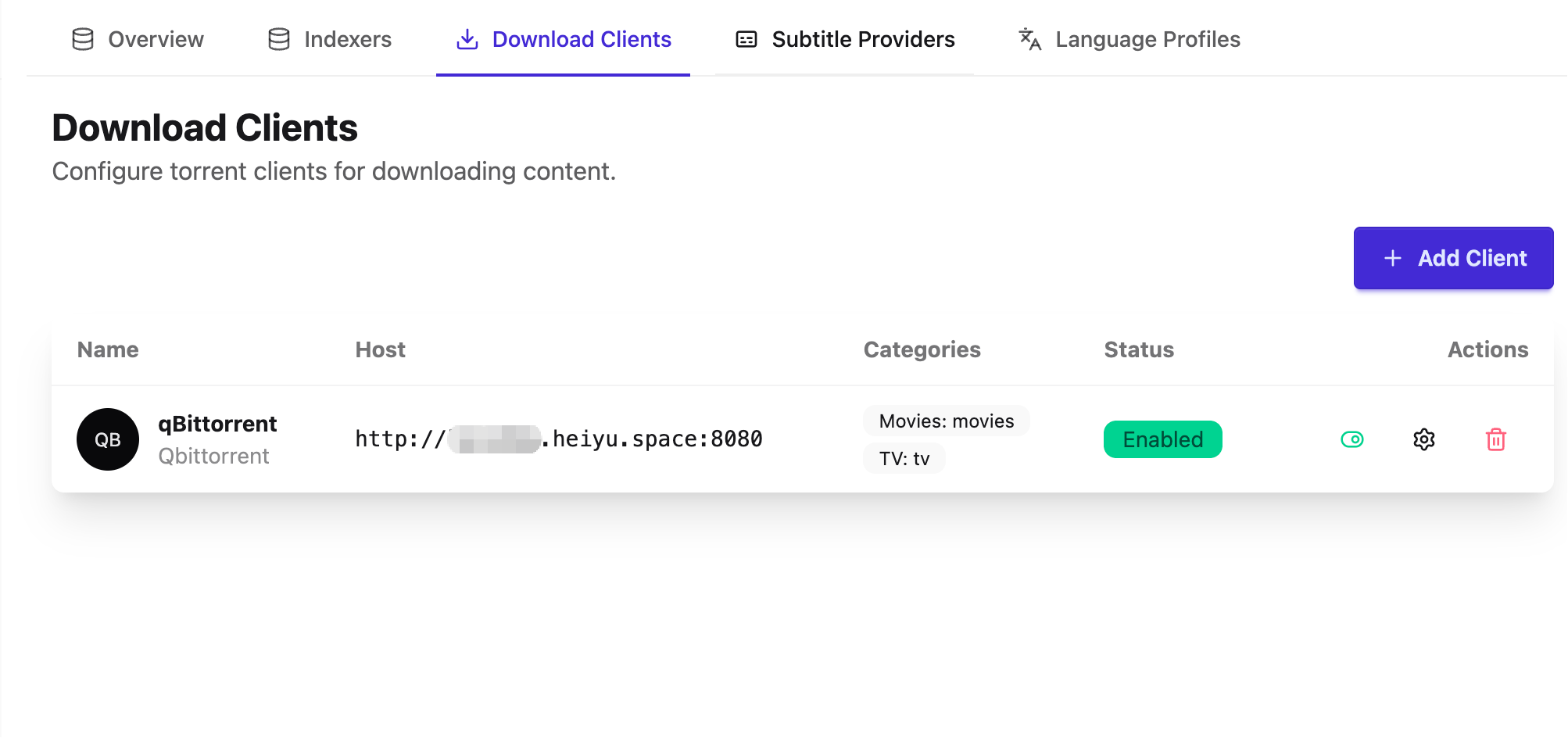
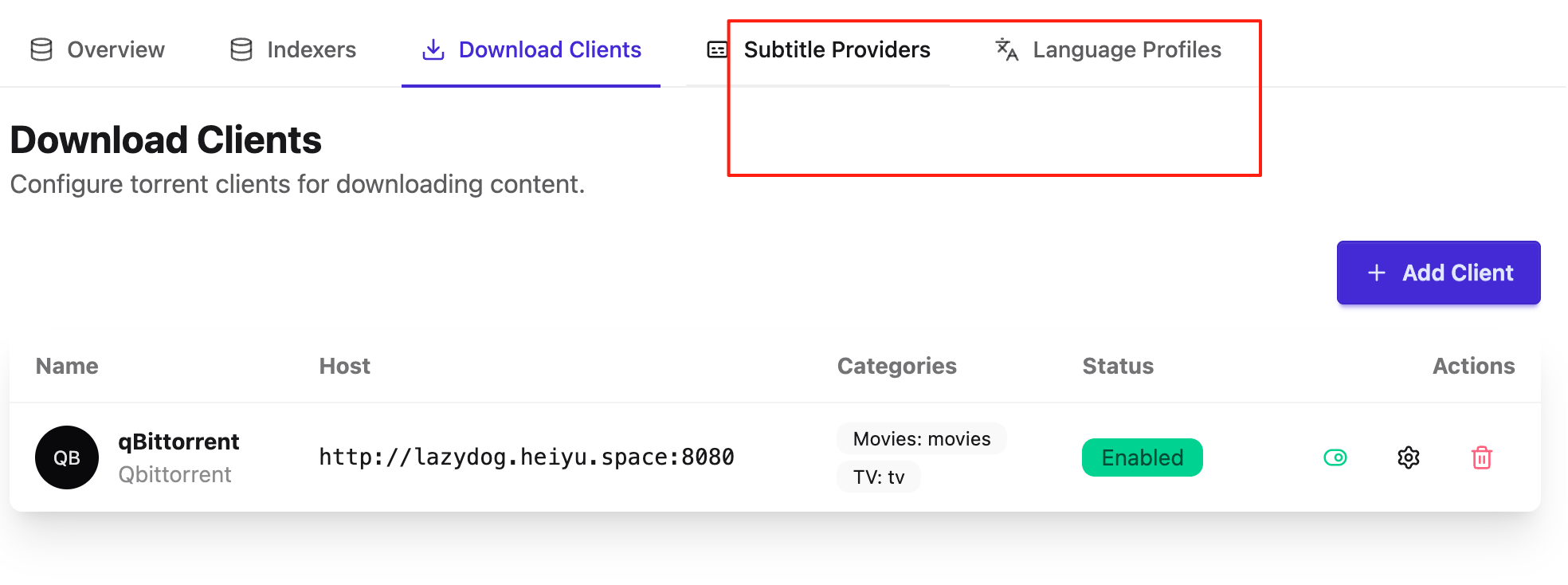
后面的这两项是字幕和语言,可以不用设置,用默认的即可
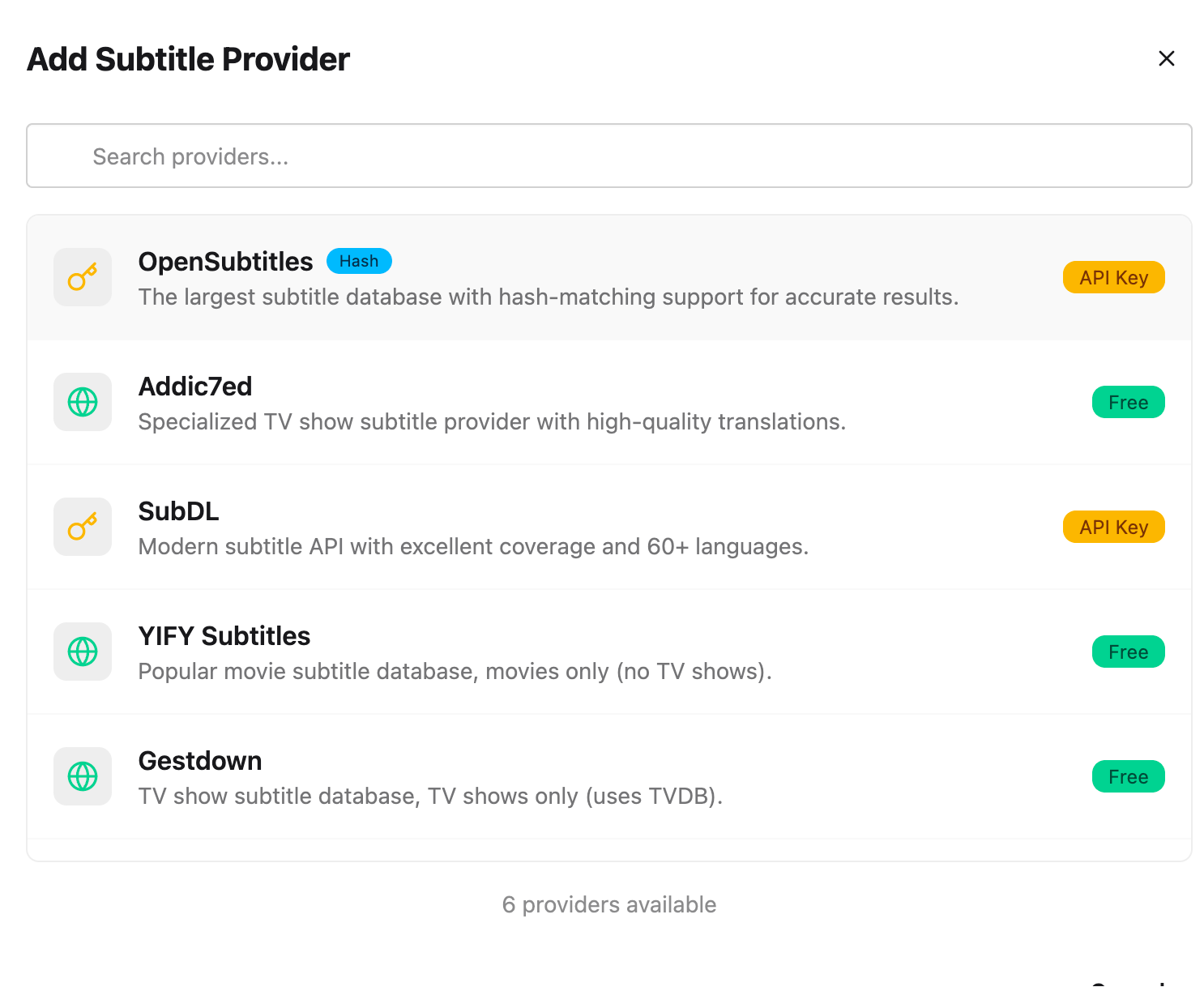
Cinephage 内置了 8 个字幕提供商,支持 80+ 种语言。
勾选你要用的 Provider(比如 OpenSubtitles、Subscene) 有些 Provider 需要 API Key:
- OpenSubtitles: 注册免费账号,拿 API Key
- Assrt: 国内用户推荐,中文字幕多 设置 Language Profile:
- 选择你想要的语言顺序,比如
简体中文 → 英文 - 勾选"如果找到就停止搜索"
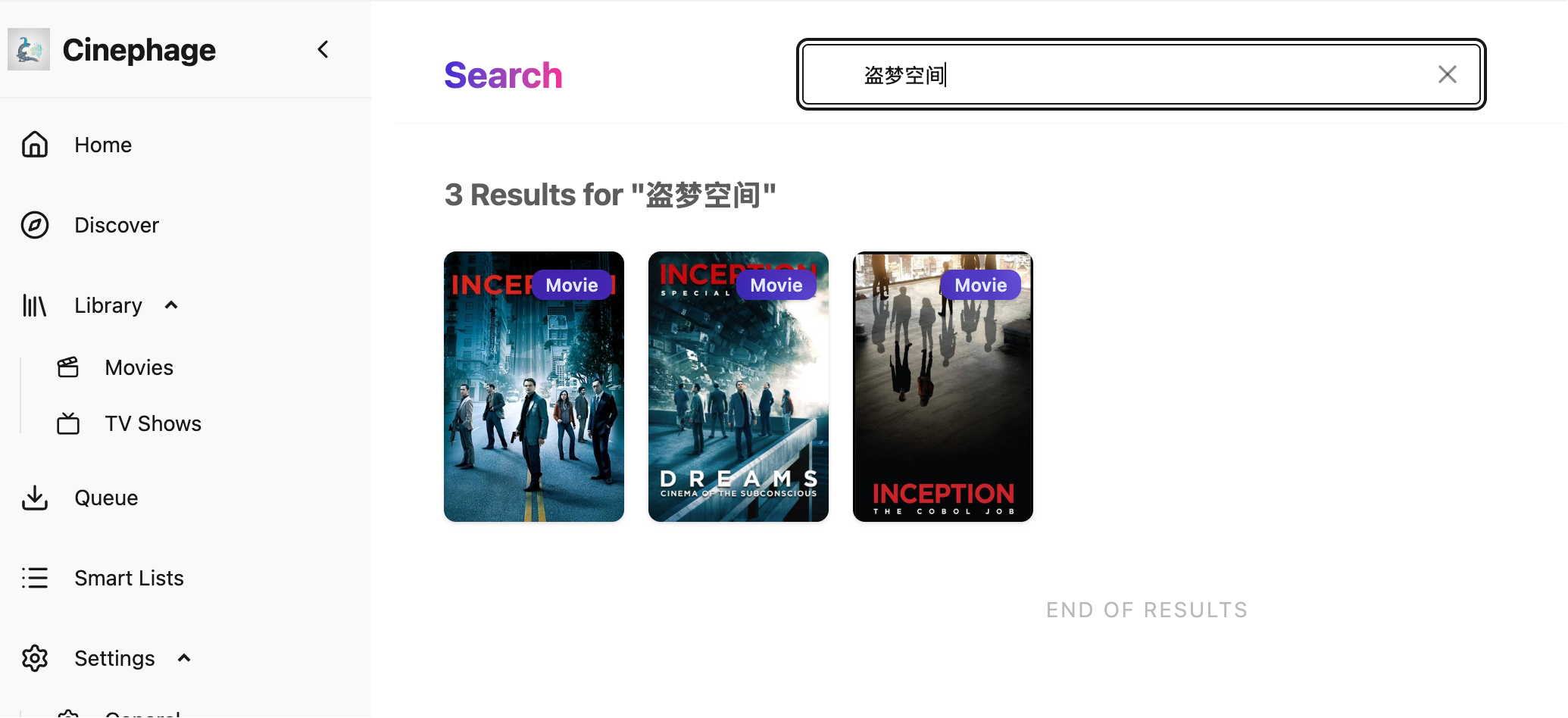
回到 discover,搜索一个你想看的电影,比如:盗梦空间
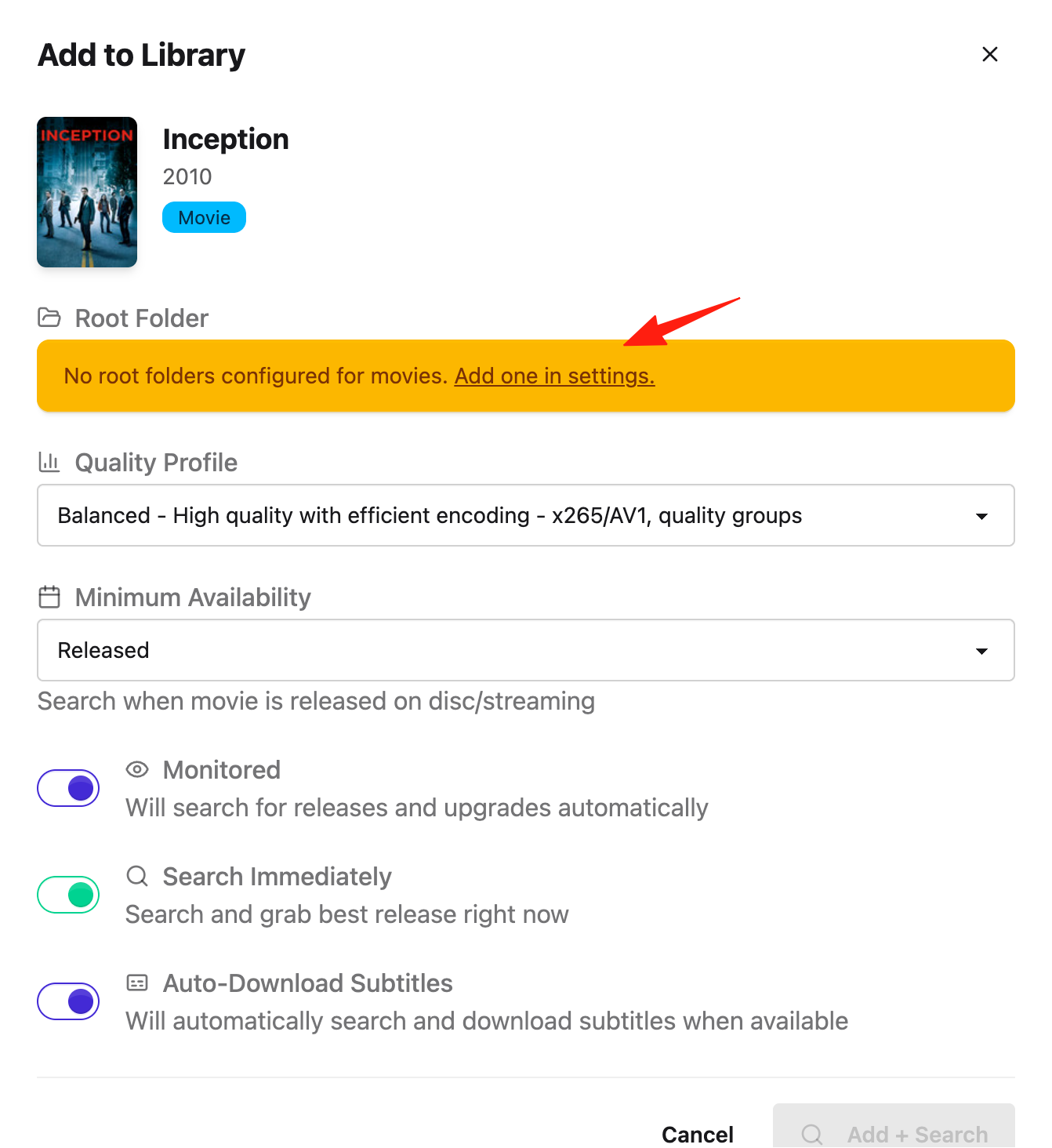
点击 Add to library
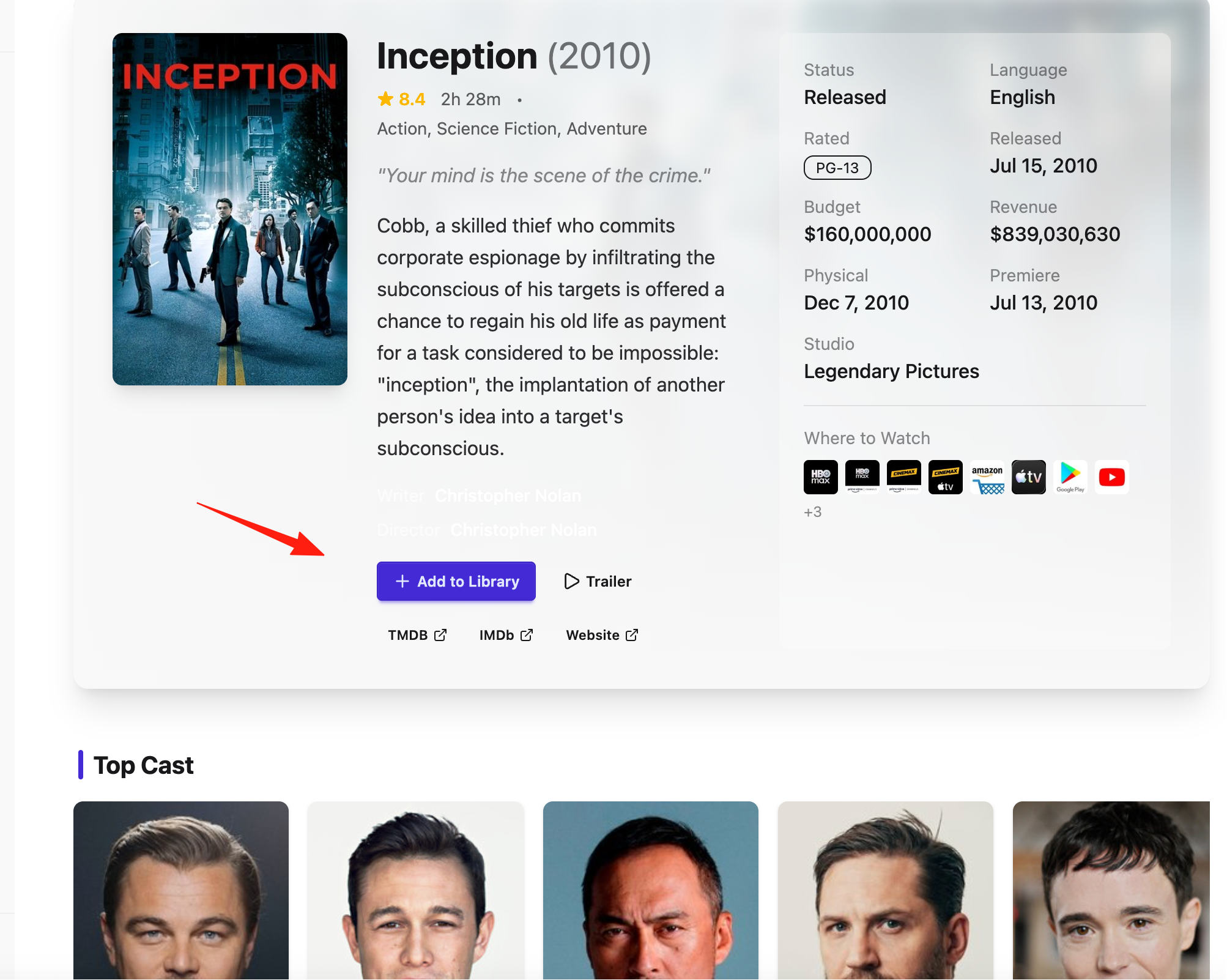
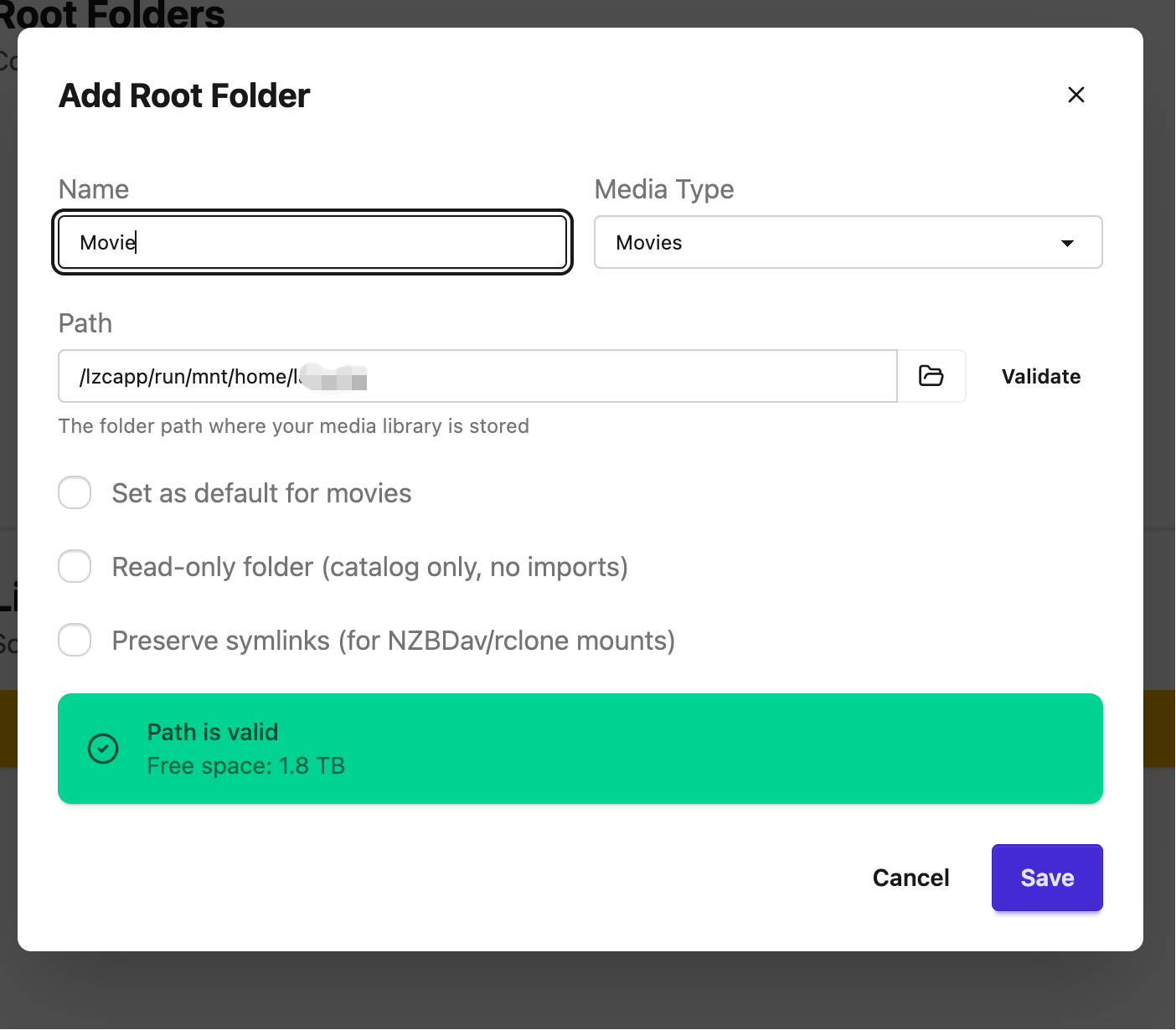
首次使用需要设置一个路径
 我设置了网盘的目录
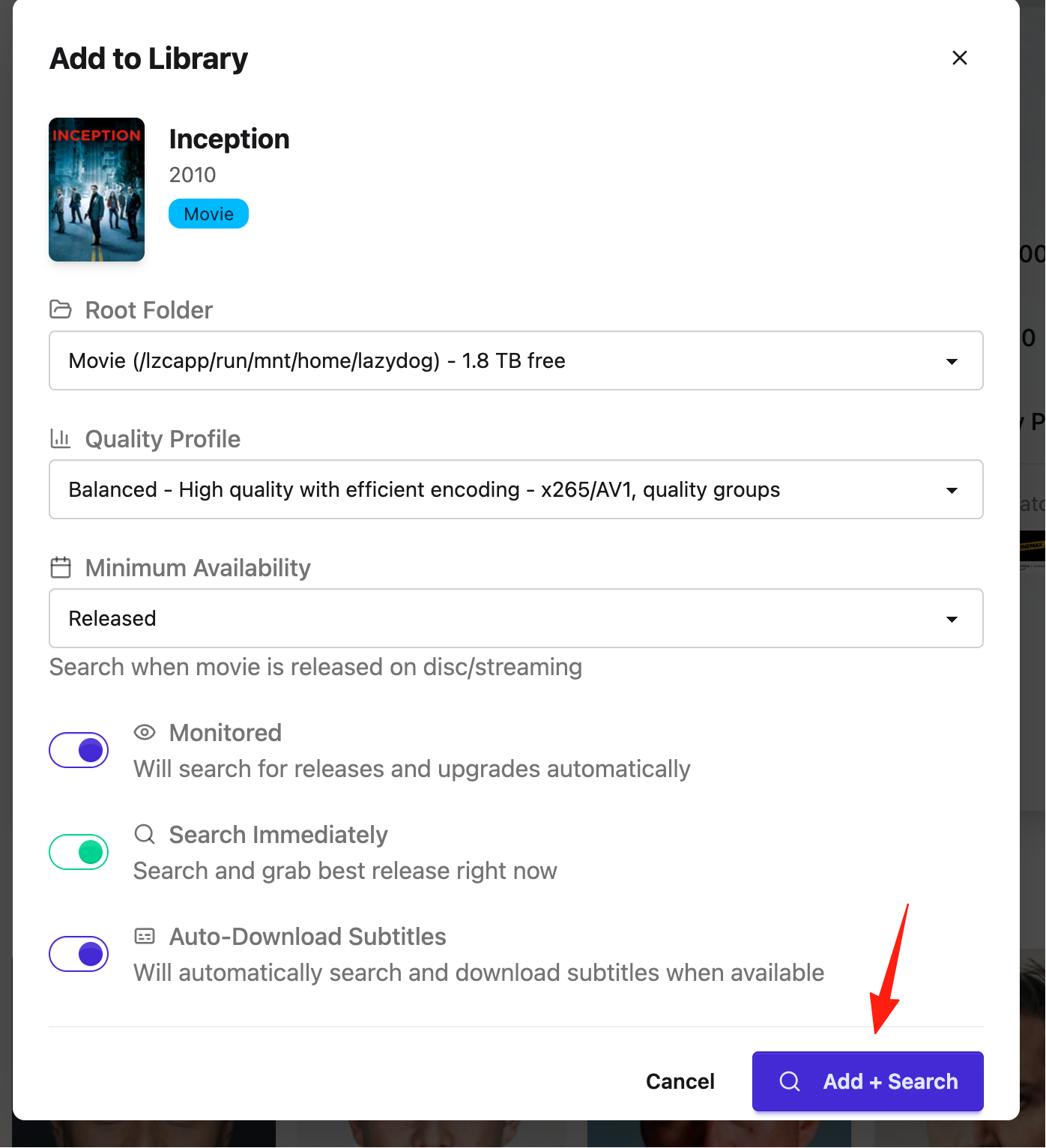
点击 Add+Search
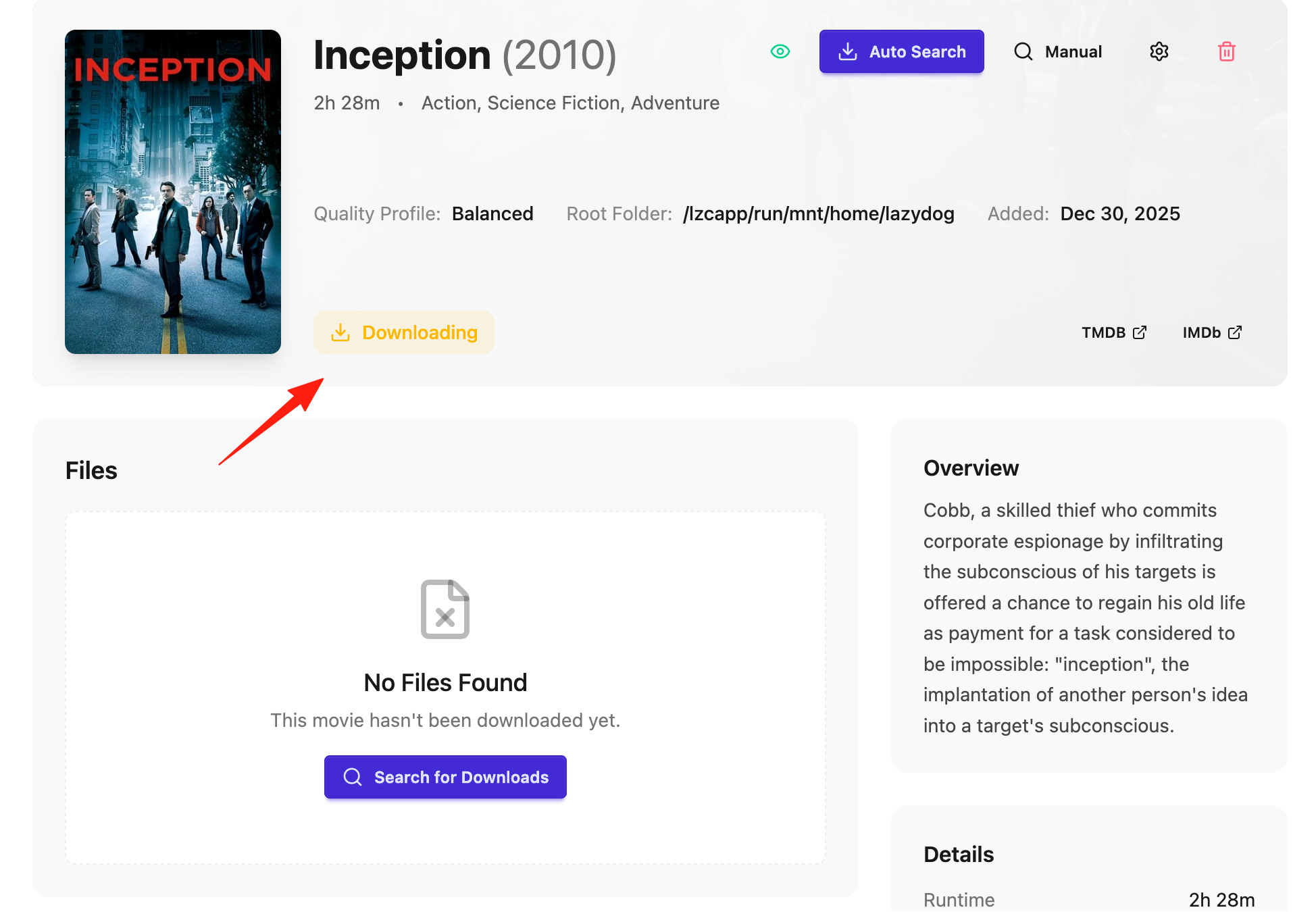
可以看到它显示 Downloading,正在下载了
Monitor 选项:
- 电影:勾选"监控"会自动搜索下载
- 剧集:可以选"只监控未播出的集数"或"全部监控"
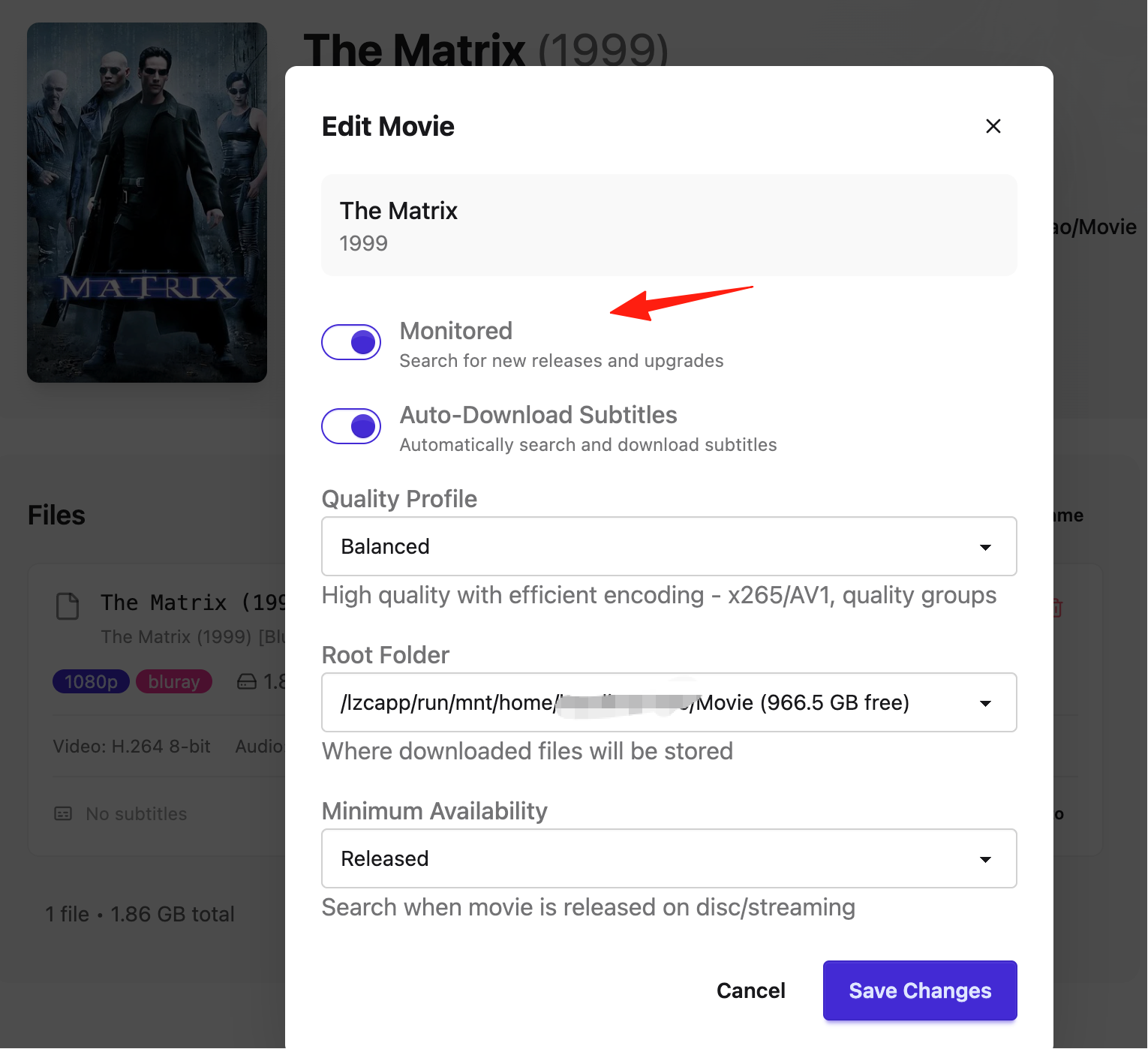
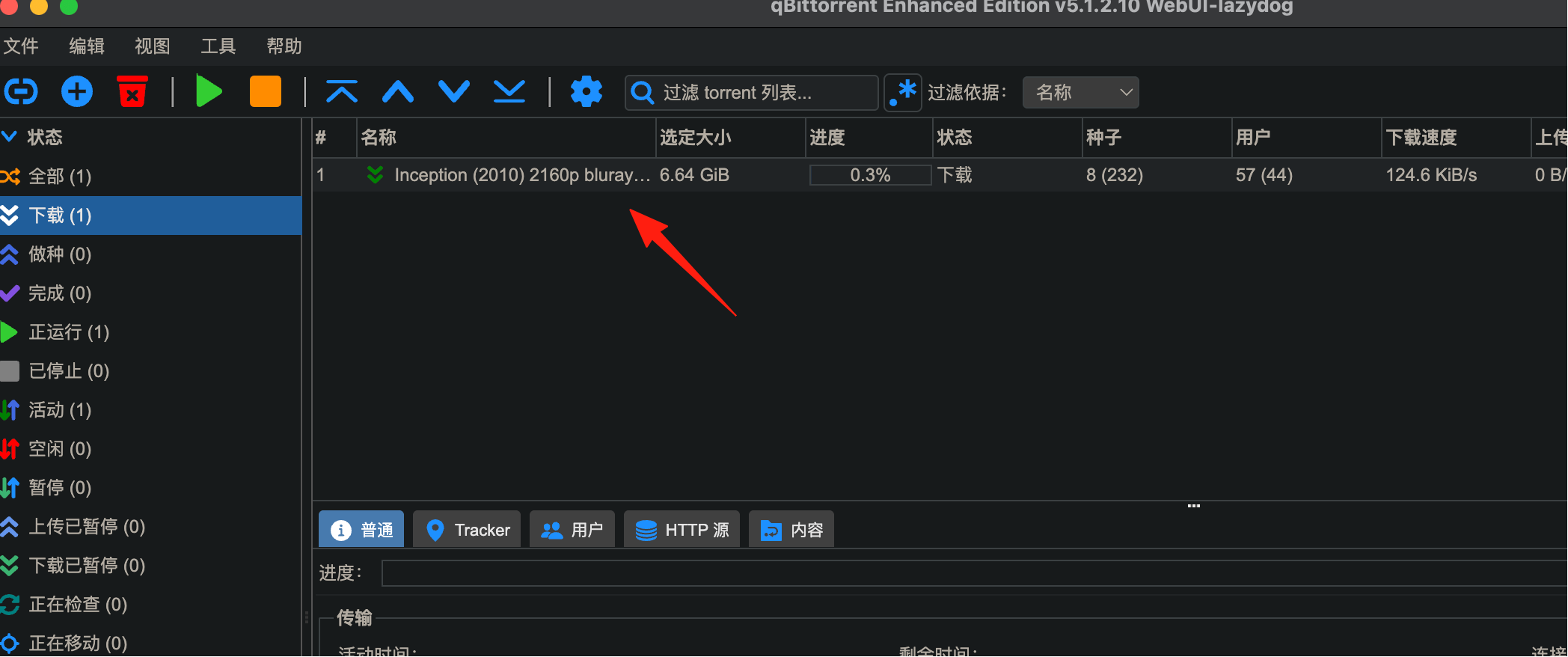
可以在qBittorrent 看到下载进度
当下载完成后,可以看到状态变化,下面是我之前已经下载好的一些电影:
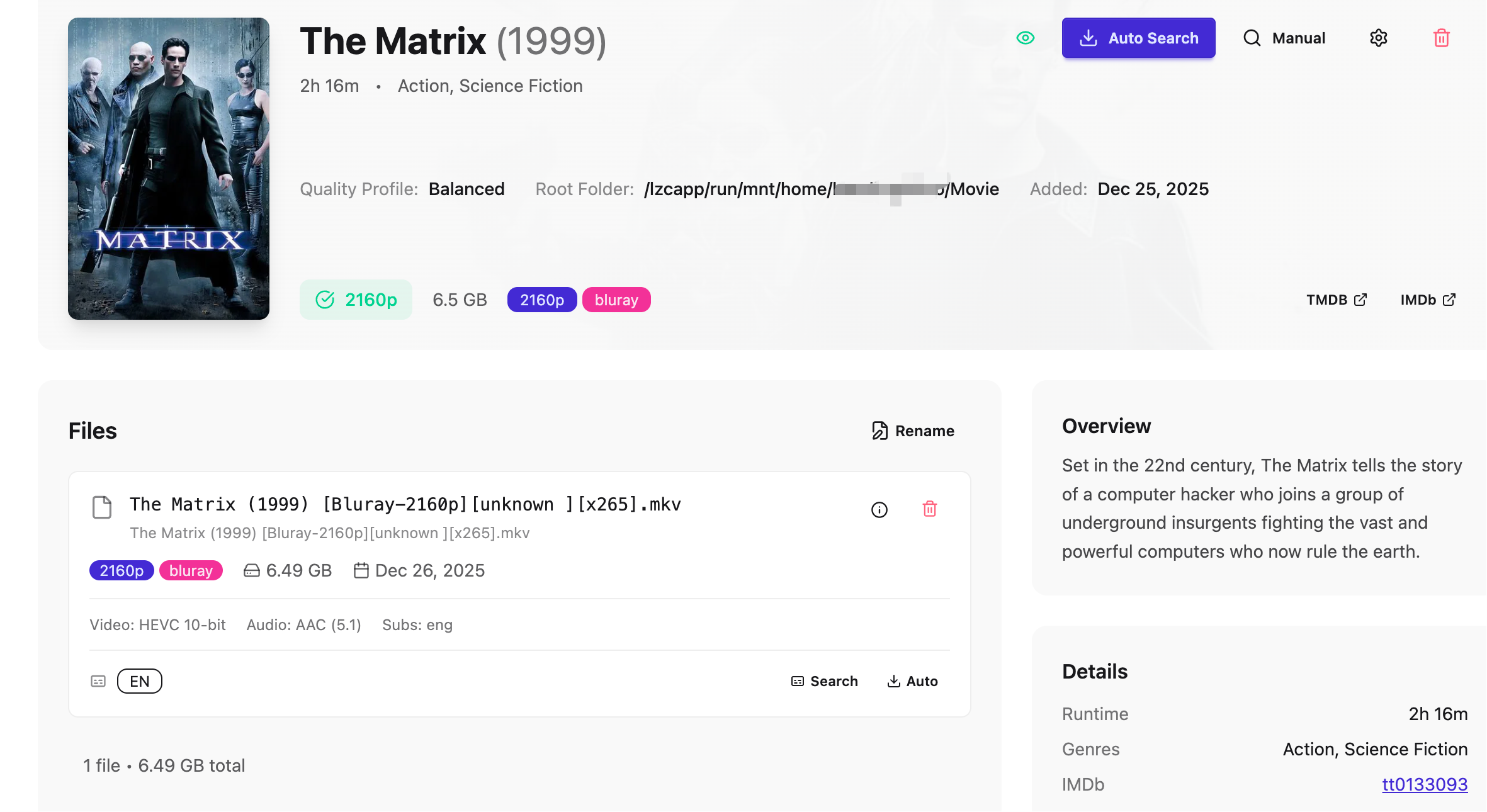
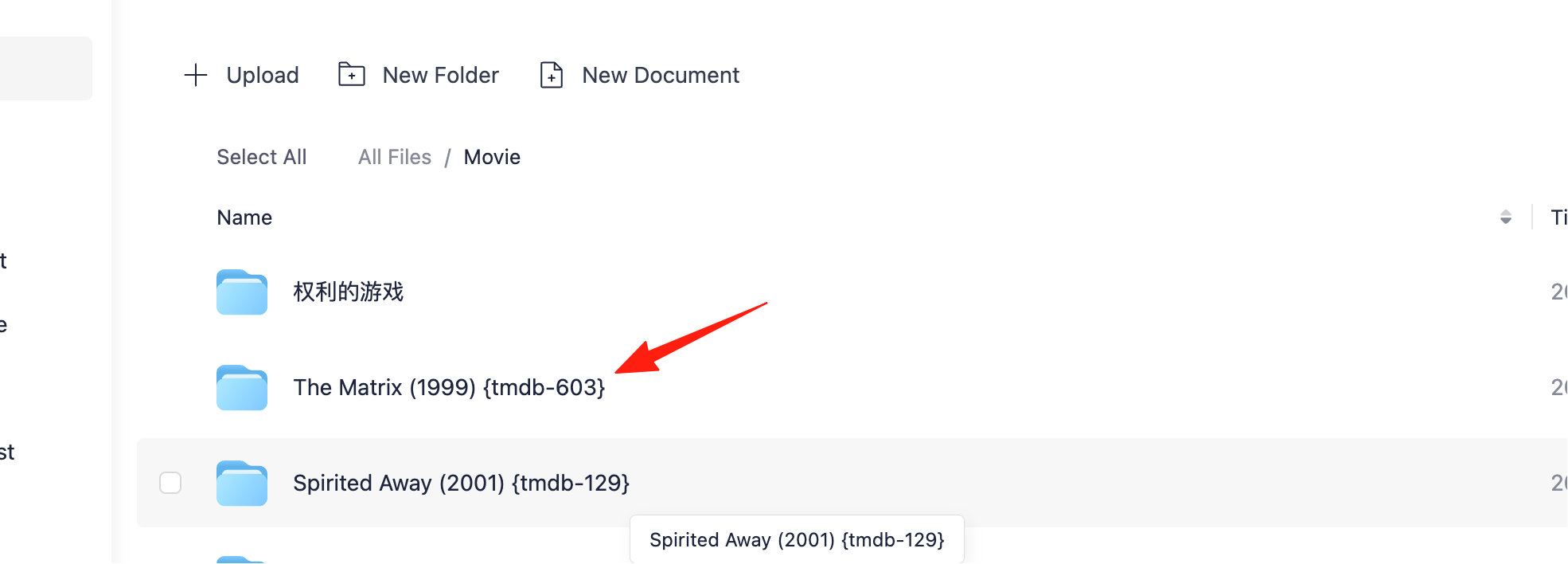
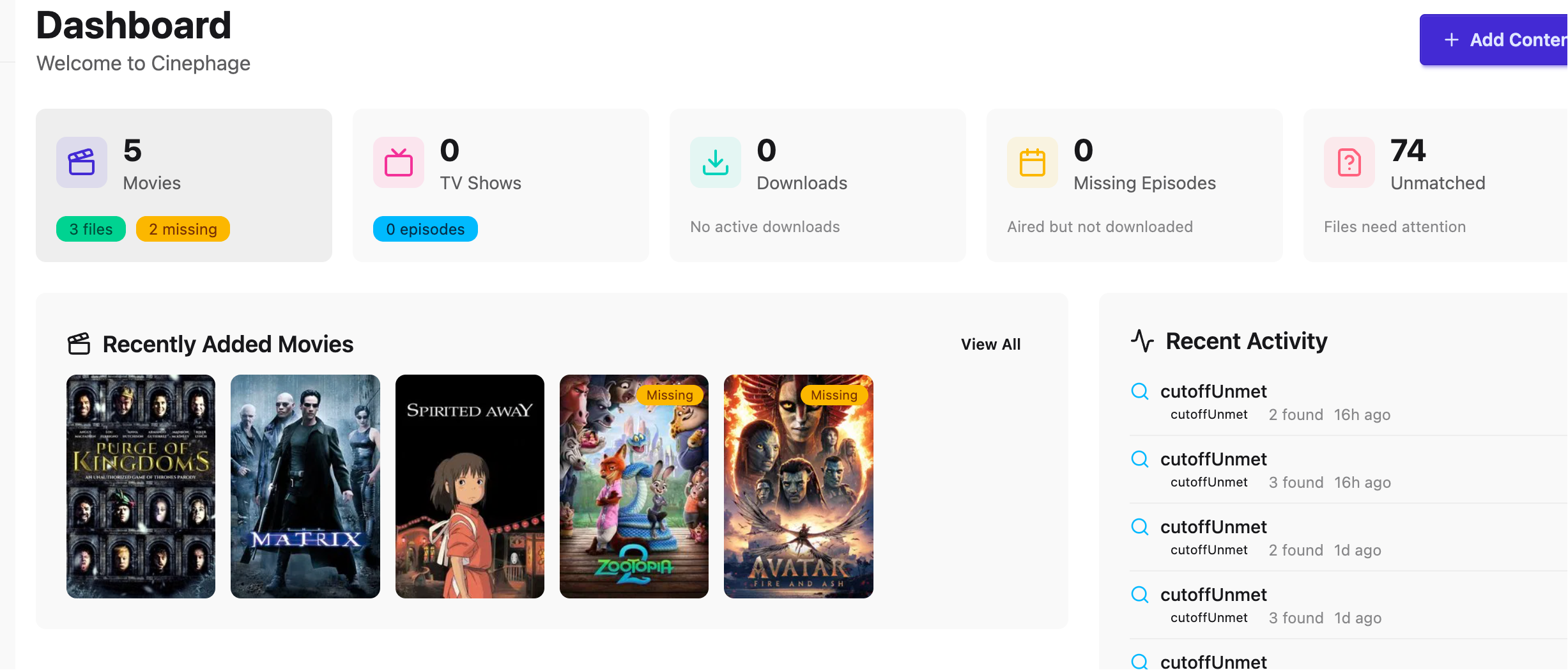
qBittorrent 下载完成后,Cinephage 会:
-
检测文件是否完整
-
自动移动到你设置的根目录
-
重命名成规范格式(比如
Inception (2010) - 1080p BluRay.mkv) -
匹配 TMDB 元数据(海报、简介、评分)
-
用 ffprobe 提取媒体信息(分辨率、编码、音轨)
最后的话
Cinephage 还很年轻,如果你只是想简单管理影视库,别纠结细节,装上直接用就行。遇到 bug 就去 GitHub 提 Issue,开发者还挺活跃的。
折腾就是这样,没有完美的工具,只有最适合你的工具。试试吧,说不定就顺手了呢。