
SHM 使用攻略 :不窥探用户隐私的数据收集工具
这玩意儿是干嘛的?
如果你开发了一个开源软件,让用户自己部署到他们自己的服务器上(就是那种 self-hosted 的应用),你肯定想知道:有多少人在用?他们用的什么版本?有没有出问题?
但问题来了——因为是用户自己部署的,你根本看不到任何数据。就像把孩子送出去了,生死未卜。
SHM 就是解决这个痛点的。它能帮你收集一些不涉及用户隐私的统计数据,比如:
- 有多少个实例在跑
- 每个实例用的什么版本
- 你定义的业务指标(比如创建了多少文档、处理了多少任务)
- 系统信息(CPU、内存、操作系统)
关键是,它不会偷窥用户的个人信息,所有数据都是加密签名的,而且用户可以随时关掉。
https://appstore.lazycat.cloud/#/shop/detail/cloud.lazycat.app.shm
集成流程
假设你有个 Node.js 应用,想加上 SHM:
第 1 步:装 SDK
npm install @btouchard/shm-sdk
第 2 步:在代码里加几行
import { SHMClient } from '@btouchard/shm-sdk';

// 模拟业务数据
let usersActive = 5;
let documentsCreated = 100;
let jobsProcessed = 50;

// 初始化客户端
const client = new SHMClient({
    serverUrl: 'https://shm.lanmao168.heiyu.space',
    appName: 'TestApp',
    appVersion: '1.0.0',
    environment: 'development',
    enabled: true,
    dataDir: '.',
    reportIntervalMs: 60000, // 每分钟上报一次(最小间隔)
});

// 设置业务指标
client.setProvider(() => {
    // 模拟数据变化
    usersActive += Math.floor(Math.random() * 3) - 1;
    if (usersActive < 1) usersActive = 1;
    documentsCreated += Math.floor(Math.random() * 10);
    jobsProcessed += Math.floor(Math.random() * 5);

    const metrics = {
        users_active: usersActive,
        documents_created: documentsCreated,
        jobs_processed: jobsProcessed,
        api_requests: Math.floor(Math.random() * 1000) + 100,
        cache_hit_rate: (Math.floor(Math.random() * 30) + 70) / 100,
    };

    console.log(`📊 Metrics prepared: users=${usersActive}, docs=${documentsCreated}, jobs=${jobsProcessed}`);
    return metrics;
});

// 启动
client.start();
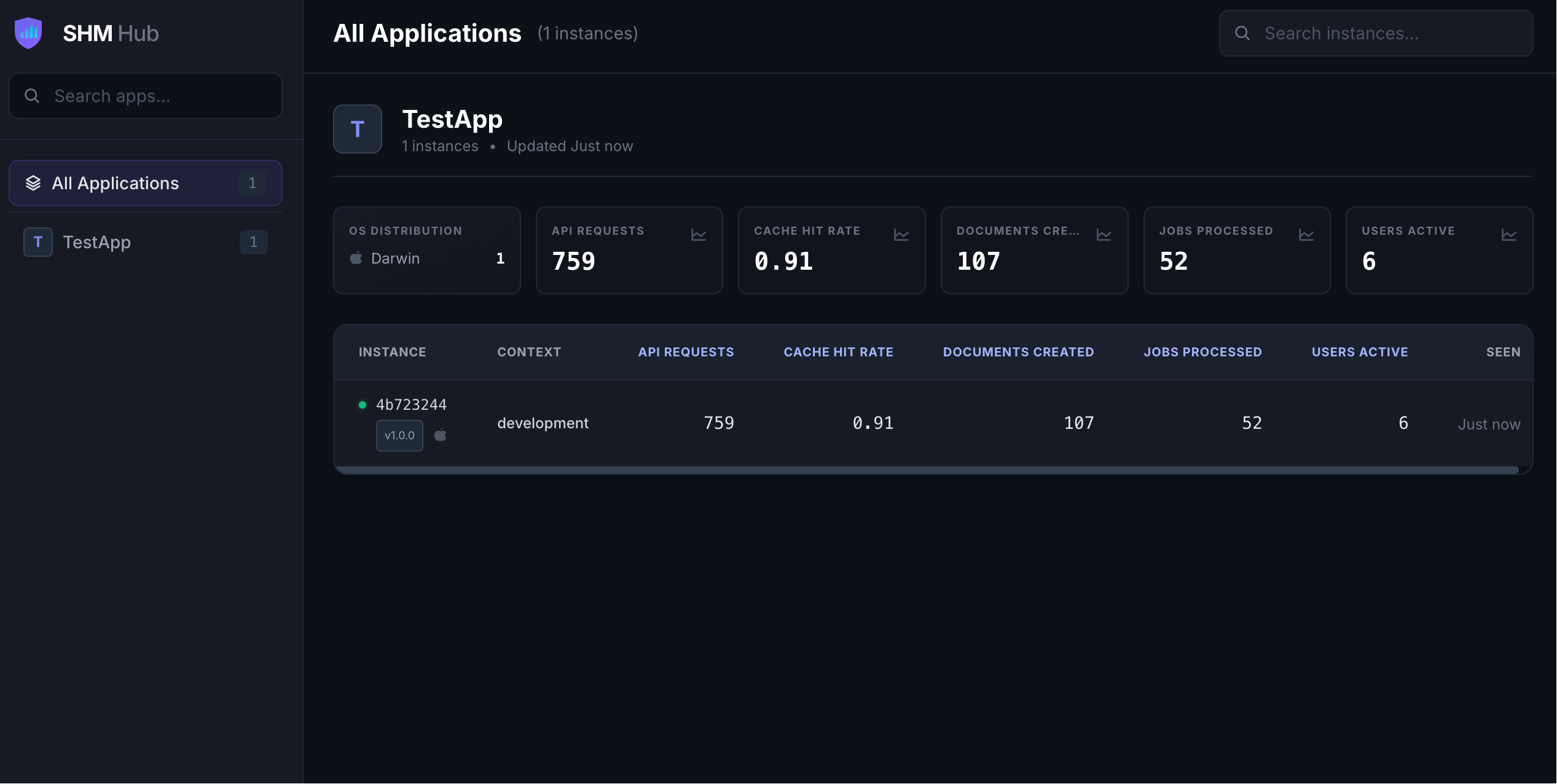
第 3 步:跑起来 运行上面的代码后,每隔一分钟,数据会自动发送到你的 SHM 服务器。 在微服上可以看到效果,数据已经收集到了
实战场景:我该怎么用它?
场景 1:你是开源项目作者
假设你做了个项目管理工具,发布后有人在用,但你不知道到底有多少人,也不知道哪些功能最受欢迎。
用 SHM 你可以:
- 看到全球有多少个活跃实例
- 知道每个实例创建了多少项目、多少任务
- 发现有人还在用老版本(该催更新了)
- 统计每天的活跃度变化
怎么做?
在你的应用代码里集成 SHM SDK(支持 Go 和 Node.js),定义你关心的指标就行了。比如:
telemetry.setProvider(() => ({
    projects_created: db.count('projects'),
    tasks_completed: db.count('tasks', { status: 'done' }),
    active_users: db.count('users', { last_login: 'recent' })
}));
这样每隔一段时间(默认一小时),你的应用就会把这些数字发给你的 SHM 服务器。
场景 2:追踪版本分布
你发布了新版本,但不确定有多少人升级了。
SHM 会自动收集版本信息,你能在 Dashboard 上看到:
- v1.0: 10 个实例
- v1.1: 5 个实例
- v2.0: 2 个实例(新版本,刚发布)
这样你就知道该不该继续维护老版本了。
Dashboard 实用操作
查看总览
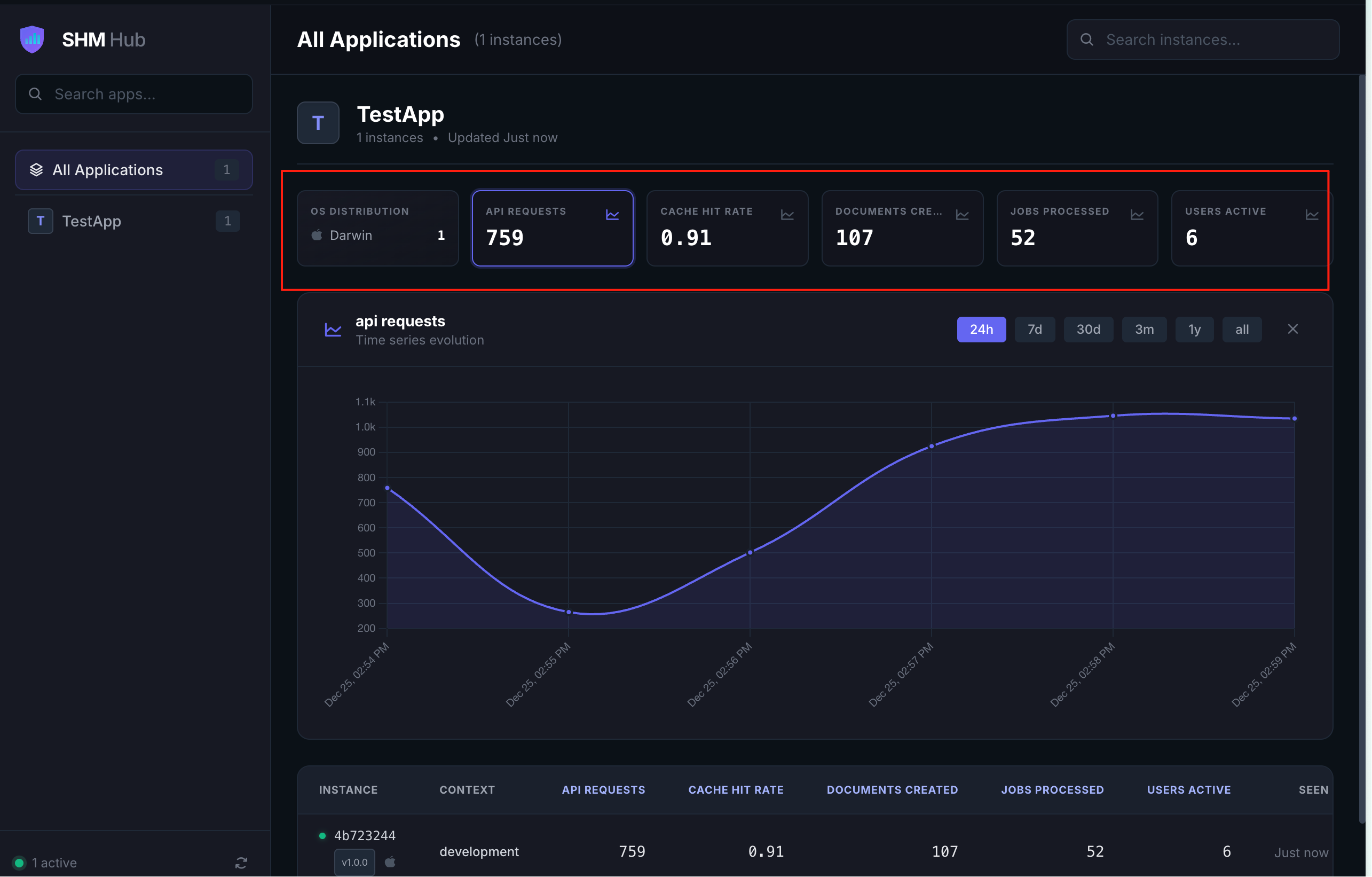
打开 Dashboard(默认 http://localhost:8080),你会看到:
概览卡片 (顶部)
| 卡片 | 含义 |
|---|---|
| OS Distribution: Darwin (1) | 操作系统分布统计,显示有 1 个 macOS 实例 |
| DOCUMENTS CREATED: 100 | 业务指标 - 创建的文档数量 (由 SDK setProvider 上报) |
| USERS ACTIVE: 10 | 业务指标 - 活跃用户数量 (由 SDK setProvider 上报) |
这些卡片会自动适应您上报的任何指标,无需预先配置。
查看单个实例
点击某个实例,能看到:
- 最后活跃时间
- 系统信息(操作系统、CPU、内存)
- 历史数据曲线
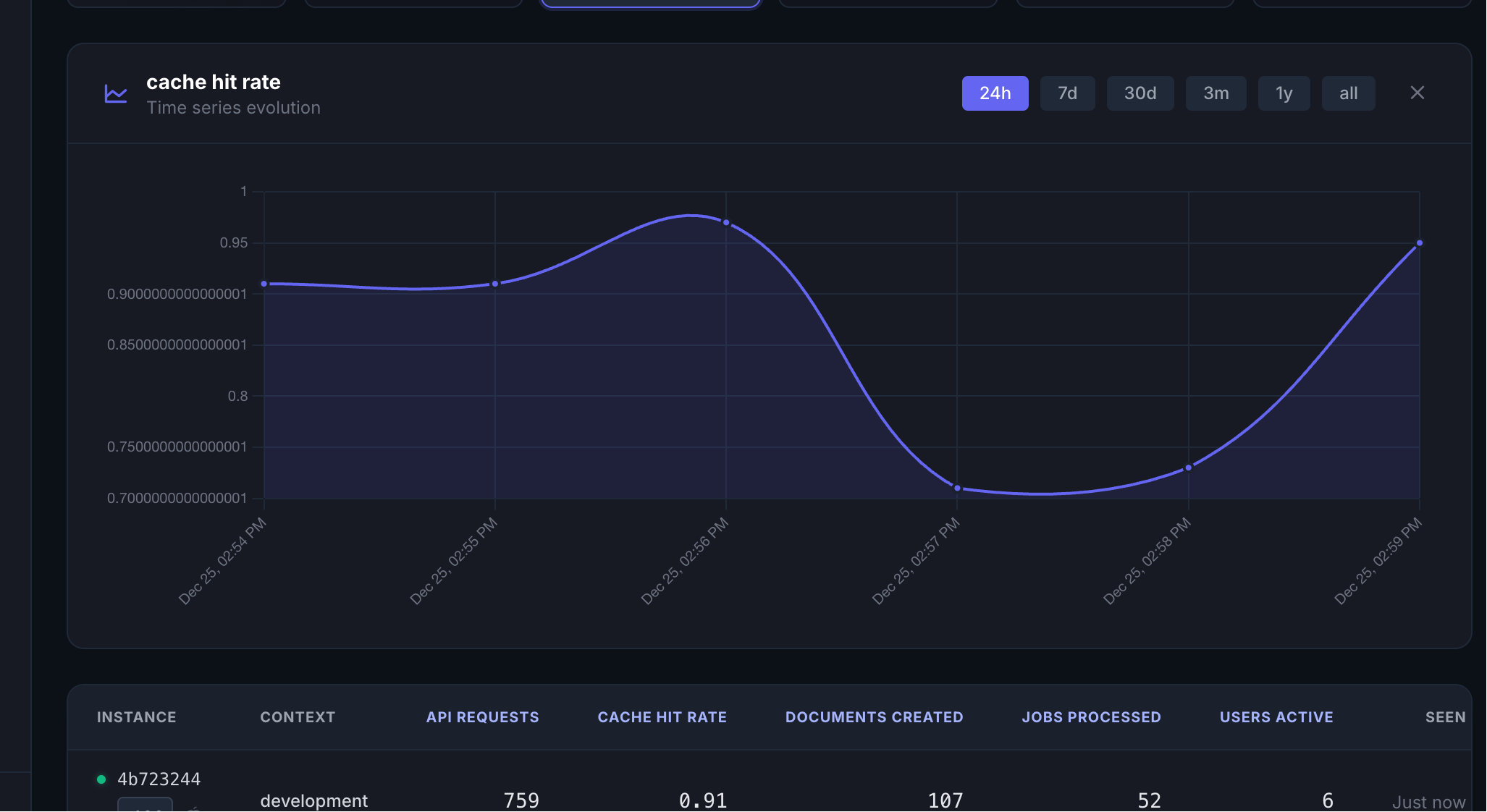
时间序列图表 (中间)
| 功能 | 说明 |
|---|---|
| documents created | 选中的指标名称 |
| Time series evolution | 指标随时间变化的趋势 |
| 时间范围按钮 | 24h 7d 30d 3m 1y all - 选择查看的时间范围 |
| X/Y 轴 | X轴为时间,Y轴为指标数值 |
最后的建议
- 从小开始:先定义 3-5 个核心指标,别贪多
- 定期查看:每周看一次 Dashboard,了解项目健康度
SHM 的核心理念是:了解你的软件被如何使用,但不窥探用户隐私。用好它,你就能从"盲飞"变成"有数据支撑的决策"。
GitHub 地址:https://github.com/btouchard/shm