
Gmail Cleaner 使用攻略 : 让你的邮箱重获新生
写在前面
你的Gmail收件箱是不是已经被各种推广邮件、newsletter淹没了?每次打开邮箱看到99+的未读邮件就头大?试过一个个点"取消订阅"但根本点不完?
今天给你介绍个神器 - Gmail Cleaner。这玩意儿最大的特点就是完全免费、本地运行、隐私安全。不像那些要收费的清理工具,这个项目跑在你自己微服上,数据不会被上传到任何第三方服务器。
https://appstore.lazycat.cloud/#/shop/detail/cloud.lazycat.app.gmailcleaner
这东西到底能干啥?
简单说,它有四个核心功能:
- 批量取消订阅 - 一键退订那些烦人的营销邮件
- 按发件人删除 - 看看谁给你发了最多垃圾邮件,直接全删
- 批量标记已读 - 几千封未读邮件瞬间清零
- 智能筛选 - 按时间、大小、类别(促销/社交/更新)过滤
如何使用
应用安装后,会有操作提示,我们需要先给应用配置上 Gmail 的权限,才能拿到你的邮件数据。
⚙️ 首次配置(必需!)
第 1 步:创建 Google OAuth 凭证
- 访问 Google Cloud Console
- 创建新项目或选择现有项目
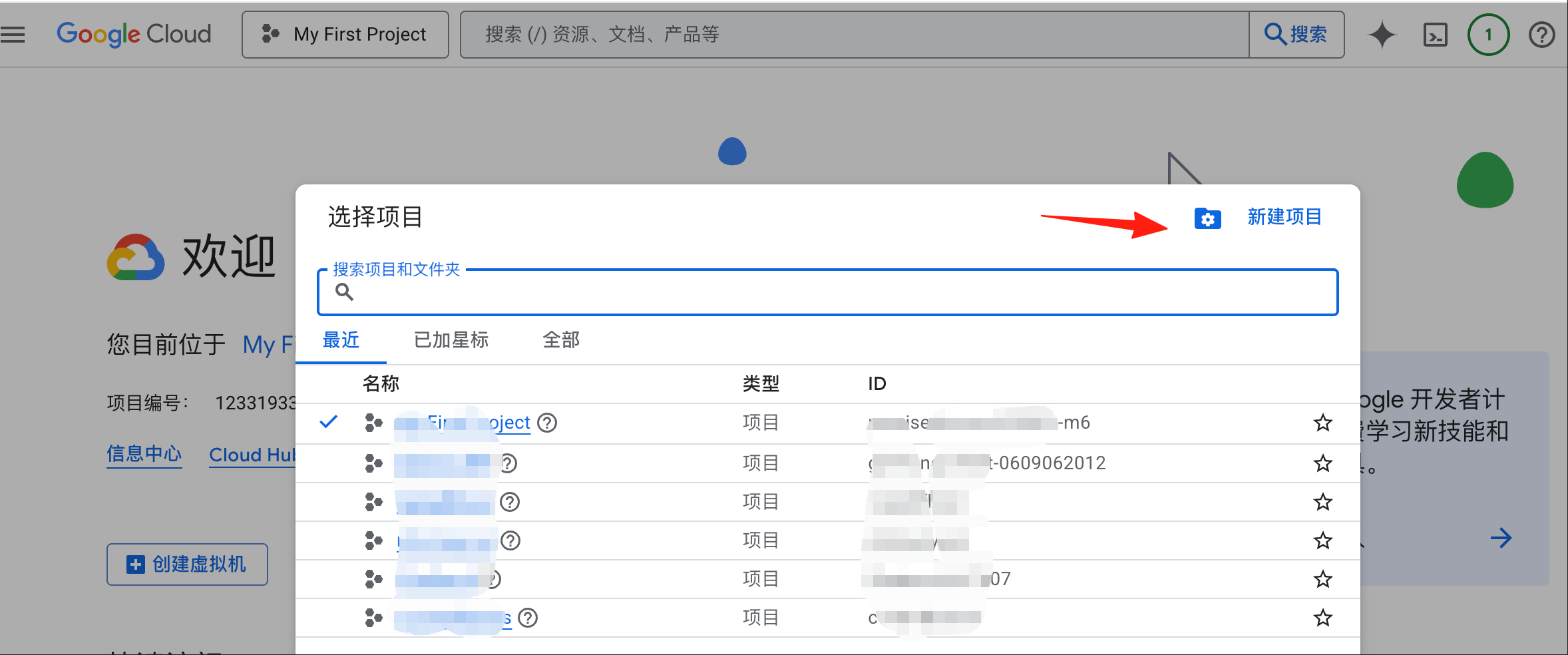
- 启用 Gmail API:
-
导航到 API 和服务 > 库
-
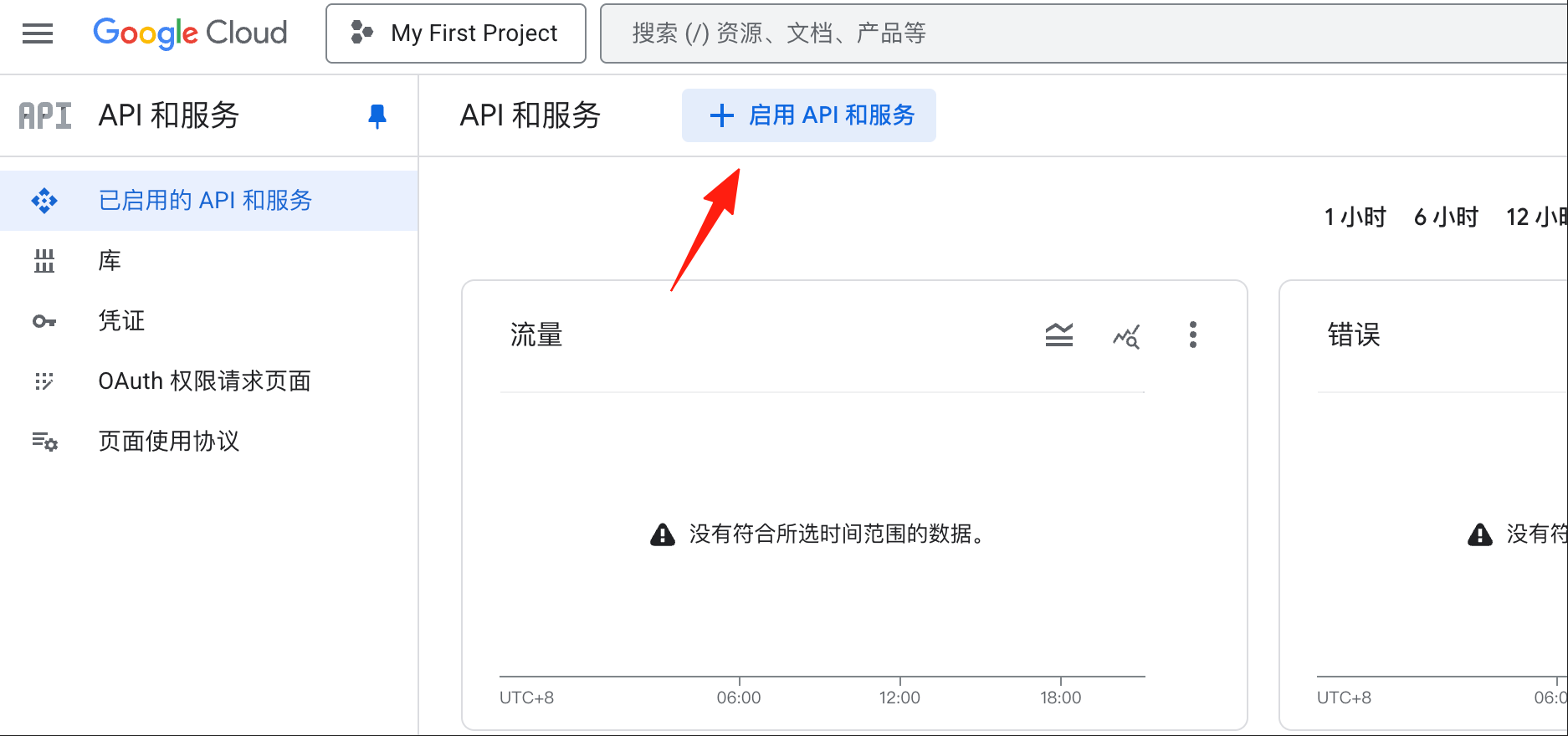
- 搜索 "Gmail API" 并启用
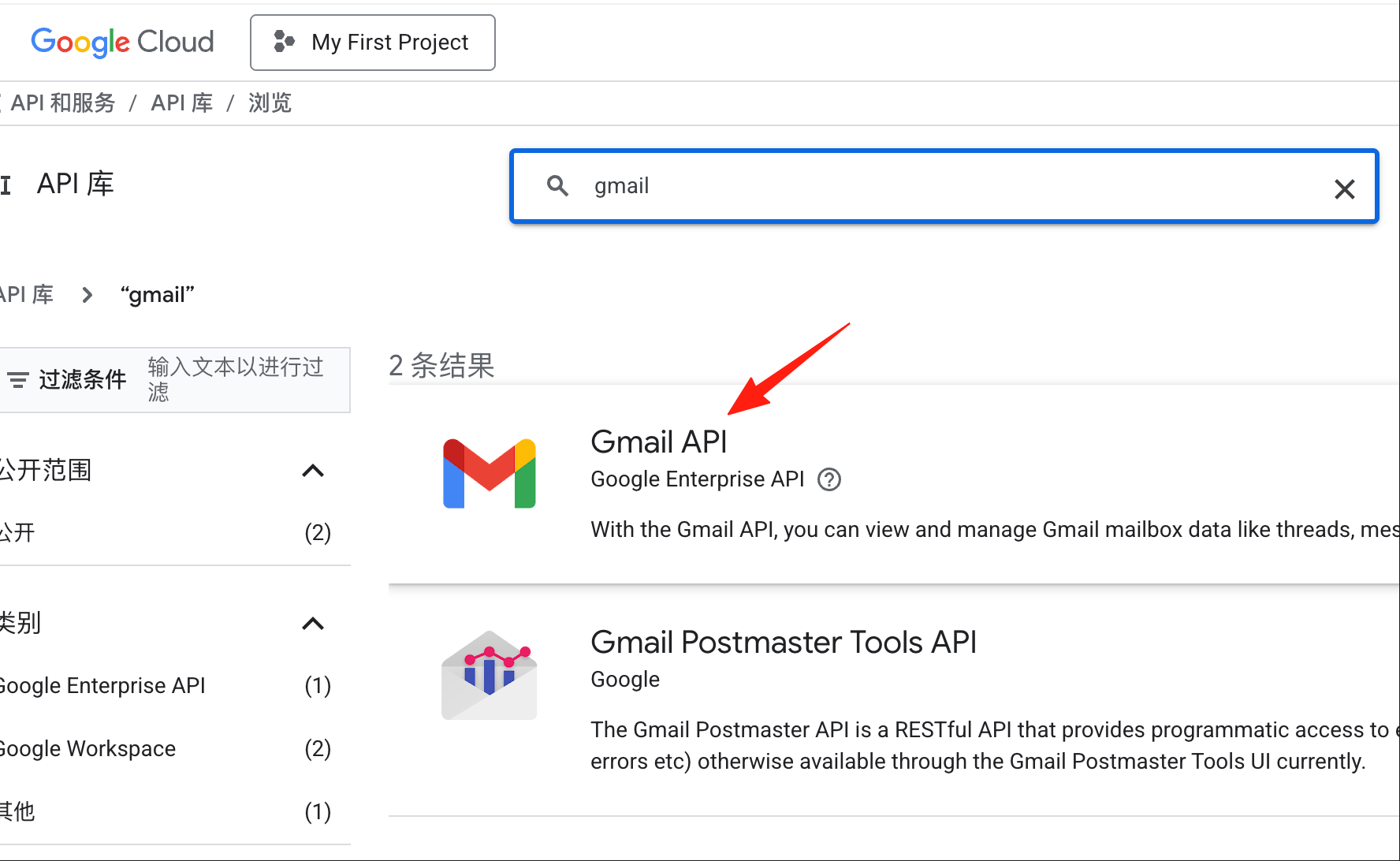
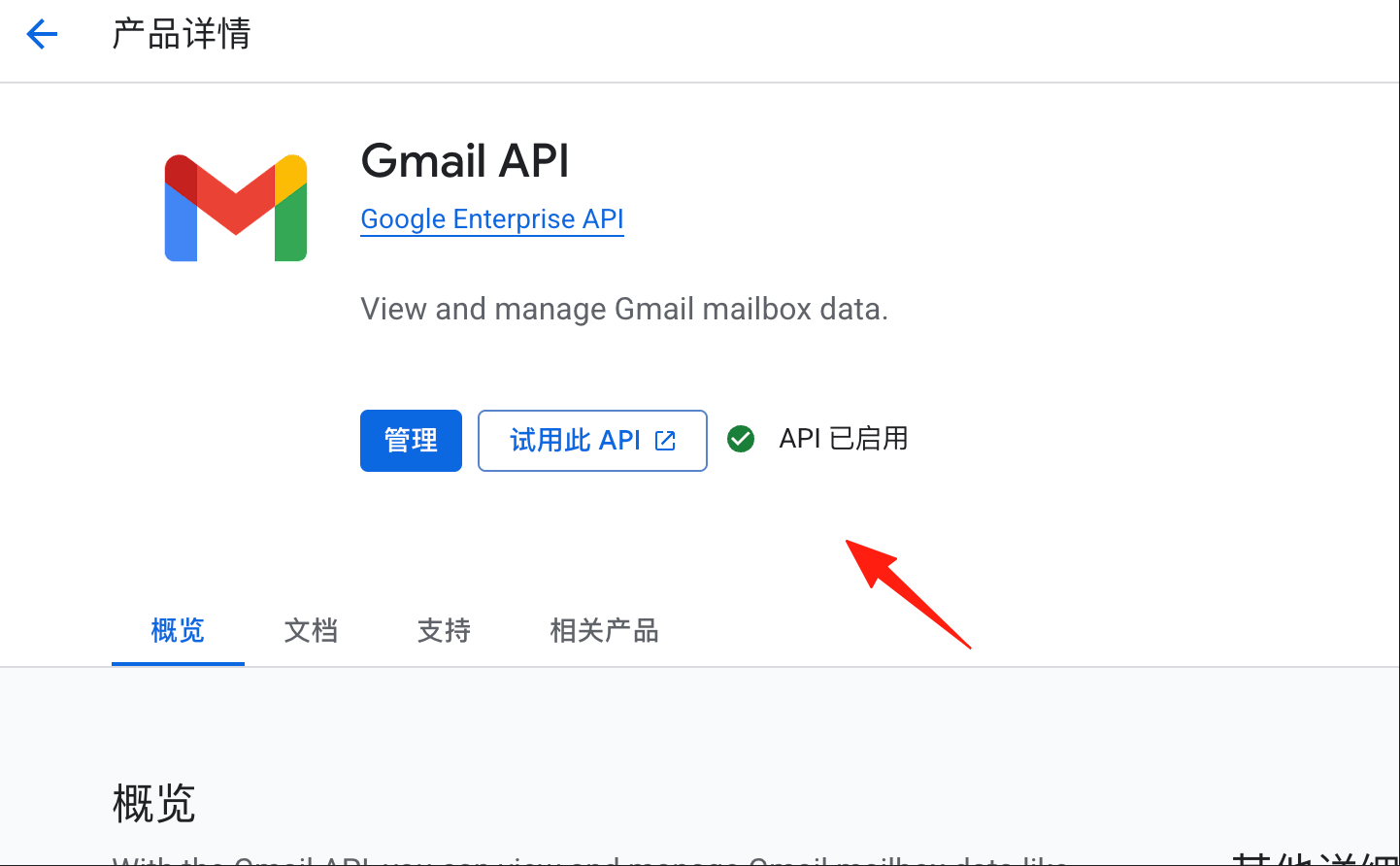
- 创建 OAuth 客户端凭证:
- 导航到 API 和服务 > 凭据
- 点击 创建凭据 > OAuth 客户端 ID
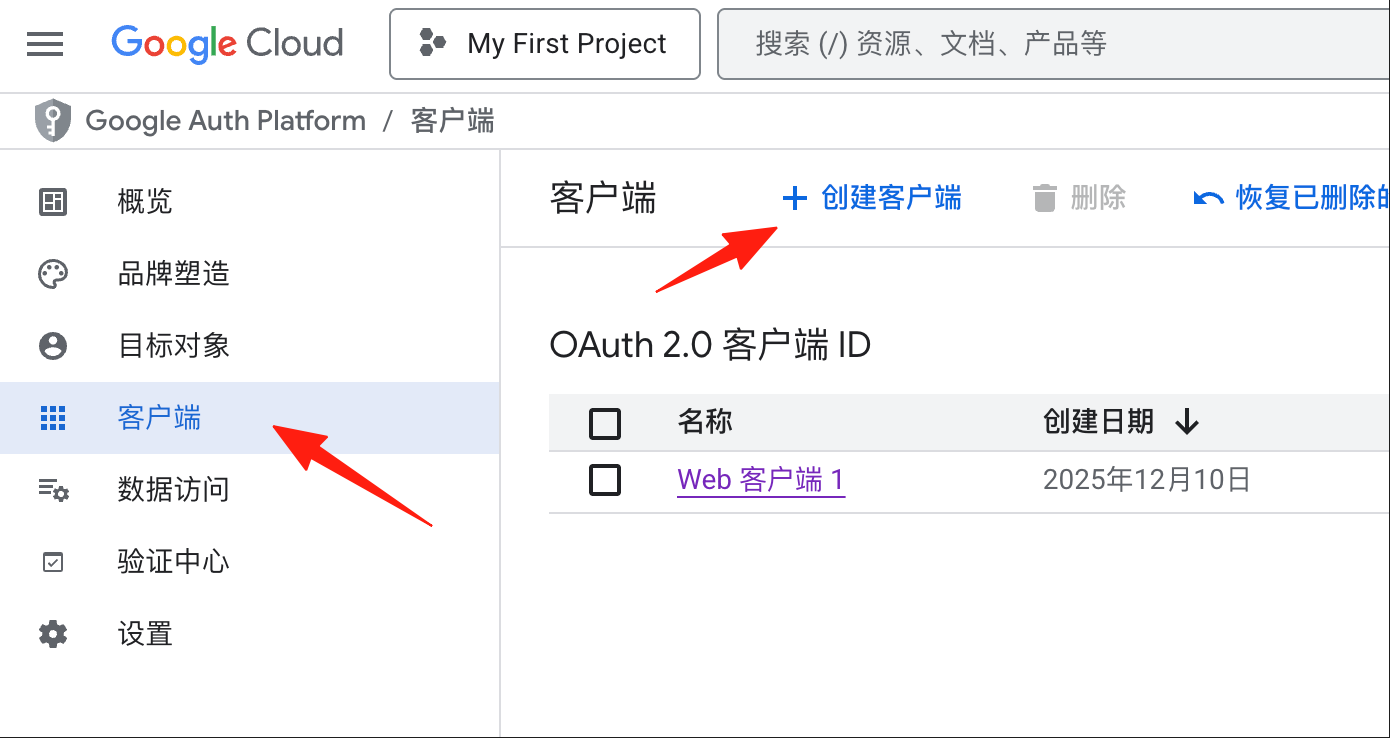
- 应用类型选择 Web 应用
- 名称随意填写(如 "Gmail Cleaner")
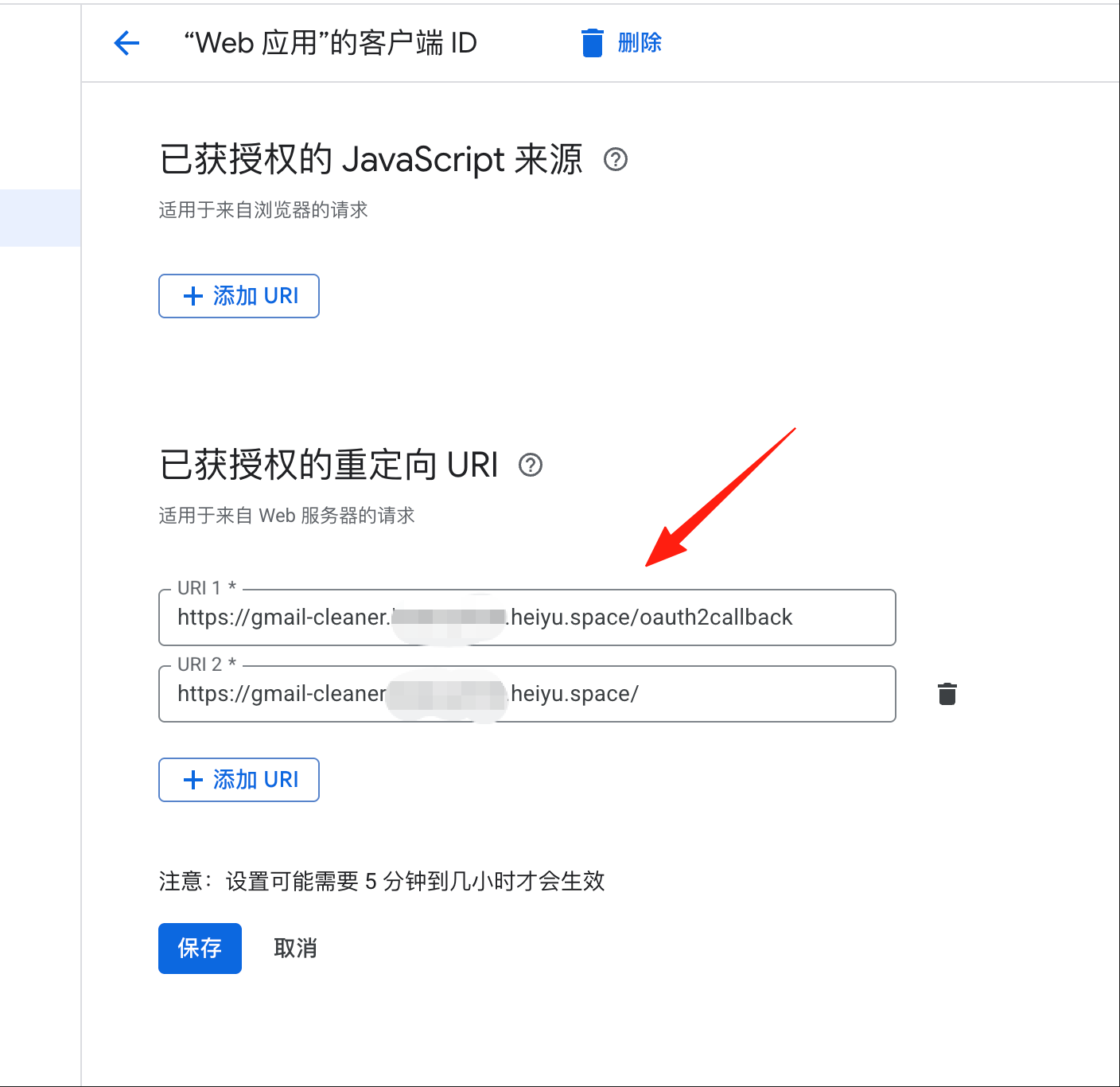
第 2 步:配置授权回调 URI
在创建 OAuth 客户端时,需要添加授权的重定向 URI:
重要: 您的回调 URI 应该是:
https://您的懒猫应用域名/oauth2callback
例如:https://gmail-cleaner.你的懒猫.heiyu.space/oauth2callback
第 3 步:下载并上传凭证文件
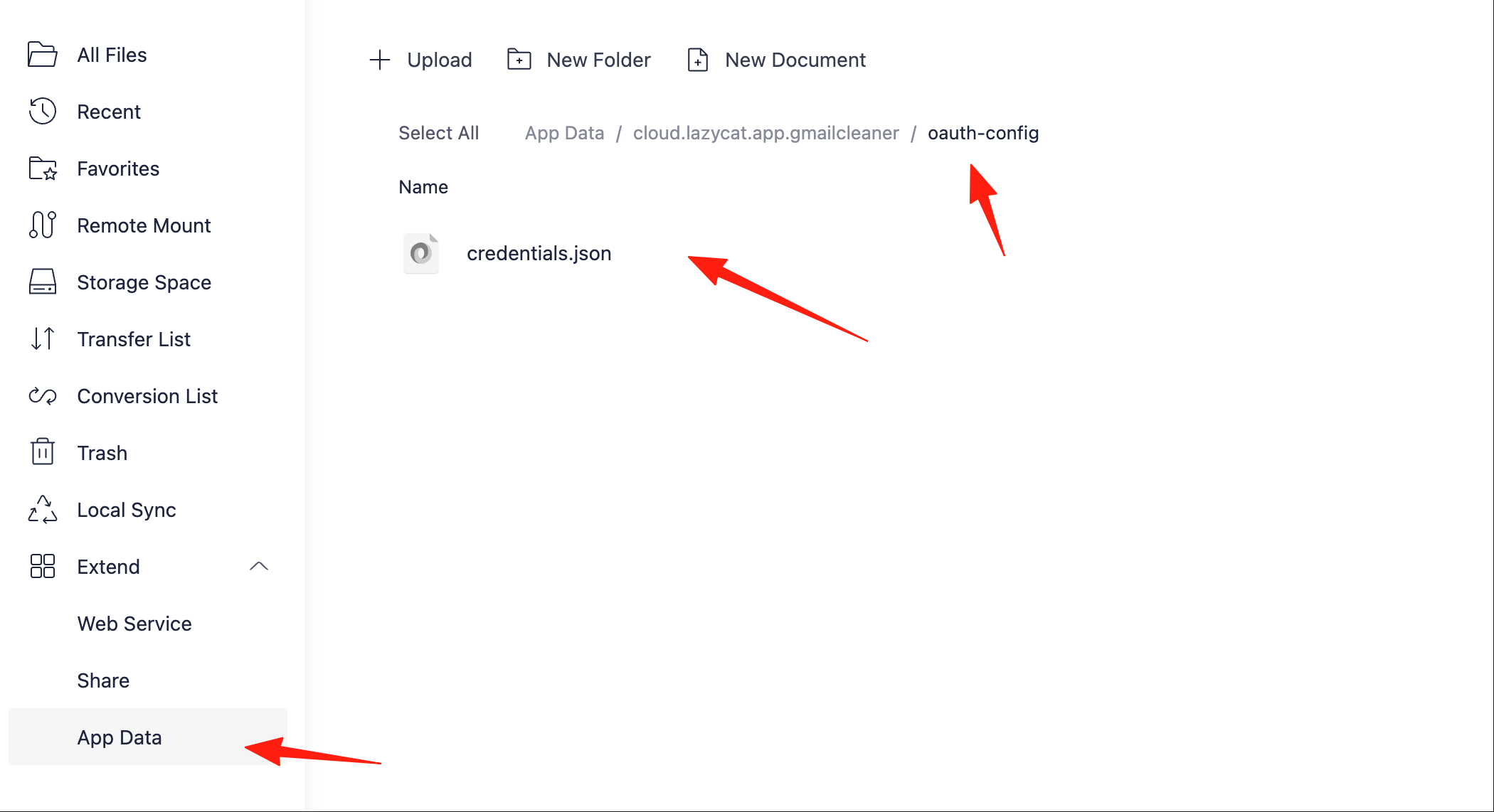
- 在 Google Cloud Console 中,点击刚创建的 OAuth 客户端右侧的 下载 JSON
- 打开懒猫微服文件管理器
- 进入路径:
App Data/cloud.lazycat.app.gmailcleaner/oauth-config/ - 上传 JSON 文件,并重命名为
credentials.json - 重启应用
第 4 步:添加测试用户(关键步骤!)
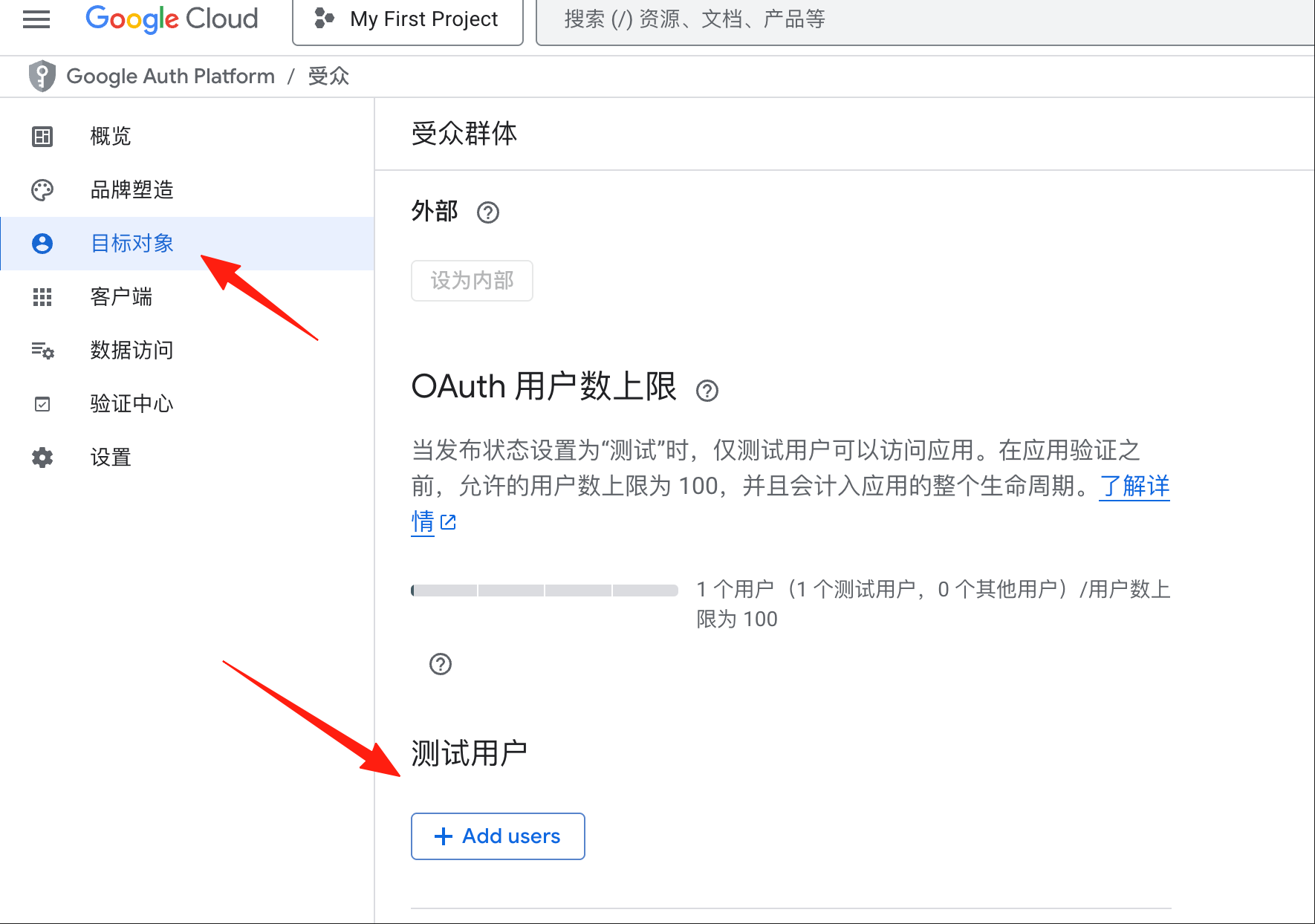
由于 Google OAuth 应用默认处于"测试"状态,您需要将自己的邮箱添加为测试用户:
- 访问 目标对象
- 滚动到 "Test users"(测试用户) 区域
- 点击 "+ ADD USERS"
 5. 输入您要登录的 Google 邮箱地址
6. 点击 "保存"
5. 输入您要登录的 Google 邮箱地址
6. 点击 "保存"
⚠️ 重要: 如果不添加测试用户,登录时会报错 "Access blocked: This app has not completed the Google verification process"
第 5 步:授权 Gmail 访问
- 打开 Gmail Cleaner 应用
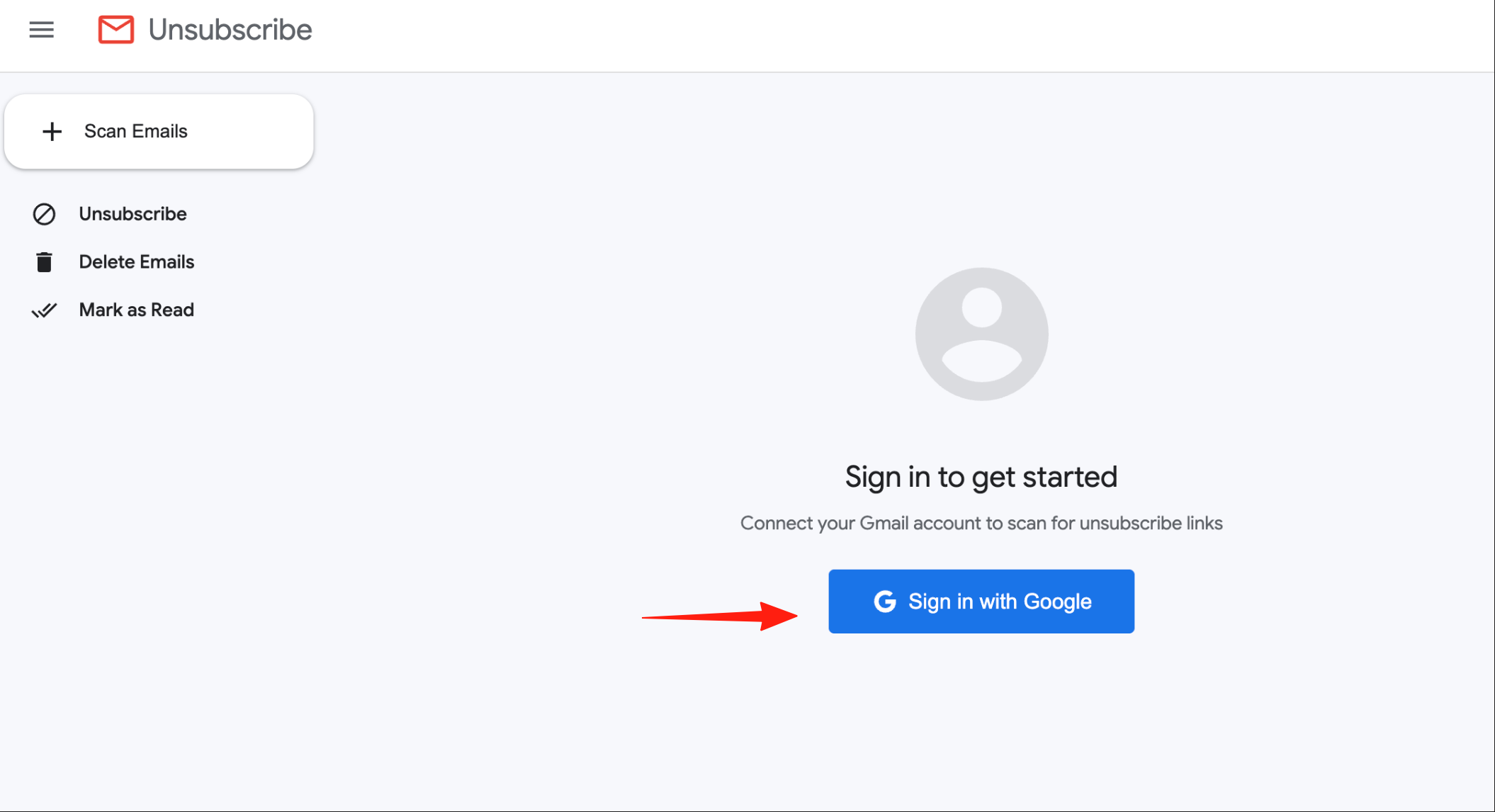
- 点击 "Sign in with Google"
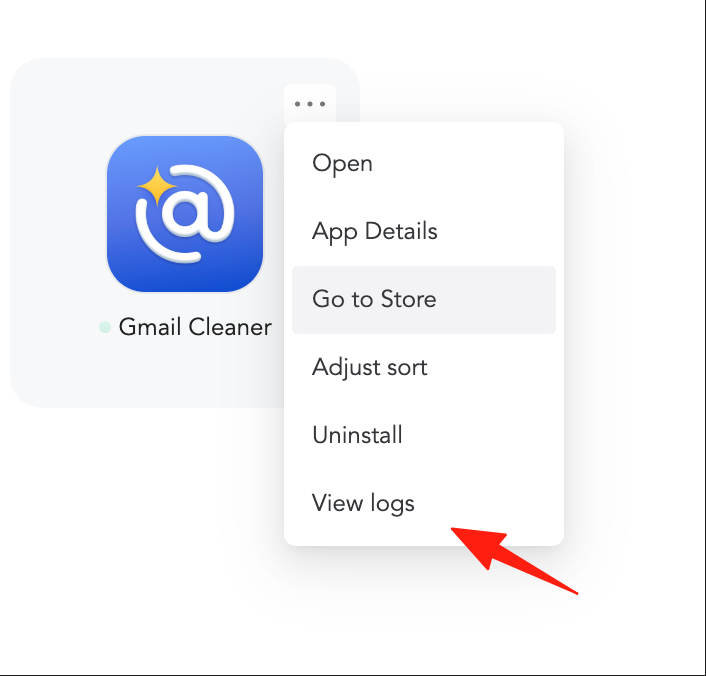
 4. 右键应用,进入 log 日志
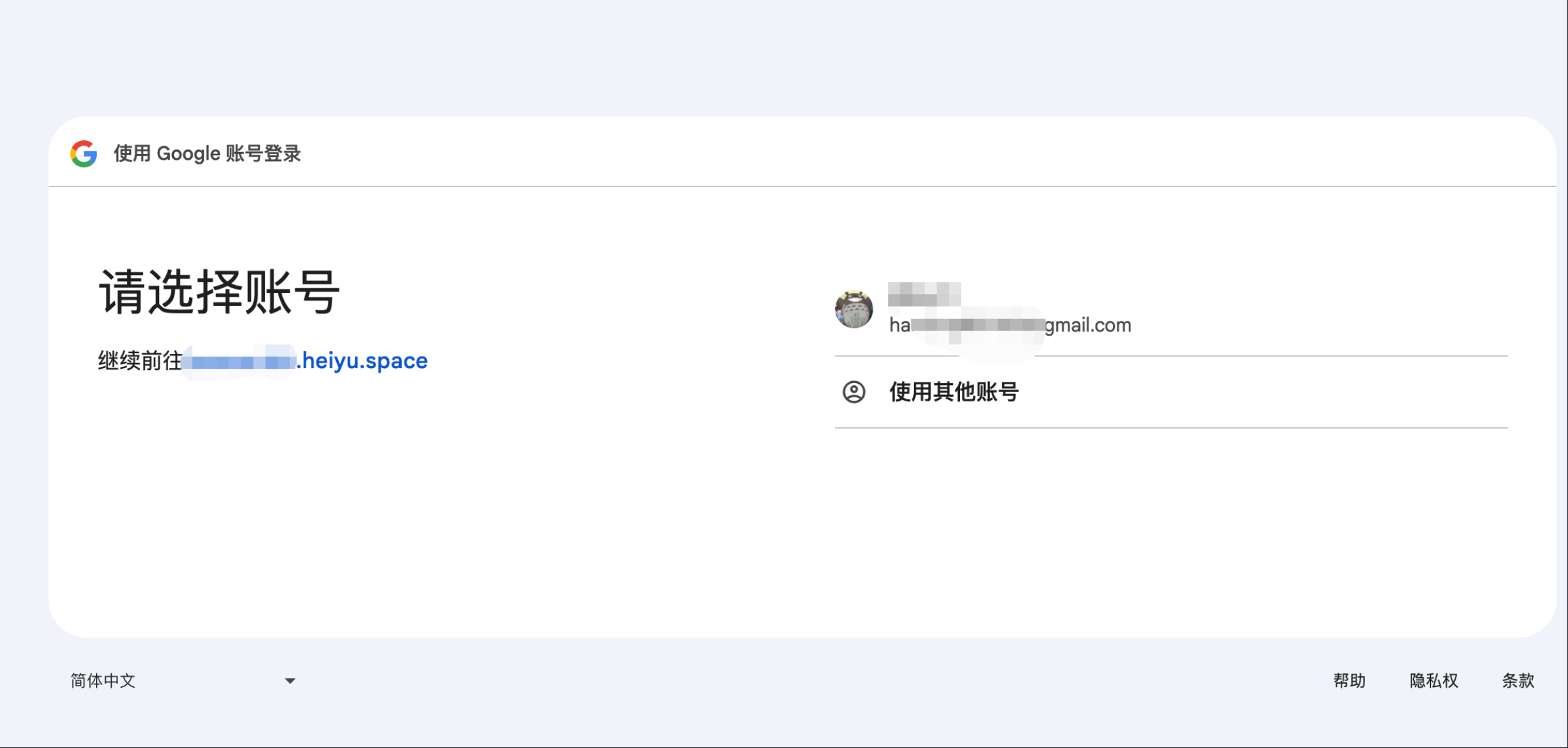
在日志中,你会看到一个授权链接,复制到浏览器,进行授权的步骤。
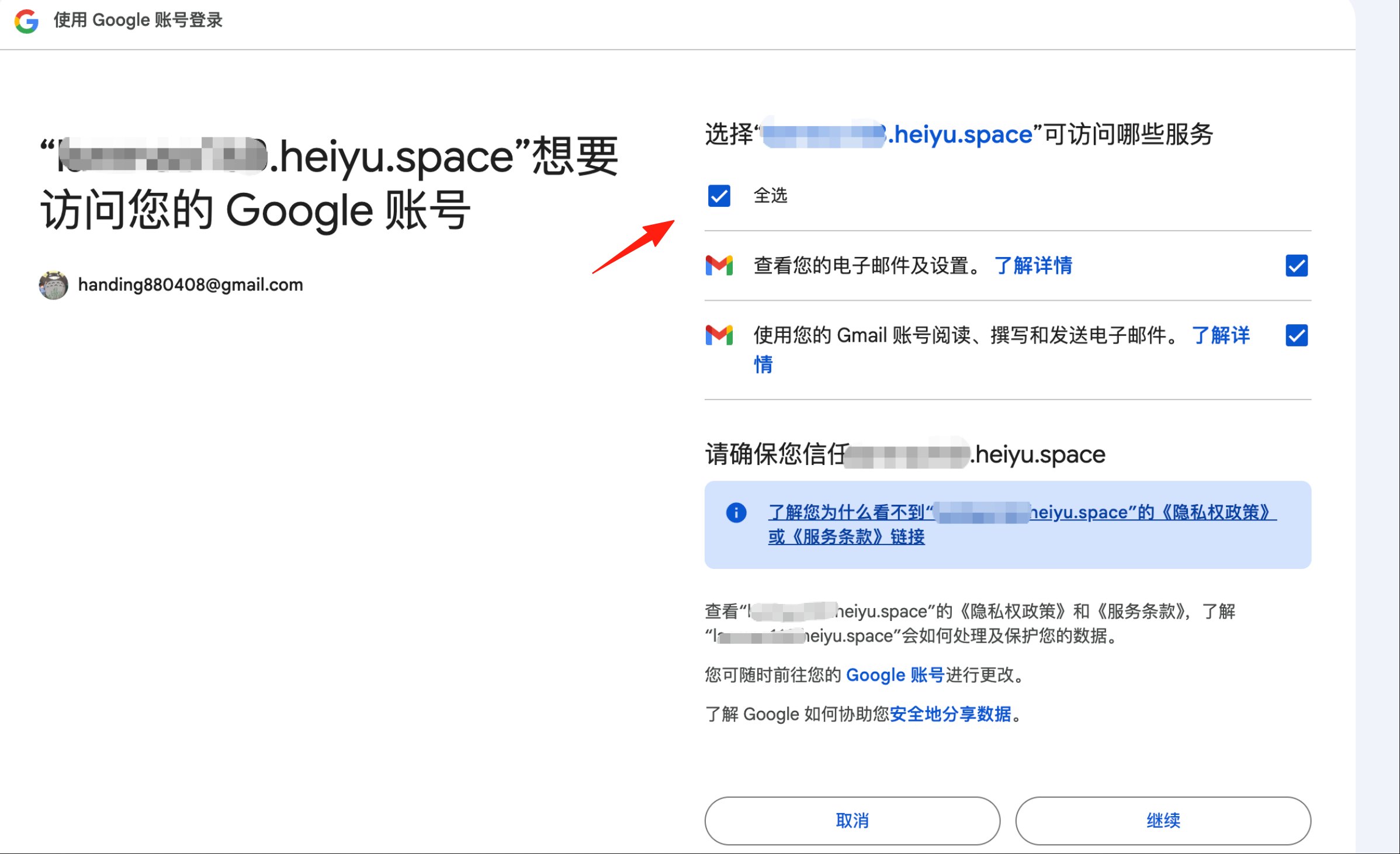
 6. 在授权页面点击 "允许"
这里的权限要勾选上
6. 在授权页面点击 "允许"
这里的权限要勾选上
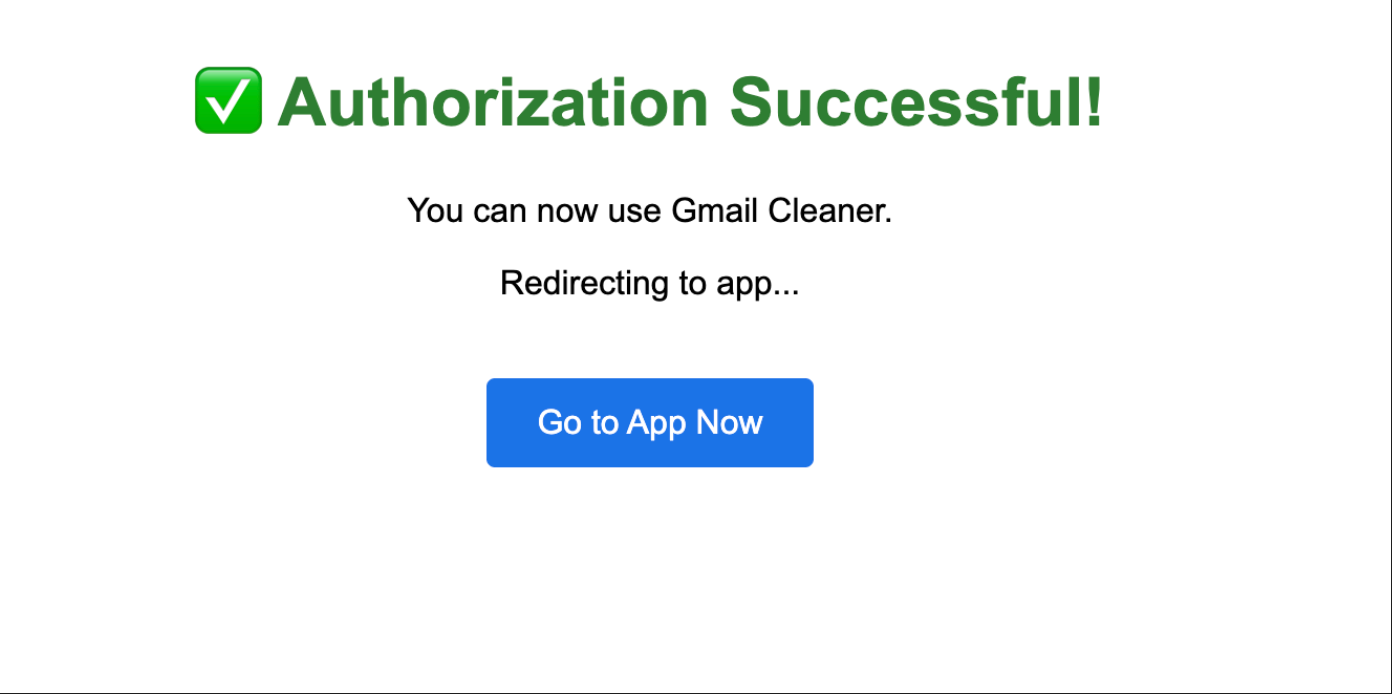 8. 完成!现在可以开始清理邮箱了
实战场景一:清理促销邮件
场景描述
你注册过很多网站,每天都会收到一堆促销邮件。虽然当时点了订阅,但现在根本不看。
操作步骤
- 点"Unsubscribe" - 进入批量取消订阅页面
- 用筛选器 - 点击右上角的"Filters"按钮
- 选择"Promotions"(促销类)
- 设置时间范围,比如"最近30天"
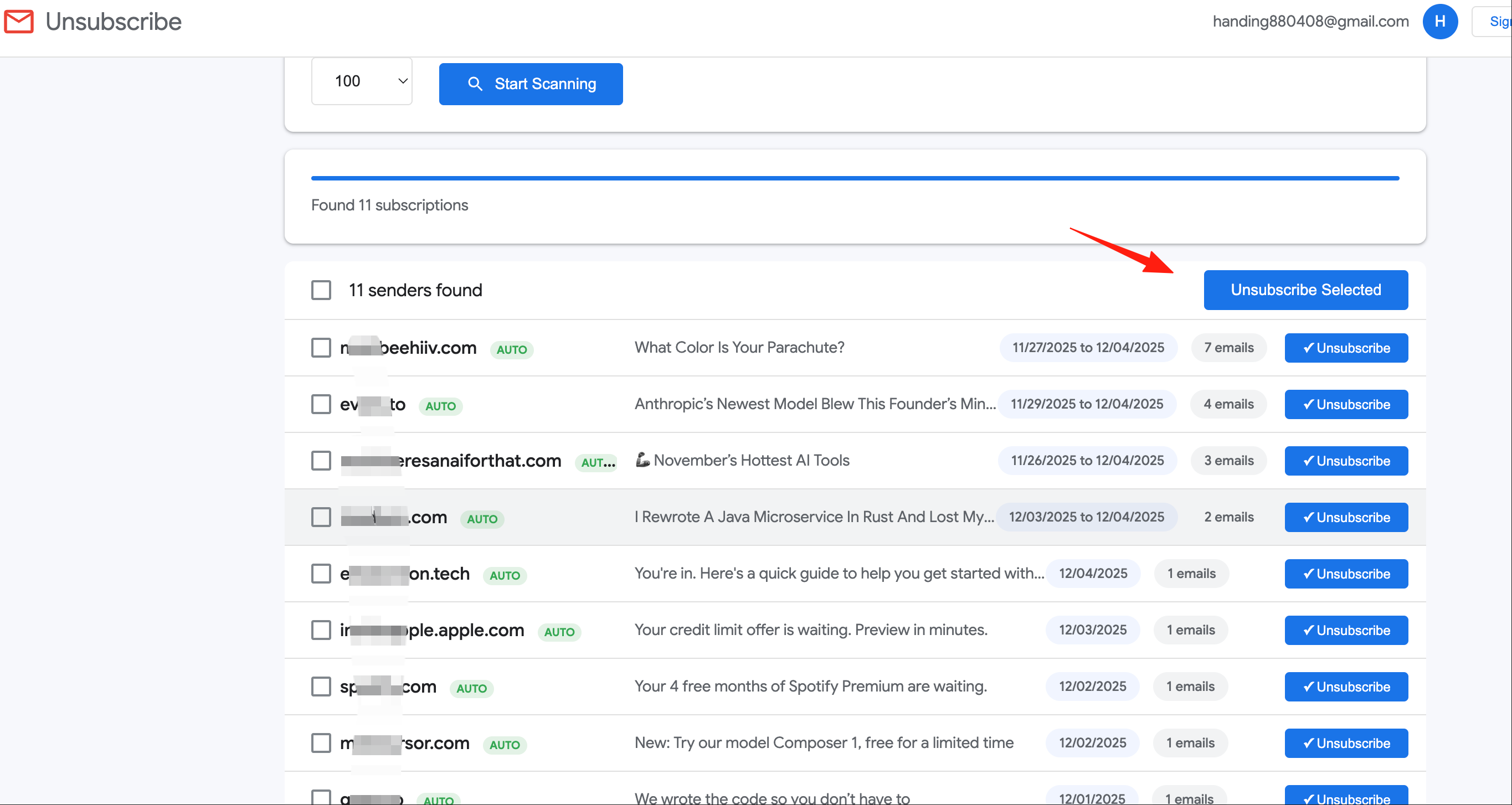
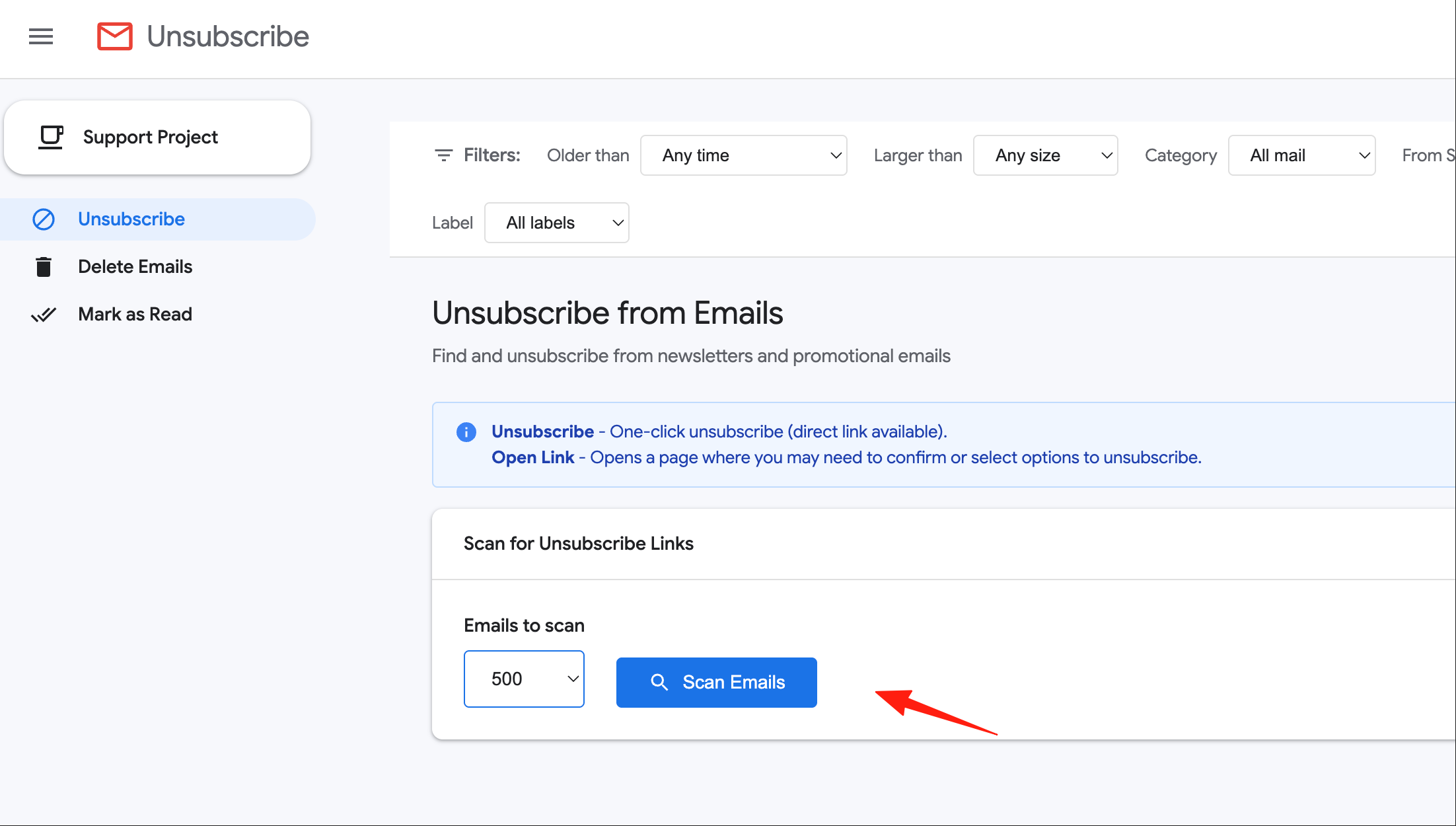 4. 查看列表 - 工具会列出所有给你发促销邮件的发件人,还会显示每个发件人给你发了多少封邮件
5. 批量选择 - 勾选你想取消订阅的发件人(或者点"Select All"全选)
6. 一键退订 - 点"Unsubscribe Selected"
4. 查看列表 - 工具会列出所有给你发促销邮件的发件人,还会显示每个发件人给你发了多少封邮件
5. 批量选择 - 勾选你想取消订阅的发件人(或者点"Select All"全选)
6. 一键退订 - 点"Unsubscribe Selected"
 小技巧:
小技巧:
- 先从发邮件最多的那几个发件人下手,效果最明显
实战场景二:清理特定发件人的邮件
场景描述
某个网站每天都给你发邮件,虽然你已经不用那个服务了,但历史邮件还堆在那里,占空间又碍眼。
操作步骤
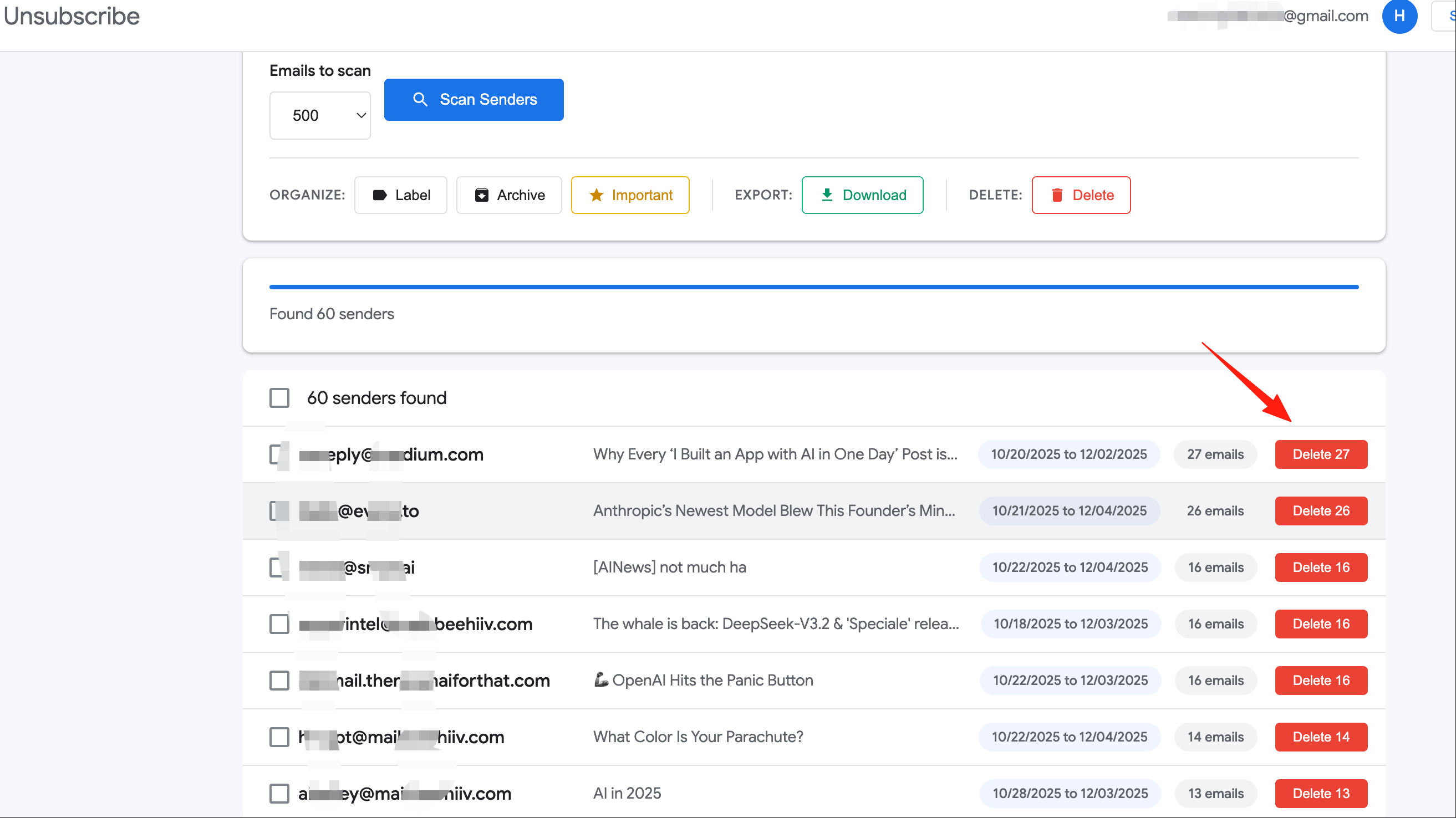
- 点"Delete by Sender" - 进入按发件人删除页面
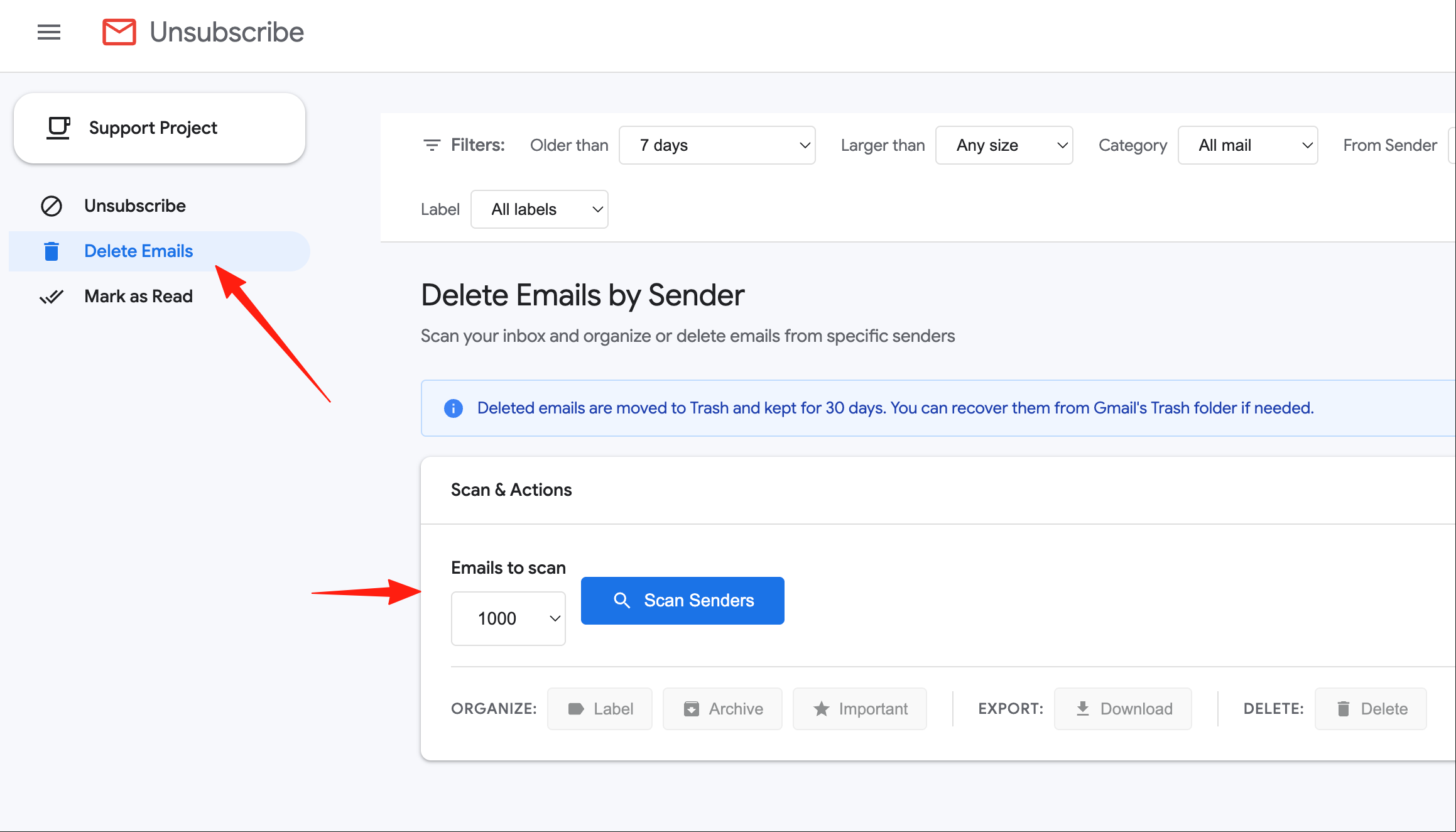 3. 看统计数据 - 工具会显示谁给你发了最多邮件(这个功能超实用,你会发现有些发件人能发上千封!)
4. 选中发件人 - 找到你想清理的那个发件人
5. 设置条件(可选):
3. 看统计数据 - 工具会显示谁给你发了最多邮件(这个功能超实用,你会发现有些发件人能发上千封!)
4. 选中发件人 - 找到你想清理的那个发件人
5. 设置条件(可选):
- "Older than X days" - 只删除X天前的邮件(保留最近的)
- "Larger than X MB" - 只删除大文件邮件(节省空间)
- 点删除 - 确认后邮件会被移到垃圾箱(30天内还能恢复)
 实用建议:
实用建议:
- 不要一上来就全删,先删"30天前的邮件"试试水
- 如果想彻底清理某个网站的邮件,可以搜索发件人域名,比如"@amazon.com"
- 删除前建议先取消订阅,不然以后还会继续收到
实战场景三:处理未读邮件焦虑
场景描述
你的收件箱显示3000+未读邮件,每次看到这个数字就焦虑,但一封封标记又太累。
操作步骤
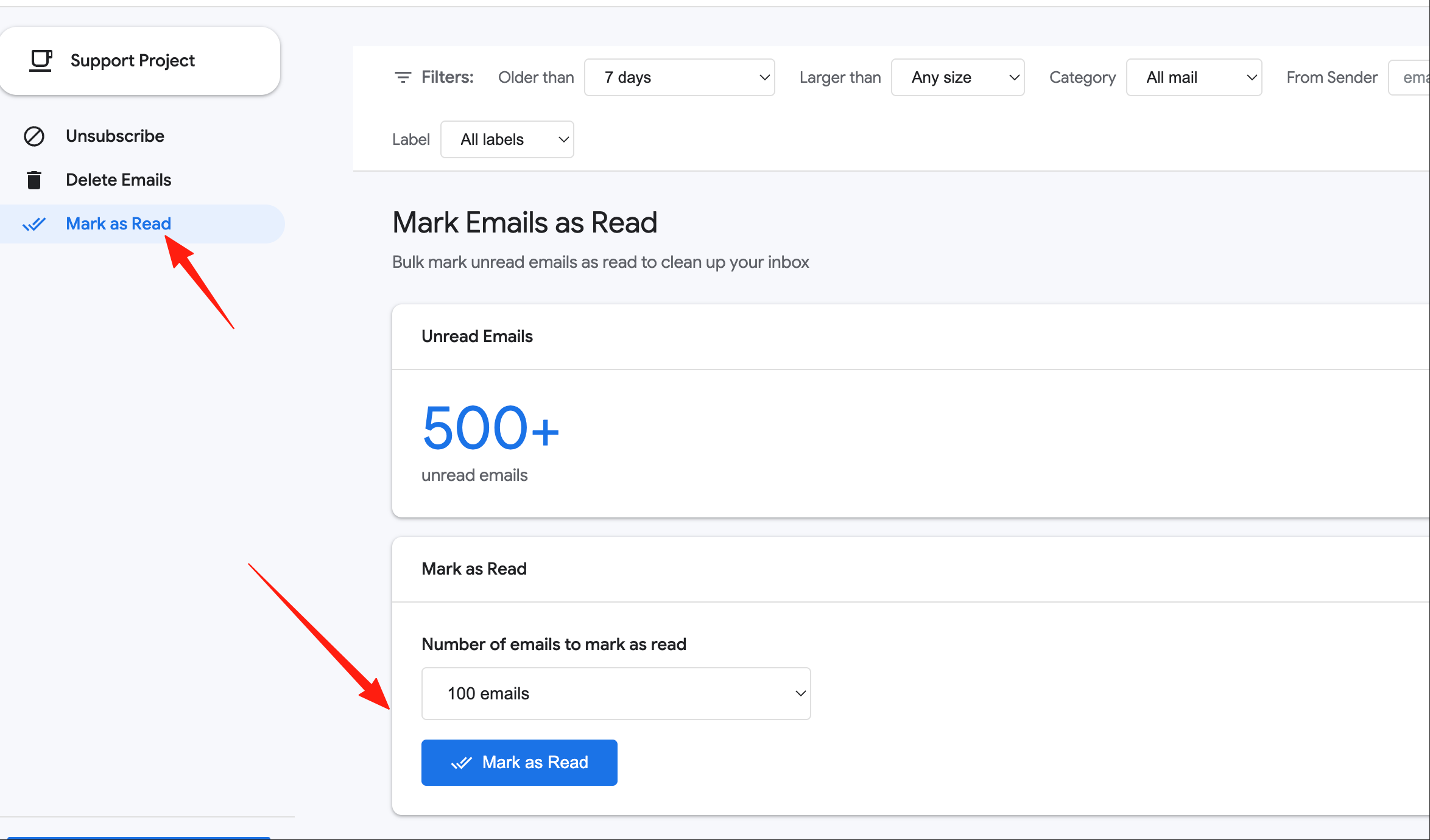
- 点"Mark as Read" - 进入批量标记已读页面
- 用筛选器锁定目标:
- 选择类别:比如只标记"Social"(社交通知)为已读
- 设置时间:比如"90天前的邮件"
- 按发件人:针对某些特定发件人的邮件
- 预览数量 - 工具会告诉你符合条件的邮件有多少封
- 批量标记 - 点"Mark Selected as Read"
 进阶用法:
进阶用法:
-
如果邮件太多(比如上万封),工具会分批处理,等几分钟就好
-
可以先标记"Promotions"为已读,保留重要的"Primary"邮件
-
标记已读不会删除邮件,只是让小红点消失,后续想看还能找到
日常维护建议
装了工具不是一劳永逸的,建议养成定期清理的习惯:
- 每周一次:花5分钟看看"Delete by Sender"页面,有没有新增的垃圾发件人
- 每月一次:跑一遍批量取消订阅,退订新冒出来的newsletter
- 每季度一次:深度清理一次,删除90天前的促销/社交类邮件
这样坚持下来,收件箱会一直保持清爽状态。
注意事项
虽然工具很好用,但有几点需要提醒:
- 删除的邮件在垃圾箱 - 不是永久删除,30天内可以恢复,所以不用太担心误删
- 批量操作需要点耐心 - 如果要处理上万封邮件,工具会分批执行,可能需要几分钟
- 取消订阅不是100%成功 - 有些不规范的发件人可能没有"unsubscribe"链接,这时候只能用"屏蔽"功能
- 定期重新授权 - Google的token会过期,隔段时间可能需要重新登录授权
总结
Gmail Cleaner真的是个宝藏工具,特别适合:
- 收件箱爆炸,想快速清理的人
- 不想花钱买付费清理工具的人
- 重视隐私,不想数据被第三方获取的人
- 需要定期维护多个Gmail账号的人
装好之后,建议先用"Delete by Sender"看看统计,你会震惊于某些发件人给你发了多少垃圾邮件。然后用组合拳清理一波,最后养成定期维护的习惯。
项目地址: https://github.com/Gururagavendra/gmail-cleaner
视频教程: https://youtu.be/CmOWn8Tm5ZE