
pad.ws 使用指南:如何在Keycloak配置用户授权登录
10 months ago
Pad.ws 是一款基于浏览器的在线协作白板工具,让你可以随时随地进行创意绘图、头脑风暴和视觉化思考。
https://appstore.lazycat.cloud/#/shop/detail/cloud.lazycat.app.padws
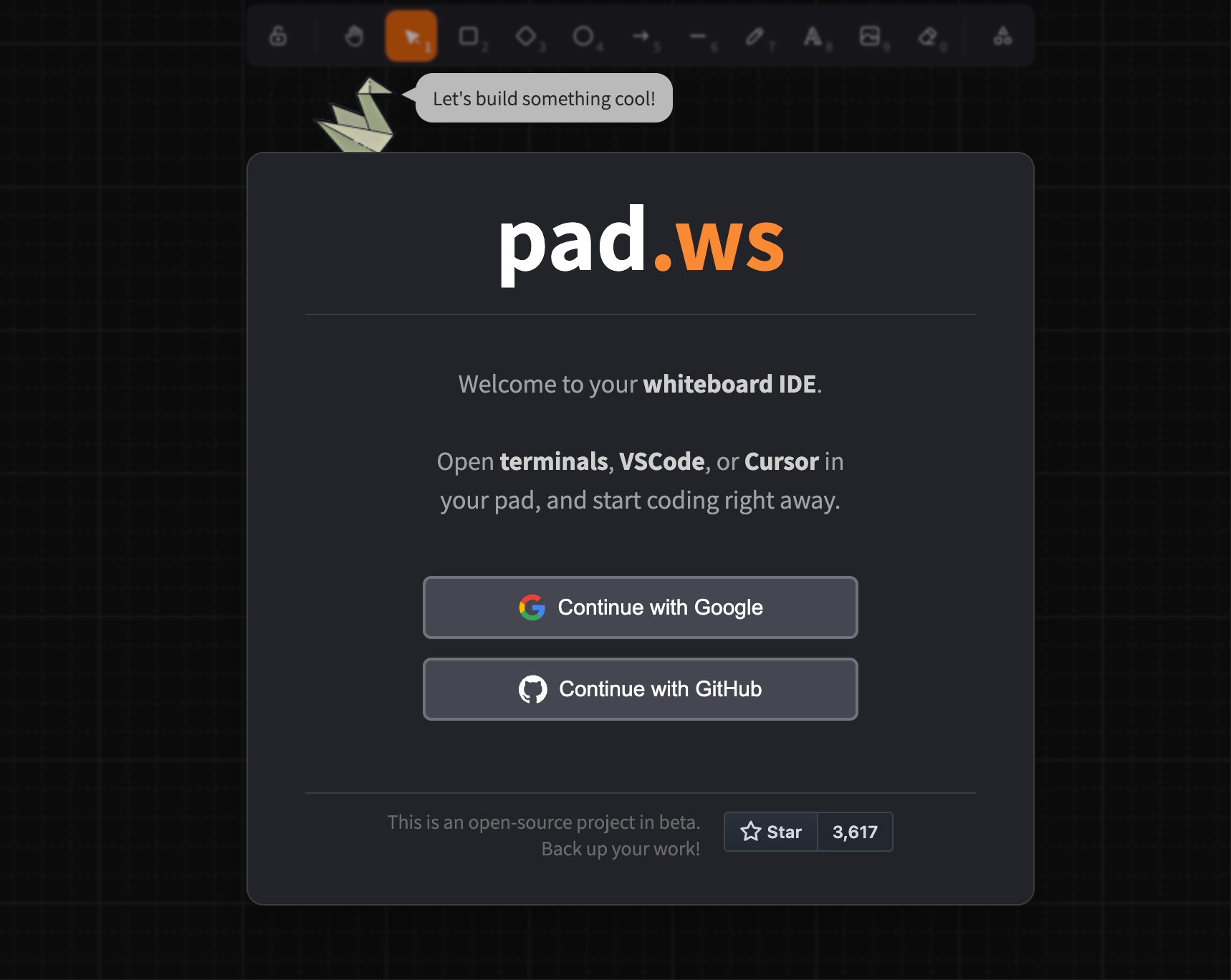
应用安装后,打开首页,这里需要先进行授权登录
在 Keycloak 中创建 Client 的完整步骤
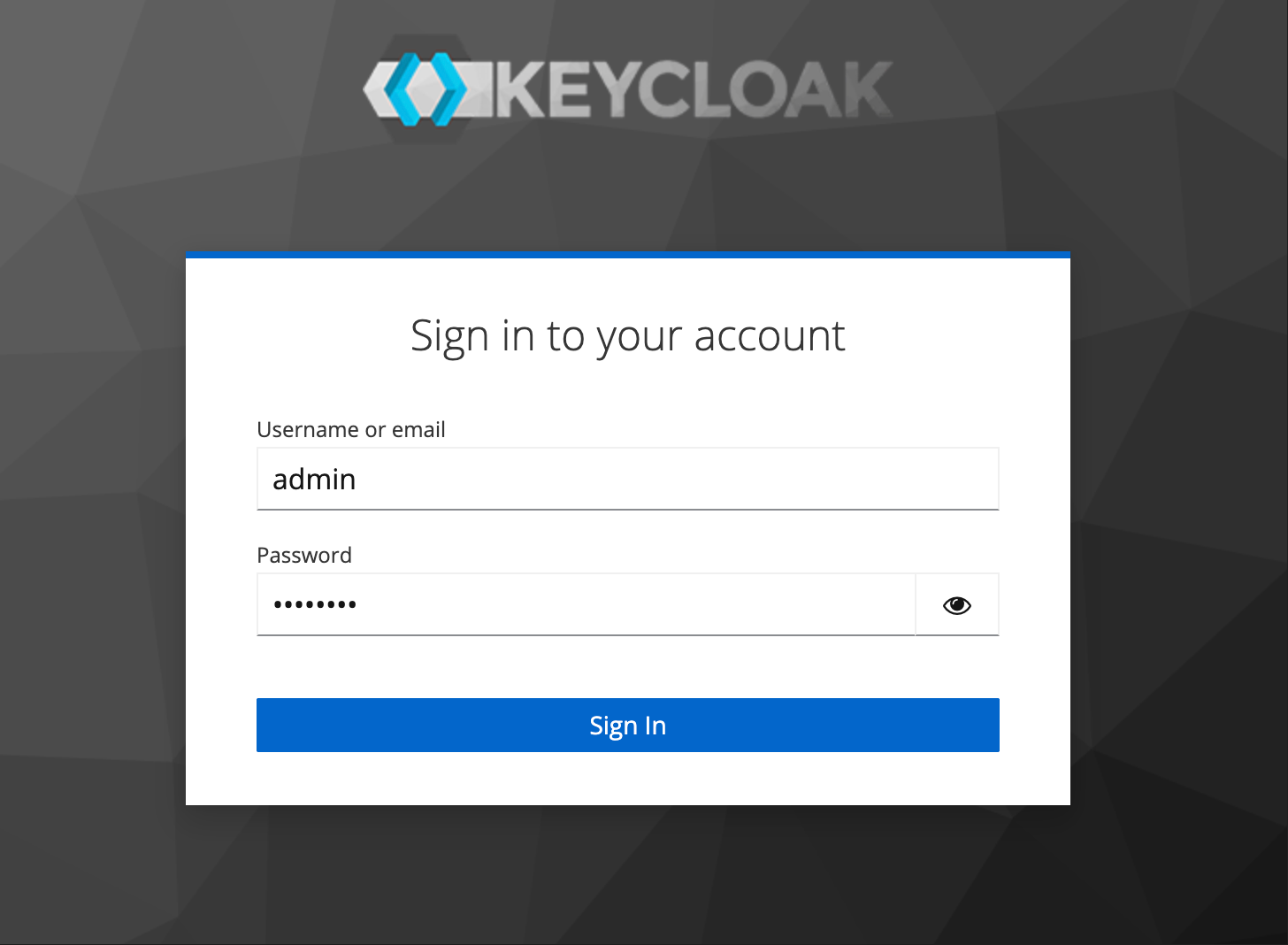
第1步:进入 Keycloak 管理界面
- 访问:
https://padws.域名.heiyu.space/auth/ - 登录:
- Username:
admin - Password:
admin123
- Username:
第2步:选择/创建 Realm
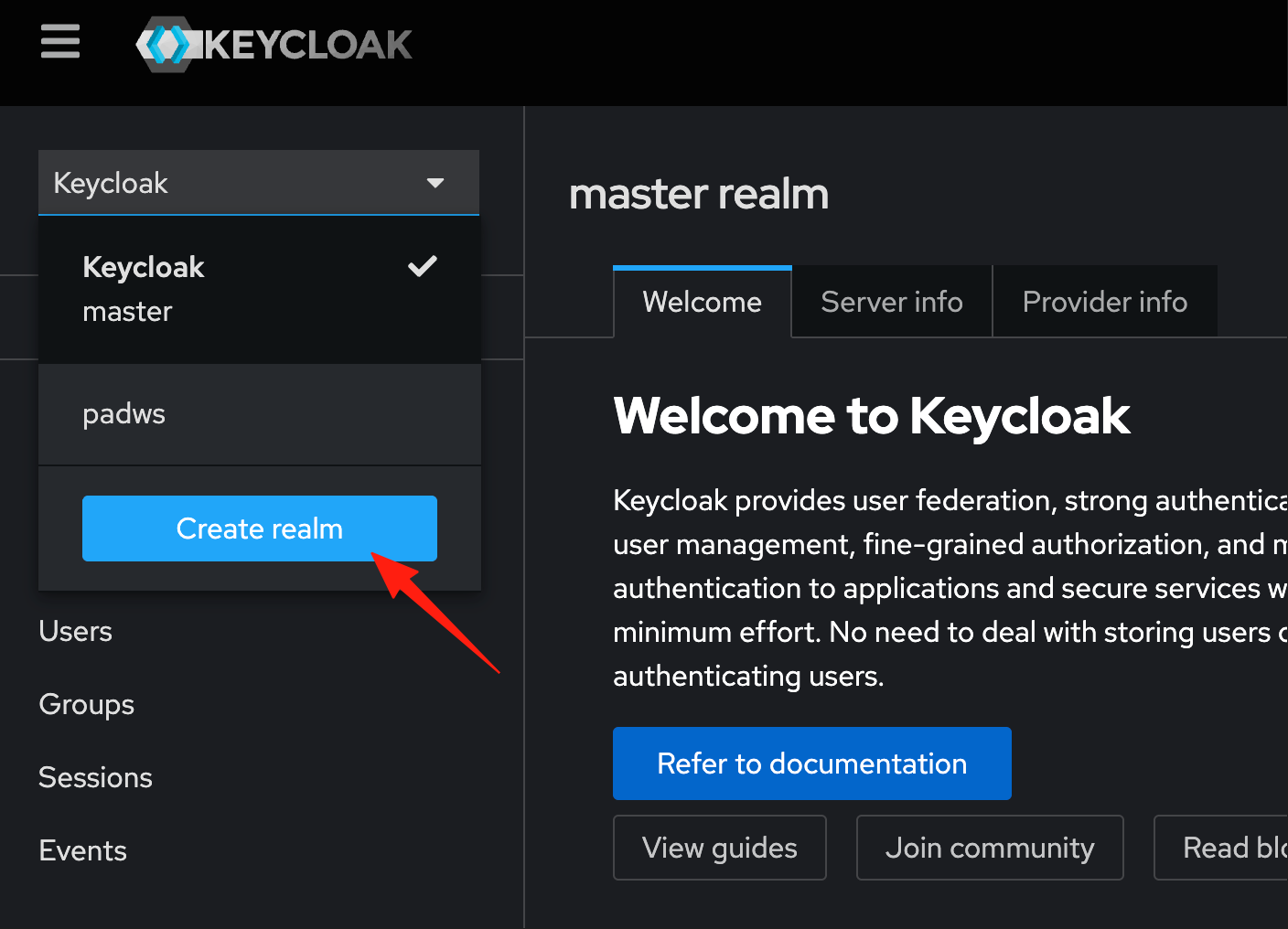
- 点击左上角下拉菜单(默认是 "Master")
- 此时还没有
padwsrealm:- 点击 "Create Realm"
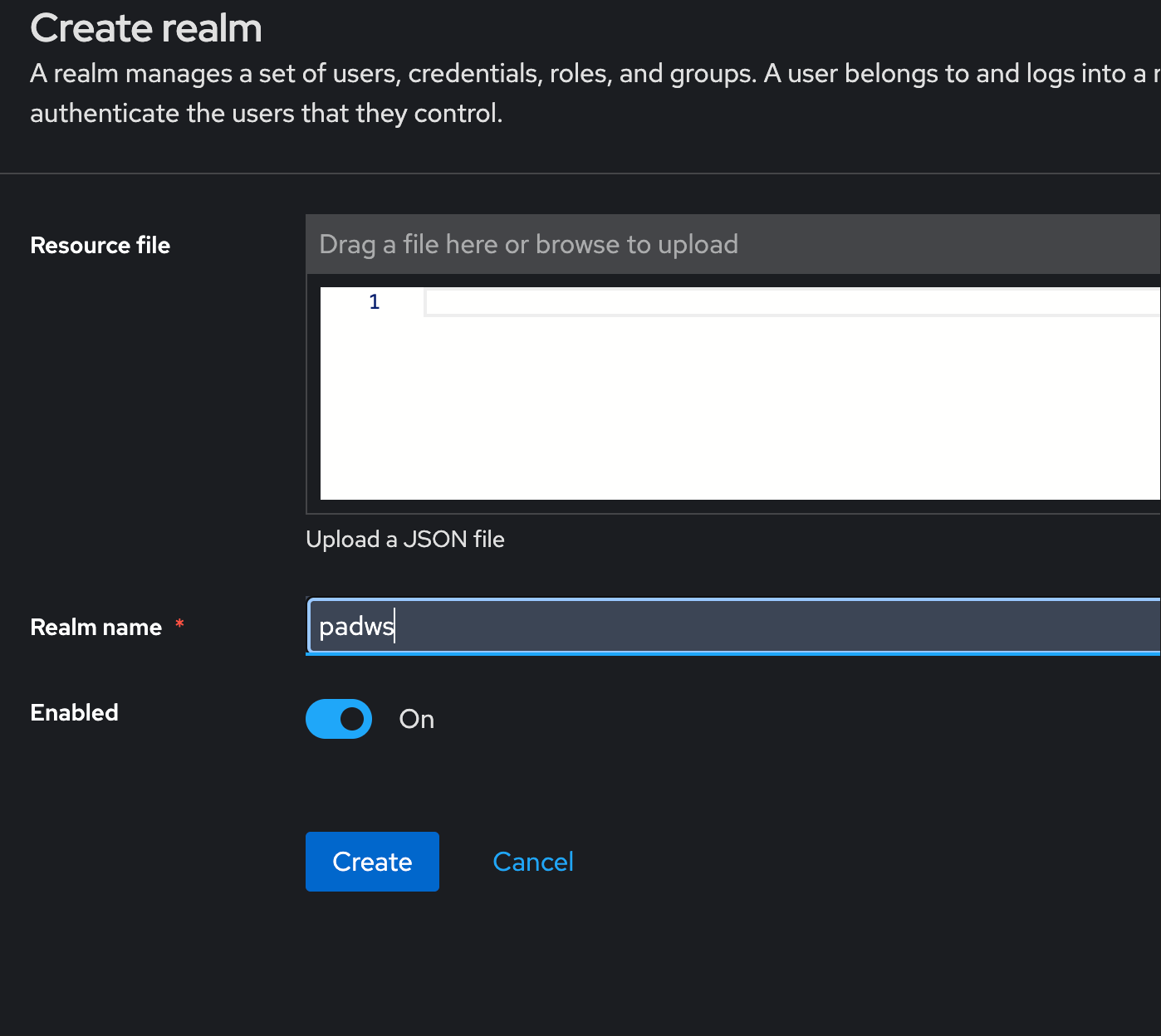
- Realm name:
padws - 点击 "Create"
- 确保当前在
padwsrealm 中(左上角显示 "padws")
第3步:创建 Client(重点)
3.1 General Settings(常规设置)
点击左侧菜单 "Clients" → "Create client"
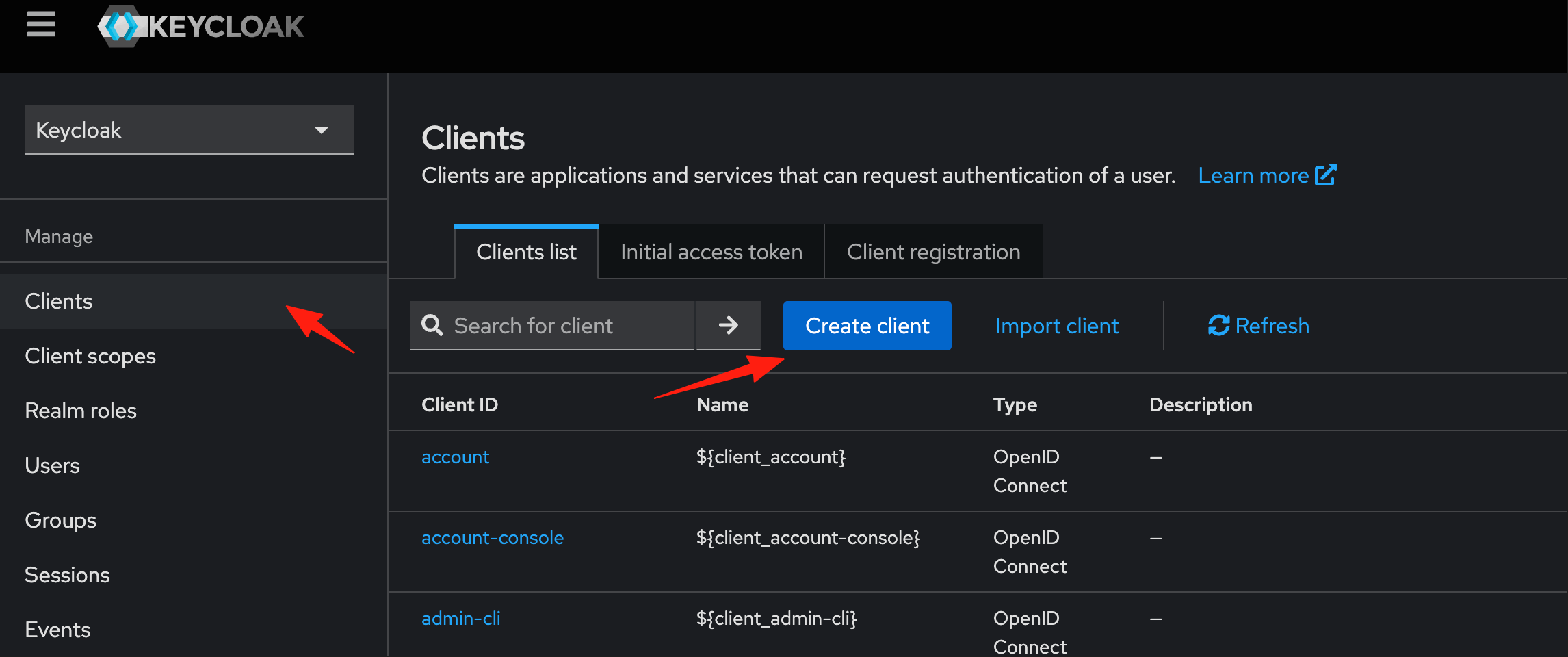 填写:
填写:
Client type: OpenID Connect
Client ID: padws-client
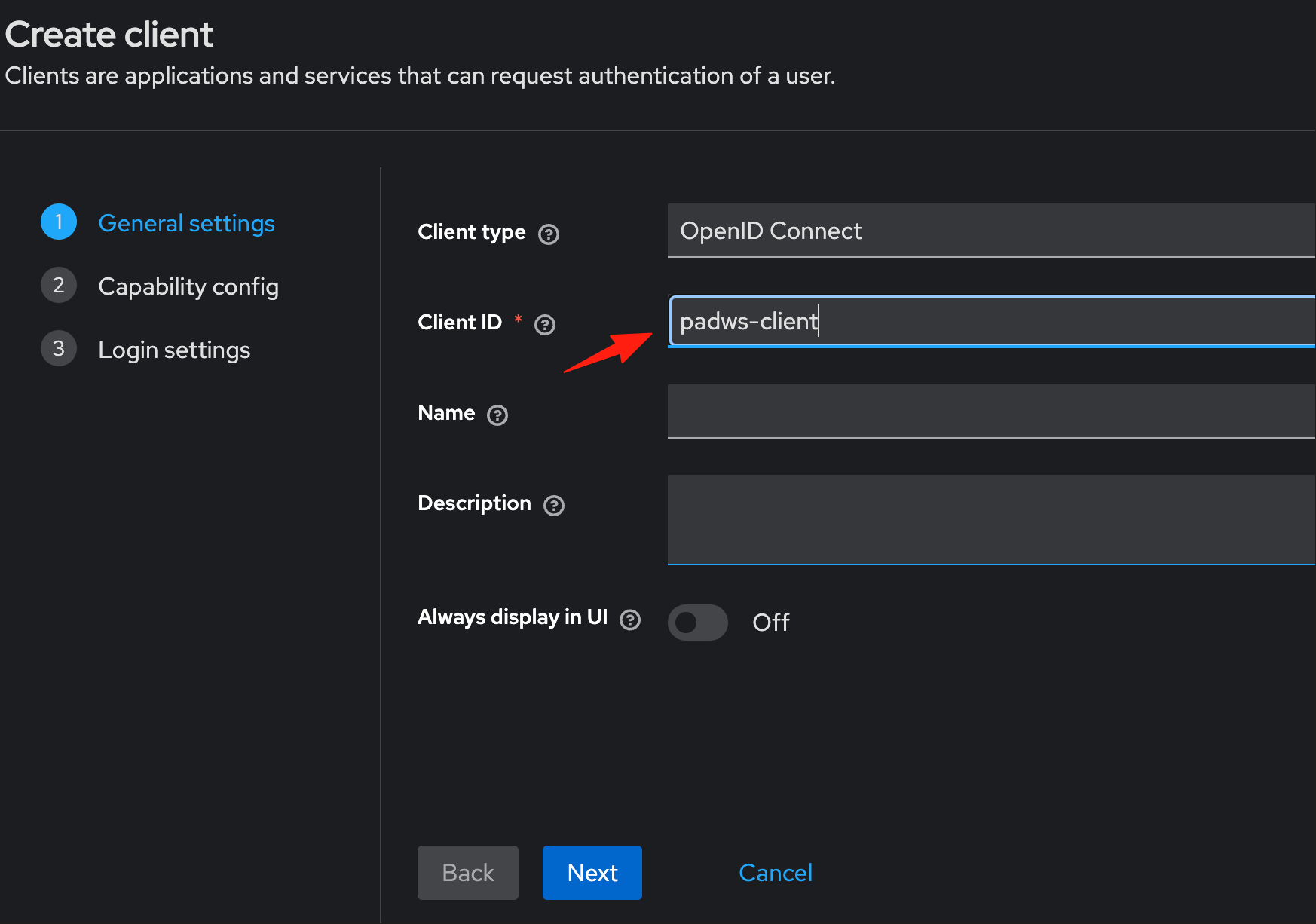 直接复制:
直接复制:
padws-client
点击 "Next"
3.2 Capability config(功能配置)
填写:
☑ Client authentication: ON(重要!)
☐ Authorization: OFF
☑ Standard flow: ON(勾选)
☑ Direct access grants: ON(勾选)
☐ Implicit flow: OFF
☐ Service accounts roles: OFF
☐ OAuth 2.0 Device Authorization Grant: OFF
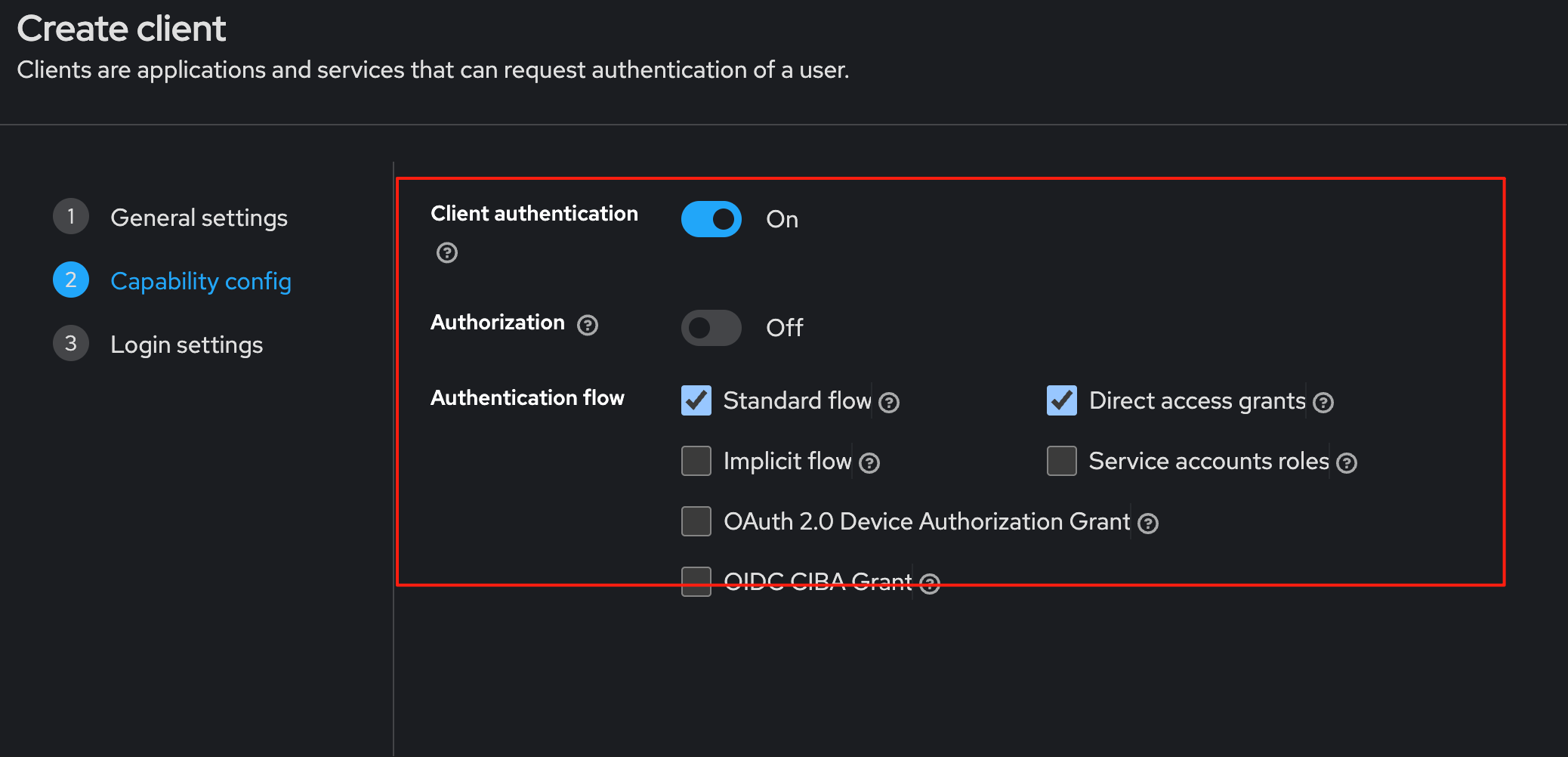 点击 "Next"
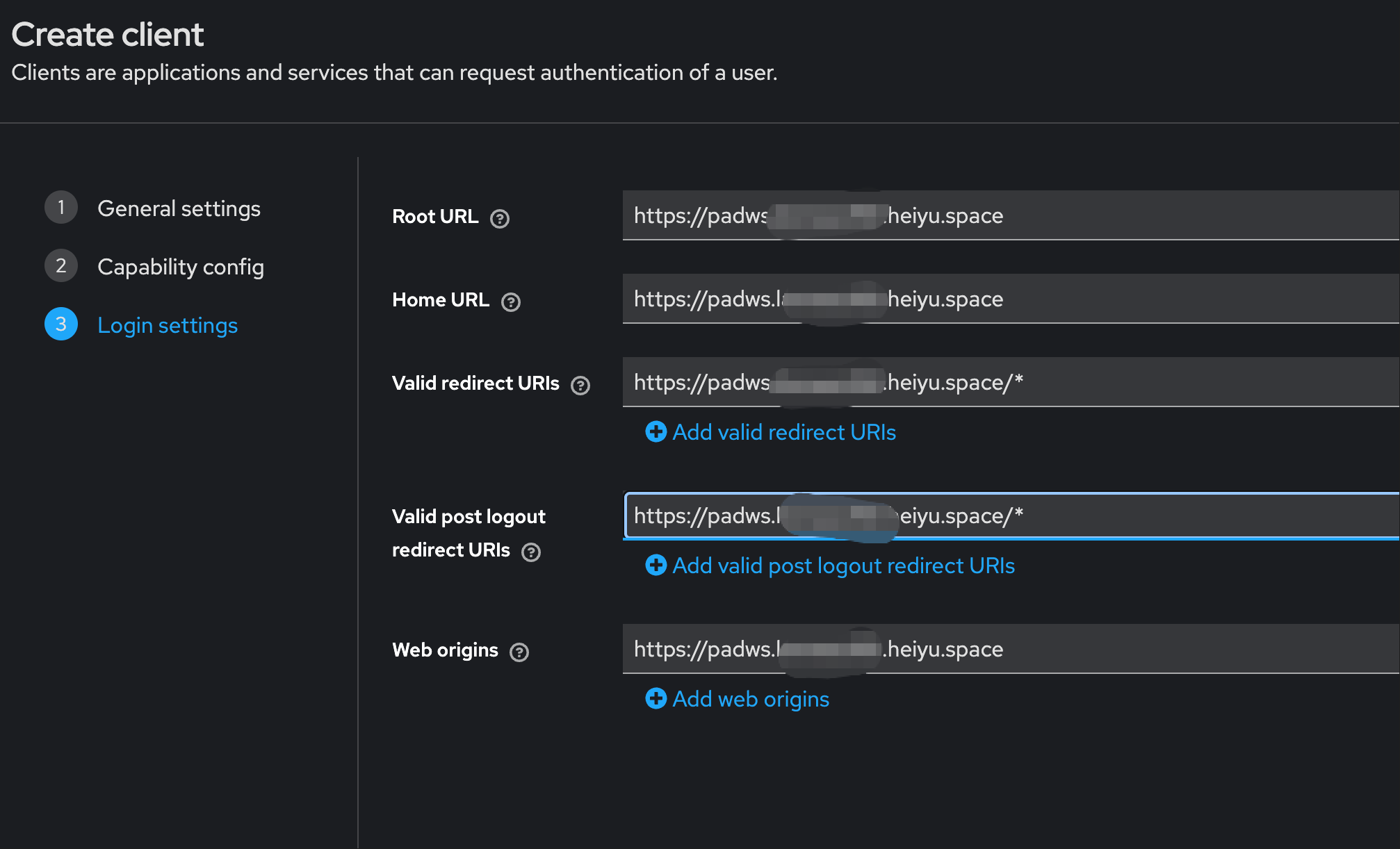
3.3 Login settings(登录设置)⭐ 这是最关键的一步
所有 URL 配置(直接复制粘贴):
| 字段名 | 填写内容 | 说明 |
|---|---|---|
| Root URL | https://padws.{your-url}.heiyu.space | 应用根地址 |
| Home URL | https://padws.{your-url}.heiyu.space | 首页地址 |
| Valid redirect URIs | https://padws.{your-url}.heiyu.space/* | ⭐ OAuth 回调地址(重点) |
| Valid post logout redirect URIs | https://padws.{your-url}.heiyu.space/* | 登出后重定向地址 |
| Web origins | https://padws.{your-url}.heiyu.space | CORS 允许的来源 |
📋 详细填写说明
✅ Root URL
https://padws.lanmao168.heiyu.space
作用: 应用的根 URL,Keycloak 会以此为基础生成其他相对路径。
✅ Home URL
https://padws.lanmao168.heiyu.space
作用: 用户登录后的默认跳转页面。
⭐ Valid redirect URIs(最重要!)
https://padws.lanmao168.heiyu.space/*
详细说明:
- 这是 OAuth 回调地址
- 登录成功后,Keycloak 会重定向到这个地址
/*通配符允许所有子路径- 实际回调地址是:
https://padws.lanmao168.heiyu.space/api/auth/callback
✅ Valid post logout redirect URIs
https://padws.lanmao168.heiyu.space/*
作用: 用户登出后允许重定向的地址。
✅ Web origins
https://padws.lanmao168.heiyu.space
作用:
- CORS(跨域资源共享)配置
- 允许从这个域名发起请求到 Keycloak
- 不需要
/*通配符 - 不需要 尾部斜杠
/
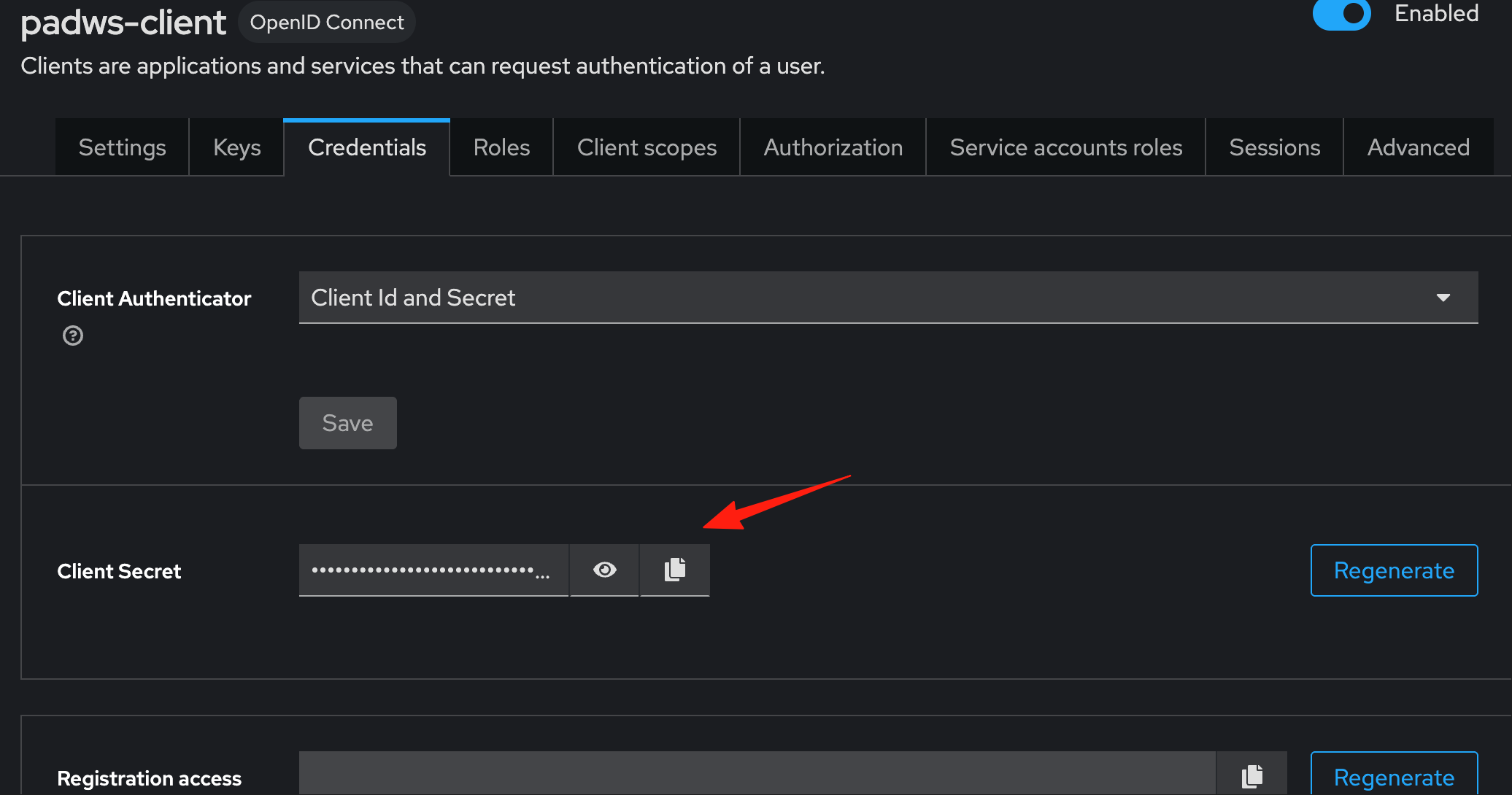
🔑 第4步:获取 Client Secret
- 保存后,点击 "Credentials" 标签
- 查看 Client secret 字段
- 点击复制图标(📋)复制 secret
- 保存这个值!示例格式:
aBcD1234eFgH5678iJkL9012mNoPqRsT
🎨 第5步:配置 Audience Mapper(必须!)
这一步很重要,否则 token 验证会失败。
- 在
padws-client详情页面,点击 "Client scopes" 标签
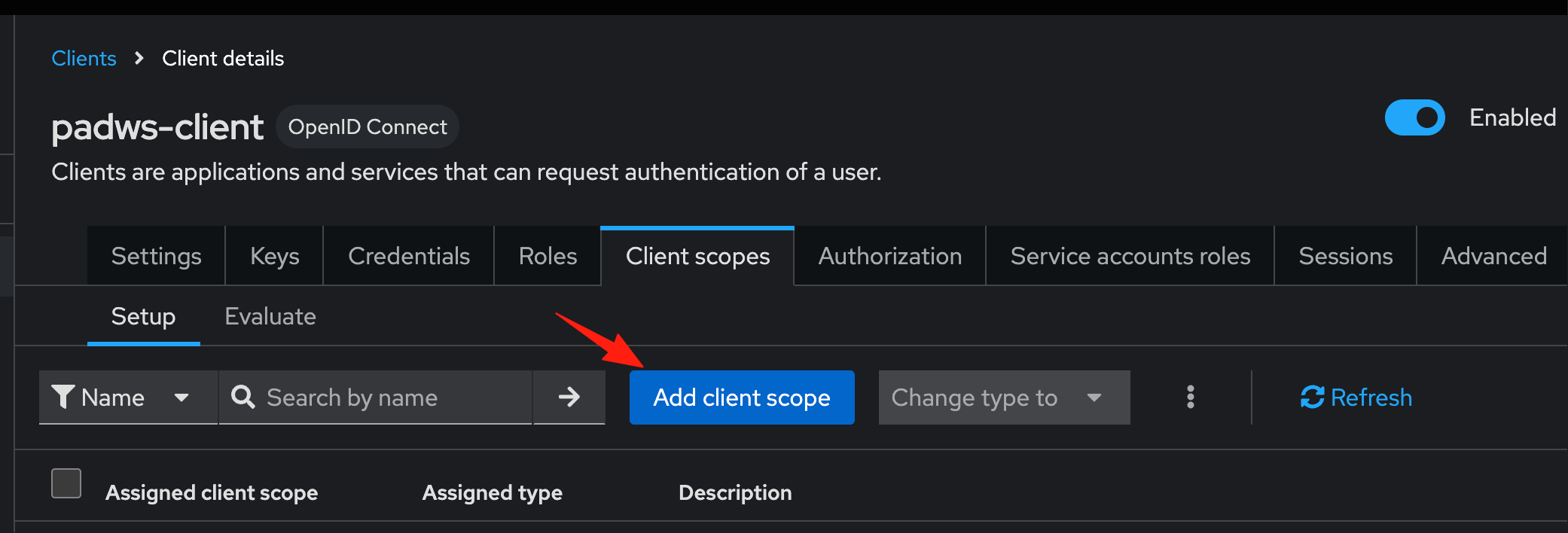 3. 找到
3. 找到 padws-client-dedicated 并点击
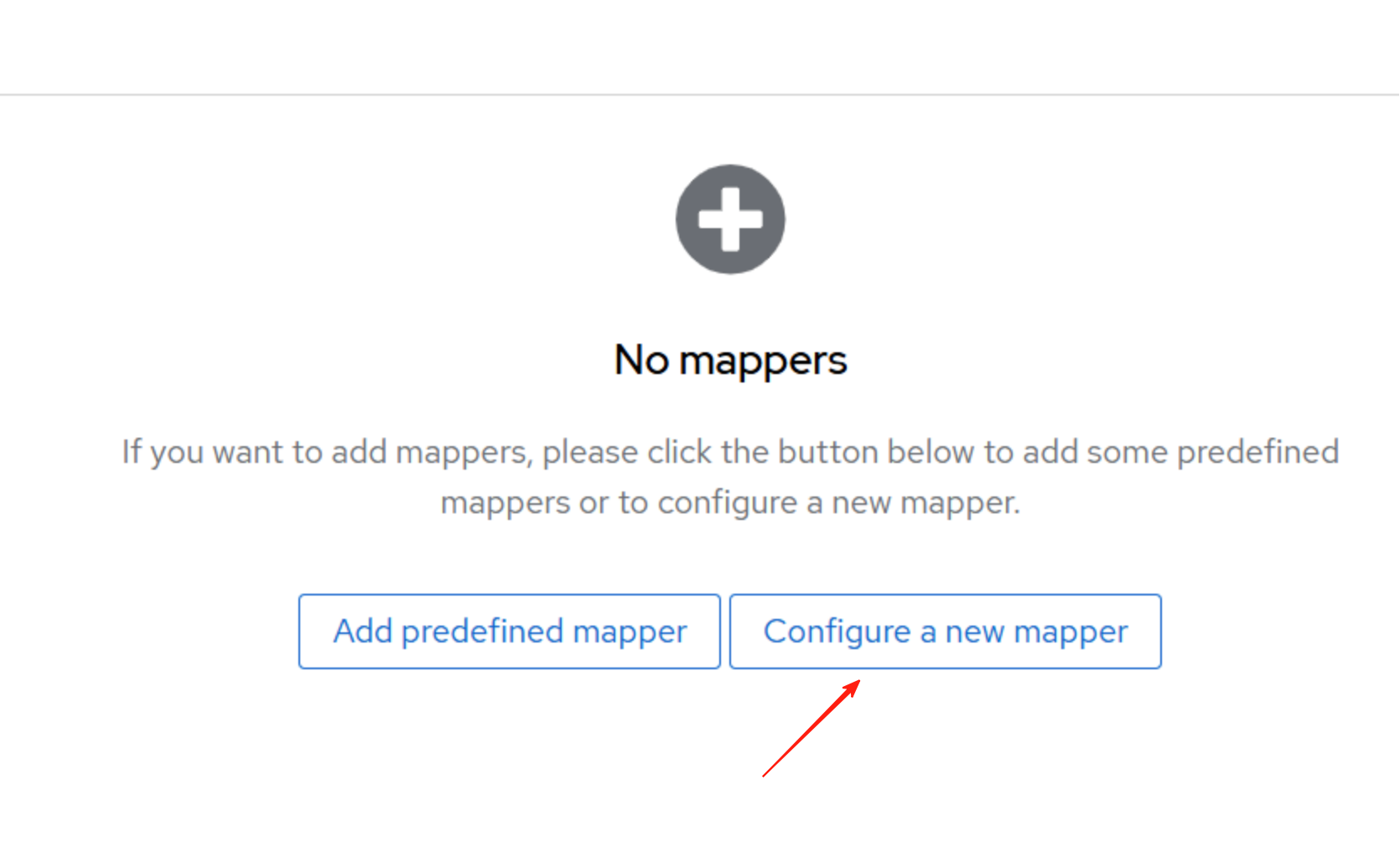
4. 点击 "Add mapper" → "configure a new mapper"
- 选择 "Audience"
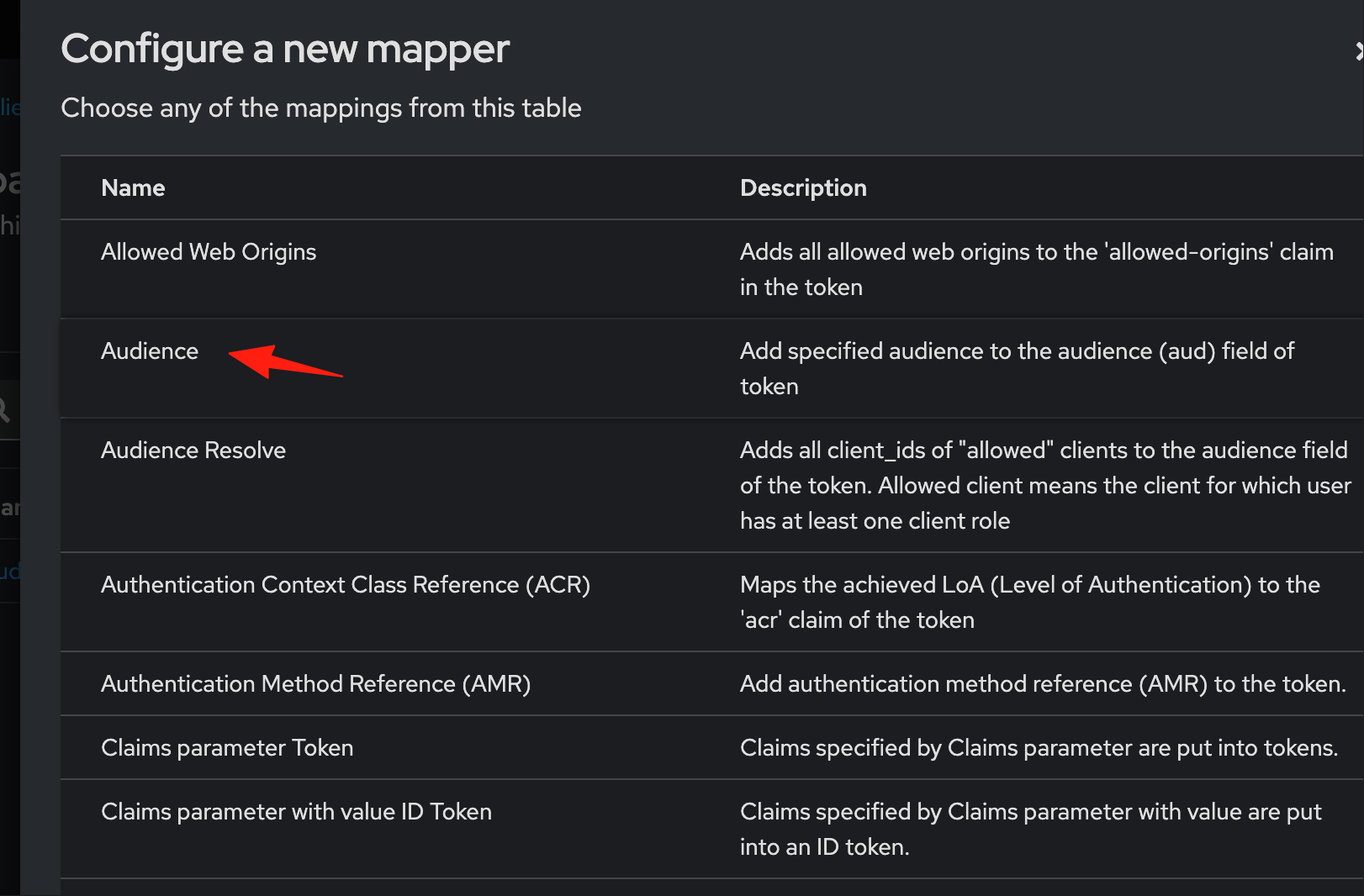 8. 填写:
Name: audience-mapper
Included Client Audience: padws-client
Add to ID token: ON
Add to access token: ON
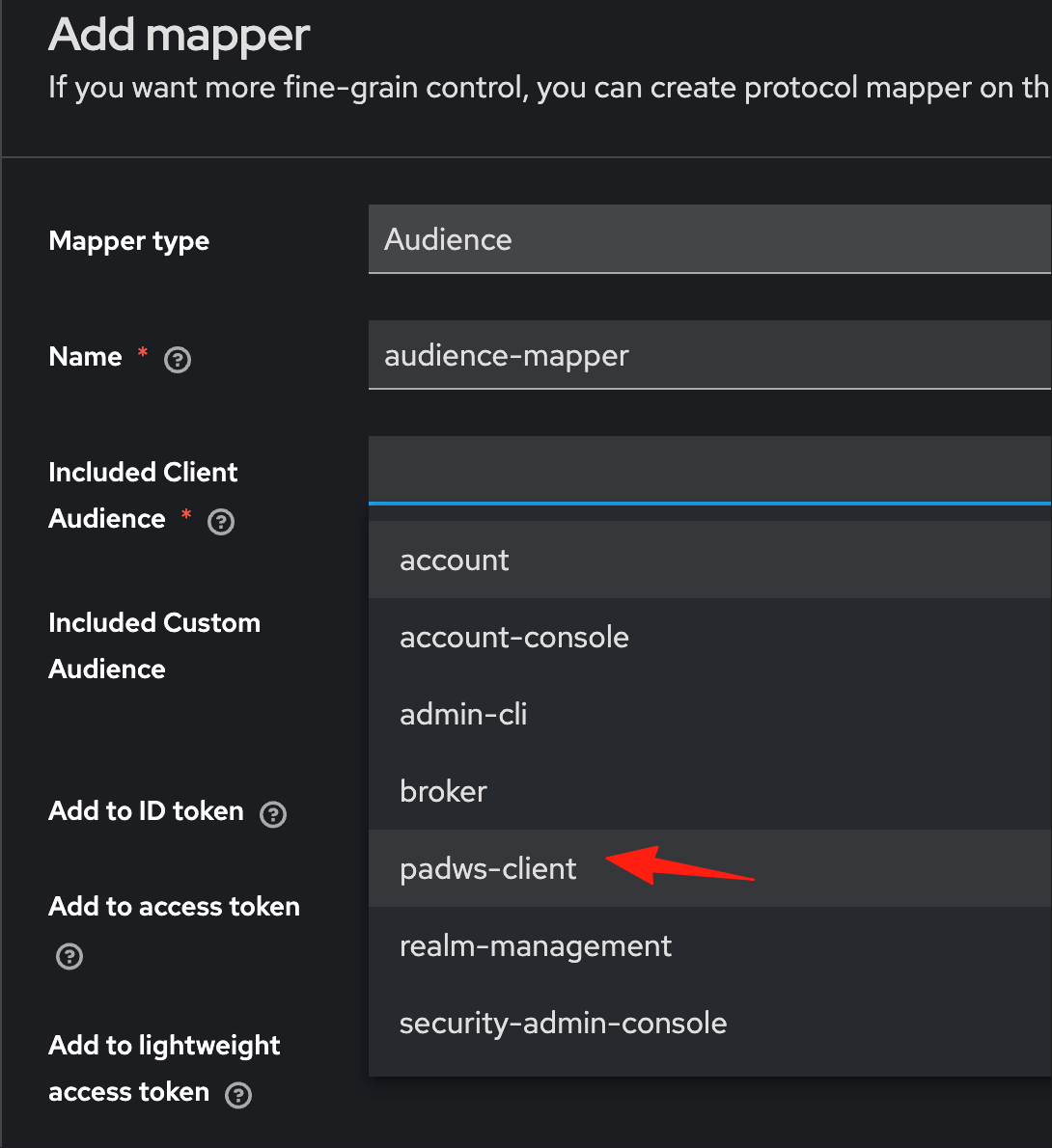 6. 点击 "Save"
👤 第6步:创建测试用户
- 点击左侧菜单 "Users"
- 点击 "Add user"
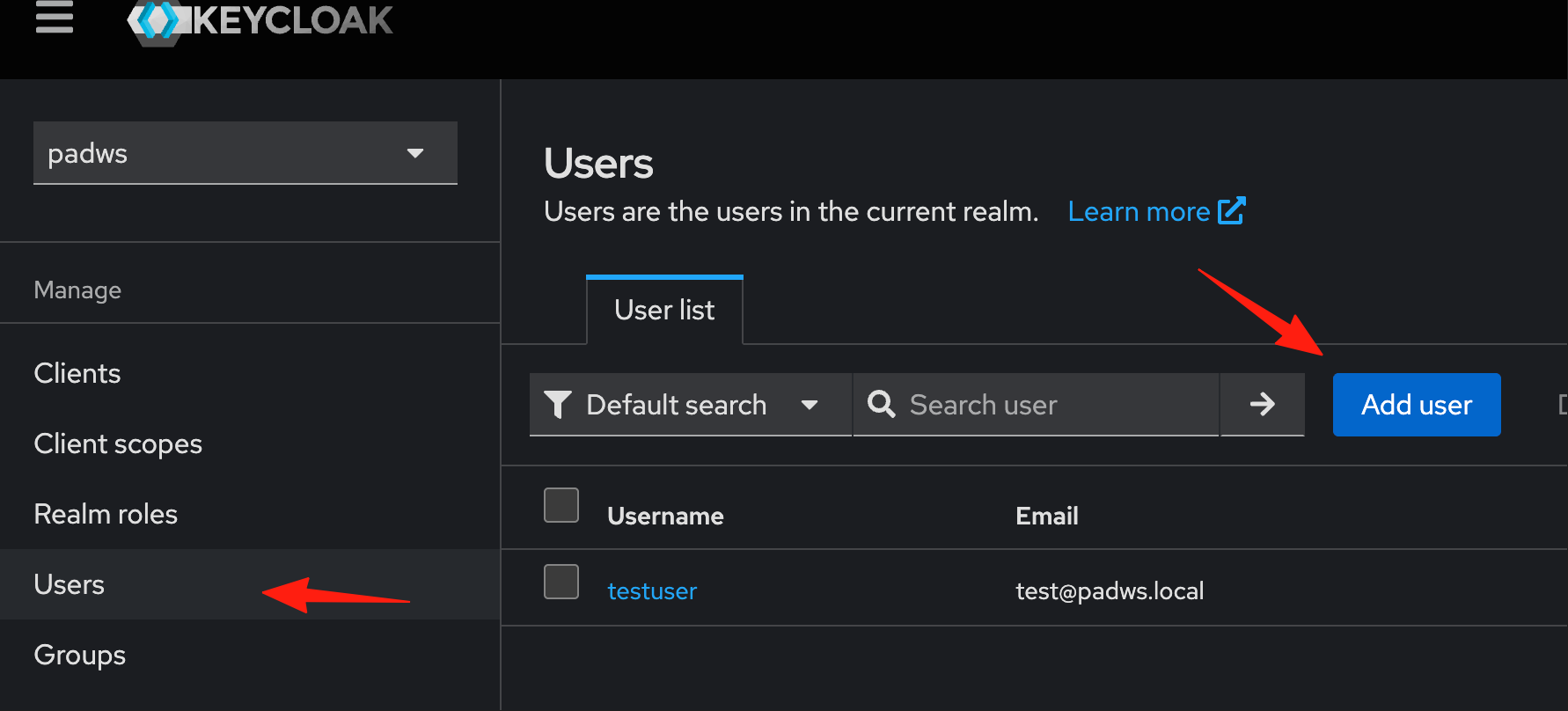 4. 填写:
Username: testuser
Email: test@padws.local
Email verified: ✅ 勾选(重要!)
First name: Test
Last name: User
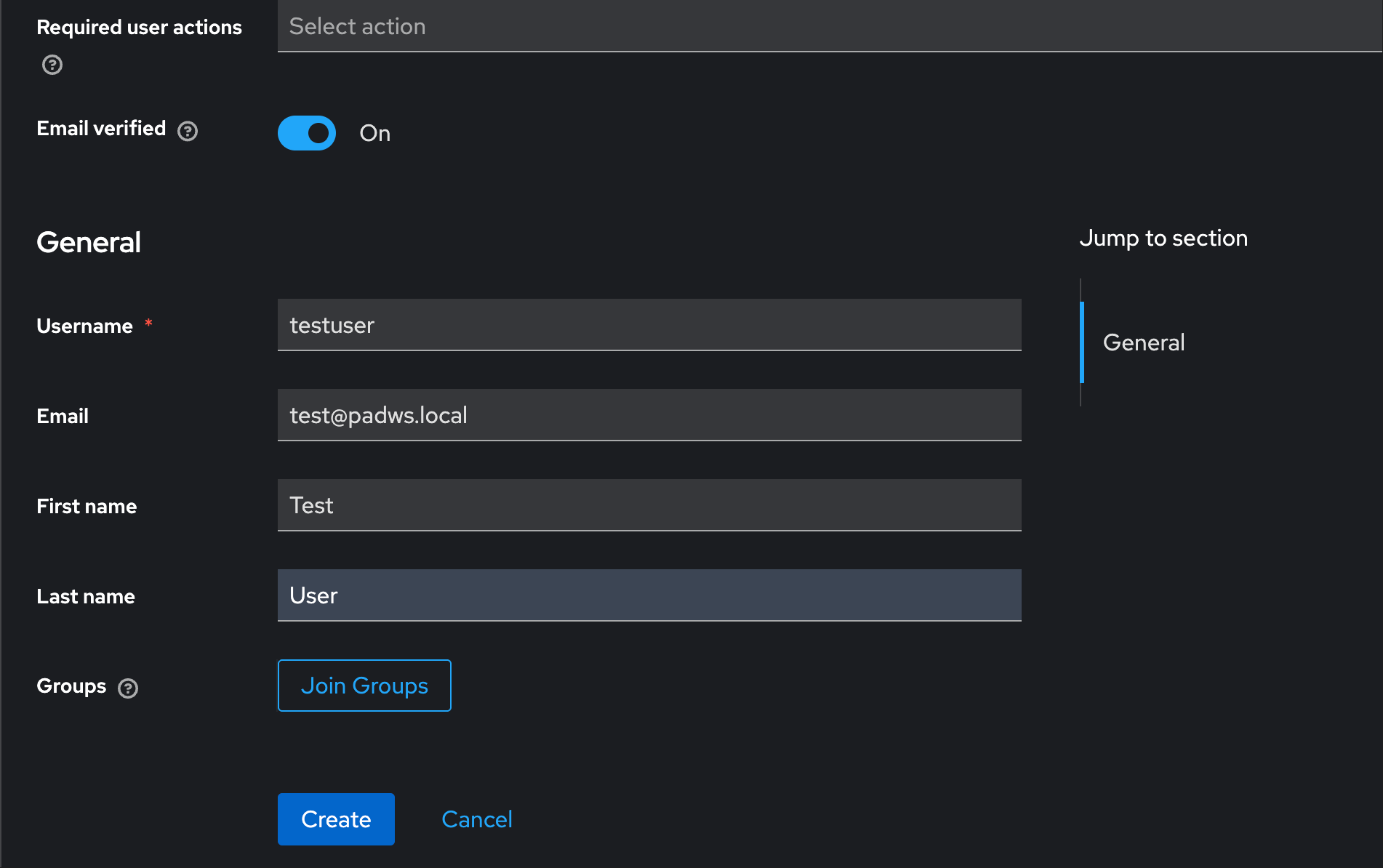 4. 点击 "Create"
5. 点击 "Credentials" 标签
4. 点击 "Create"
5. 点击 "Credentials" 标签
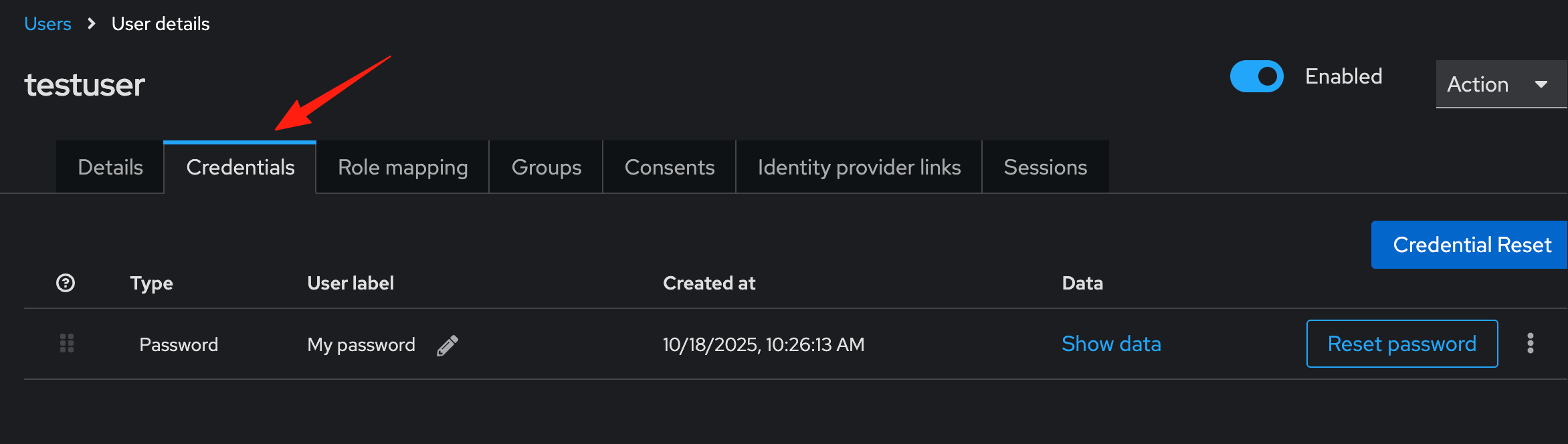 7. 点击 "Set password"
8. 填写:
7. 点击 "Set password"
8. 填写:
Password: test123
Password confirmation: test123
Temporary: OFF(关闭临时密码)
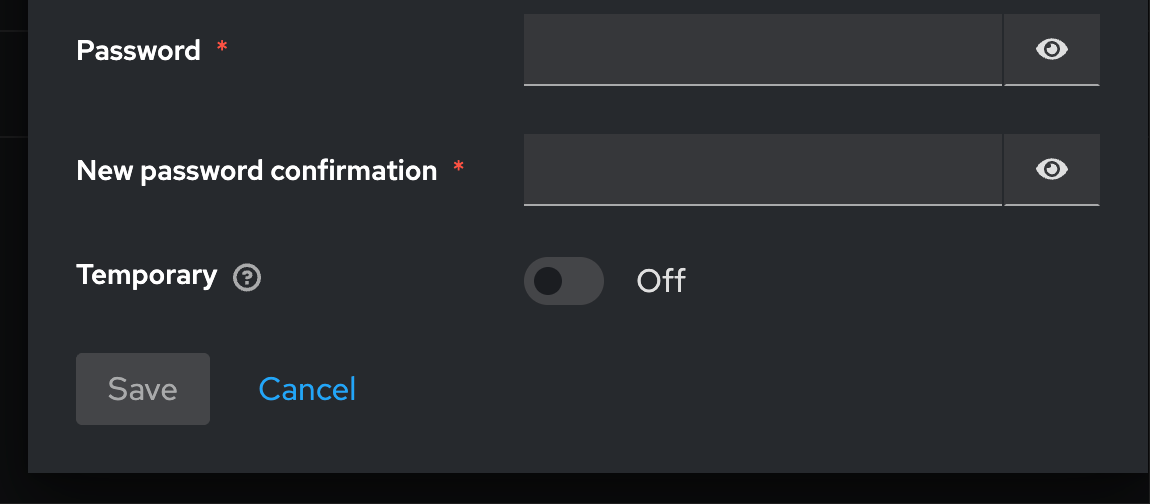 8. 点击 "Save"
9. 确认对话框点击 "Save password"
8. 点击 "Save"
9. 确认对话框点击 "Save password"
配置完成后的下一步
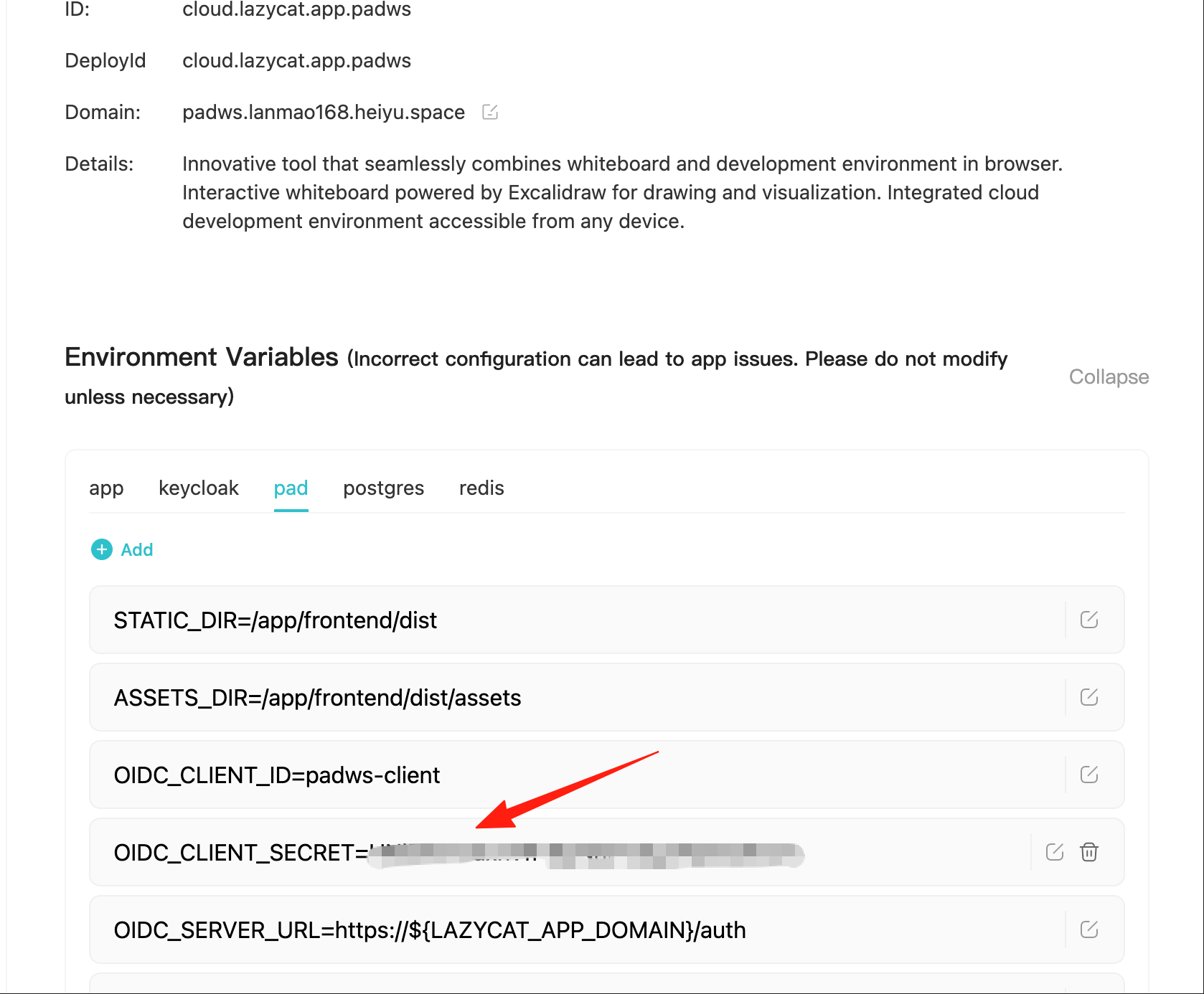
- 复制 Client secret
- 更新应用环境变量
OIDC_CLIENT_SECRET - 重启应用
- 测试登录:
https://padws.lanmao168.heiyu.space/api/auth/login
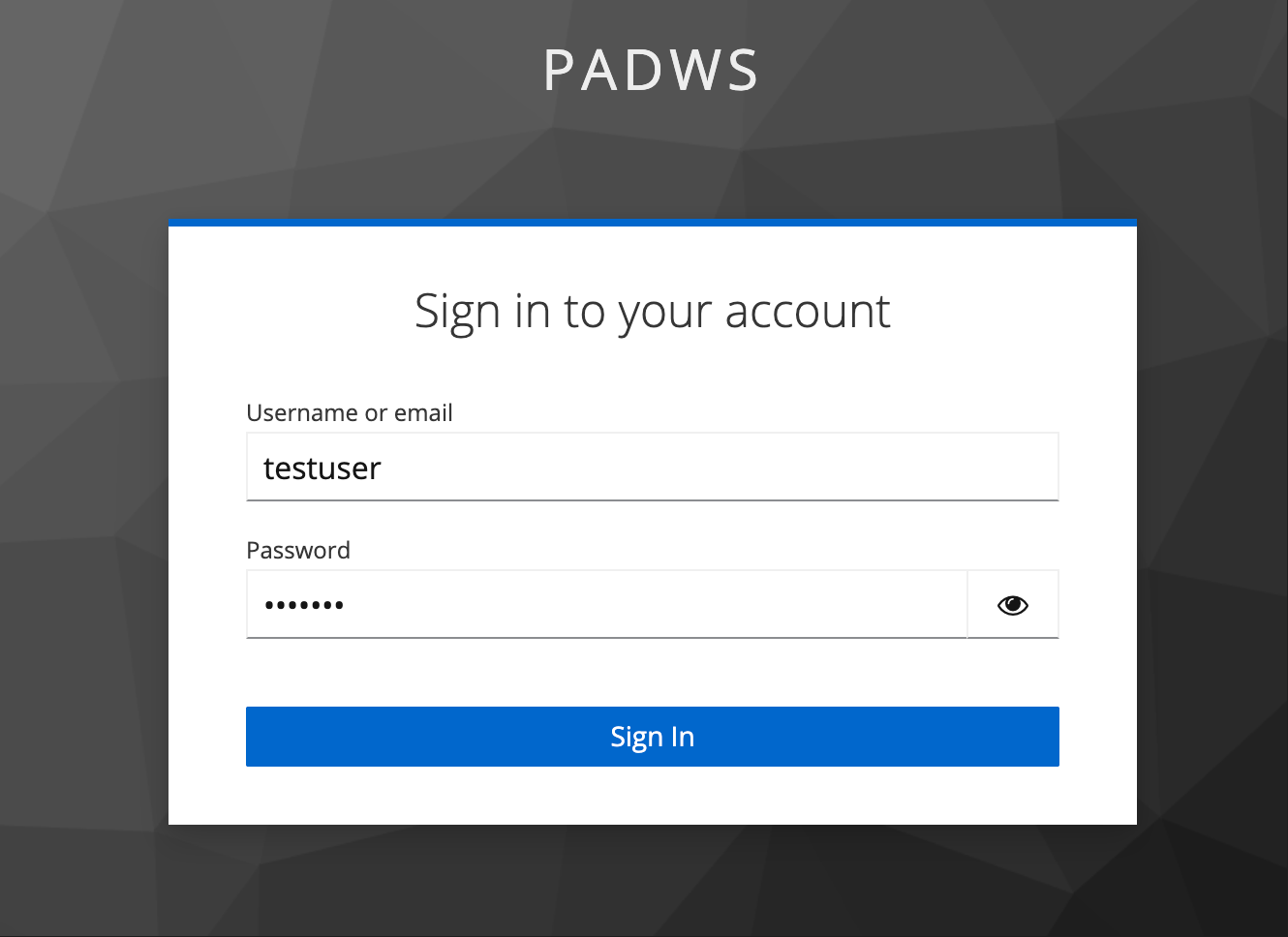
登录后即可看到界面了
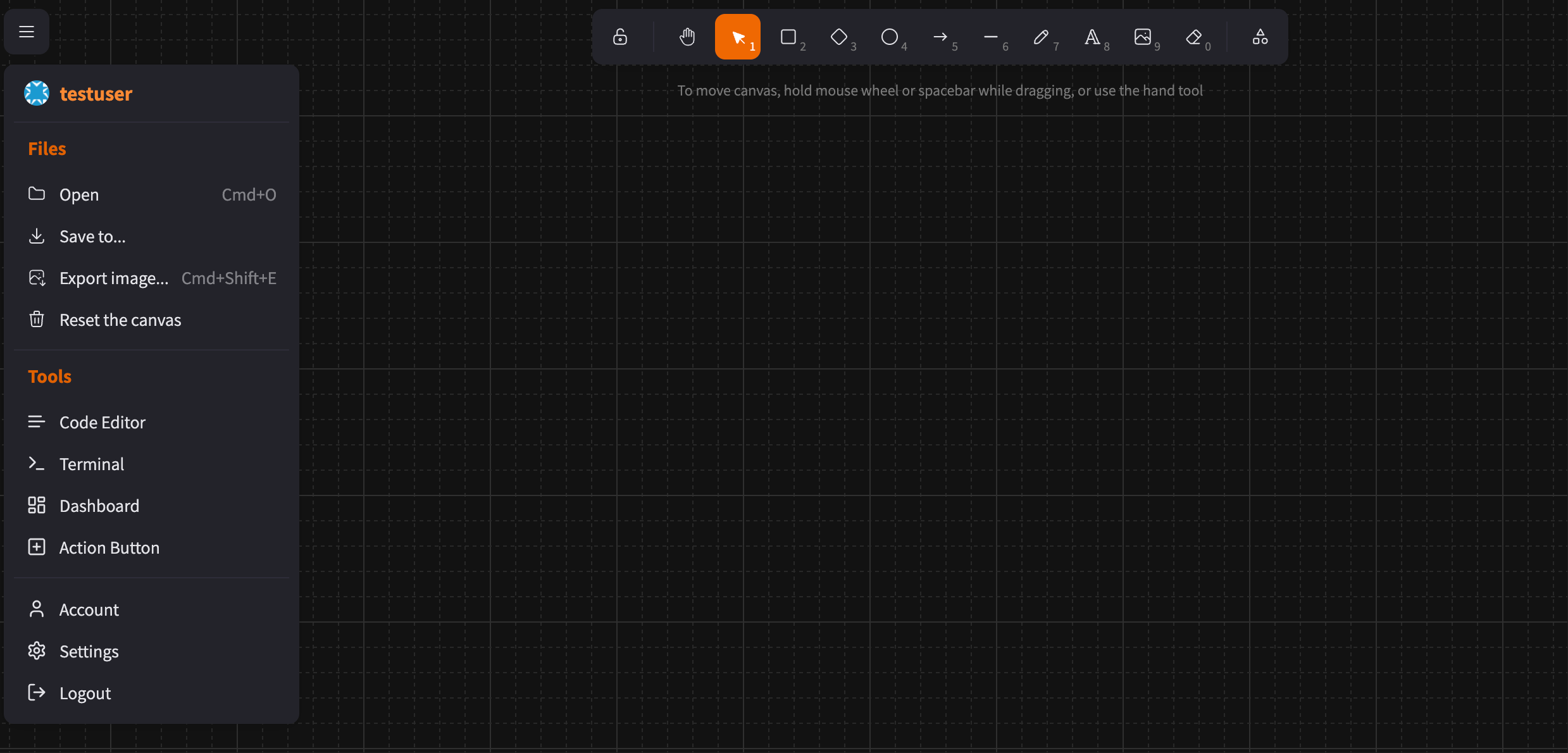
也可以重新打开应用,点击 google登录,用刚才的 testuser用户授权即可
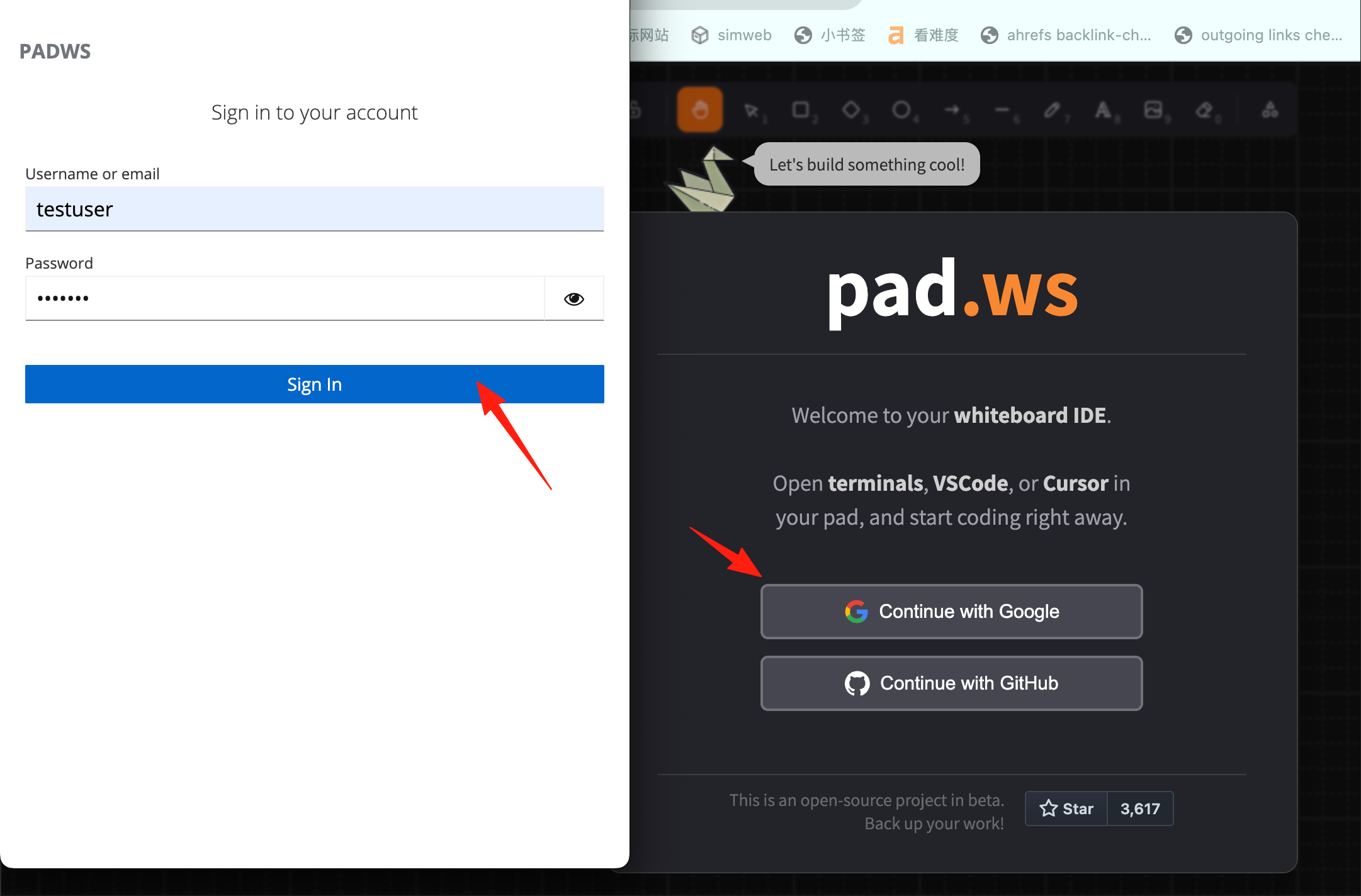 享受创作的乐趣吧! ✨
作者
天天