
Backrest 使用指南:让备份变得简单有趣的工具
你有没有遇到过这种情况:电脑突然挂了,重要文件全没了;或者误删了文件,想找回来却发现没备份?每次想到要备份,却被那些复杂的命令行吓退?
今天要介绍的 Backrest 就是来拯救你的!
它给强大的 restic 备份工具套上了一个漂亮的网页外壳,让备份这件事变得跟刷抖音一样简单。
https://appstore.lazycat.cloud/#/shop/detail/cloud.lazycat.appbackrest
Backrest 是什么?
简单说,Backrest 就是一个网页版的备份管理工具。它基于 restic(一个超级牛的命令行备份软件),但你完全不需要记任何命令,点点鼠标就能搞定一切。
核心优势:
- 📱 网页界面,手机、电脑都能访问
- 🔐 自动加密,数据安全有保障
- 📅 定时备份,设置一次就不用管了
- 💾 支持各种存储方式(本地硬盘、网盘、云存储等)
- 🔄 增量备份,只备份改变的部分,省时省空间
- 📦 一键恢复,找回文件超方便
实战:设置你的第一个备份
应用启动后,先设置一个实例 ID
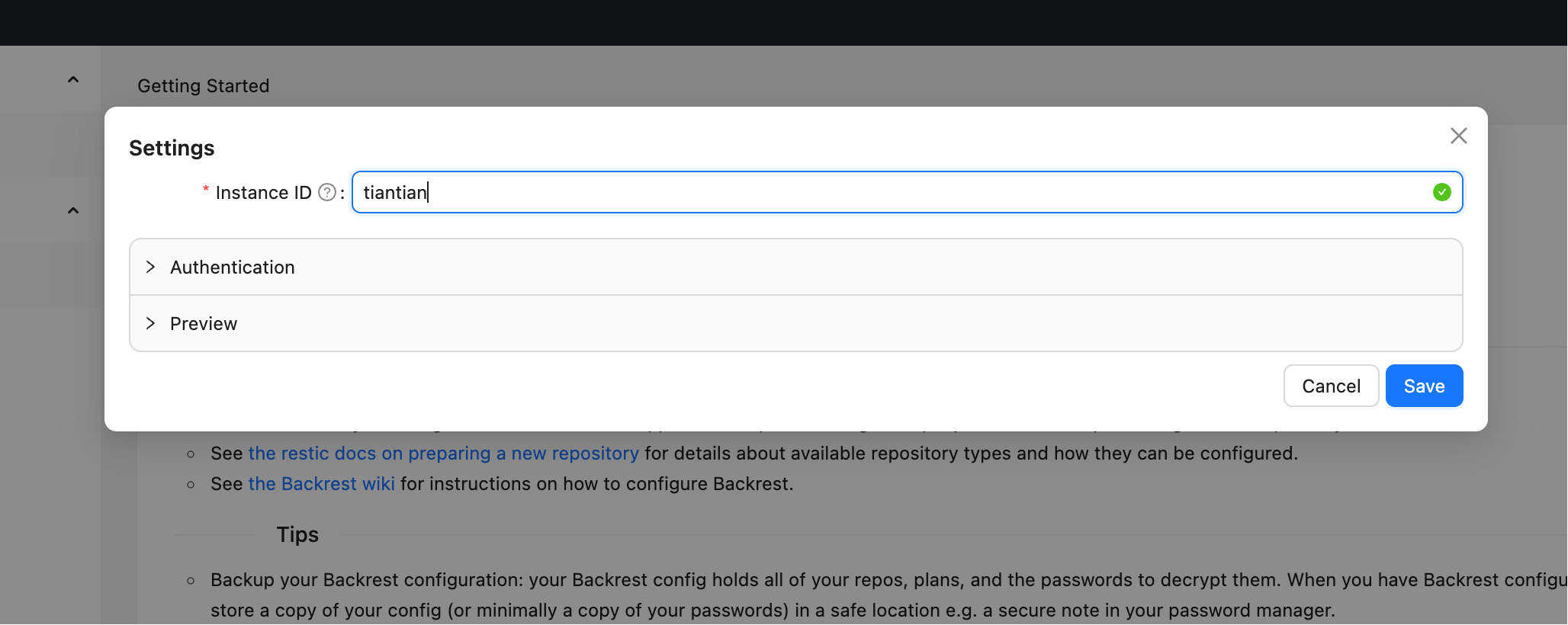
第 1 步:创建备份仓库
点击左边的 "Add Repo":
-
Repo Name: 起个名字,比如 "local-nas-storage"
-
Repository URI: 选择存储位置 如果备份到懒猫网盘,可以参考我的路径:/lzcapp/run/mnt/home/你的懒猫/备份文件夹
-
Password: 点 Generate 生成密码(重要!一定要保存好这个密码!)
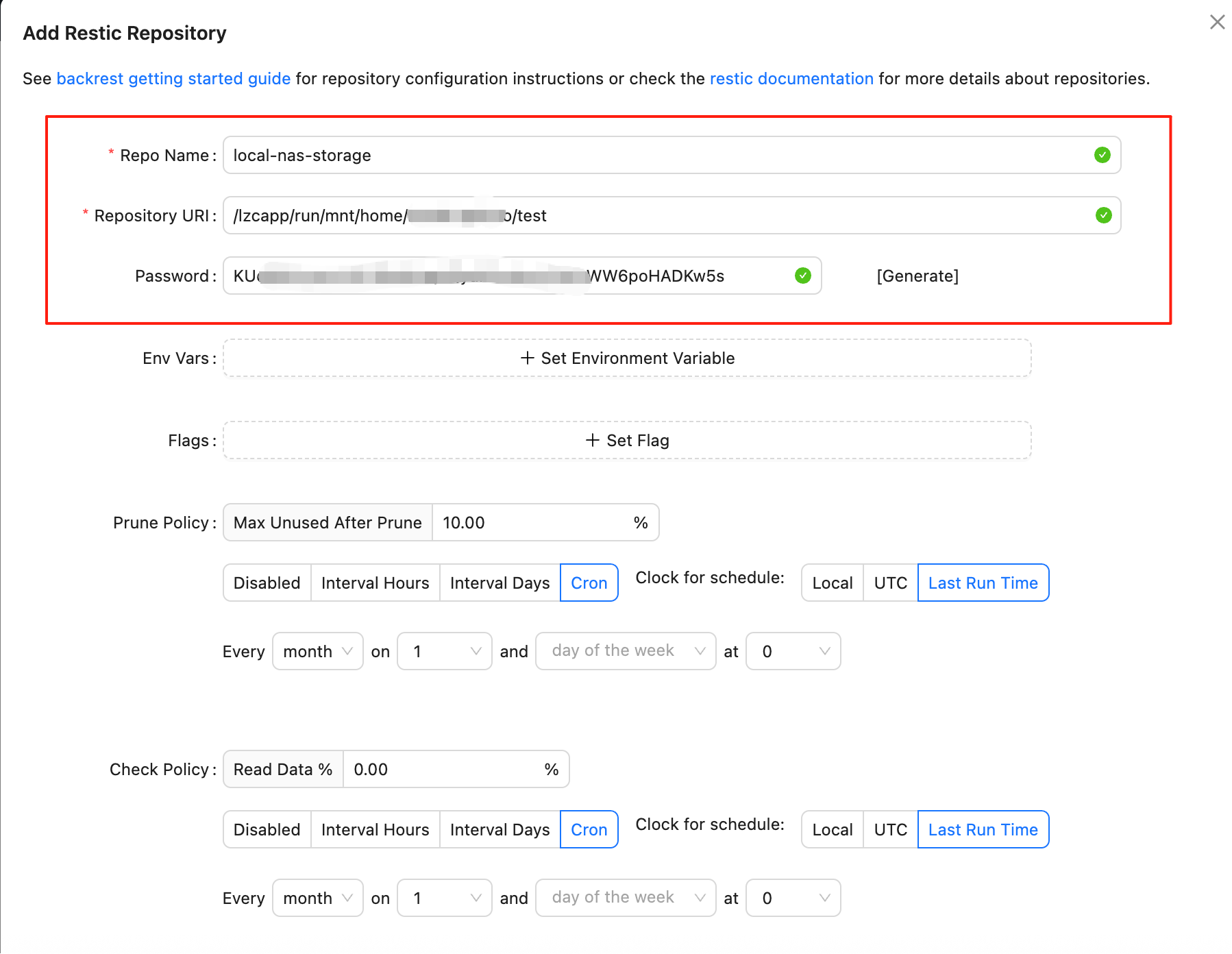 Prune Policy (修剪策略)
用途: 配置 restic 何时运行 prune 命令来清理旧的或冗余的备份快照。
Prune Policy (修剪策略)
用途: 配置 restic 何时运行 prune 命令来清理旧的或冗余的备份快照。
Check Policy (检查策略) 用途: 配置 restic 何时运行 check 命令来检查存储库数据的完整性。
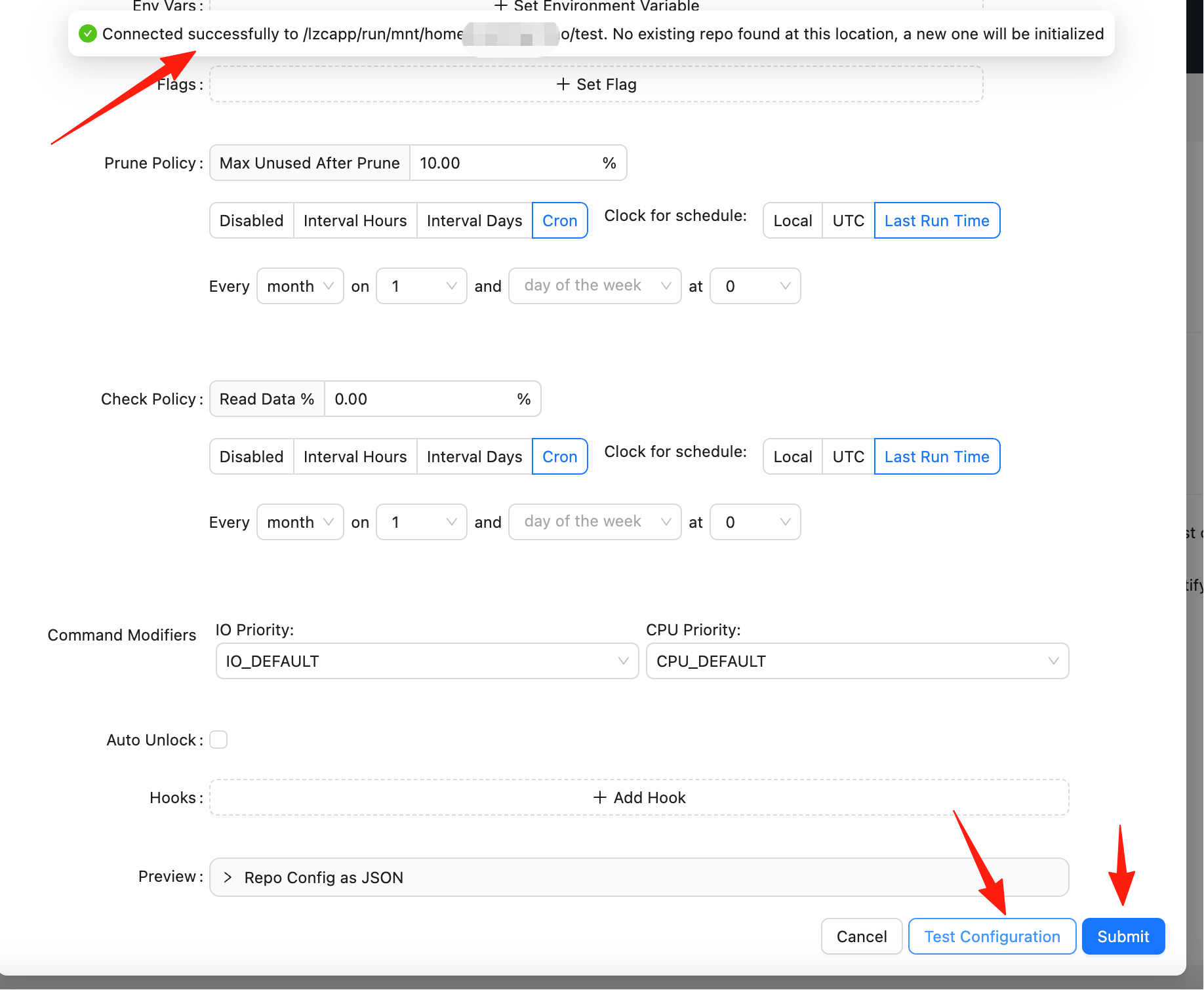
填写完成后,你可以点击 [Test Configuration] 按钮来验证 Backrest 是否能成功连接到你的存储库,然后点击 [Submit] 即可保存。
第 2 步:创建备份计划
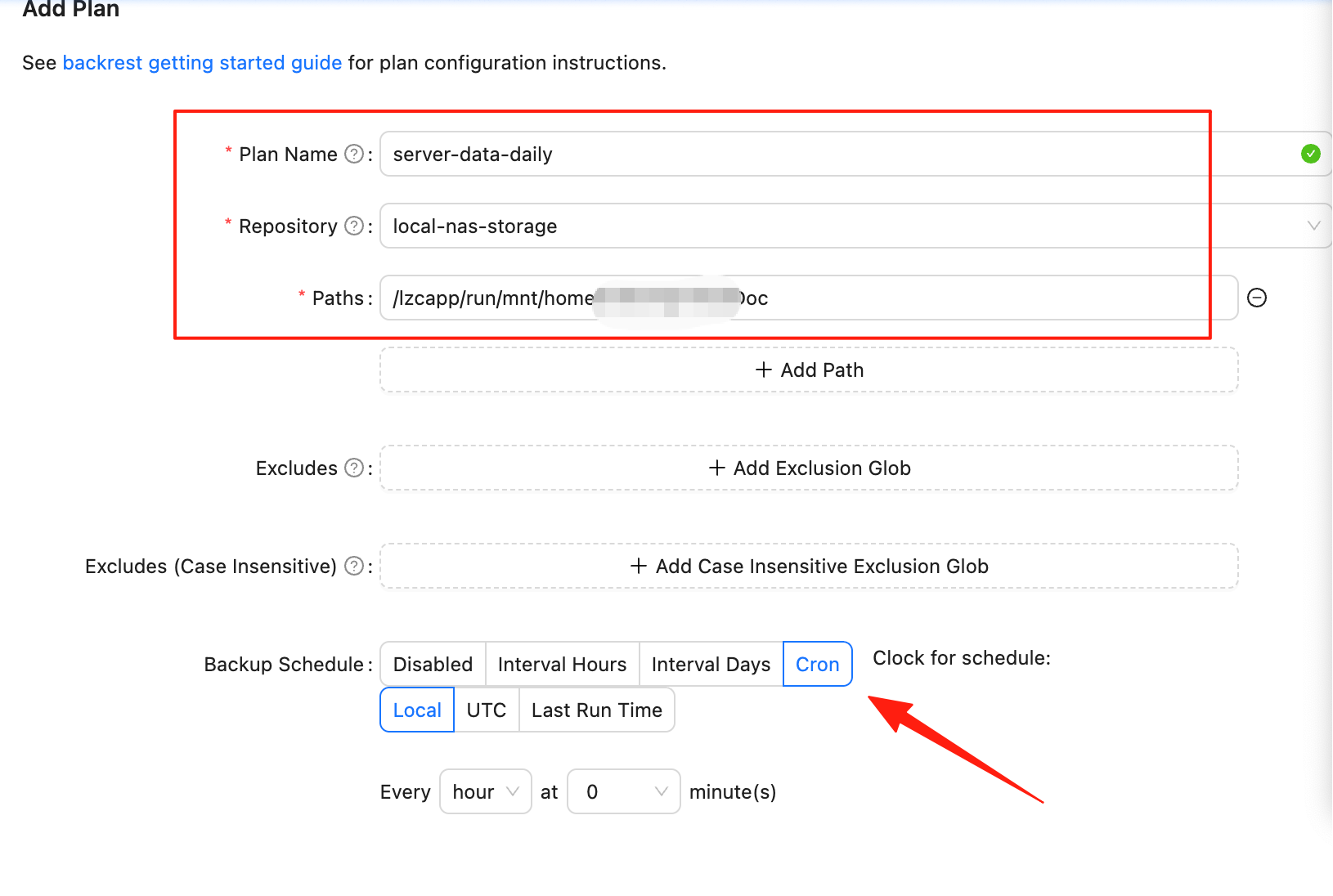
点击 "Add Plan" 创建备份计划:
- Plan Name: 比如 "server-data-daily"
- Repository: 选择刚才创建的仓库
- Paths: 添加要备份的文件夹
- Schedule: 设置备份时间
Cron 时钟设置:
- (x) Local (推荐): 按照你的服务器本地时区运行。
- ( ) UTC: 按照世界标准时间运行。
- Cron 表达式: 在下方输入框中填写 Cron 表达式。你当前默认的设置 Every 1 hour at 0 minute(s) 相当于每小时的整点运行一次。
第 3 步:设置保留策略
这个很重要!决定了备份保存多久,它确保你的存储空间不会被无限增长的备份占用:
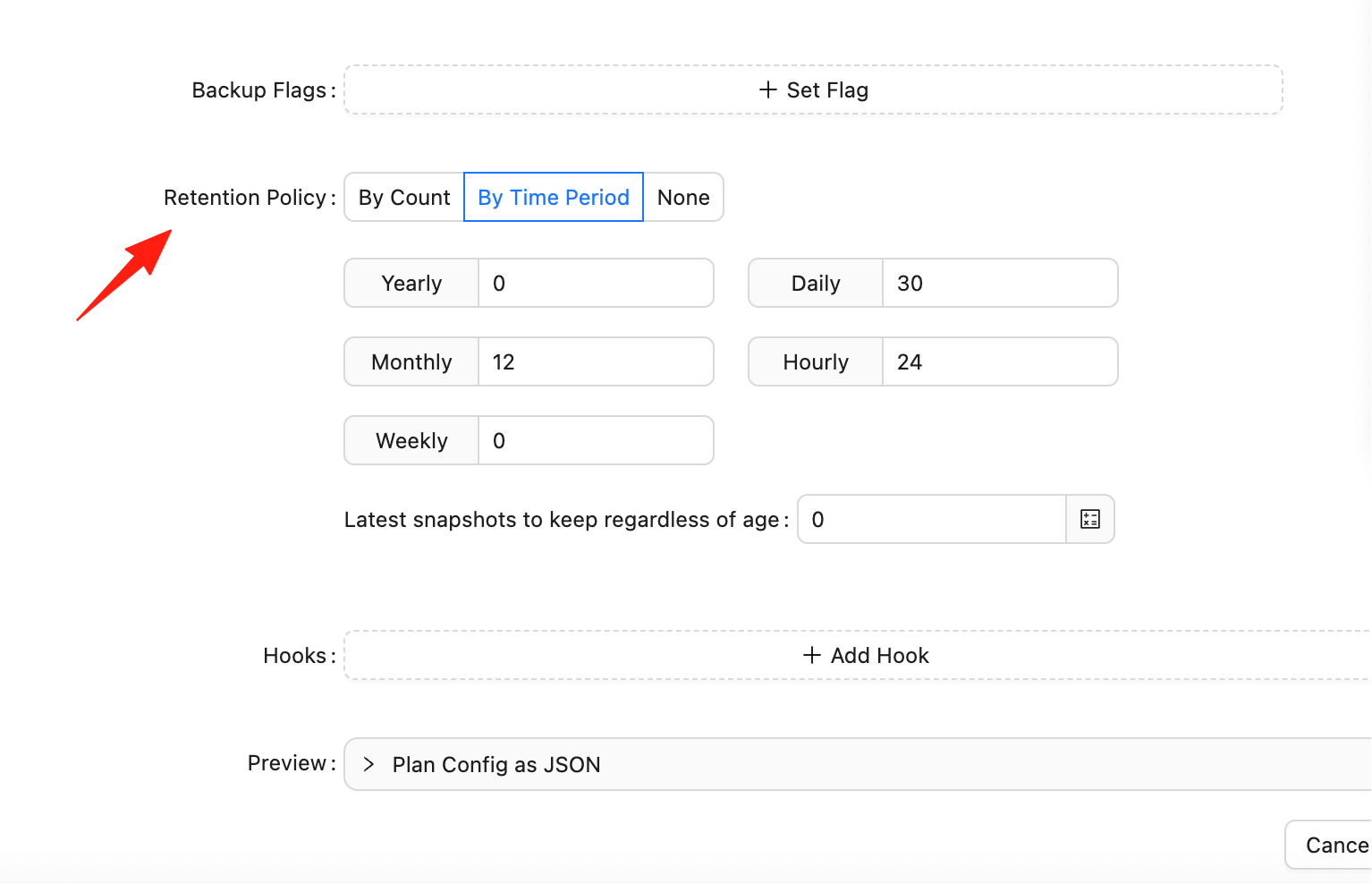
保留策略建议:
- Hourly: 24 (保留最近 24 小时的每小时备份)
- Daily: 30 (保留最近 30 天的每日备份)
- Weekly: 8 (保留最近 8 周的每周备份)
- Monthly: 12 (保留最近 12 个月的每月备份)
- Yearly: 3 (保留最近 3 年的年度备份)
备份前后执行脚本
想在备份前关闭数据库?备份后发送通知?可以用 Hooks
配置在备份成功、失败或开始/结束时执行的外部操作(例如:发送电子邮件、调用 Webhook 或运行脚本)。
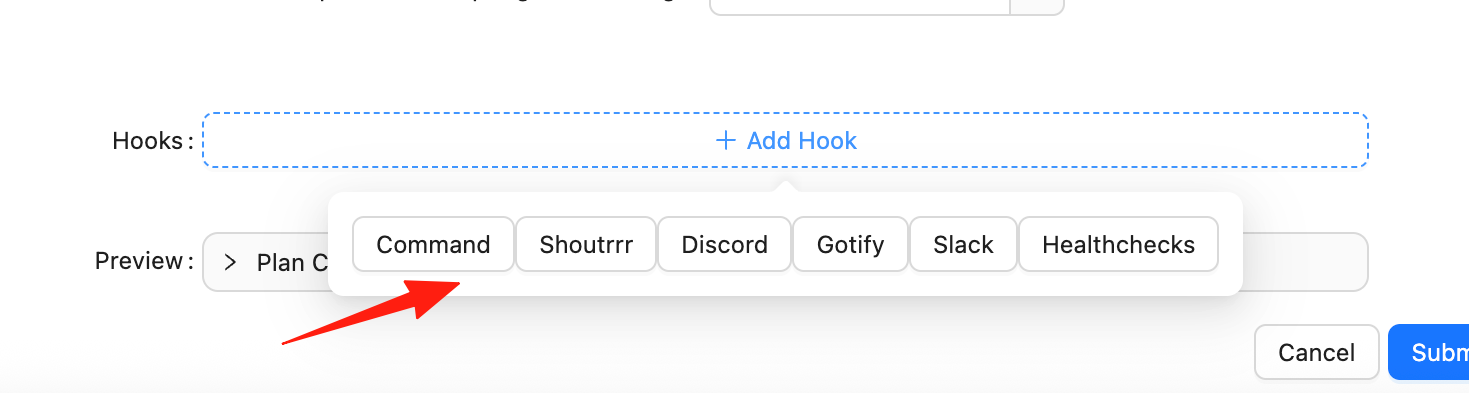 备份前脚本示例(Windows):
@echo off
echo 开始备份,正在停止数据库...
net stop mysql
备份后通知脚本(Linux/Mac):
#!/bin/bash
curl -X POST https://api.telegram.org/bot你的TOKEN/sendMessage \
  -d chat_id=你的ID \
  -d text="备份完成!"
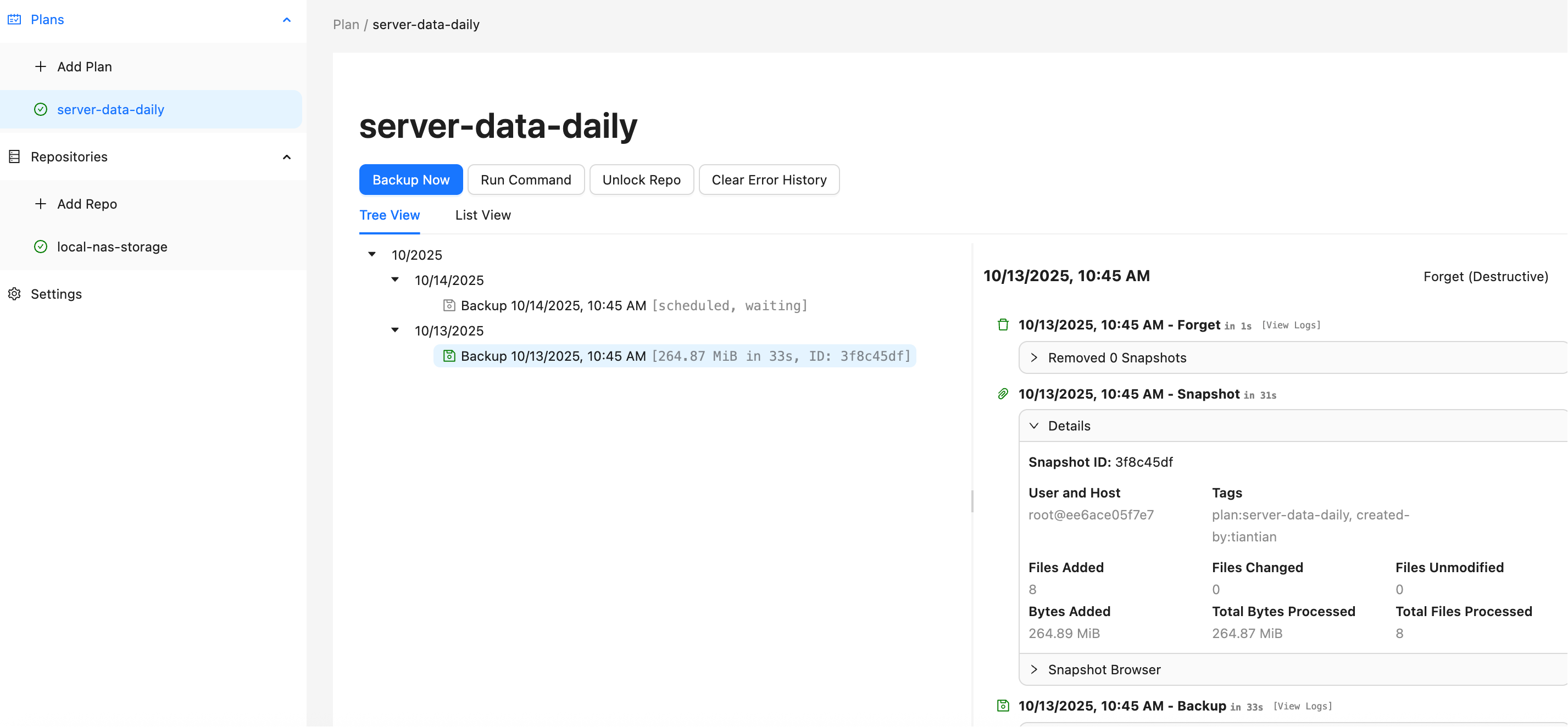
设置好之后,到了备份时间,可以看到它正在执行备份操作
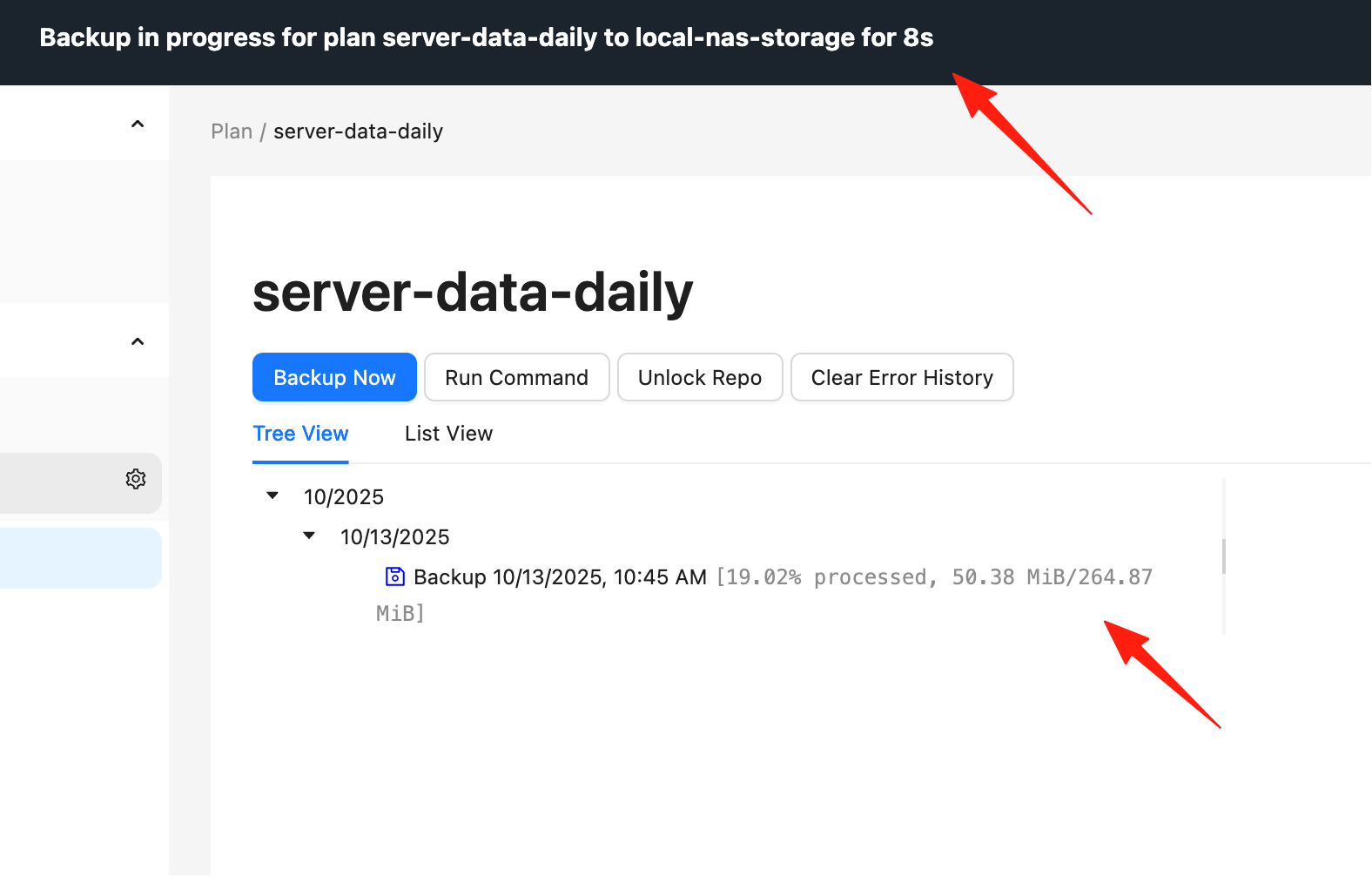
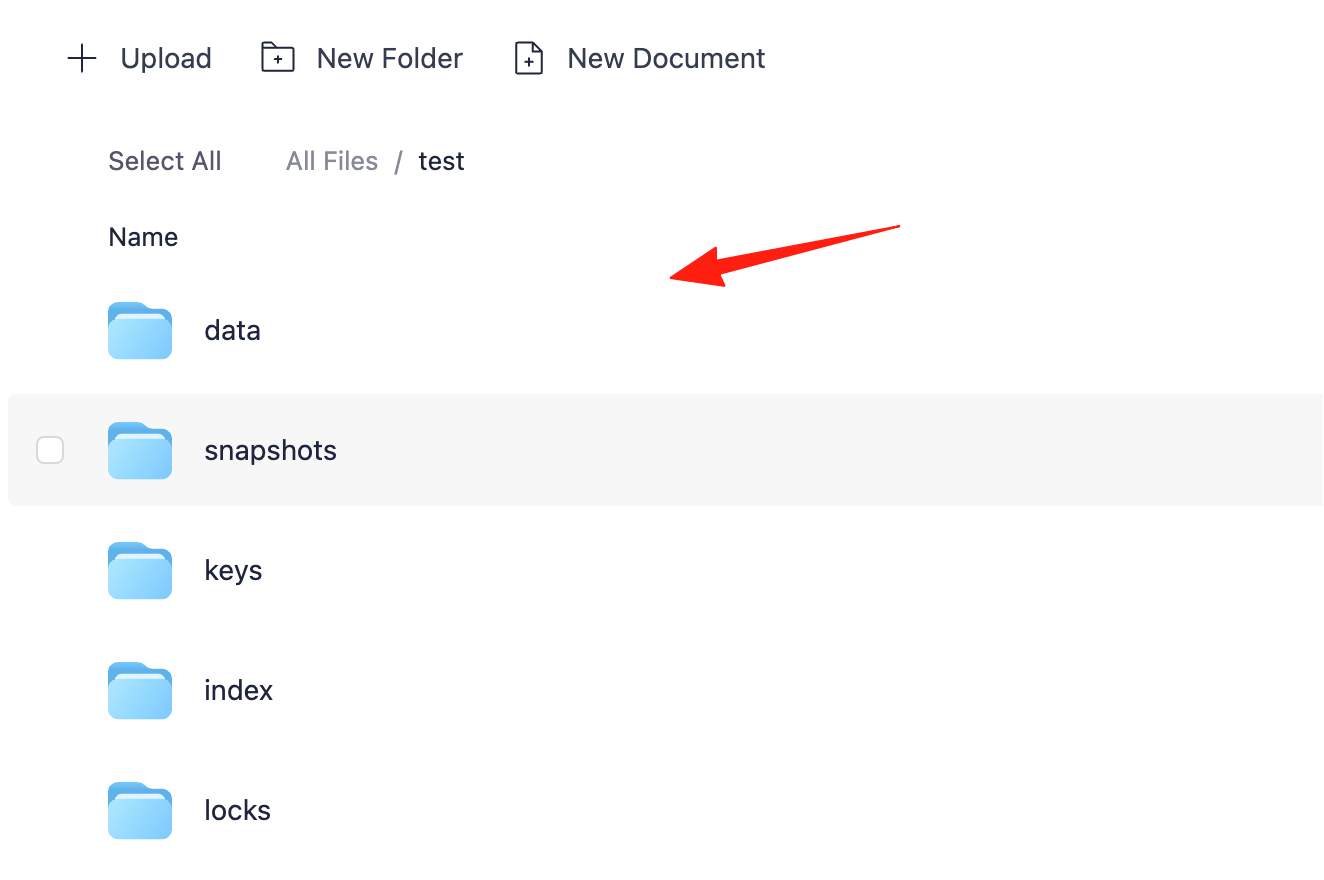 点开 plan 可以看到详情
总结
Backrest 把复杂的 restic 变得超级友好。不管你是小白还是老手,都能快速上手。最重要的是,它让备份这件无聊但重要的事变得简单可靠。
现在就去试试吧,等硬盘挂了再后悔就来不及了!