
Cal.com:一款让你再也不用反复确认时间的工具
你是不是经常遇到这种情况:
"明天下午3点行吗?" "不行,我有会" "那后天呢?" "后天上午可以" "我上午不行,那大后天?" ……
来回拉扯半天,最后可能还撞车了。今天给大家介绍一个开源的日程预约神器 Cal.com,让约会议这件事变得超级简单。
https://appstore.lazycat.cloud/#/shop/detail/cloud.lazycat.app.liu.calcom
它到底是个啥?
简单来说,Cal.com 就是一个日程预约工具。你设置好自己什么时候有空,然后生成一个链接,别人点进去就能看到你的空闲时间,直接选个时间约你就完事了。整个过程全自动,不用你操心。
这玩意儿其实就是 Calendly 的开源替代品,但功能更强大,而且个人使用完全免费,不限预约次数!
实战使用技巧
快速上手三步走
第一步:注册并连接日历
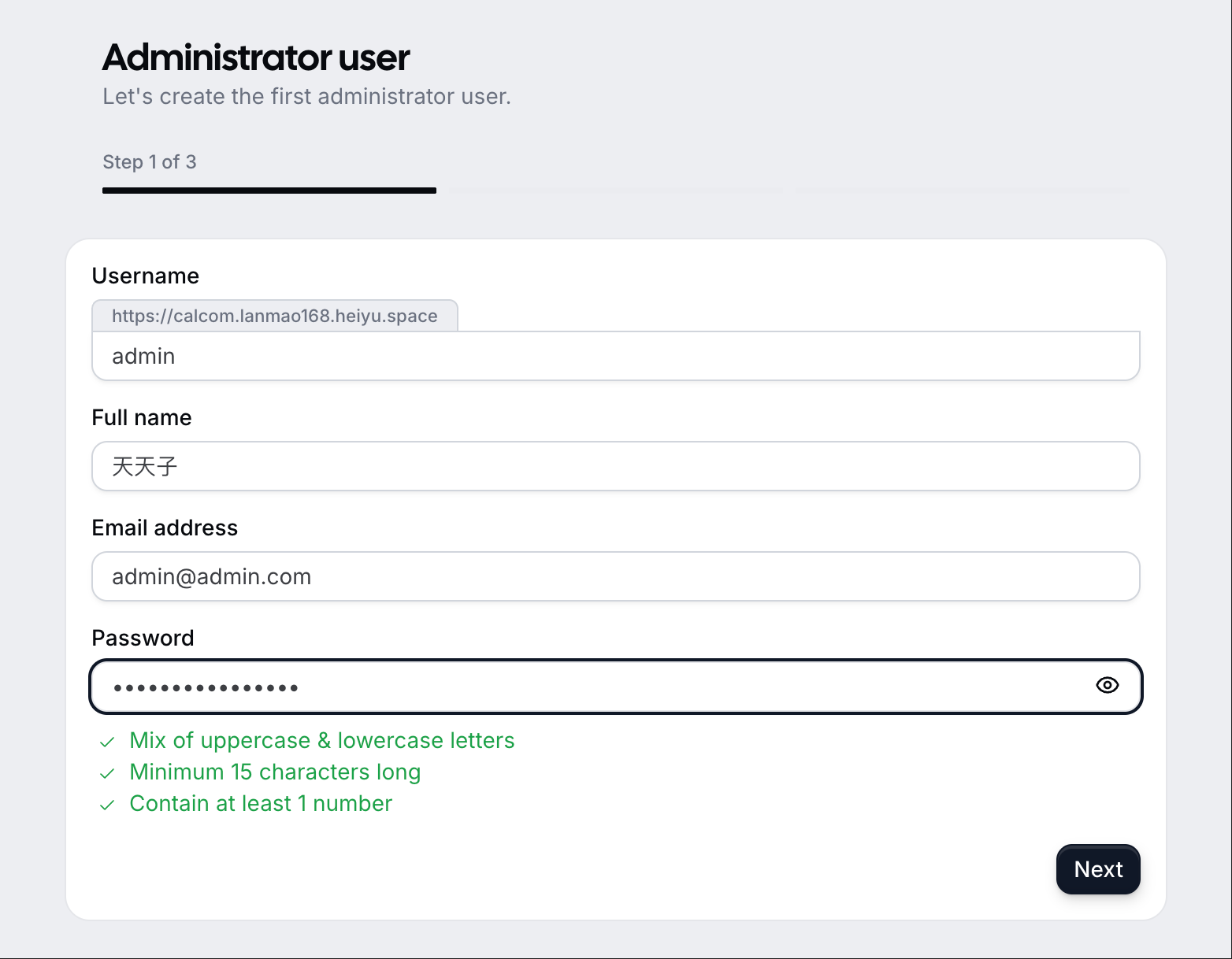
- 注册账号
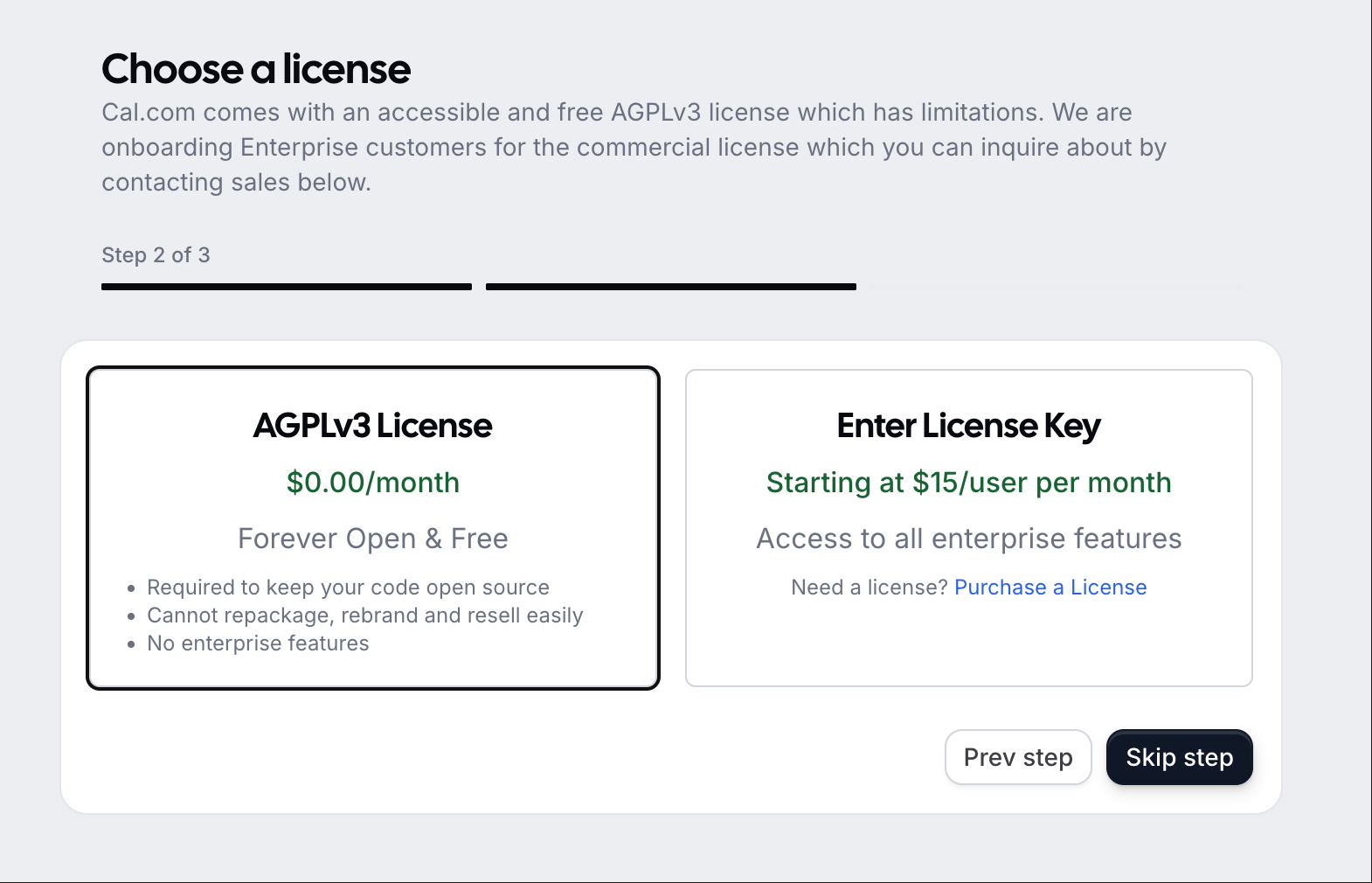
选免费版本
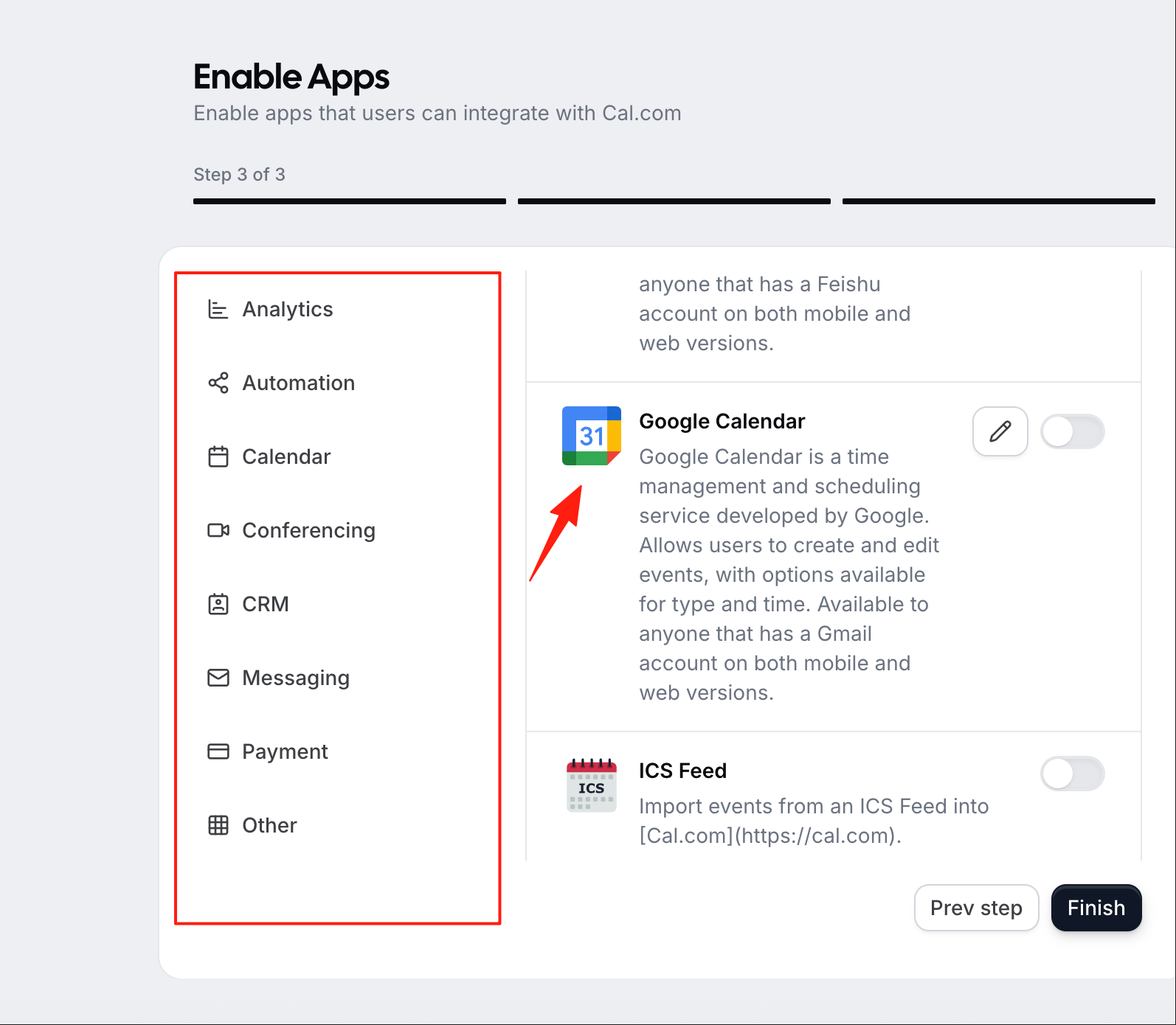
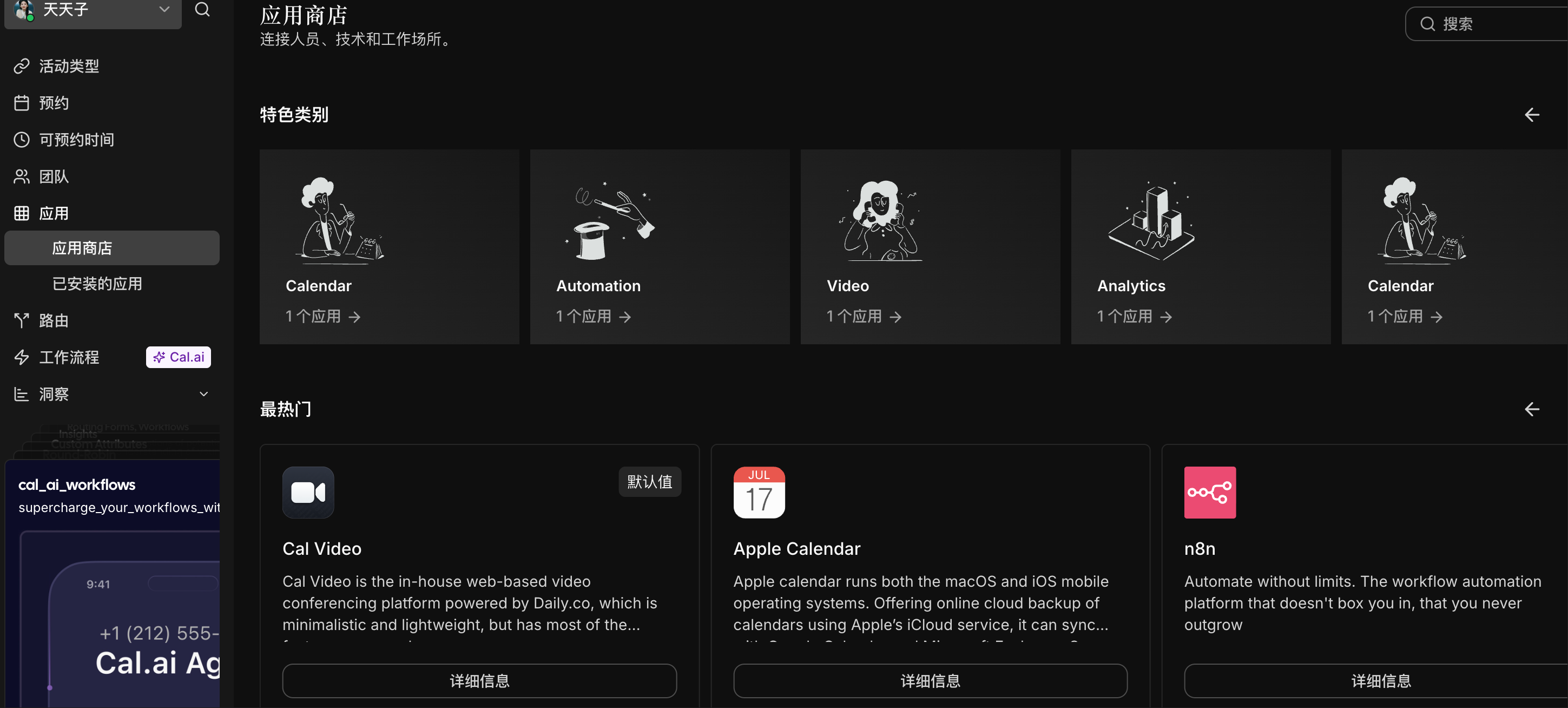
连接你的 Calendar 或其他日历,启用可以与 Cal.com 集成的各种应用
链接授权
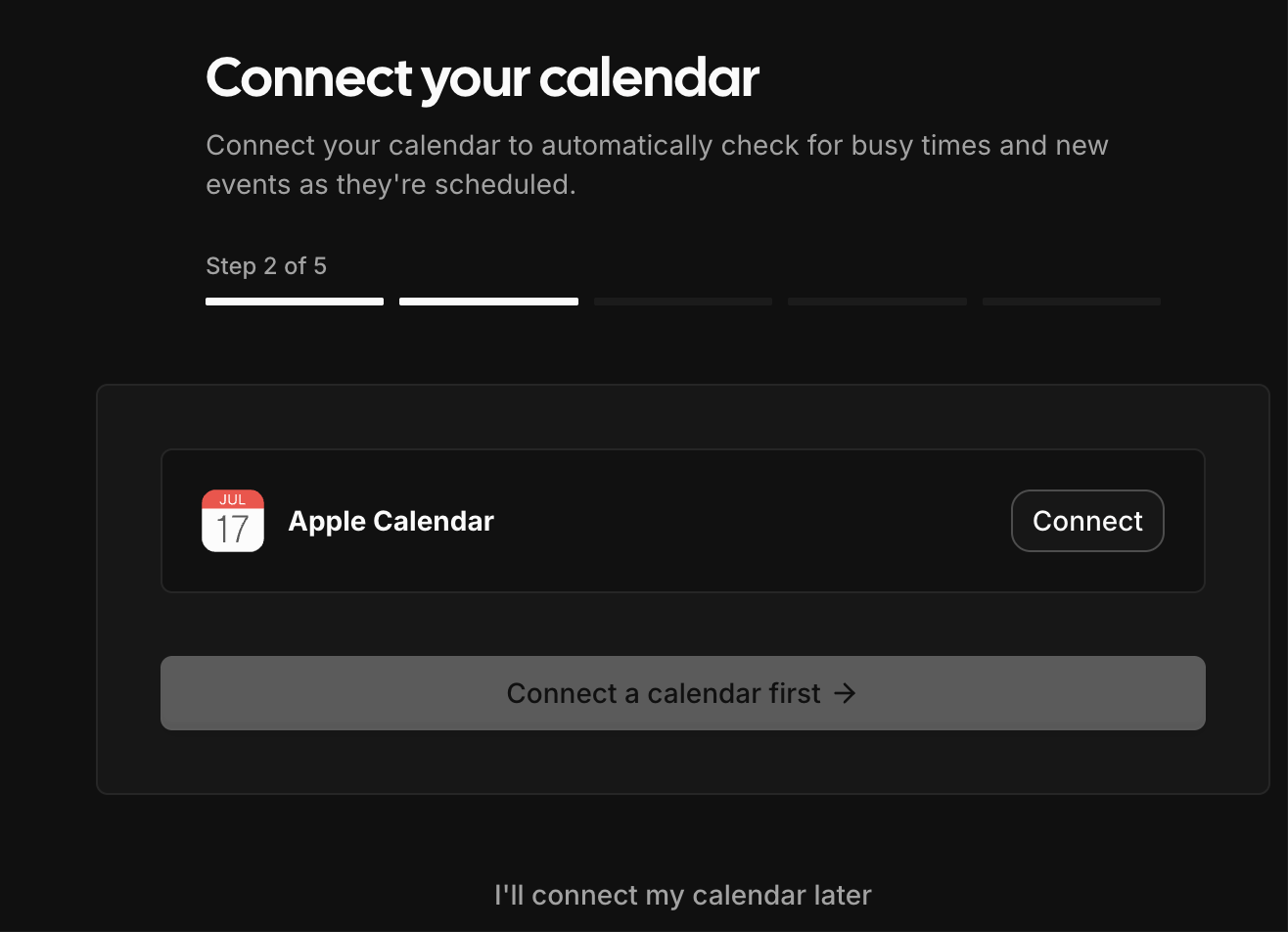
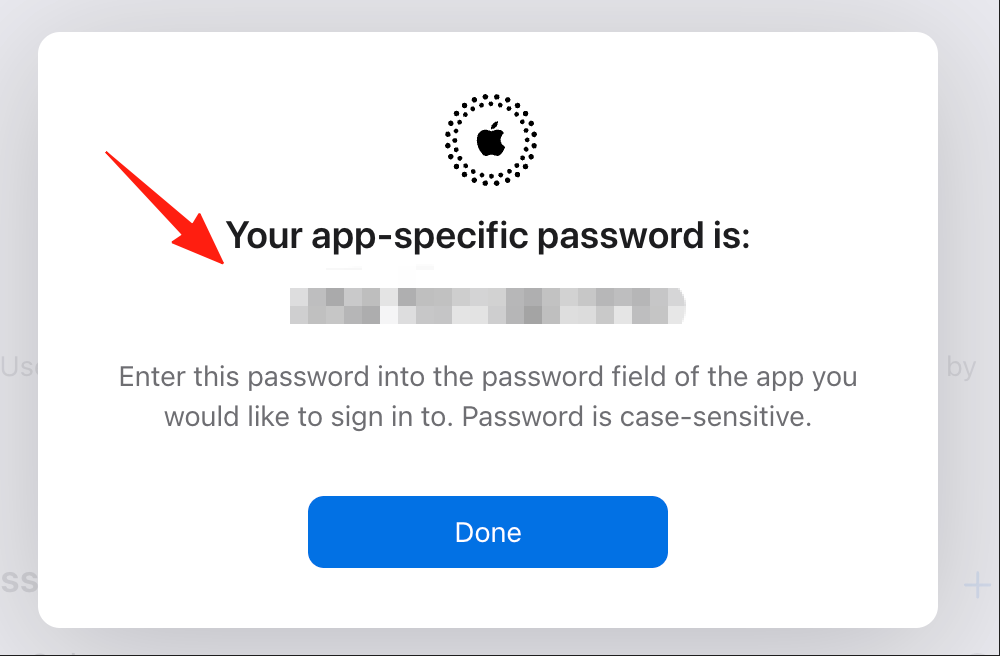
注意:这里不是要你输入苹果的密码,而是自己单独设置一个应用的专用密码
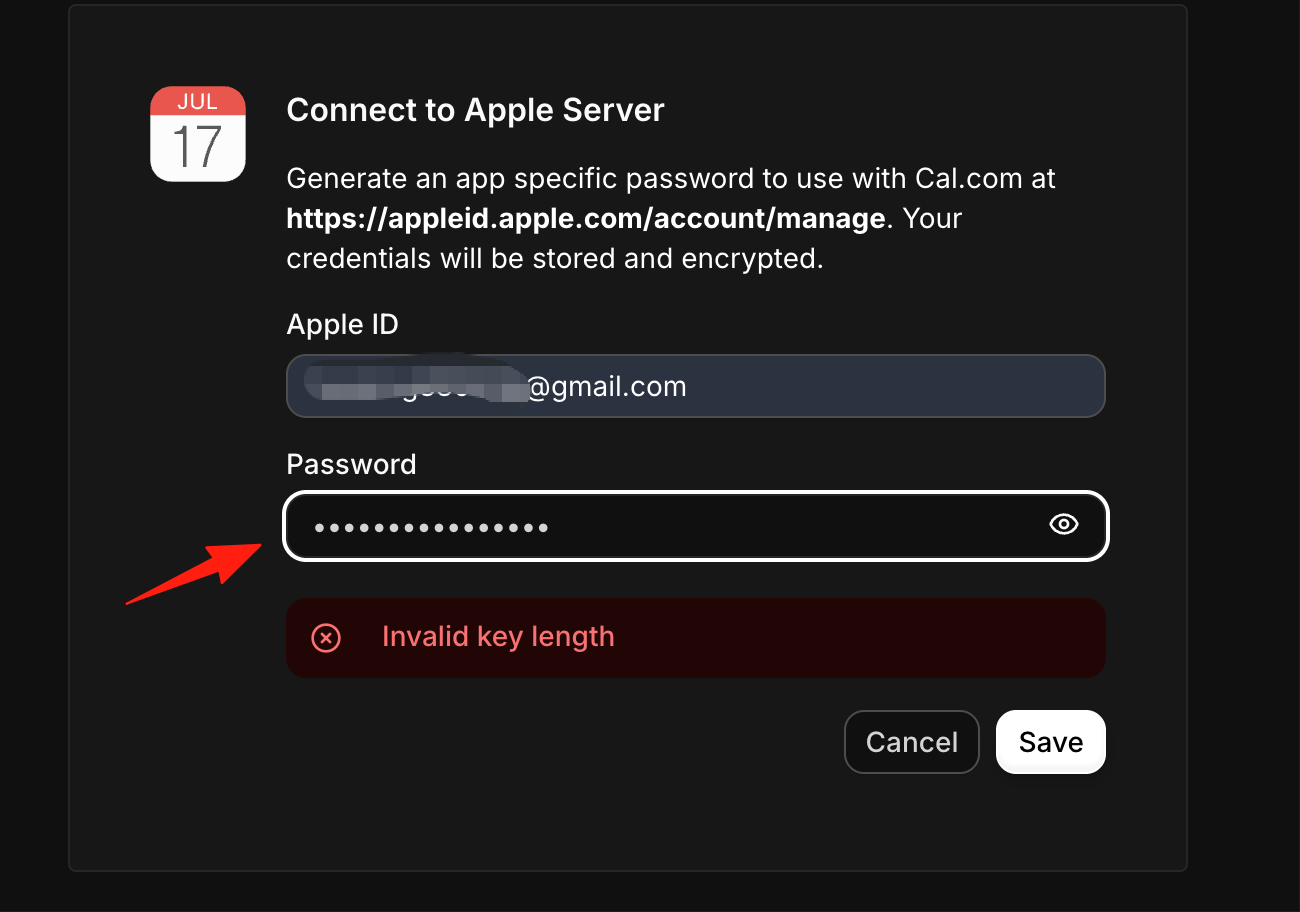
打开这个链接:https://appleid.apple.com/account/manage
登录你的 Apple ID 账户。
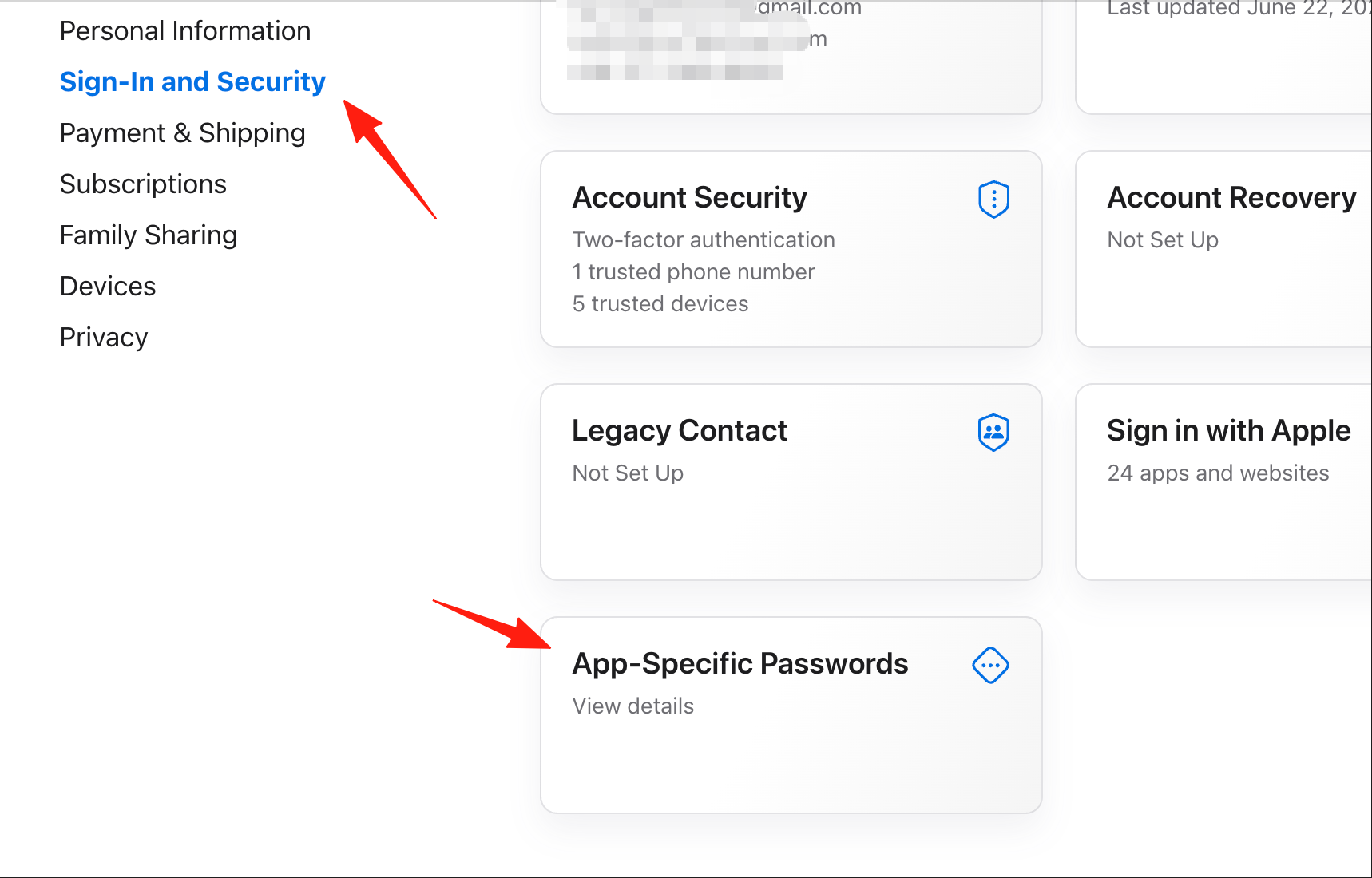 在“安全性”或“应用专用密码”部分,按照说明生成一个新的应用专用密码,并给它起个名字(比如 "Cal.com")。
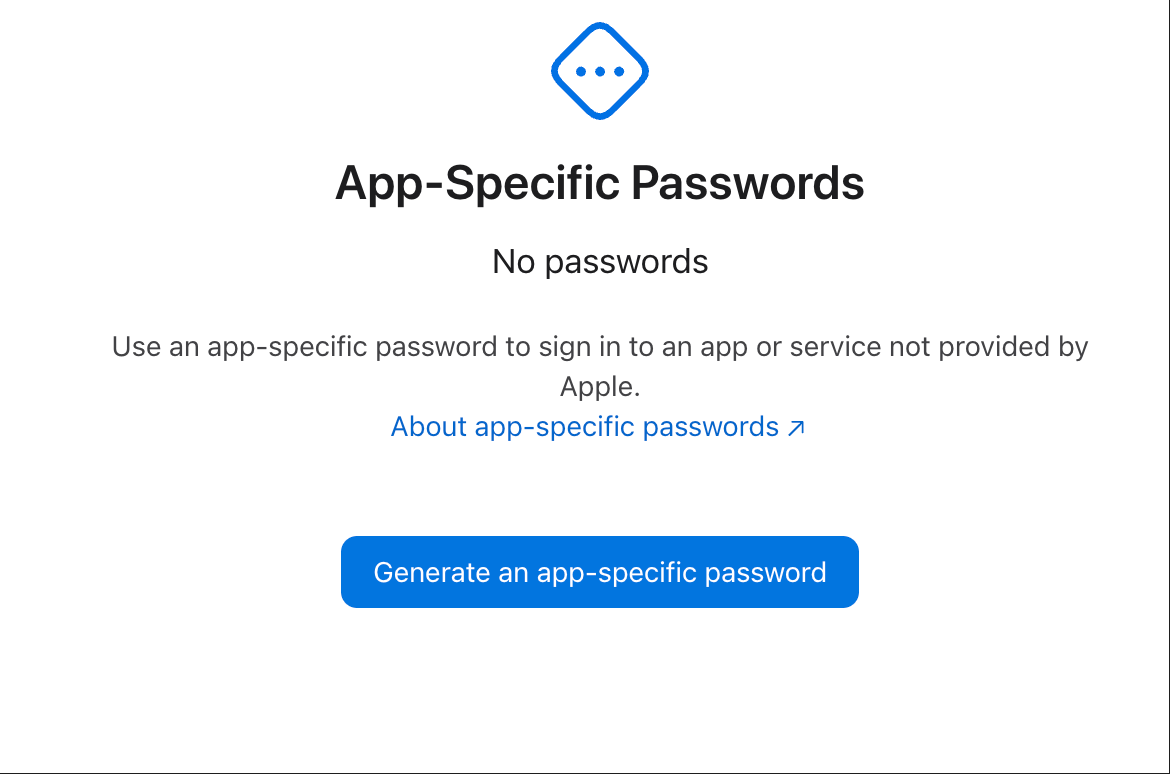
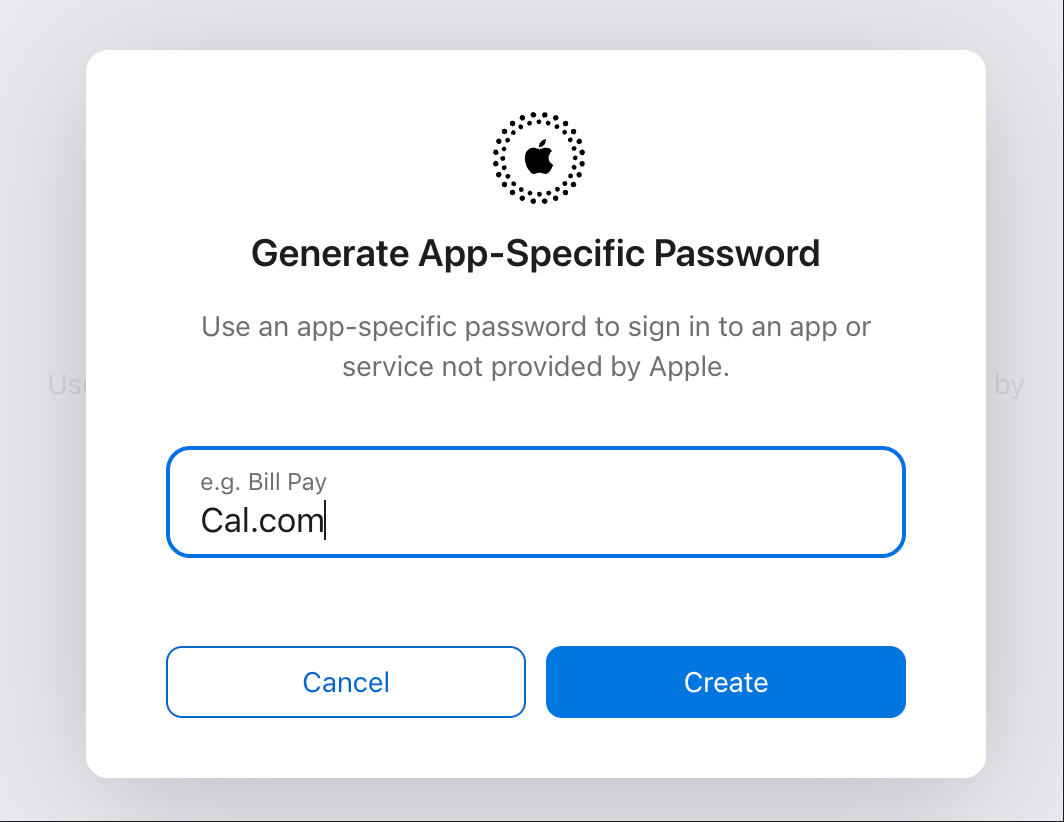 将 Apple 生成的这个新密码复制,然后粘贴到 Cal.com 页面上的 Password 栏中。
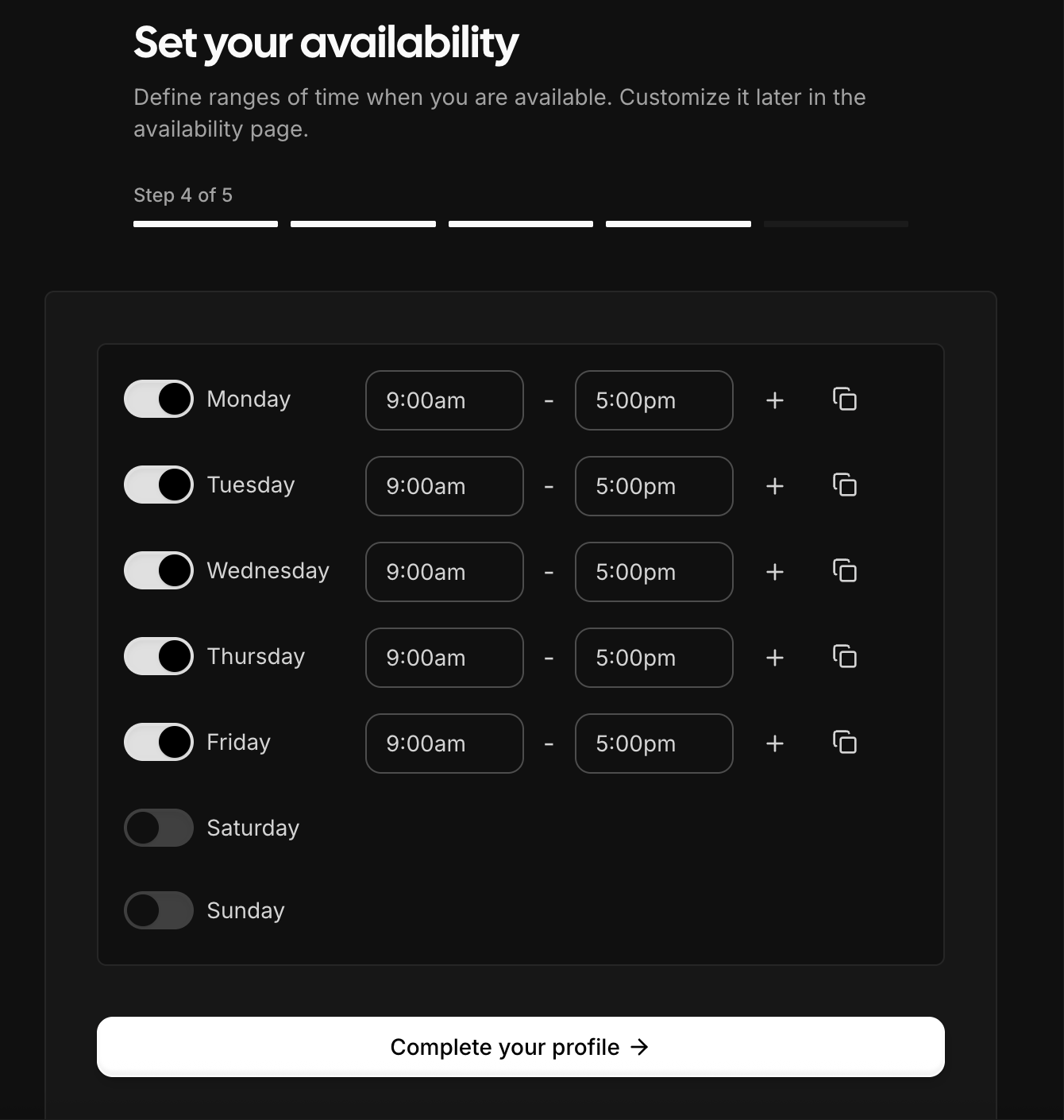
 设置你的工作时间(比如周一到周五 9:00-18:00)
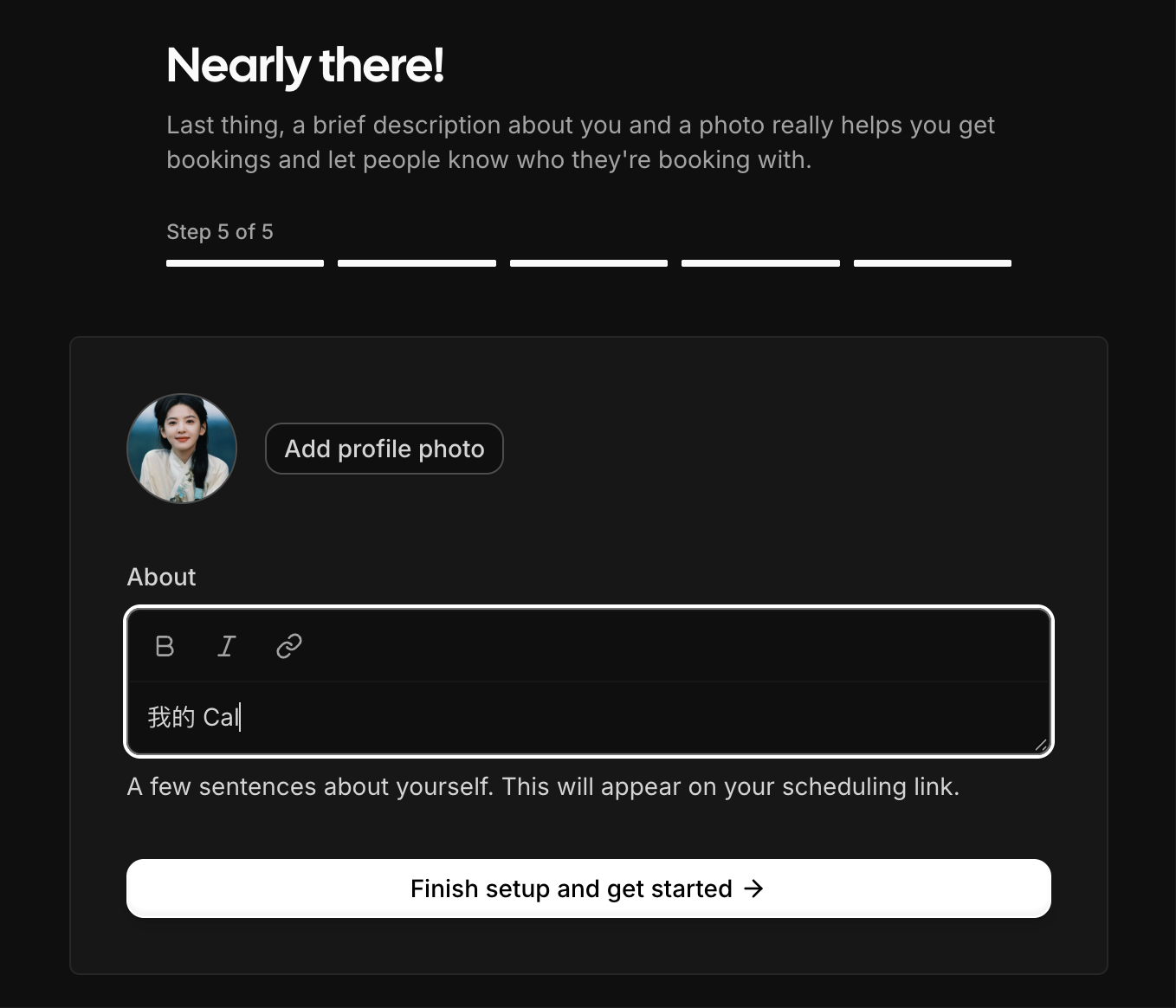
第二步:创建预约类型
点击"事件类型",创建不同的预约选项:
- 15分钟快聊:适合初步沟通
- 30分钟咨询:适合具体问题讨论
- 60分钟深度交流:适合项目讨论
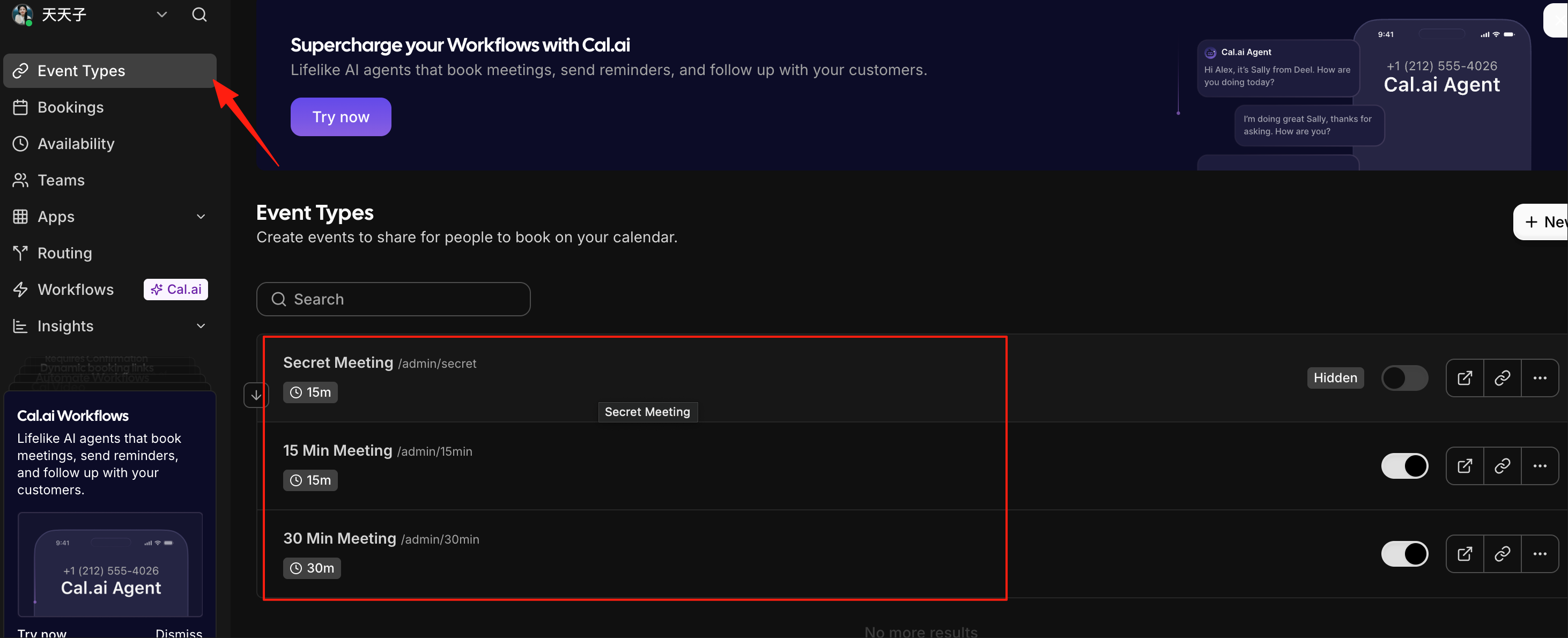 每个类型都能设置:
- 提前多久可以预约(避免临时被约)
- 最晚多久前能取消
- 会议地点(线上链接/线下地址/电话)
英文不好的话,可以在设置里改成中文
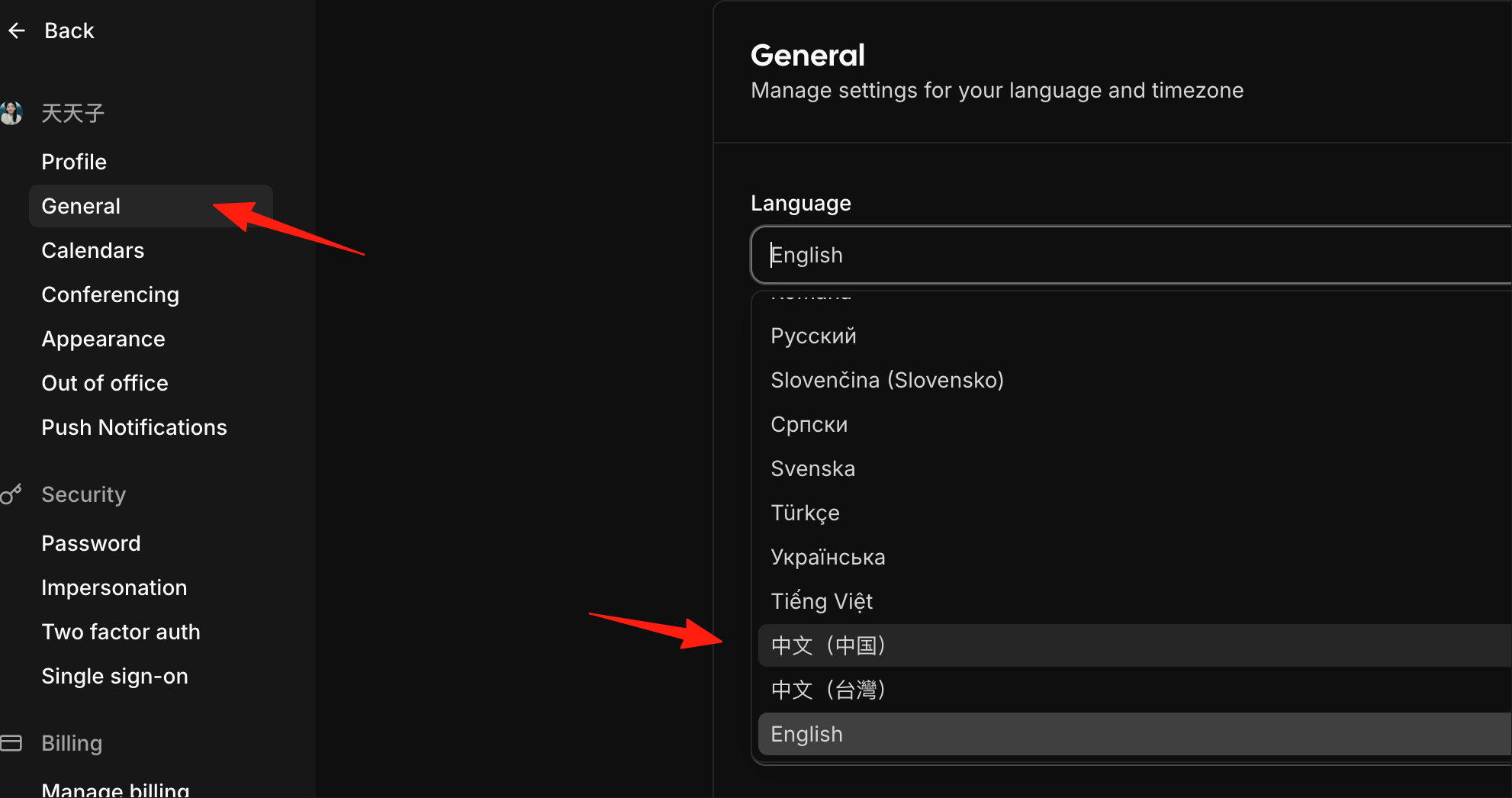 点击 update 之后,就可以看到了
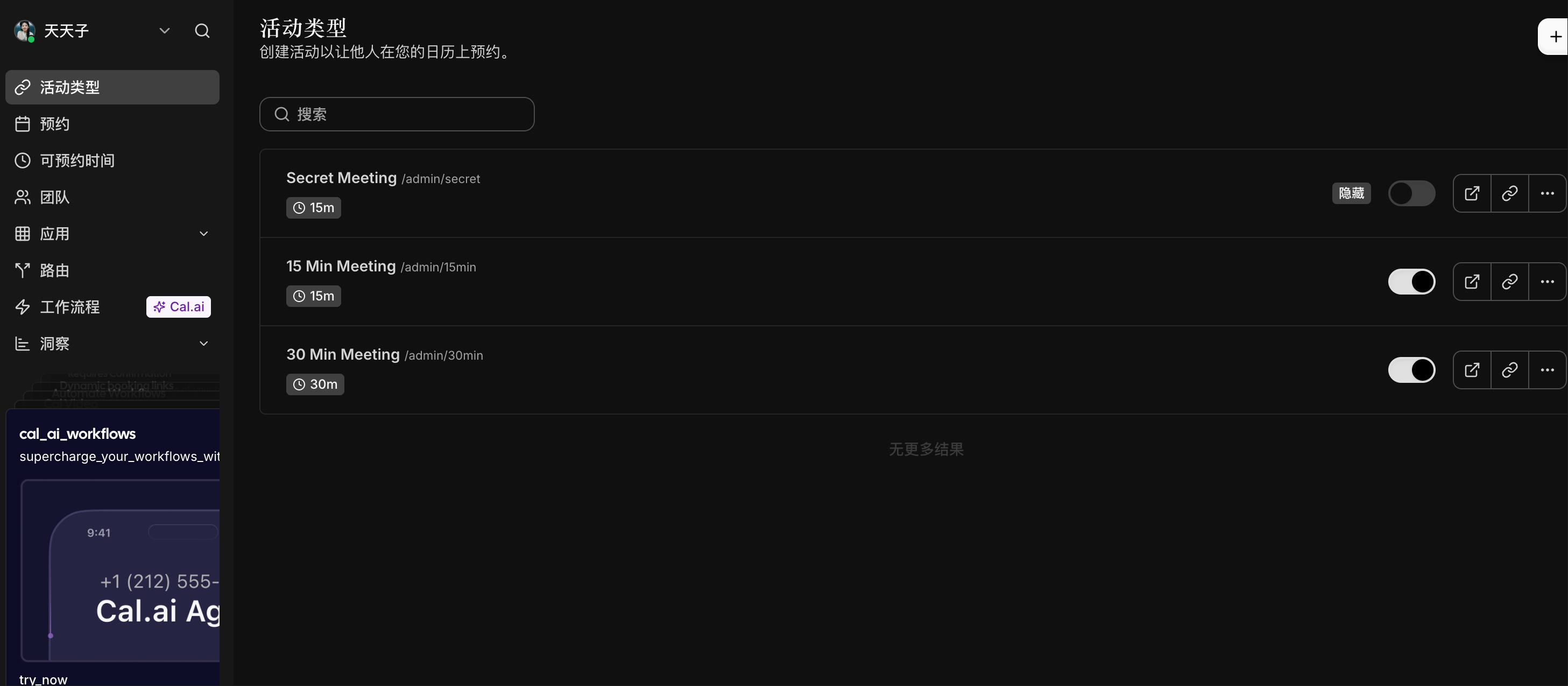
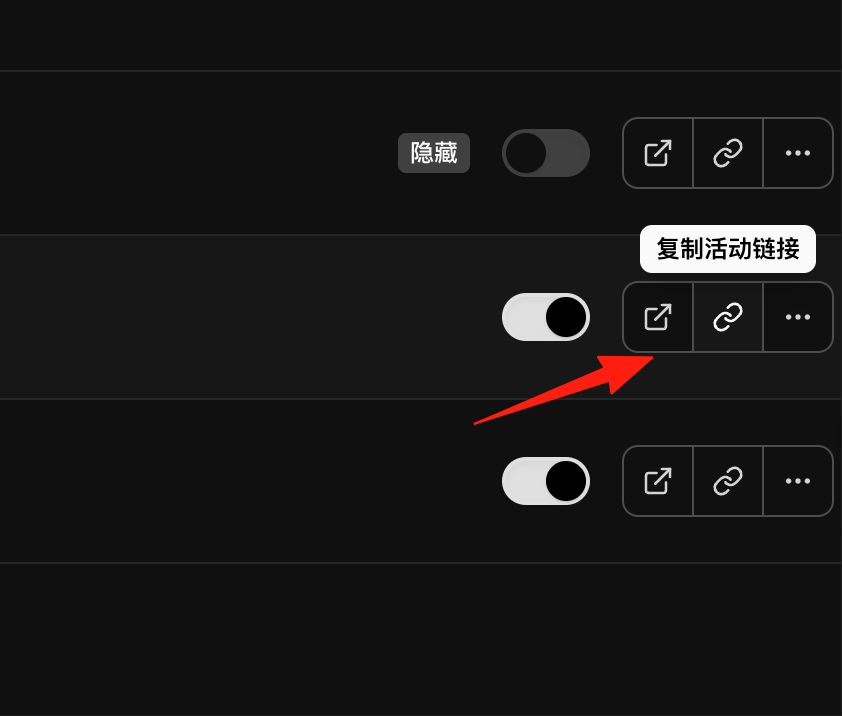
第三步:获取你的专属链接
系统会给你一个类似 cal.com/你的名字 的链接,把这个链接发给需要约你的人就行了。
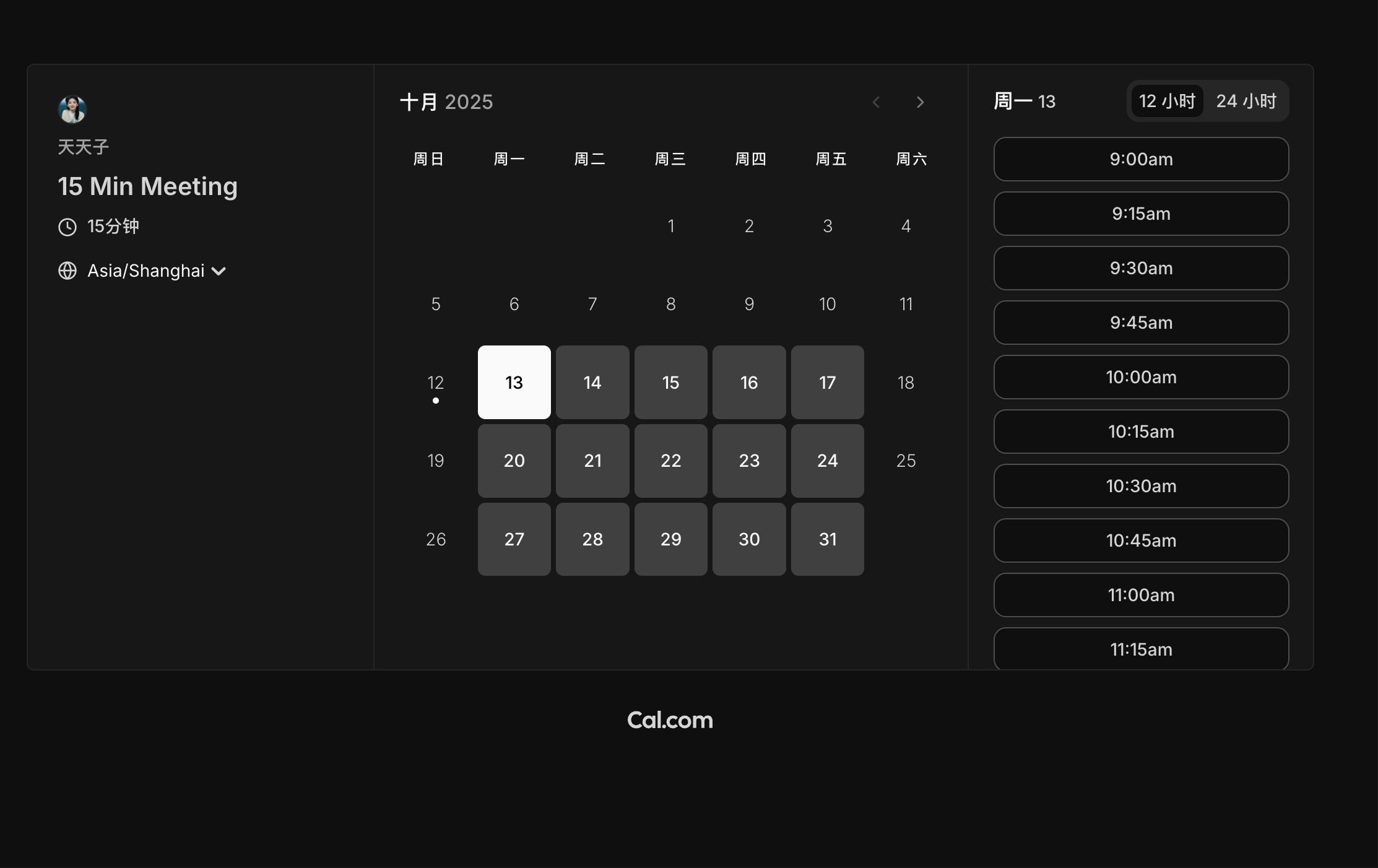
链接打开后,可以选择时间,提交
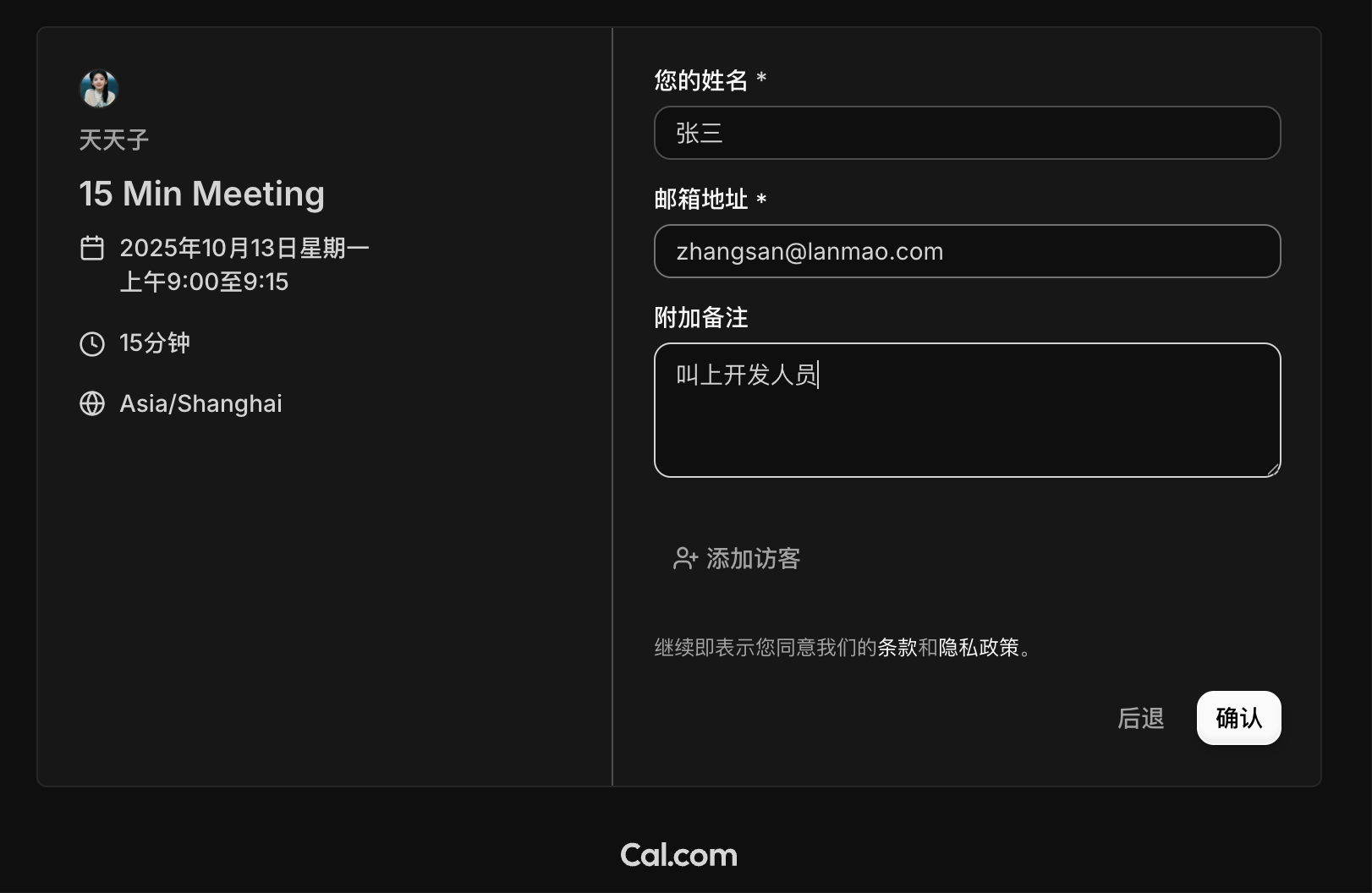
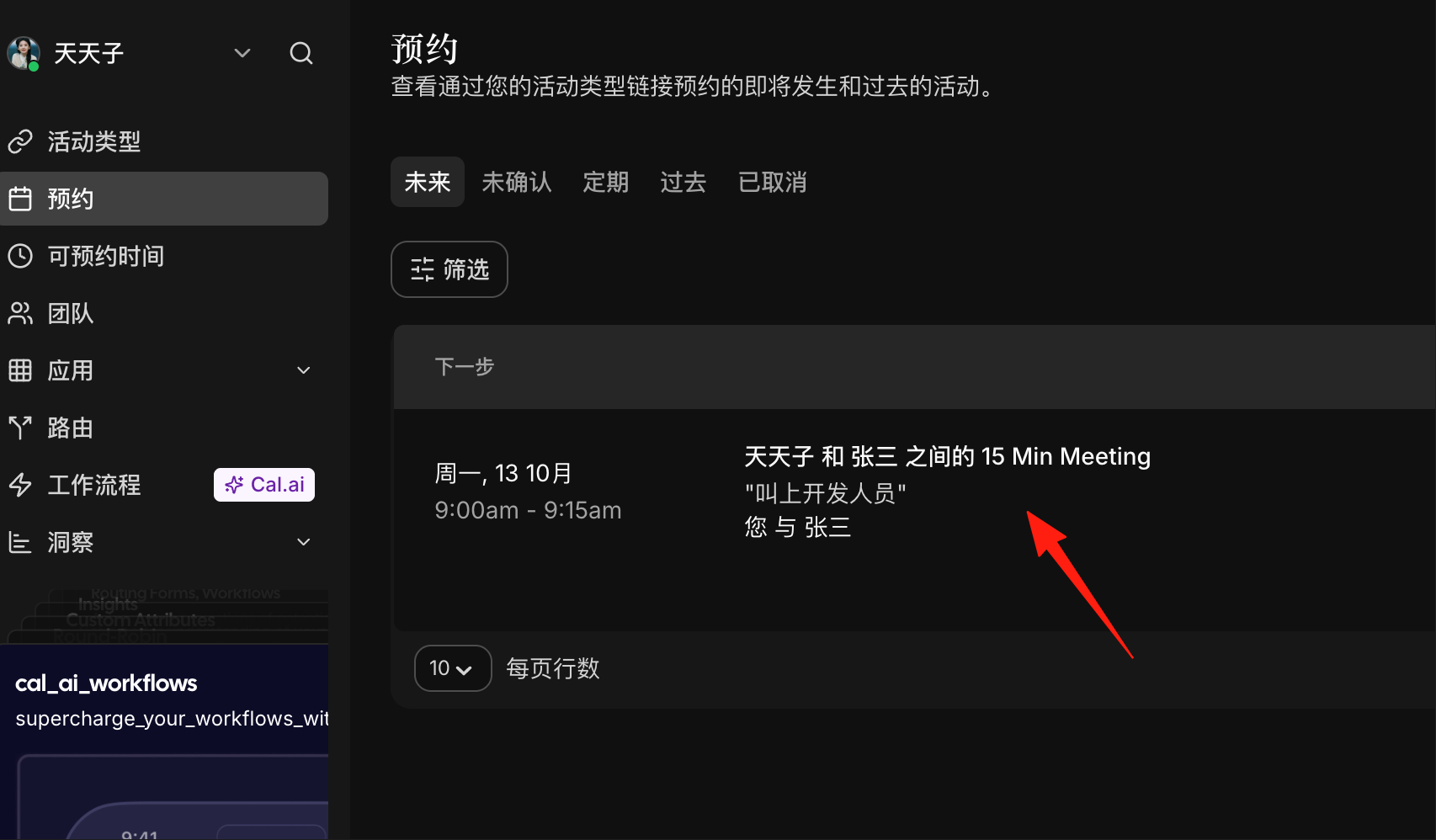
确认之后

在发送端也可以看到效果:
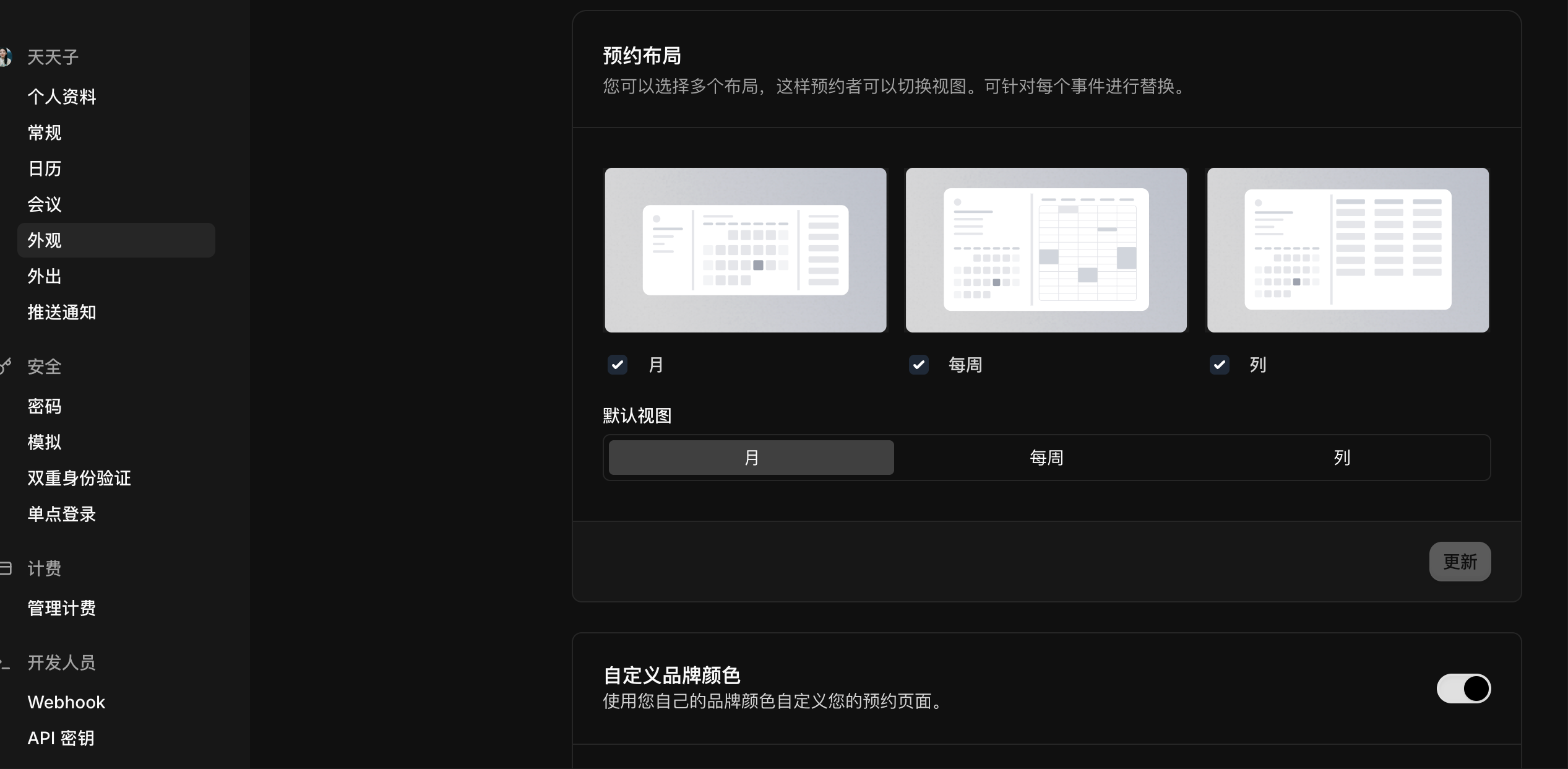
个性化你的预约页
- 自定义页面颜色和布局
- 添加个人介绍
- 设置预约前问卷(了解对方需求)
- 使用自己的域名(需要付费版)
 应用商店里,可以链接其他更多的应用
写在最后
Cal.com 能帮你省下大量协调时间的精力。
如果你也厌倦了"你什么时候有空"的无限循环,不妨试试 Cal.com。相信我,当别人第一次用你的预约链接成功约到会议时,都会忍不住问一句:"这是什么神仙工具?"