n8n 配置攻略 17:如何添加 GitHub 凭证
一个痛点
经过了前面的工作流系列,我的懒猫 n8n 中已经有个很多个工作流,这时候就面临着一个问题:
我的这些工作流文件,如何备份?万一不小心卸载了 n8n,数据也删了,那就欲哭无泪了。
一种方式是你每次都导出 json 文件,然后保存到本地。
但是这种方式未免有些麻烦,我想搭建个n8n工作流,一键自动把我的所有工作流,都同步到 github。
要想实现这个功能,首先要先配好 github 的凭证,这篇攻略就先讲如何操作。
https://appstore.lazycat.cloud/#/shop/detail/cloud.lazycat.app.n8n
如何操作
打开n8n,在 overview 里可以看到凭证栏
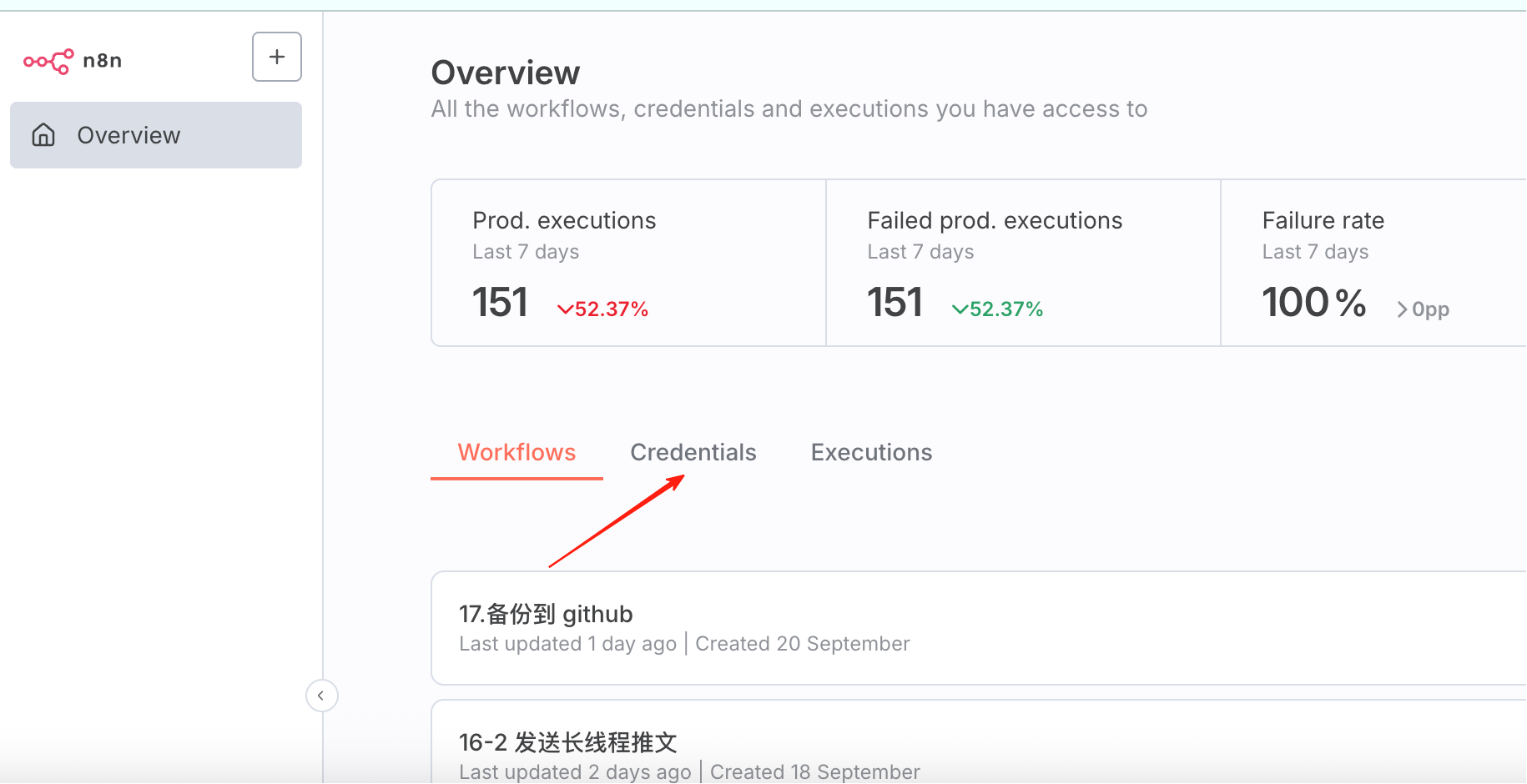
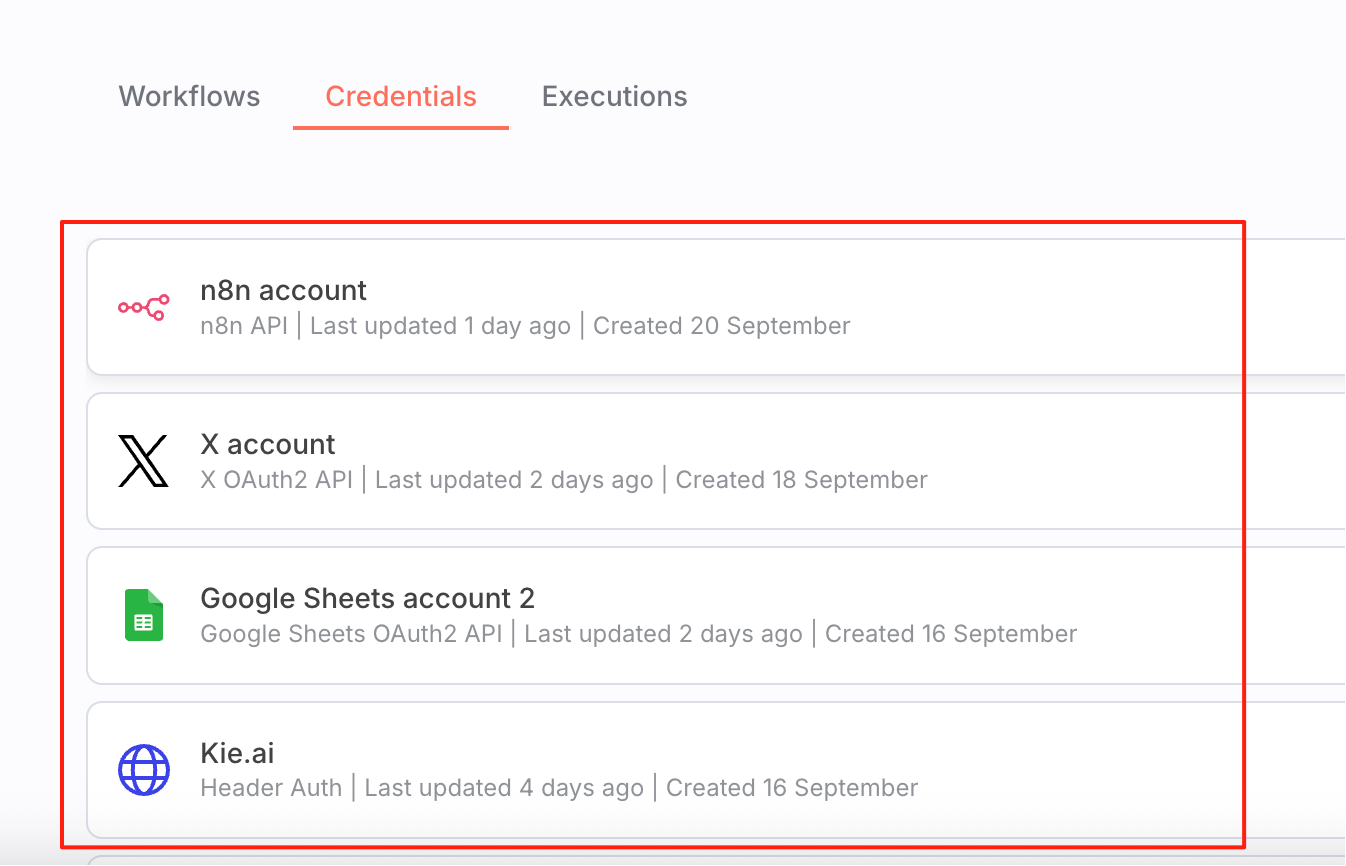
这里包含了我们之前工作流创建的所有凭证,它们只需添加一遍,以后直接可以复用
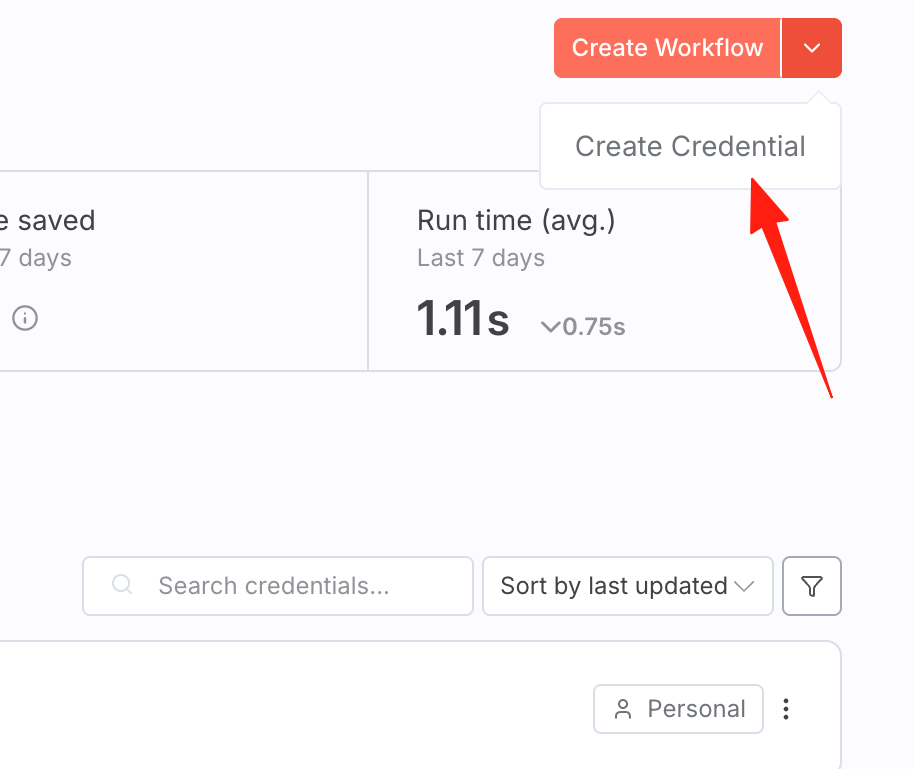
所以,我们只需添加一个 github 凭证就行了,点击右上角,下拉框选择新建凭证
搜索 git,可以看到有这几个选项
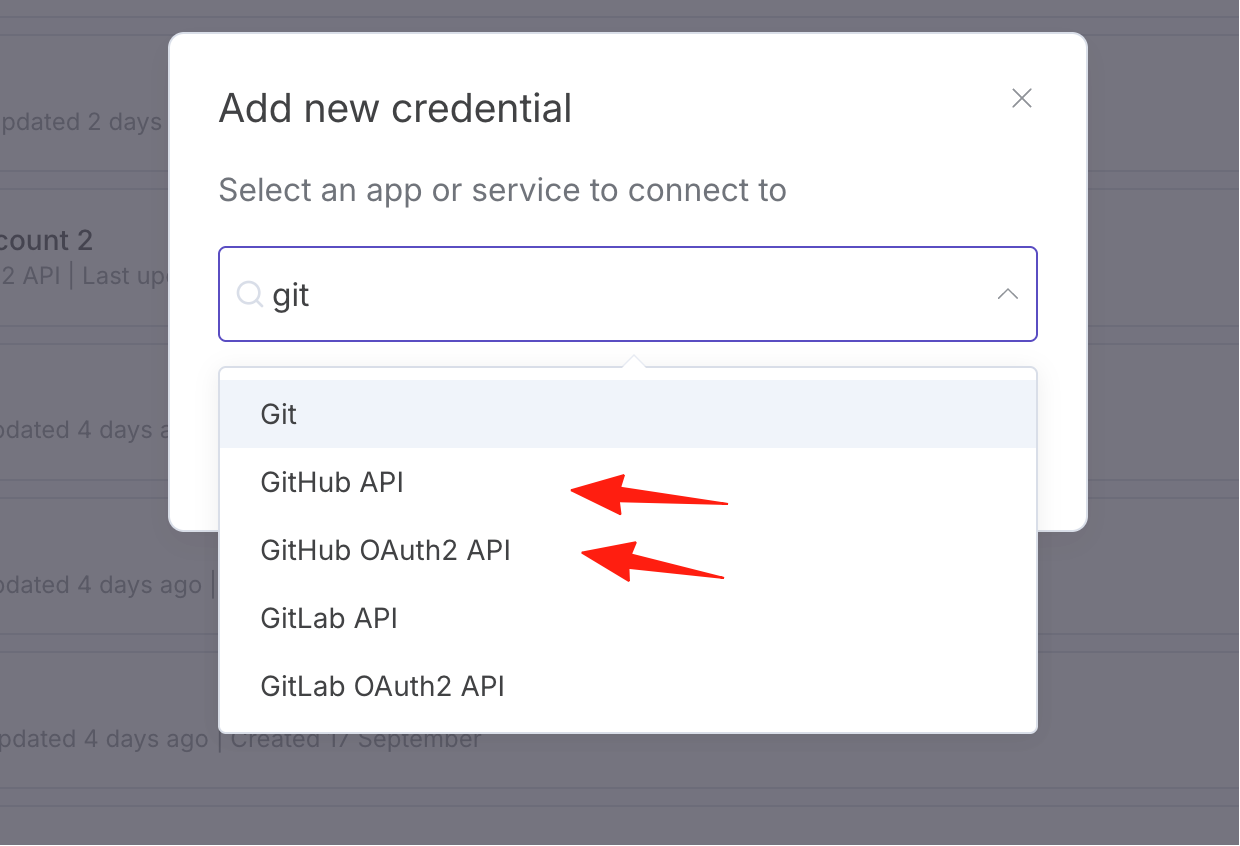
如果选择了 GitHub API: 需要填入 Personal Access Token
如果选择了 GitHub OAuth2 API: 会有一个 "Connect" 或 "授权" 按钮 点击后会跳转到 GitHub 进行授权
你可以简单理解:github API 配置简单,OAuth2 配置复杂,更安全
这里我选择 Github API
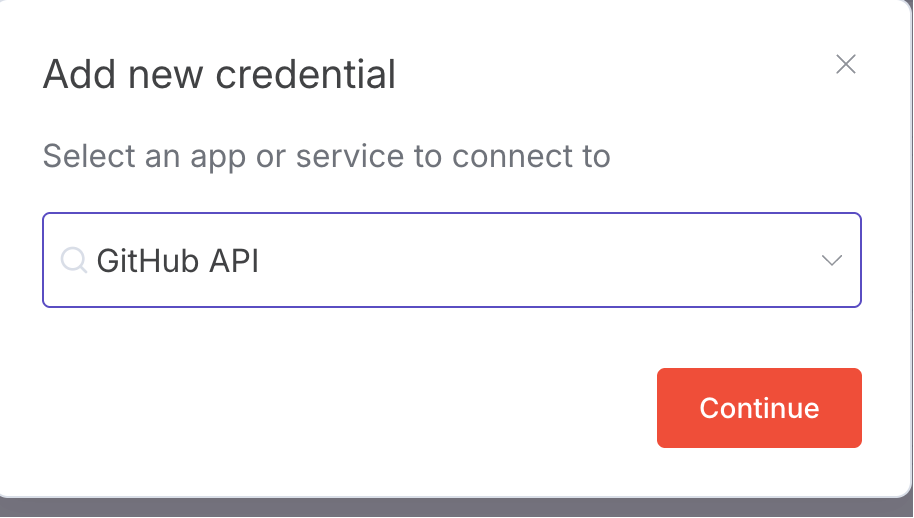
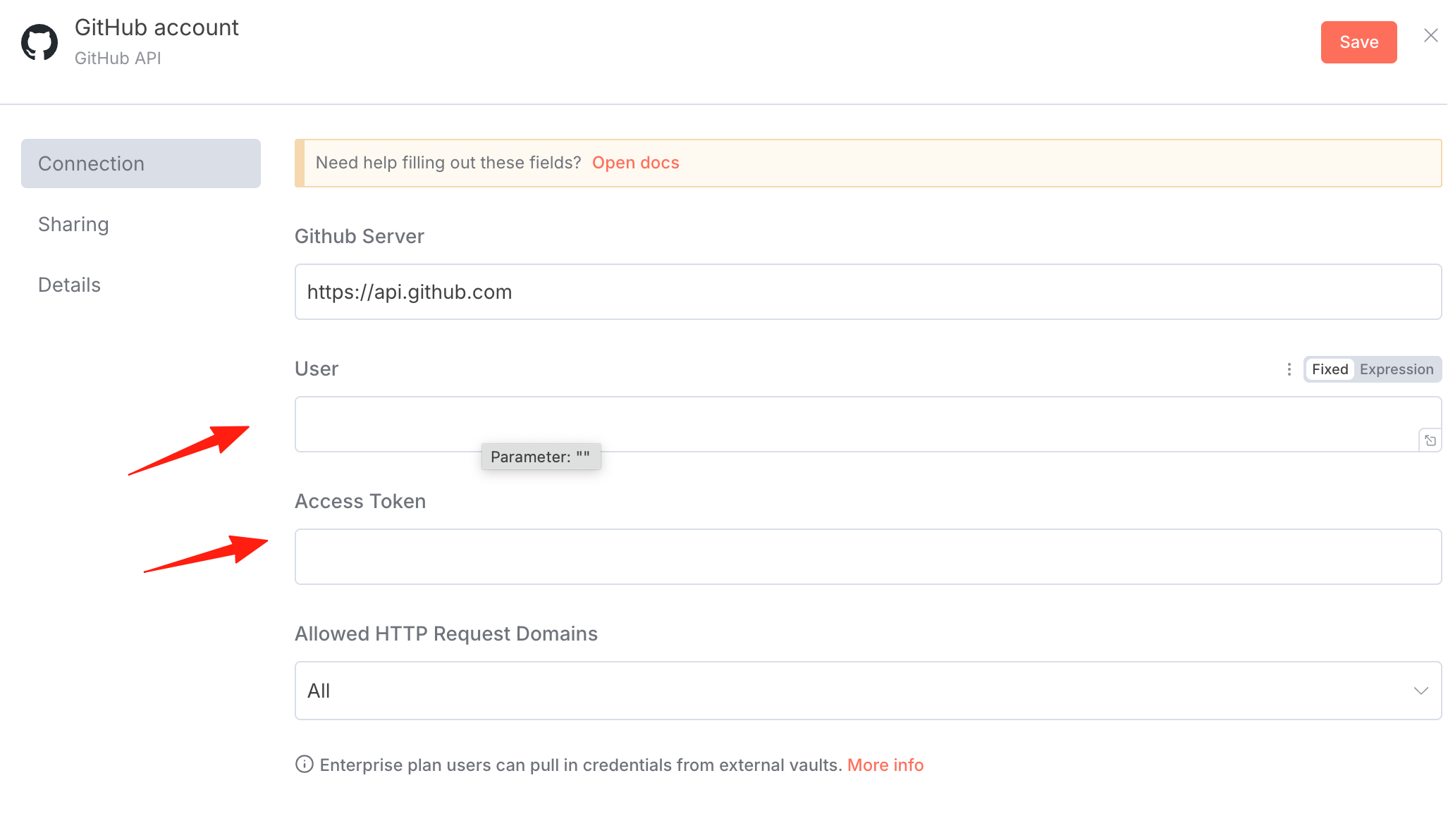
可以看到,需要填入你的 User 和 Access Token
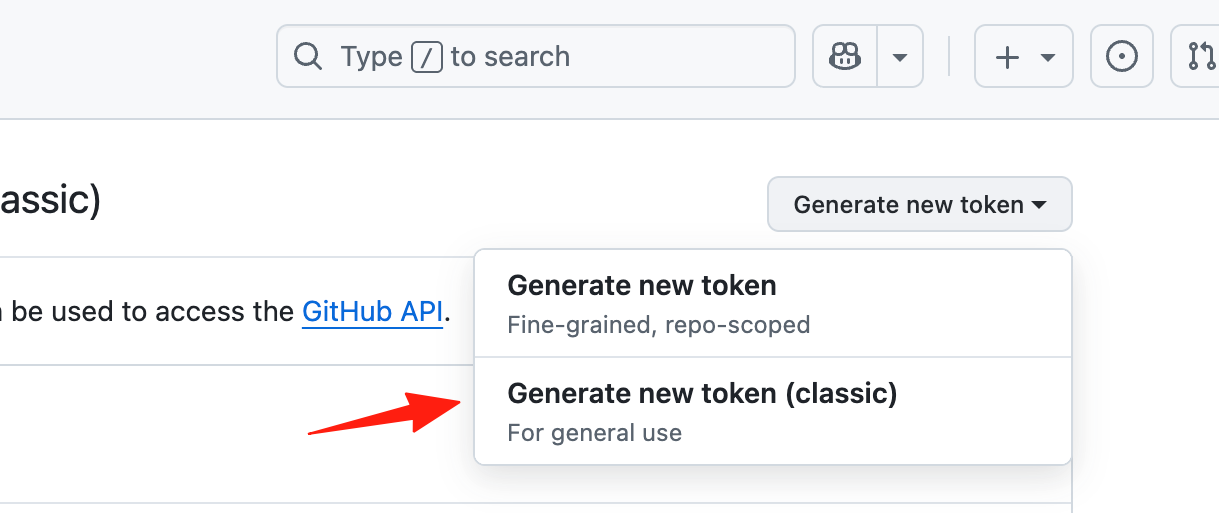
打开 github 的配置页面
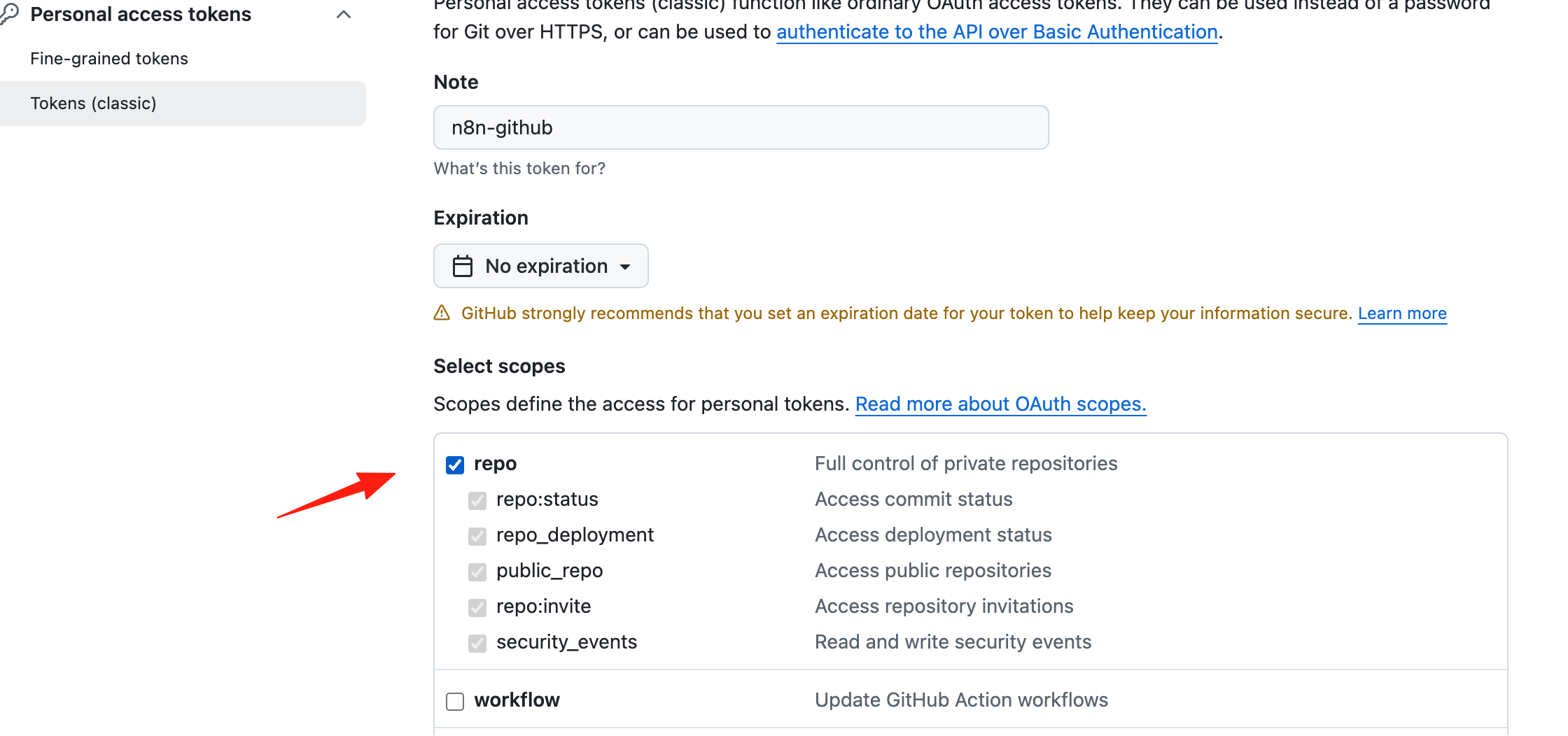
点击Generate new token (classic)
勾选 repo 权限
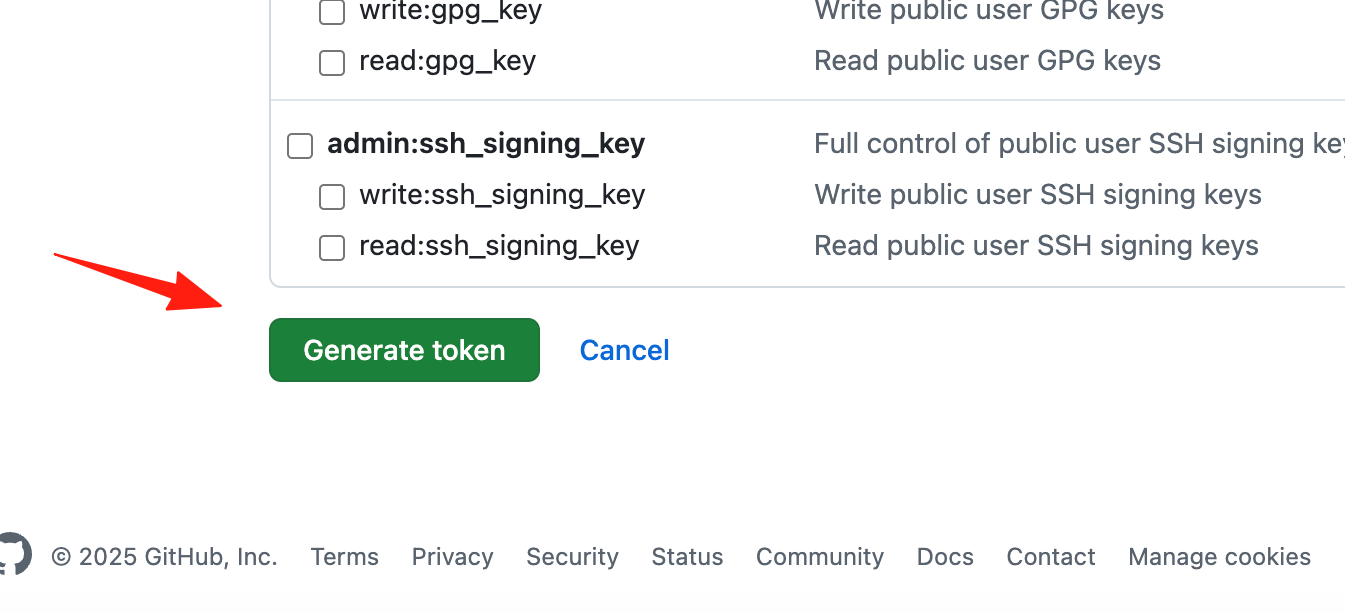
Generate token 并复制
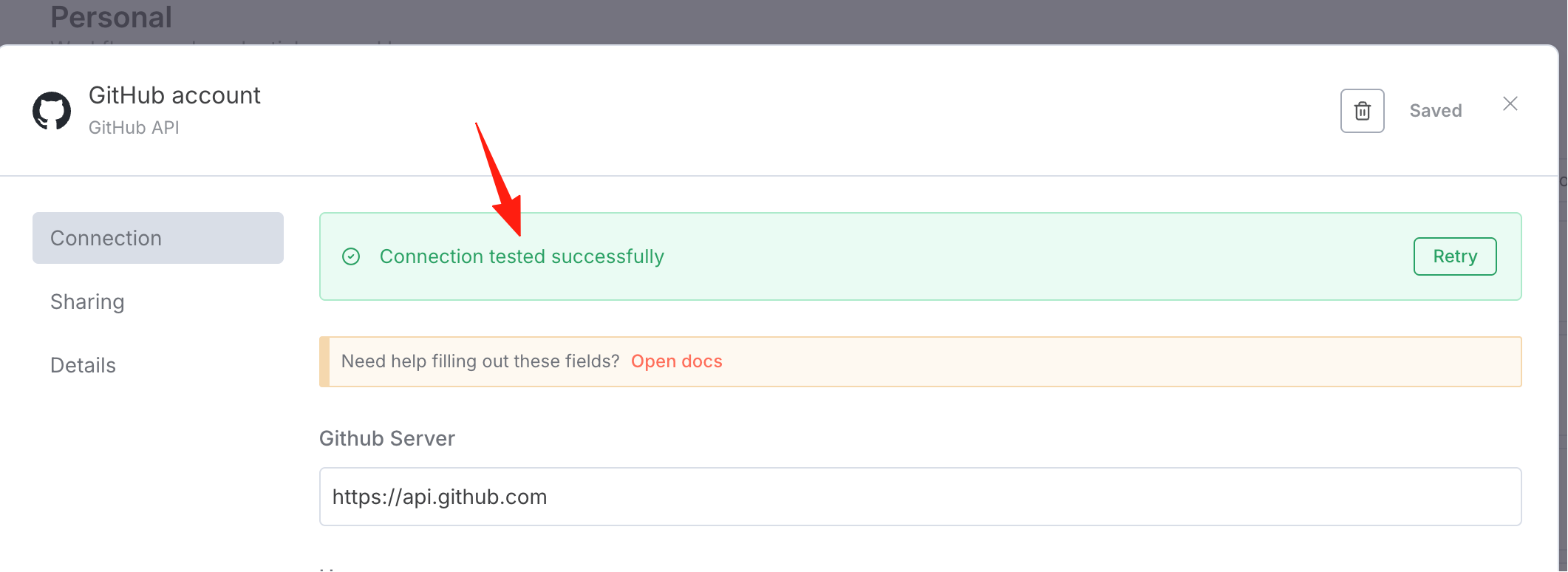
回到 n8n,粘贴上你的 token,User 是你 github 的用户名。
保存后会自动链接,成功后会有提示:
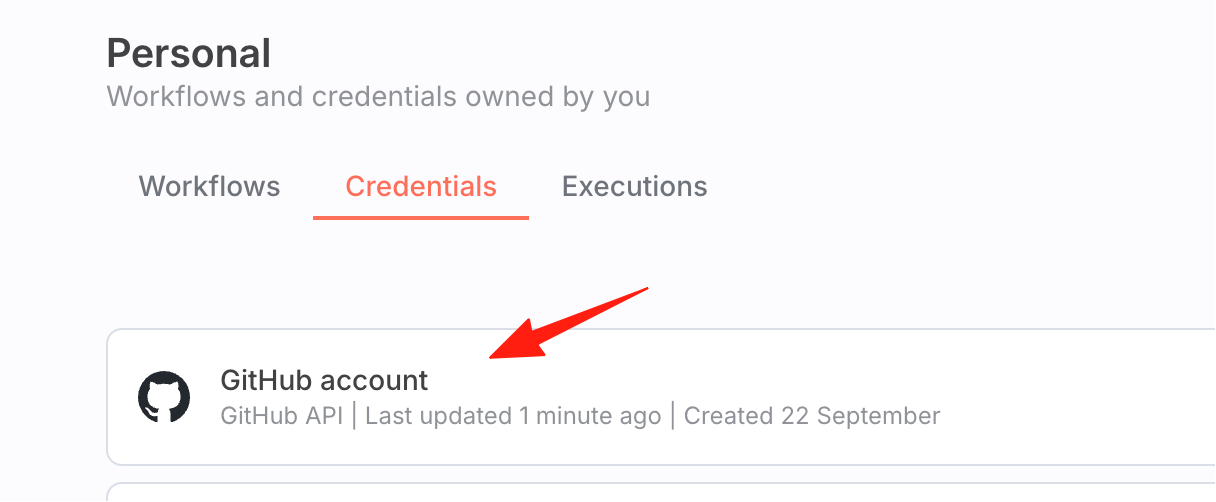
在凭证页面也可以看到
我们验证验证一下,是否链接正常。
新建一个手动触发器,添加一个列出所有仓库的节点
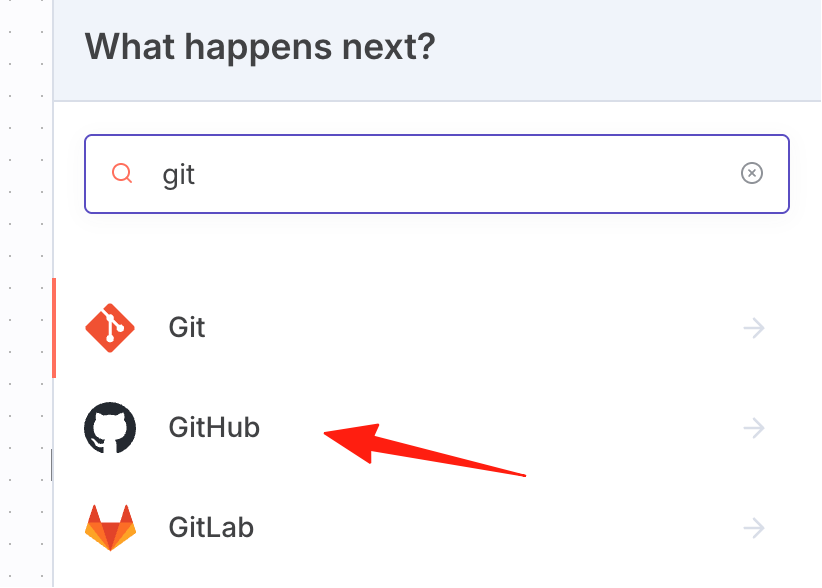
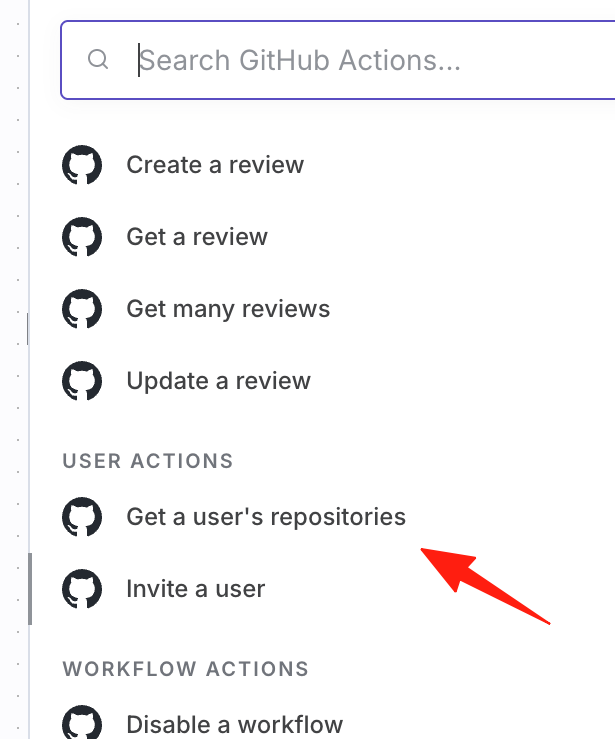
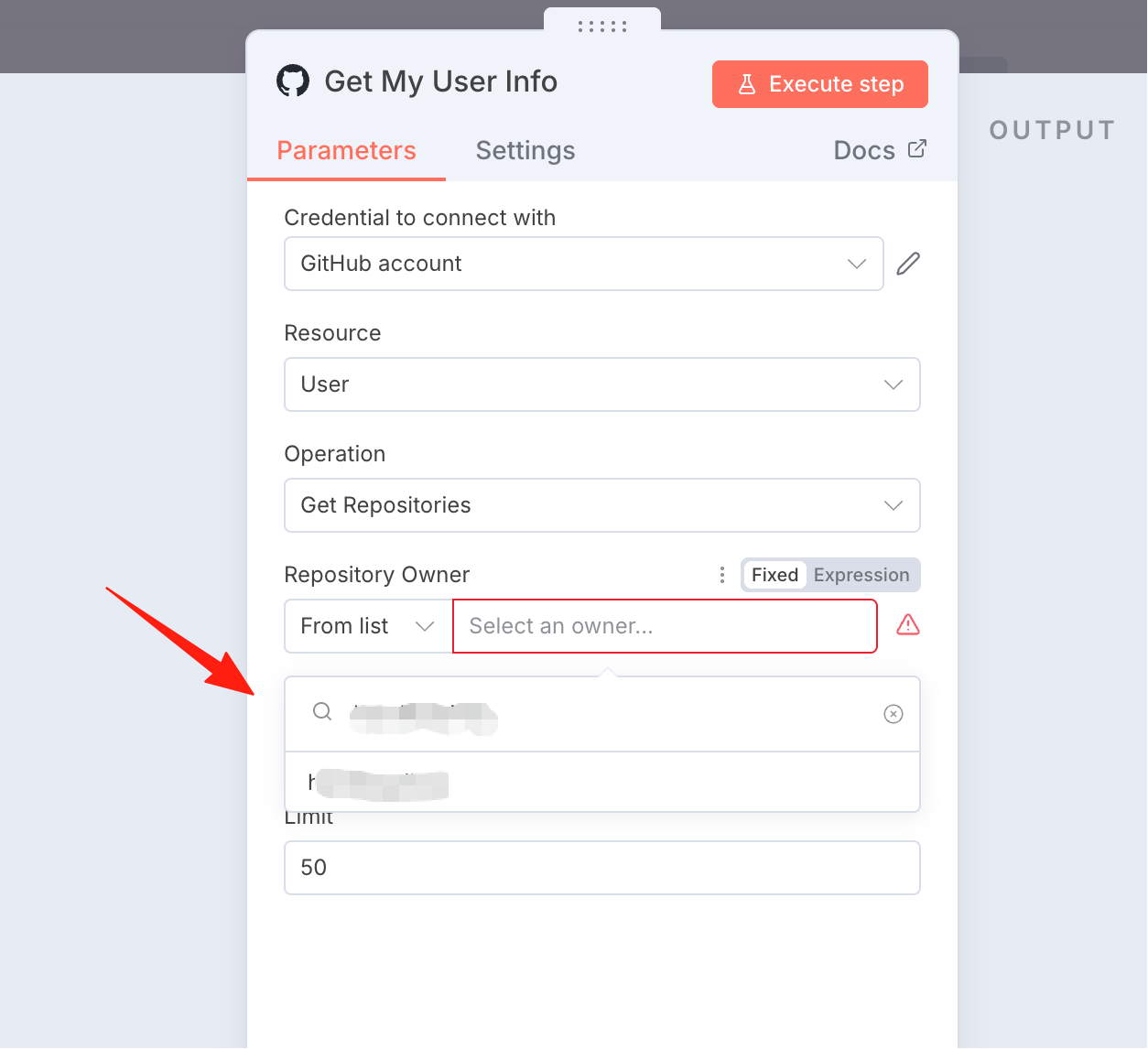
这里搜索,选择你的 github 用户名
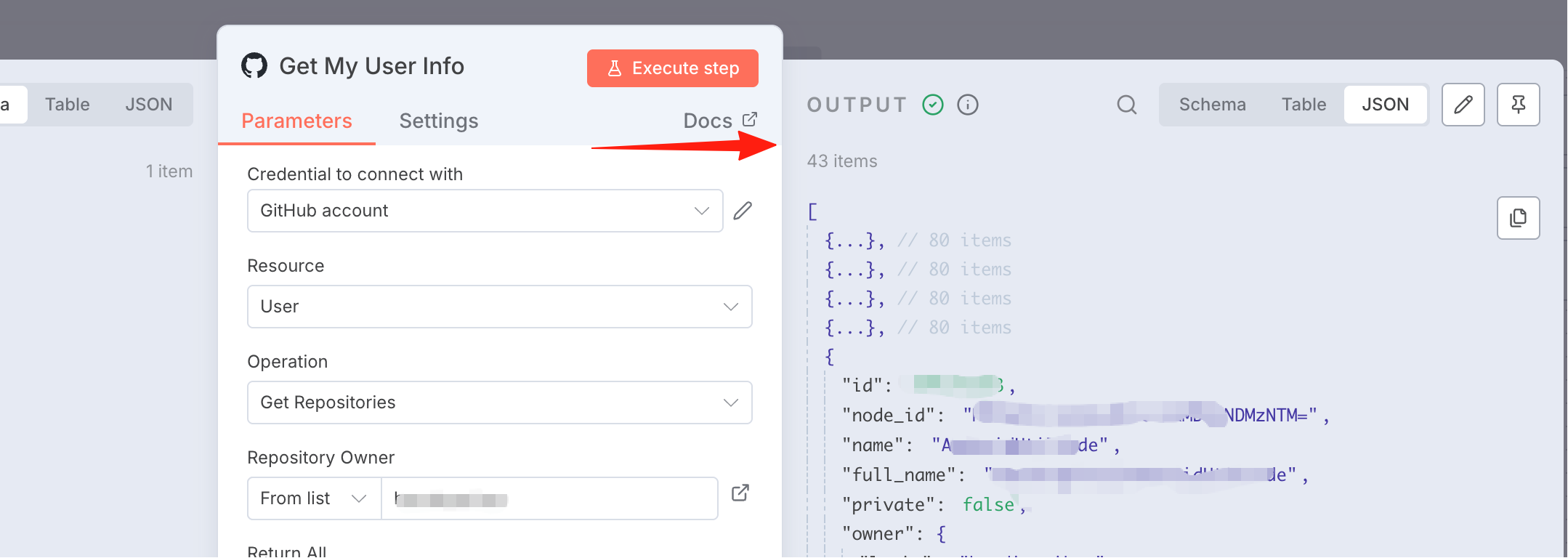
点击执行,可以看到已经把我的仓库数据,获取出来了
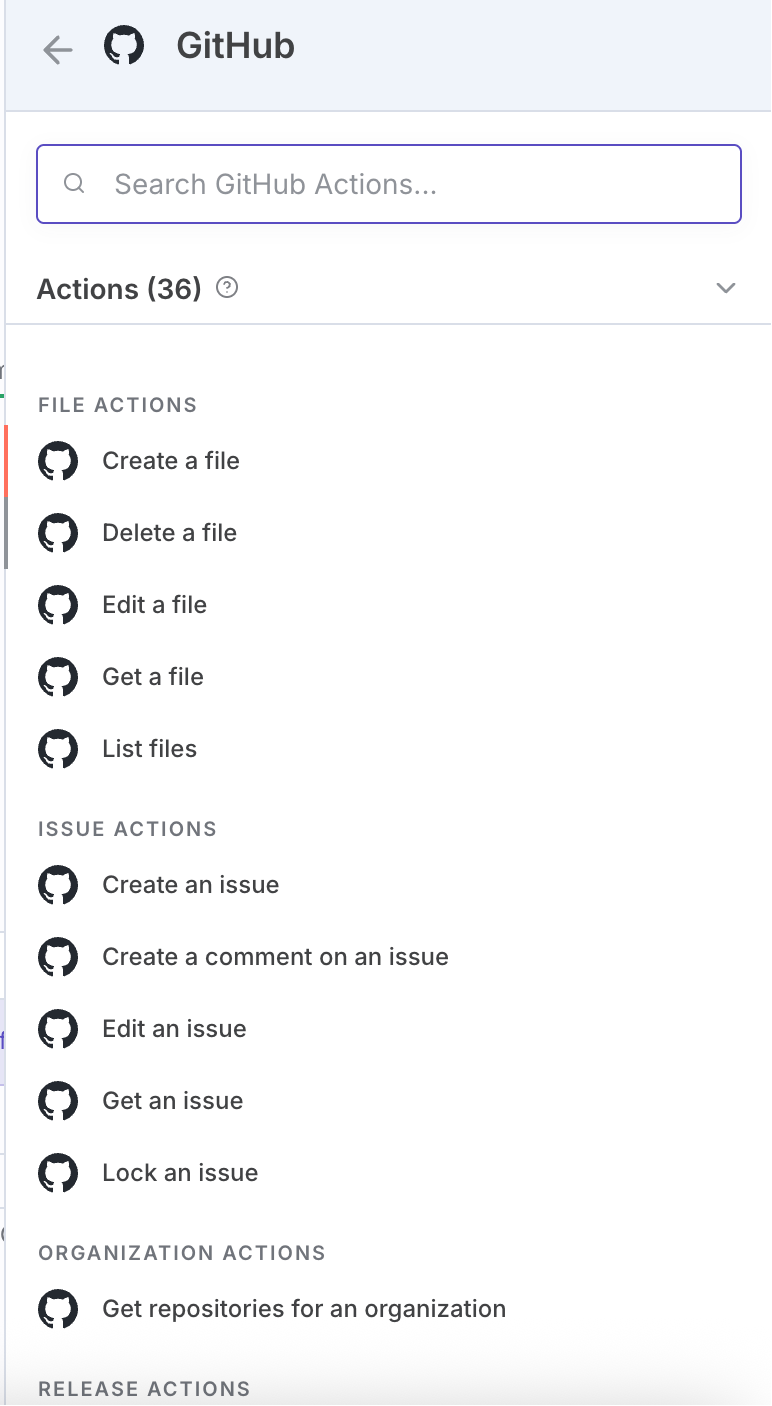
有了 github 的配置,其实就可以做很多事情了,比如日常的增删改查操作,都可以在n8n 里完成了。