
n8n 实操攻略 15:如何自动化运营 X
a year ago
上一篇攻略我们讲了 X 的相关配置,这篇我们实现如何自动化发送 X 推文。
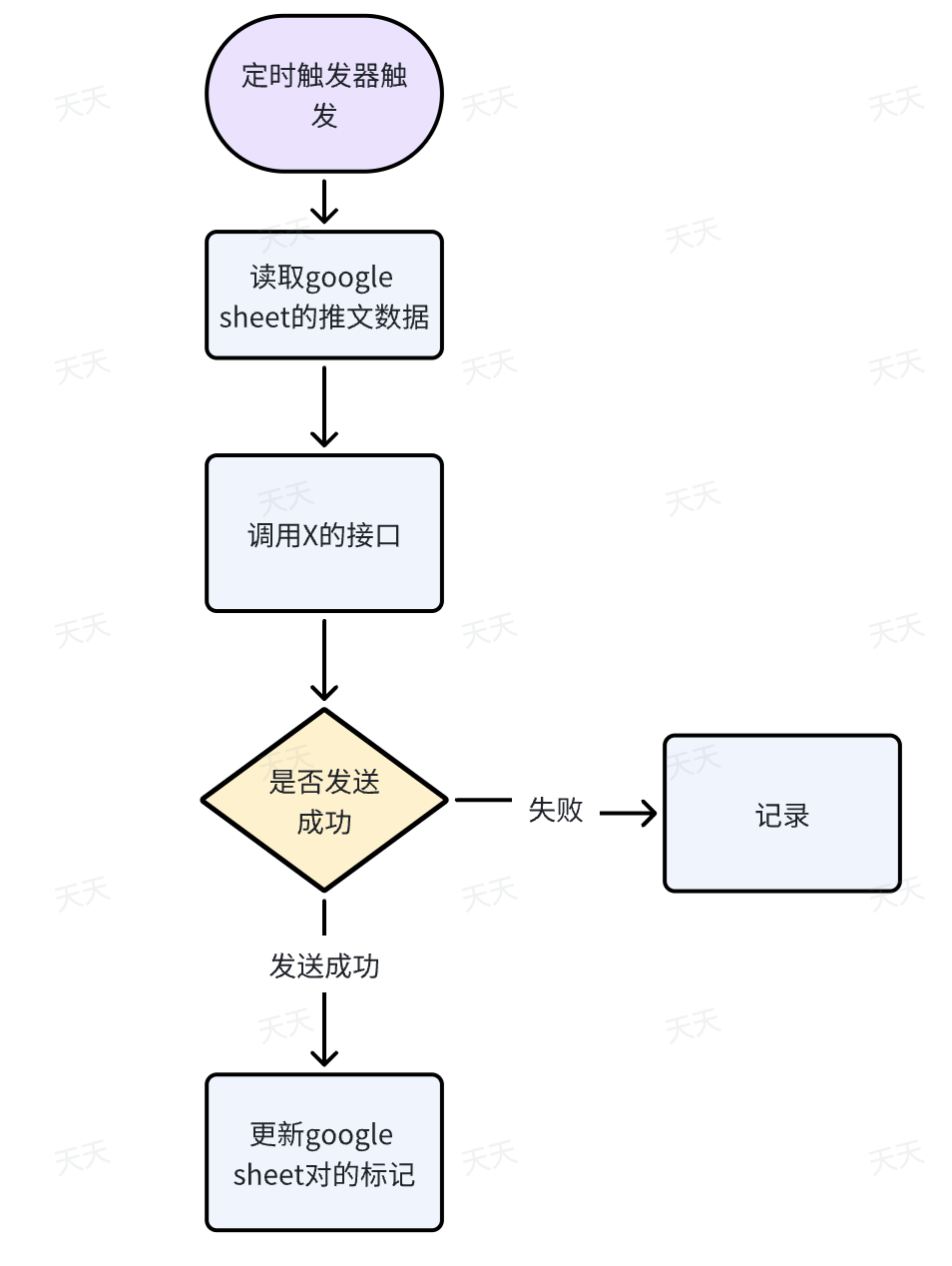
这里主要用 Google Sheets,把提前准备好的内容都写到表格里,然后让 n8n 去读取,发送 X 就可以了。各节点的配置都是之前讲过的,上手应该很快。
流程图:
https://appstore.lazycat.cloud/#/shop/detail/cloud.lazycat.app.n8n
工作流搭建
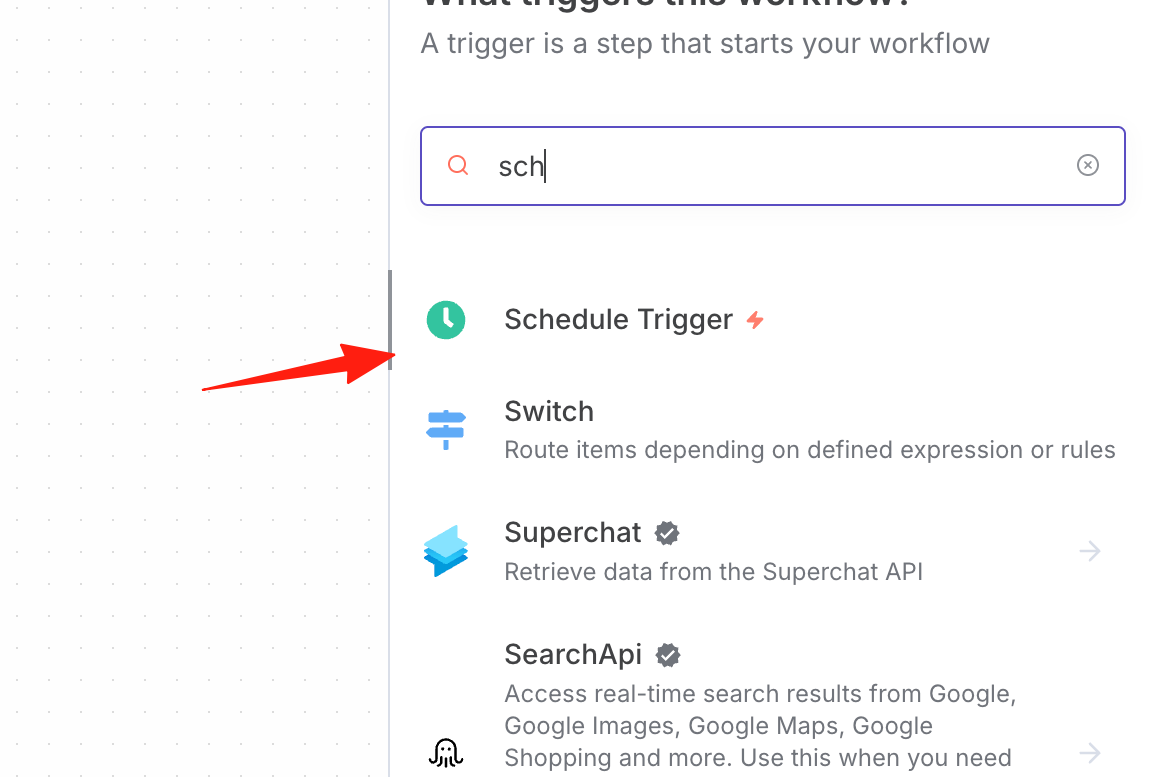
新建一个定时触发器
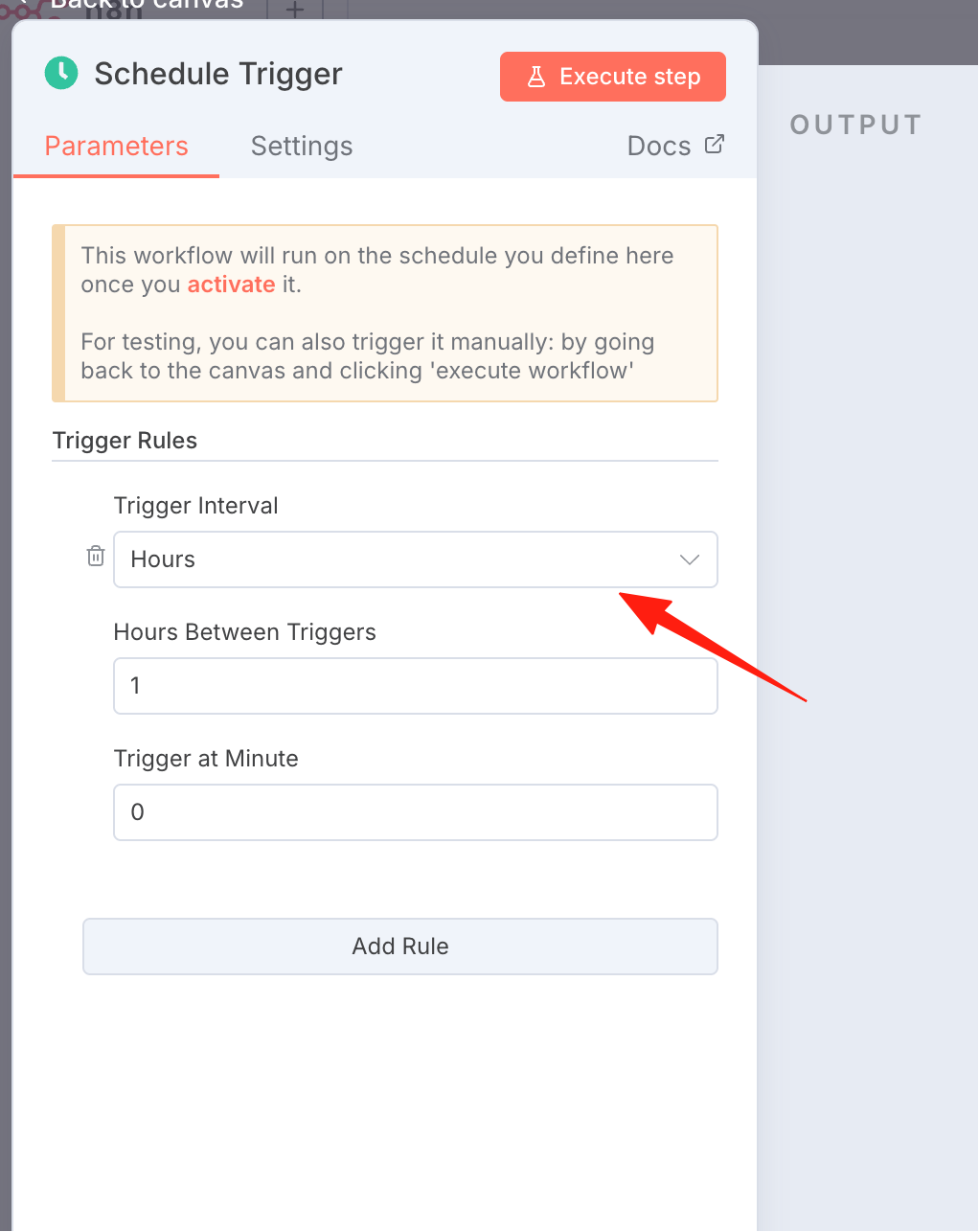
设置你想定时触发的时间
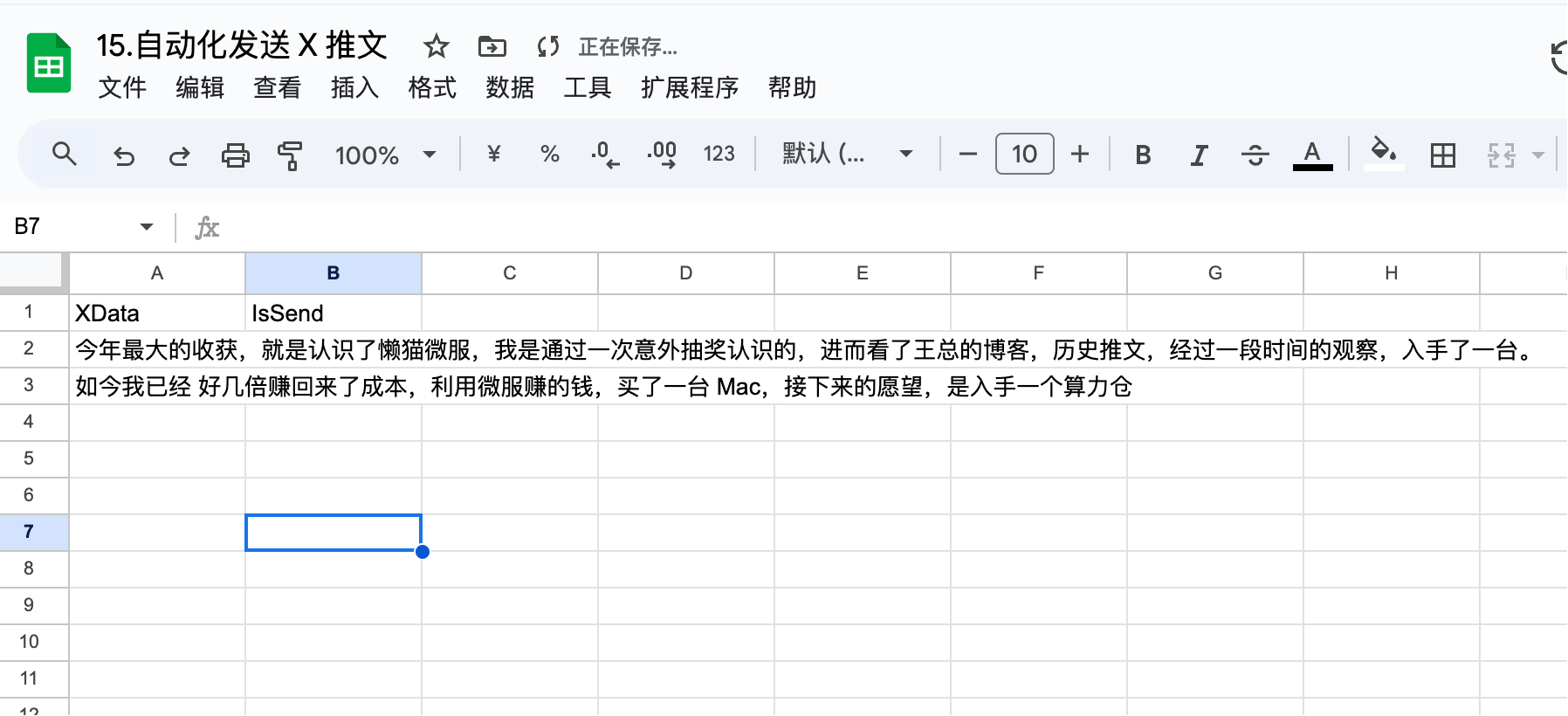
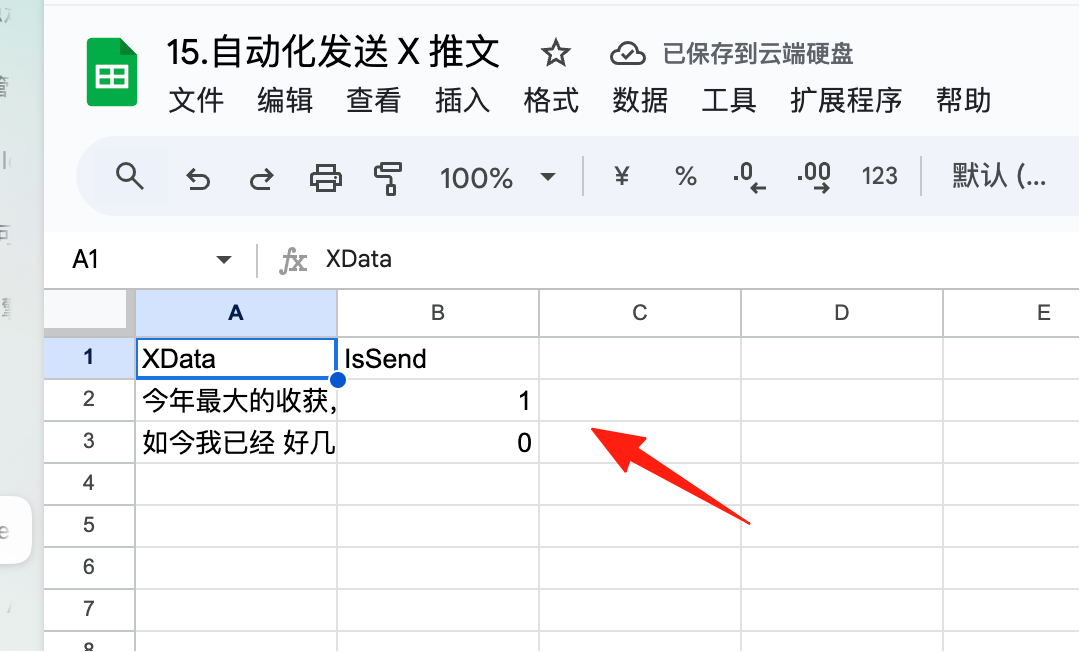
接下来在 Google 表格中,我提前建了一个表格,并写了 2 条记录。
第一列是推文内容,第 2 列是是否发送成功的标记
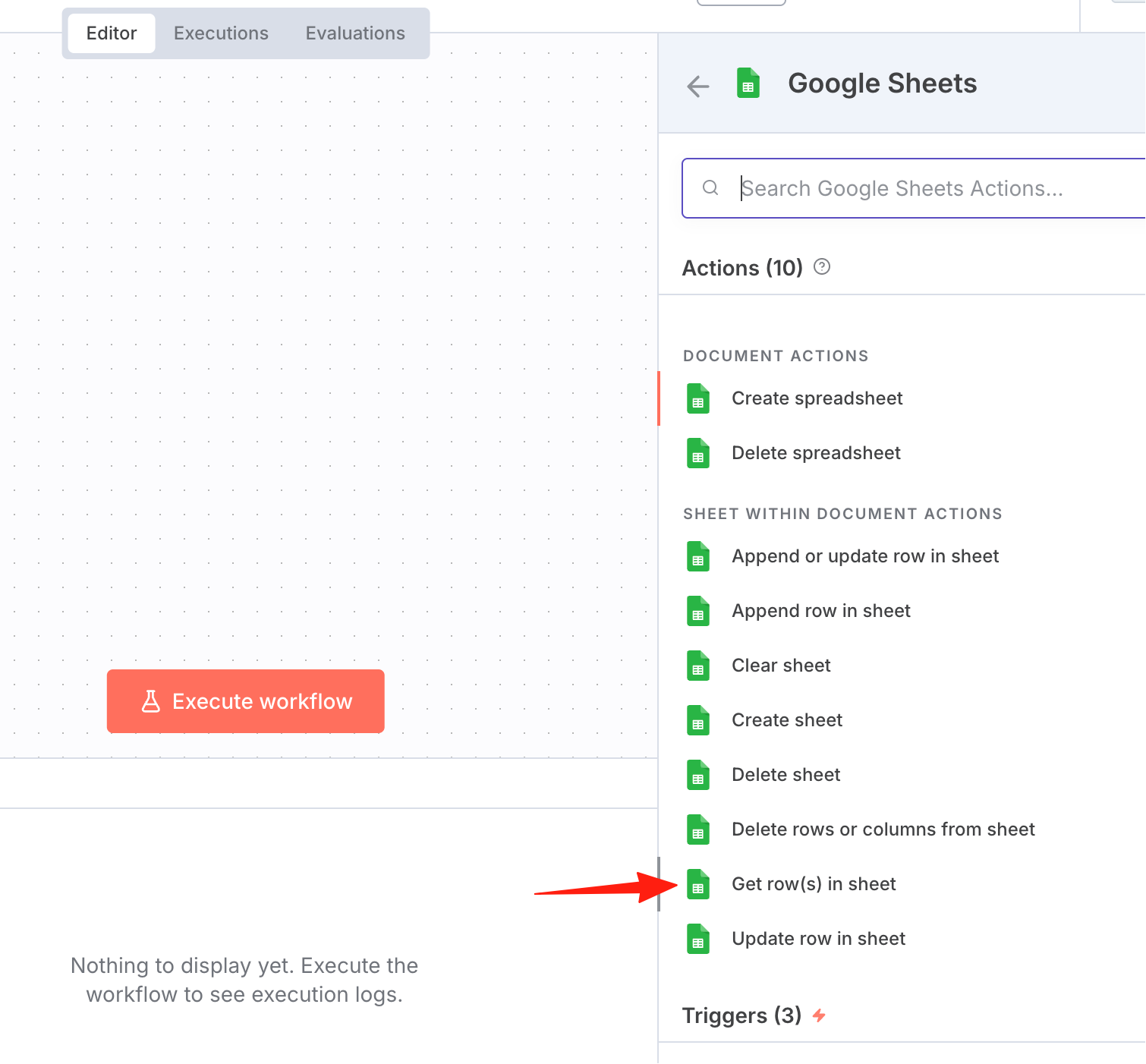
添加 Google sheet 节点 我们是要读取,所以选这个:
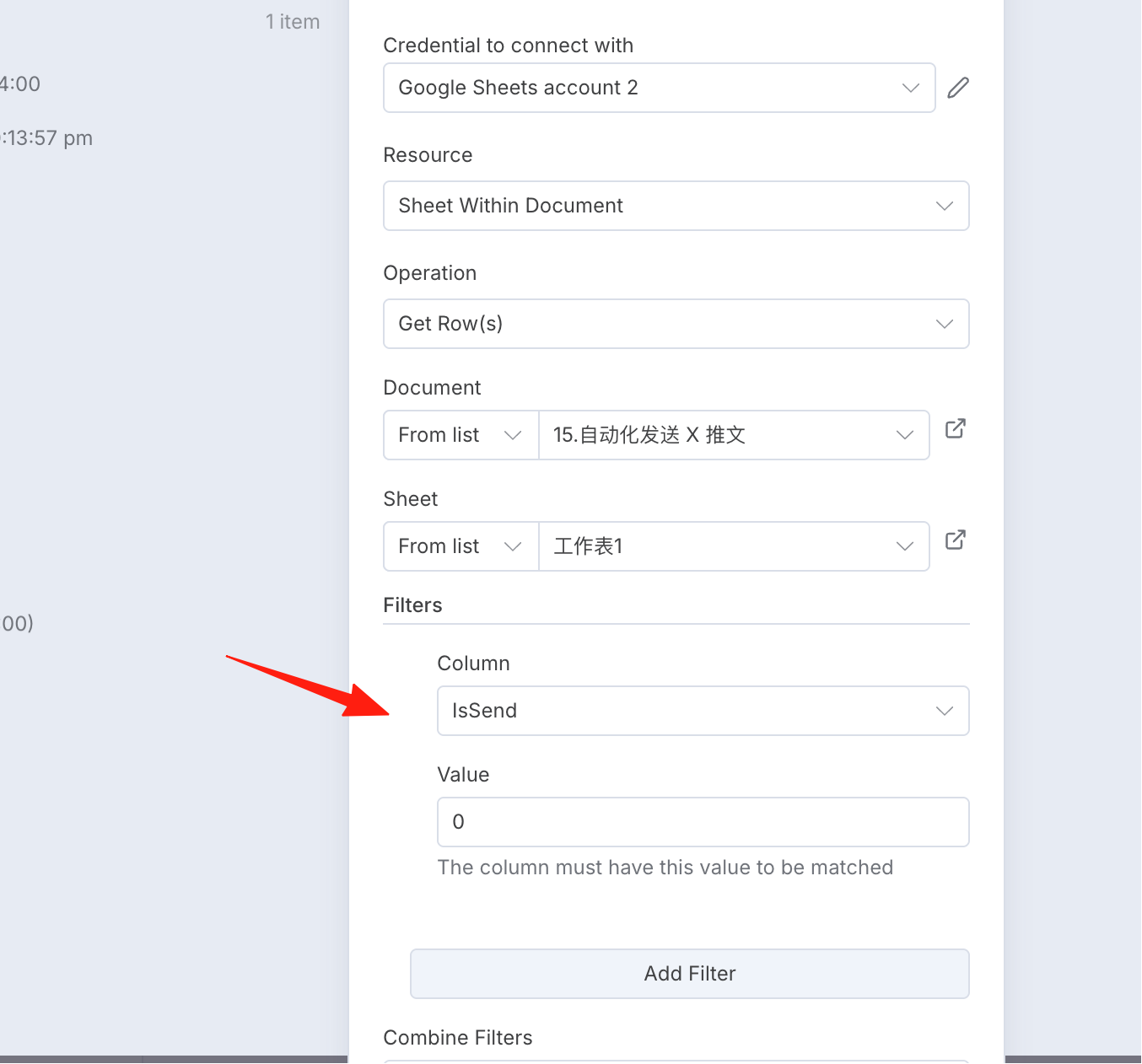
这里选择 IsSend 是 0,也就是还没发送的数据
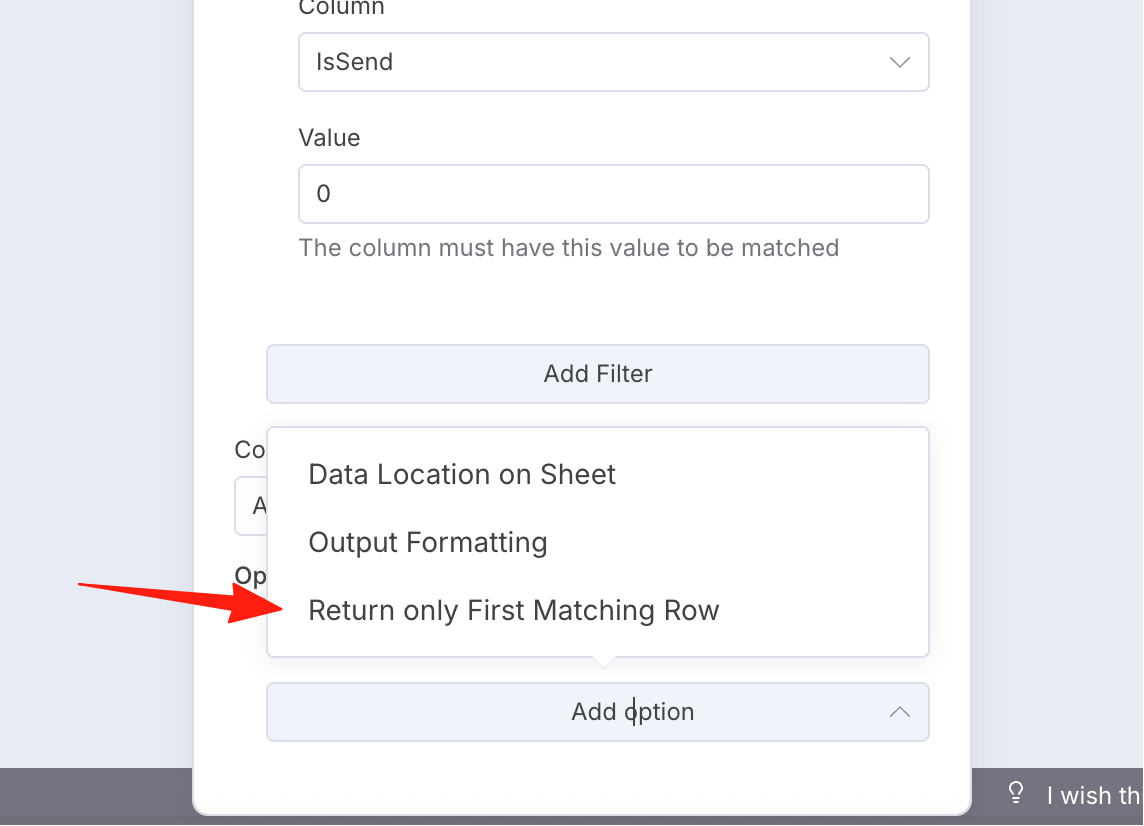
选择返回 1 行数据
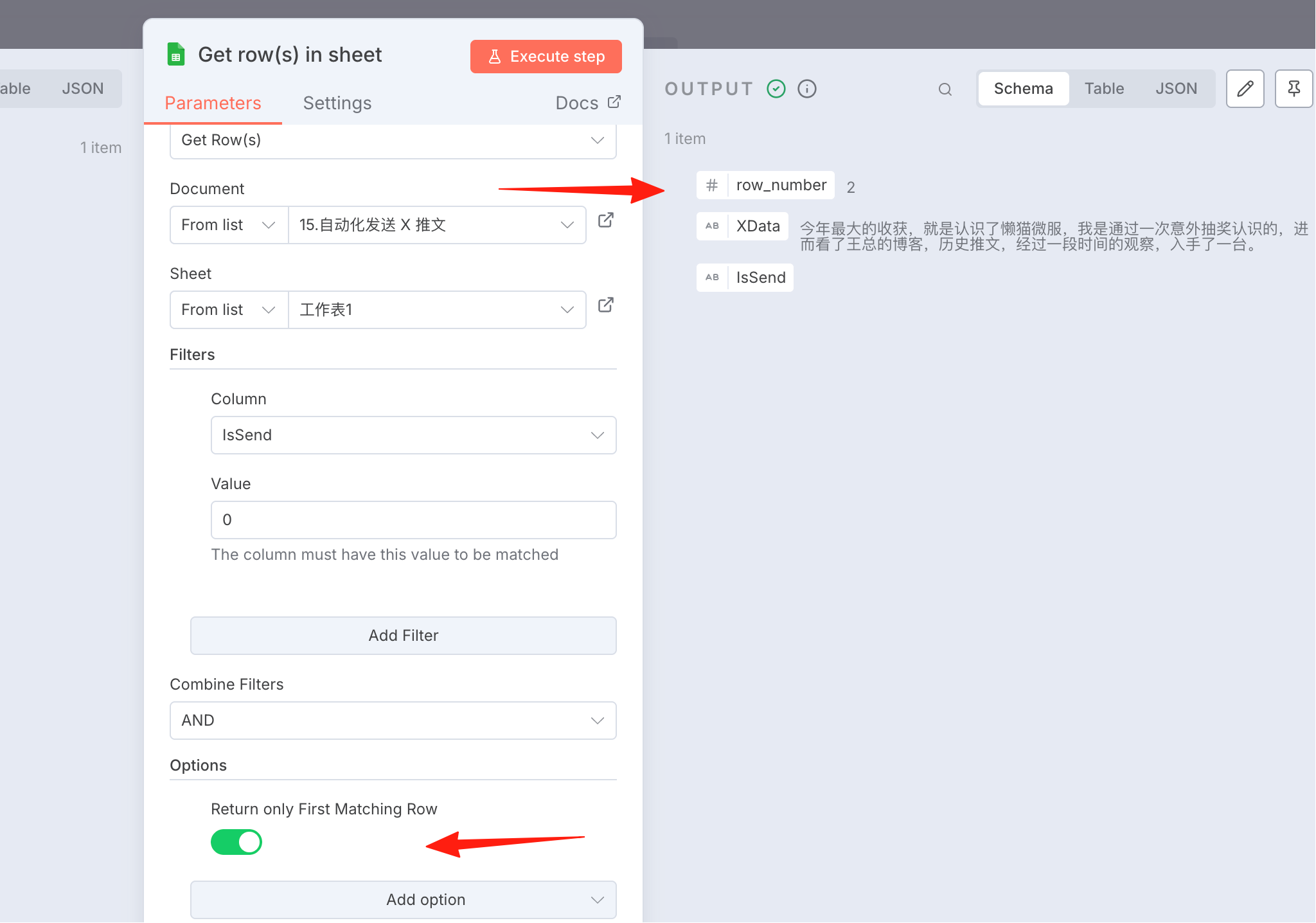
点击执行,可以看到它读取到了我的第 1 条数据
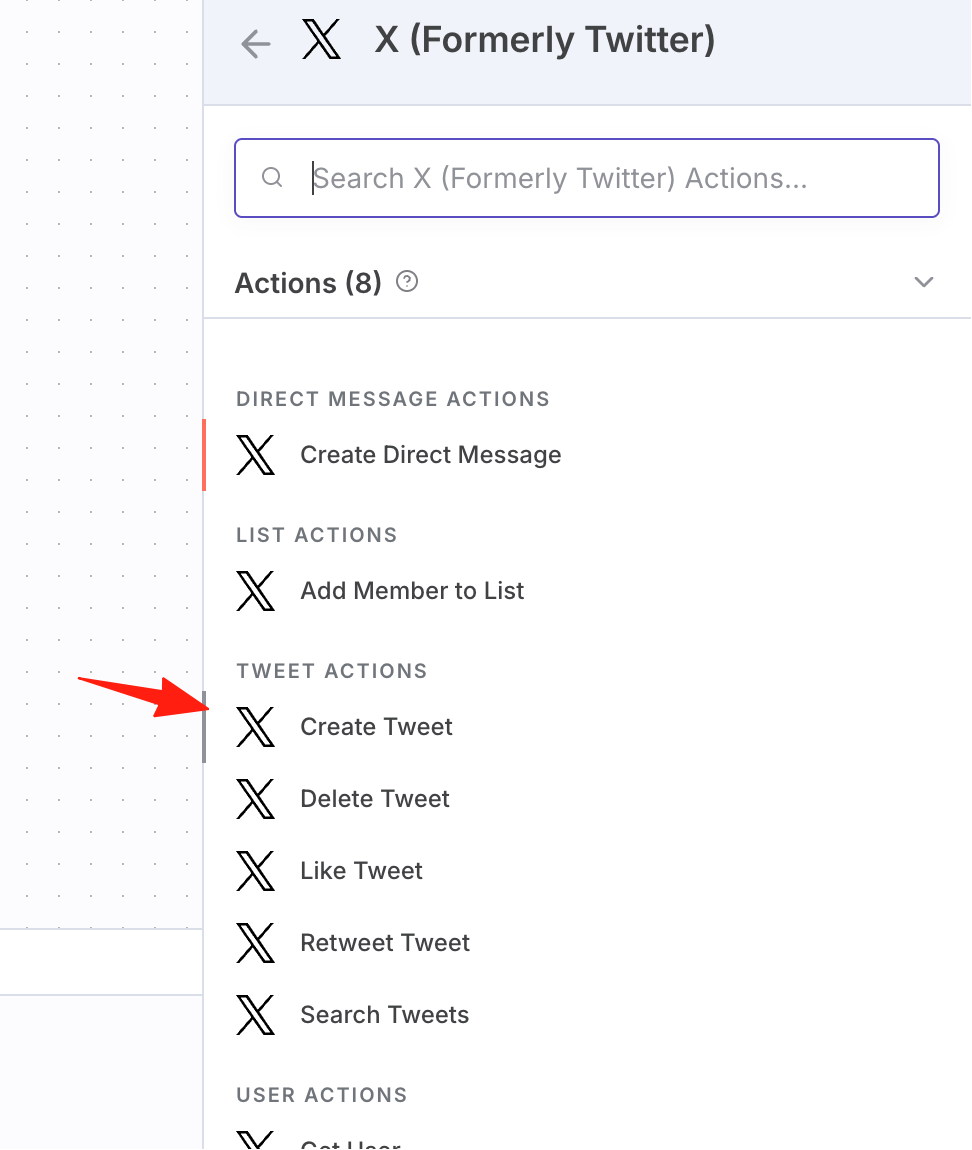
接下来添加 X 节点,可以参考上篇攻略的配置
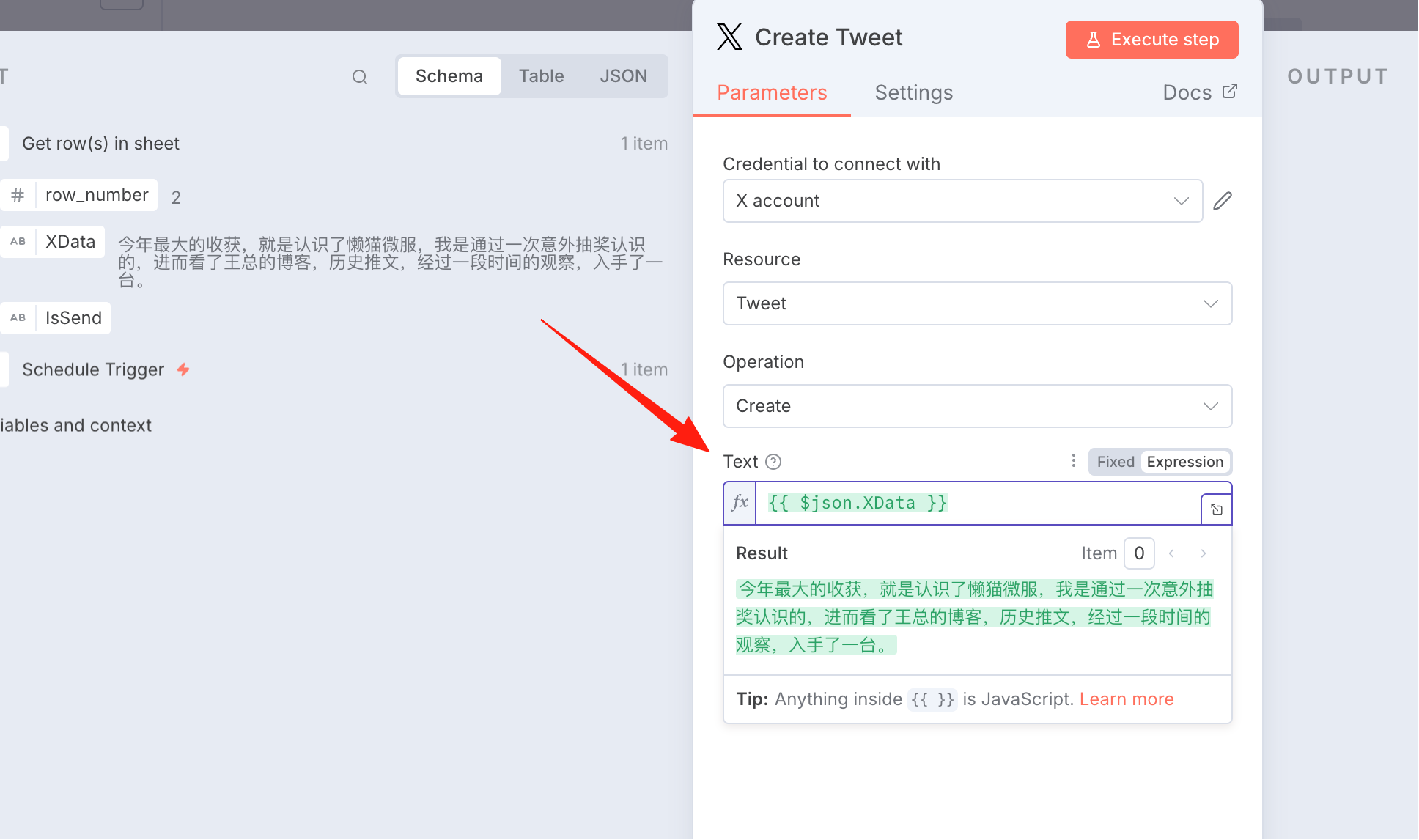
把左侧的 XData 拖到 Text 里
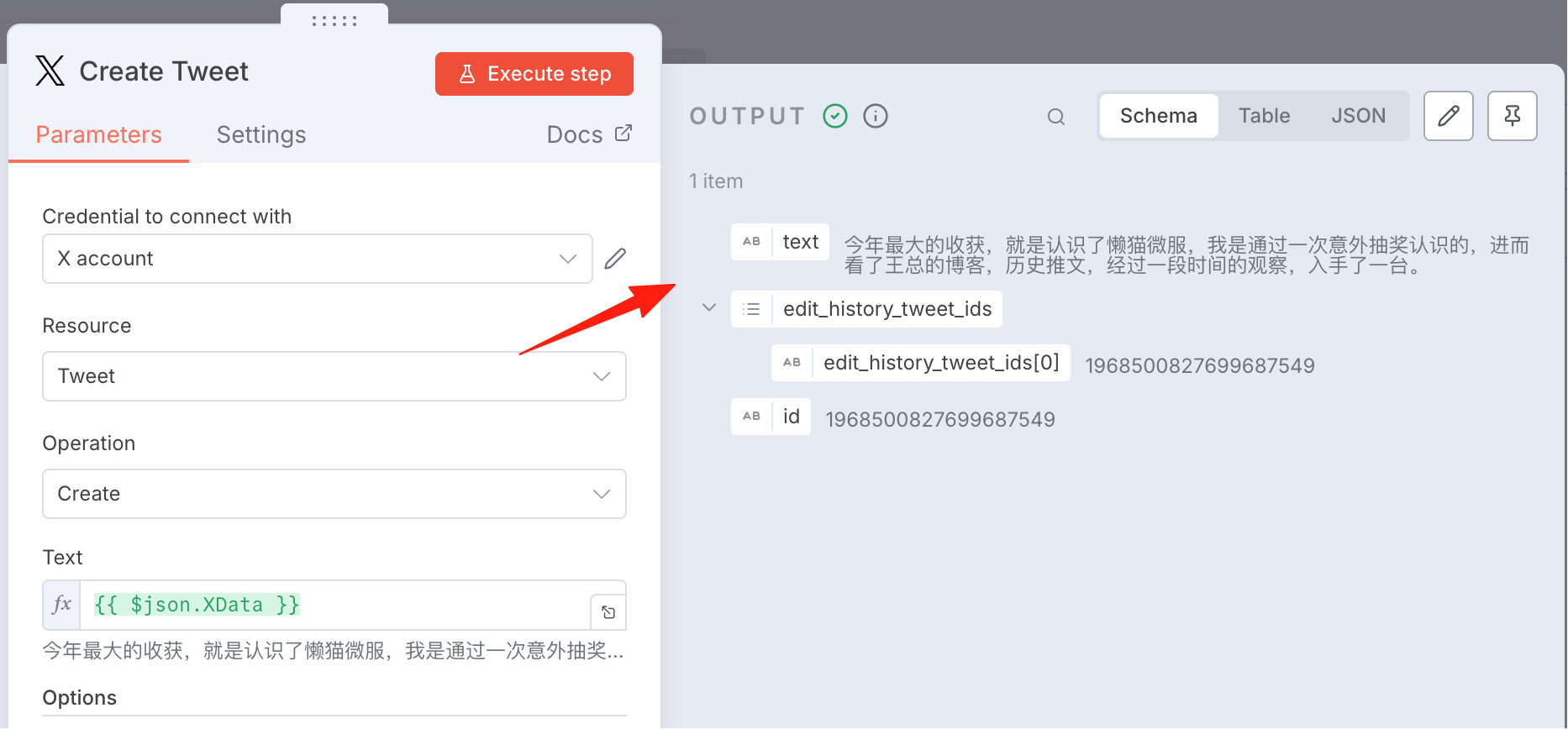
点击执行一下,可以看到输出结果,pin 一下
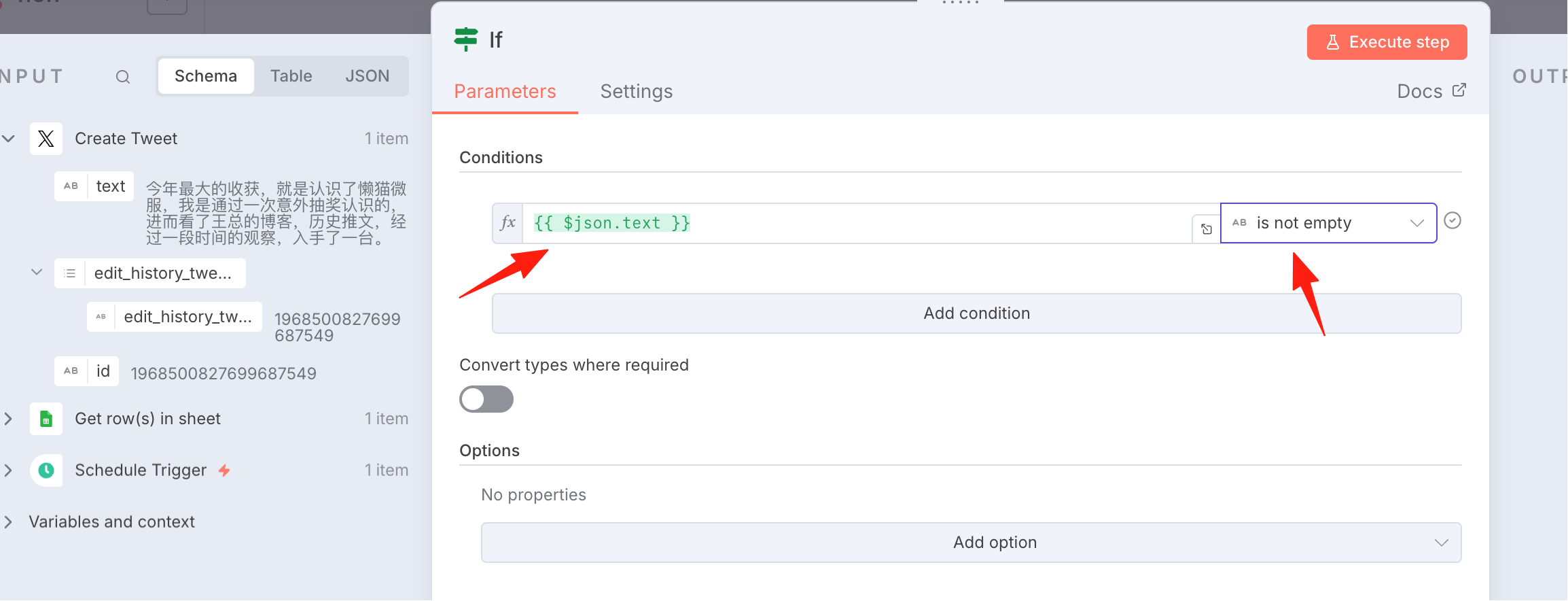
增加个 if 判断,如果返回结果有值,说明发送成功了,
我们要更新 Google sheet 里的 is send 字段
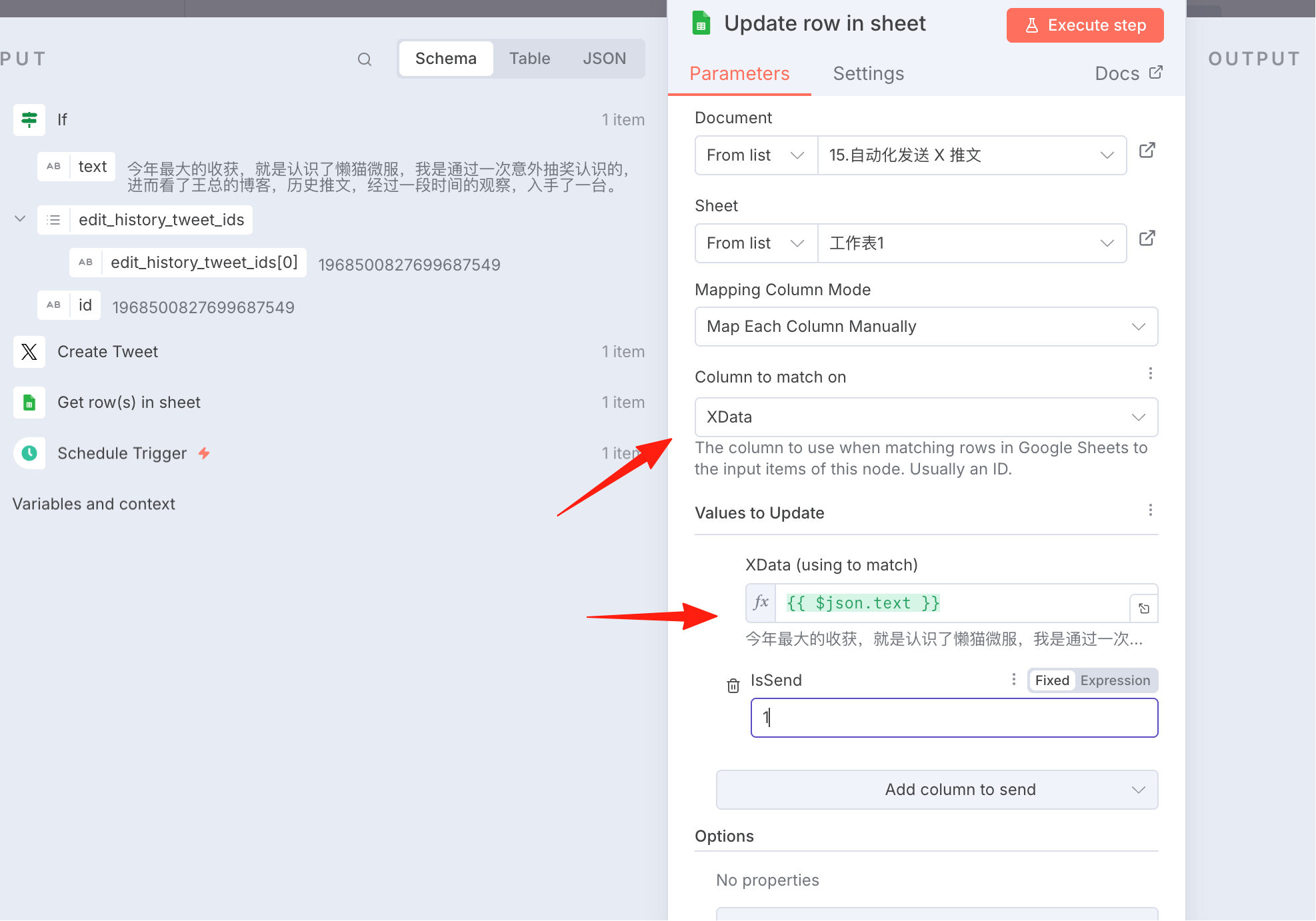
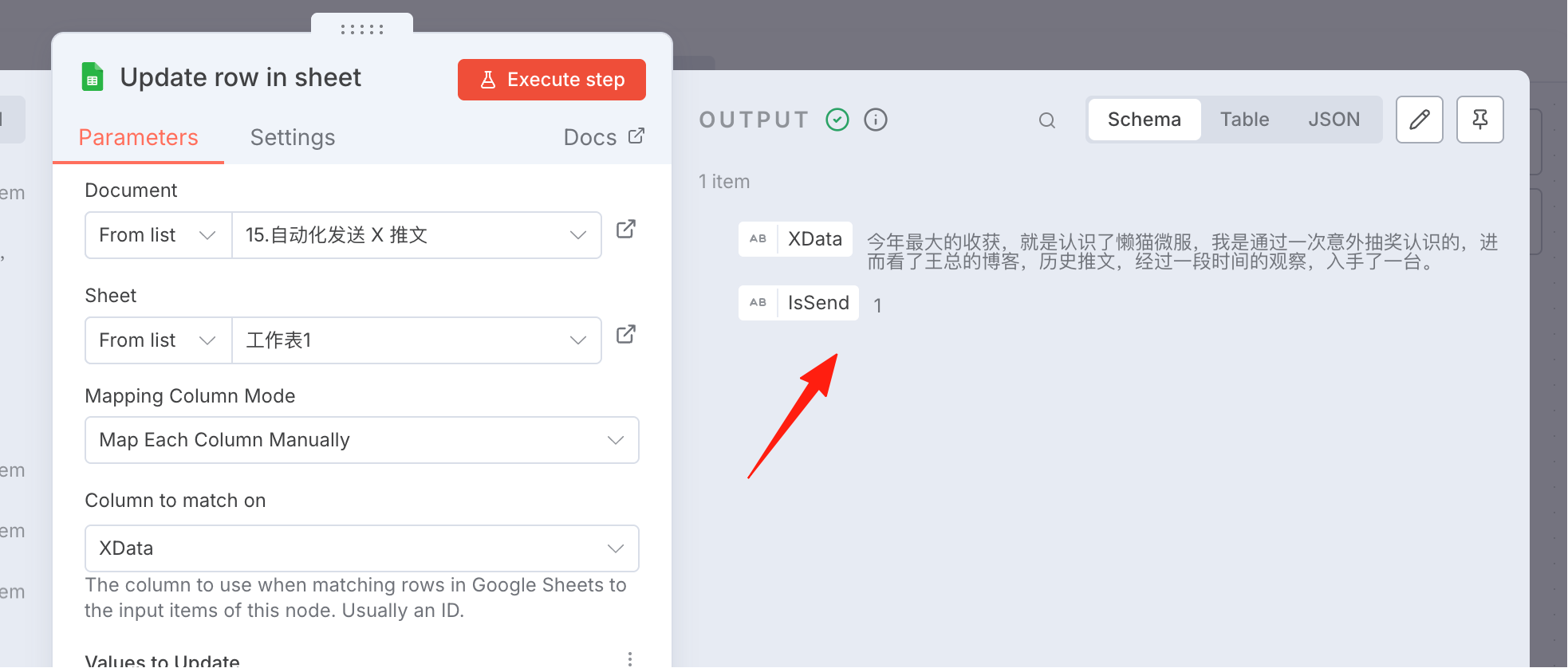
执行一下,可以看到效果了
Google 表格中的数据也更新了
X 也是没问题的

有了这个工作流,就可以定时发送 X 了,平时有一些产品公告,不用守着点发送了,非常方便。
作者
天天