
n8n 配置攻略 14:如何配置 X(原 Twitter)节点
a year ago
在 n8n 中,可以配置上 X,能实现自动读取、发送推文。
这篇攻略讲解如何配置好 X 的相关细节。
https://appstore.lazycat.cloud/#/shop/detail/cloud.lazycat.app.n8n
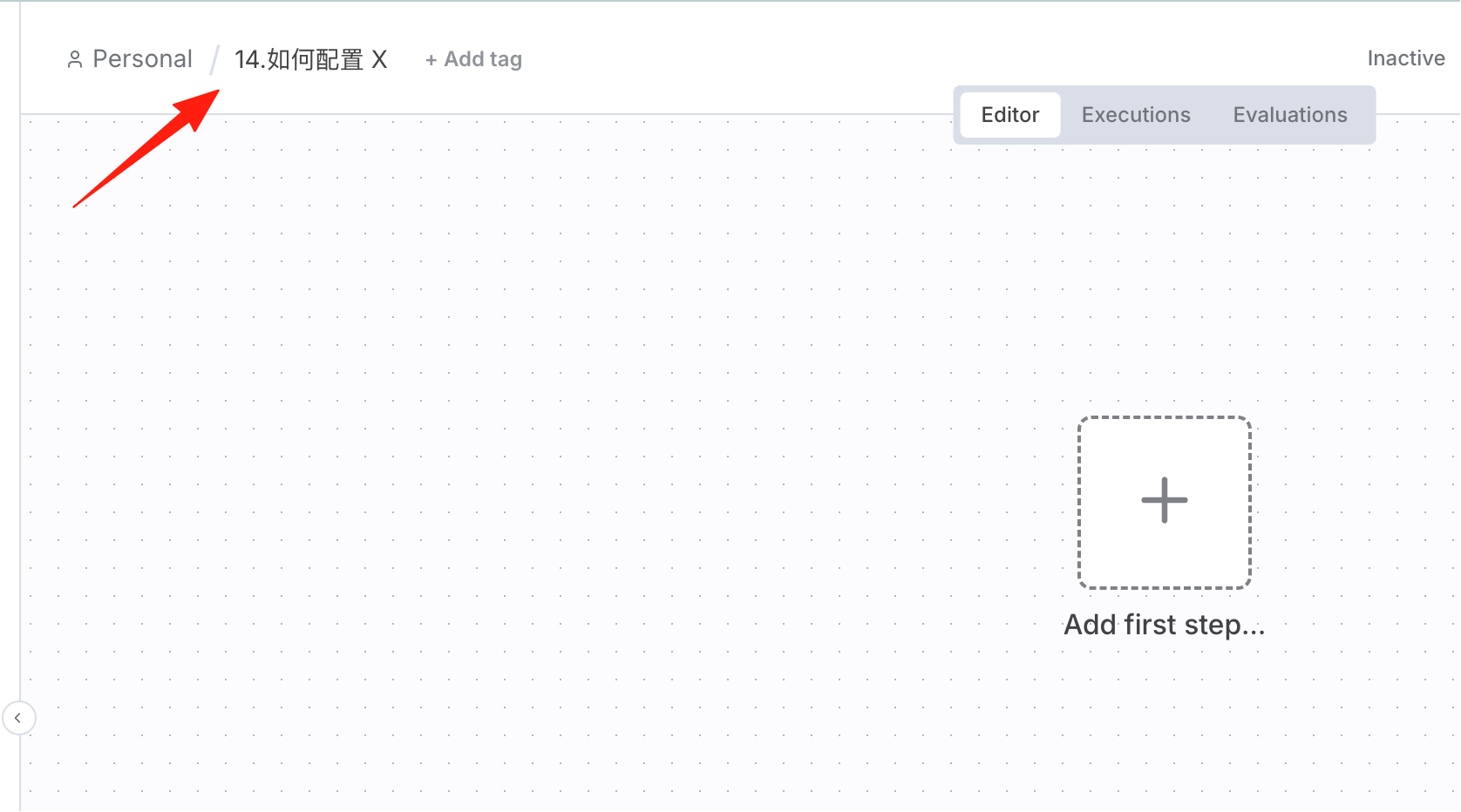
1.新建工作流
先新建一个工作流
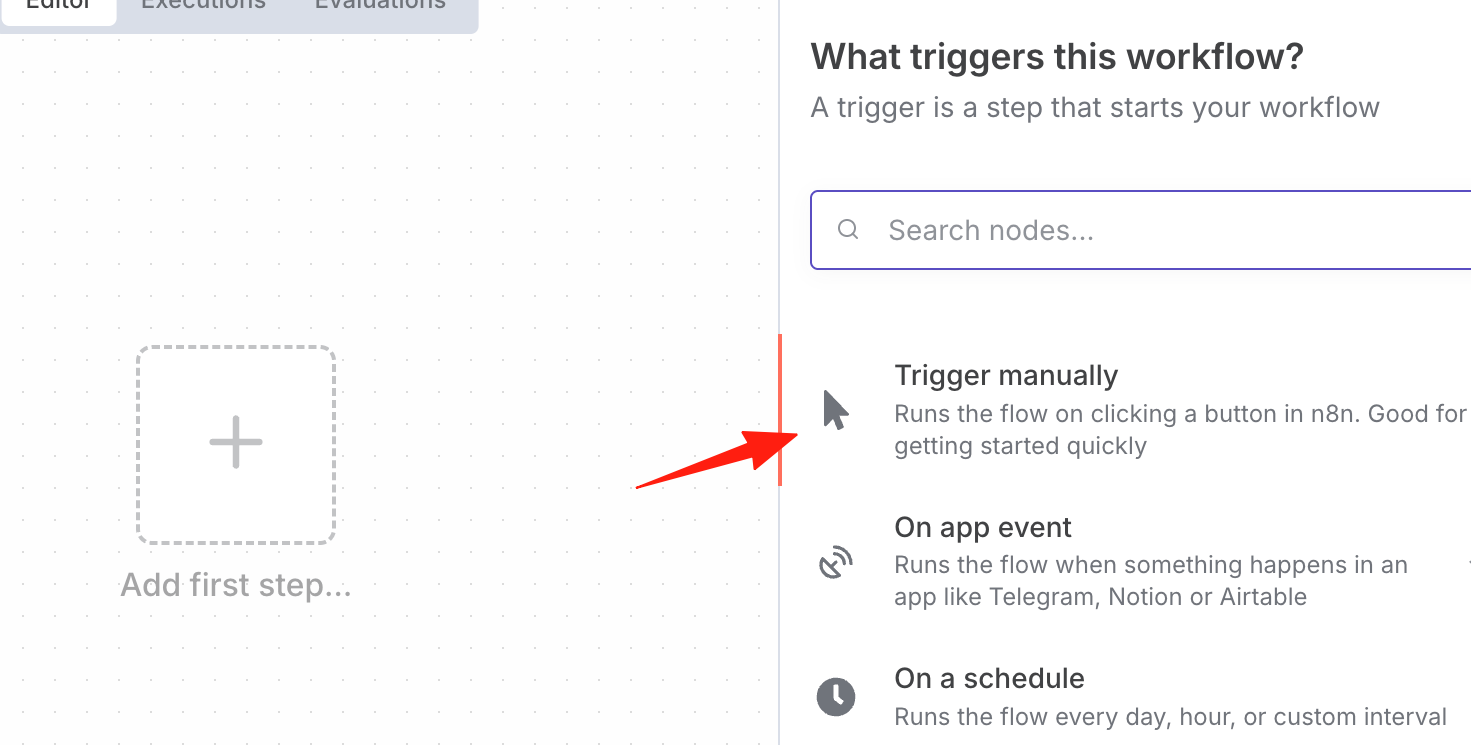
触发器就选手动触发就行
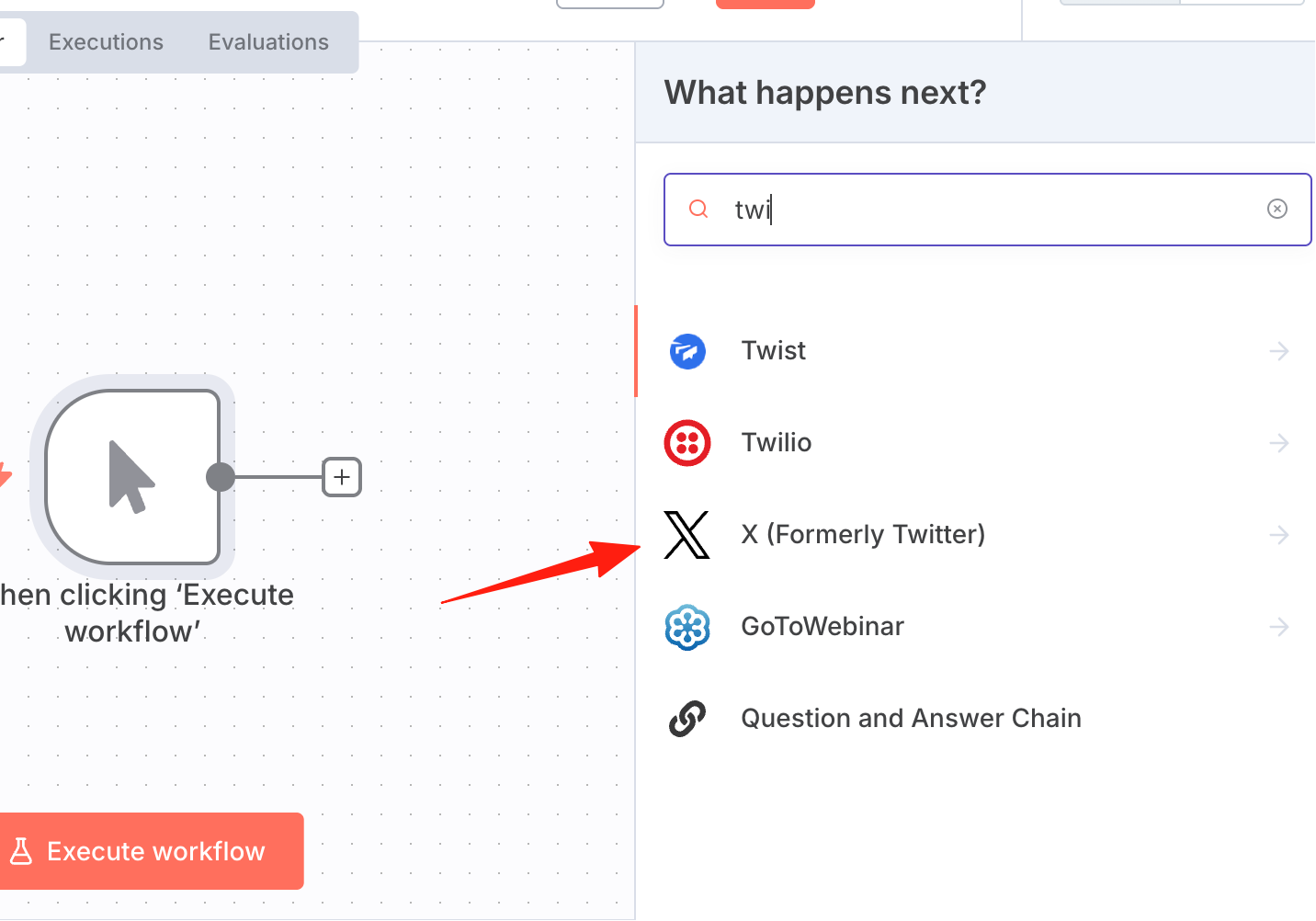
添加 x节点
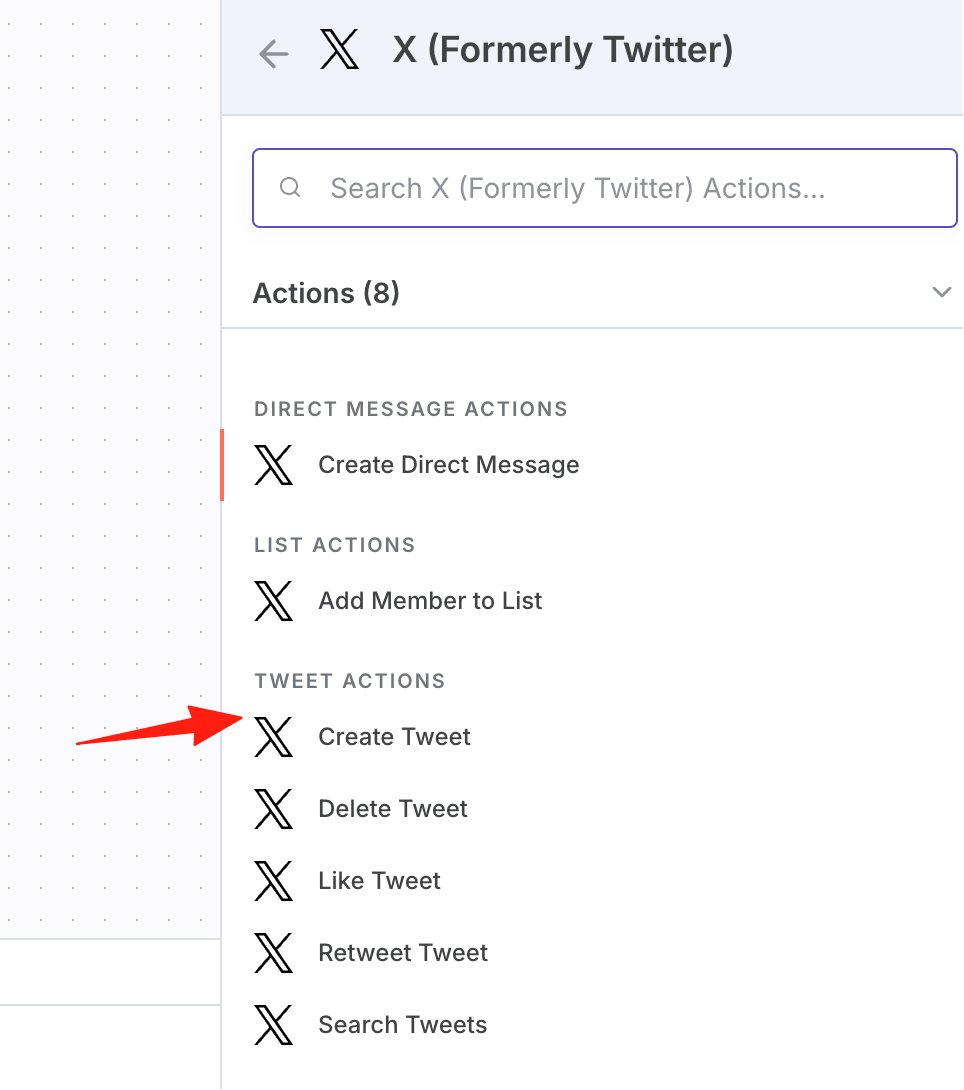
选择创建推文
这里需要创建凭证了
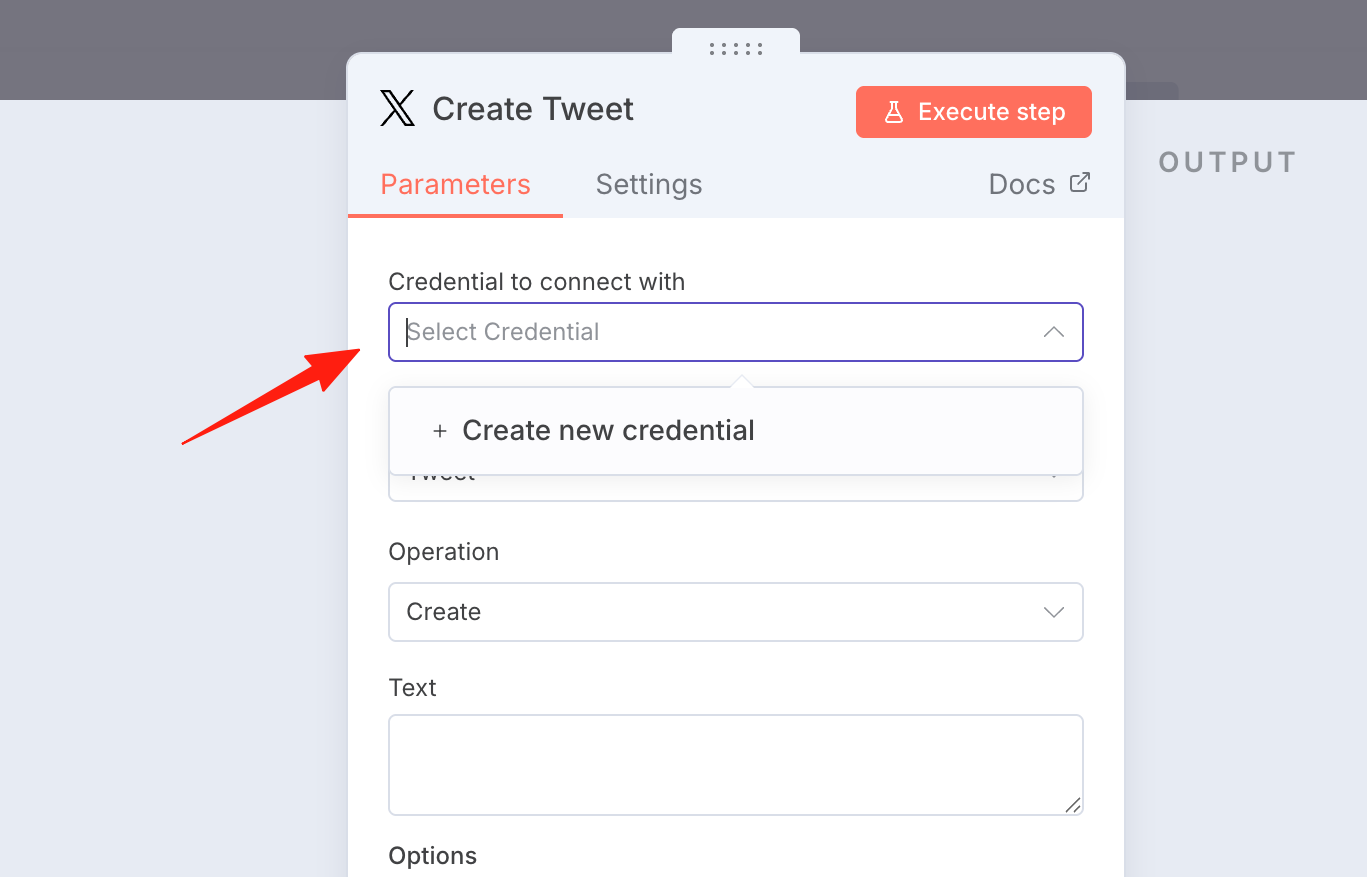
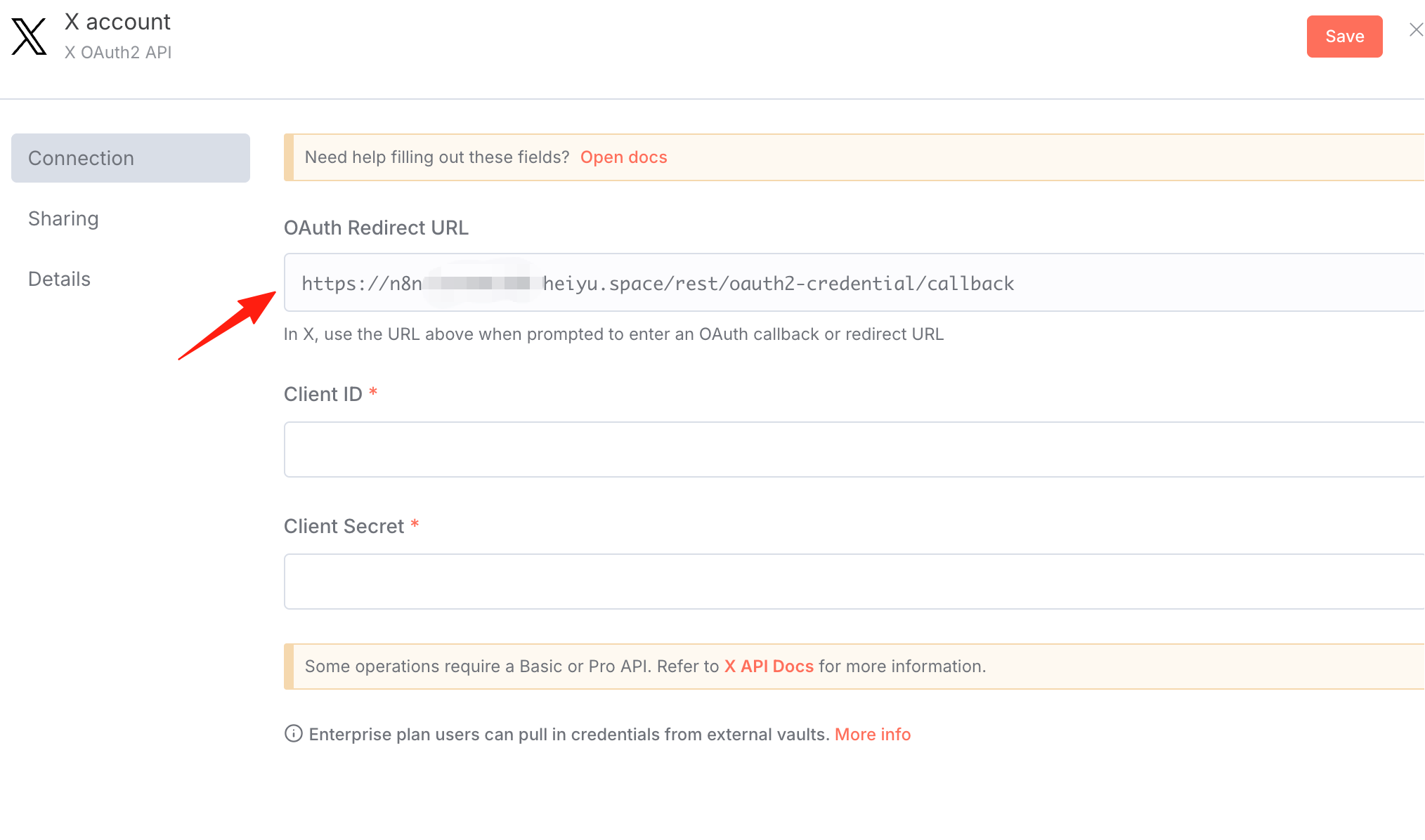
可以先复制下这个 url,待会要用到
2.查看 API 文档
官方的配置文档在这里,默认是英文的,可以配合沉浸式翻译看中文。
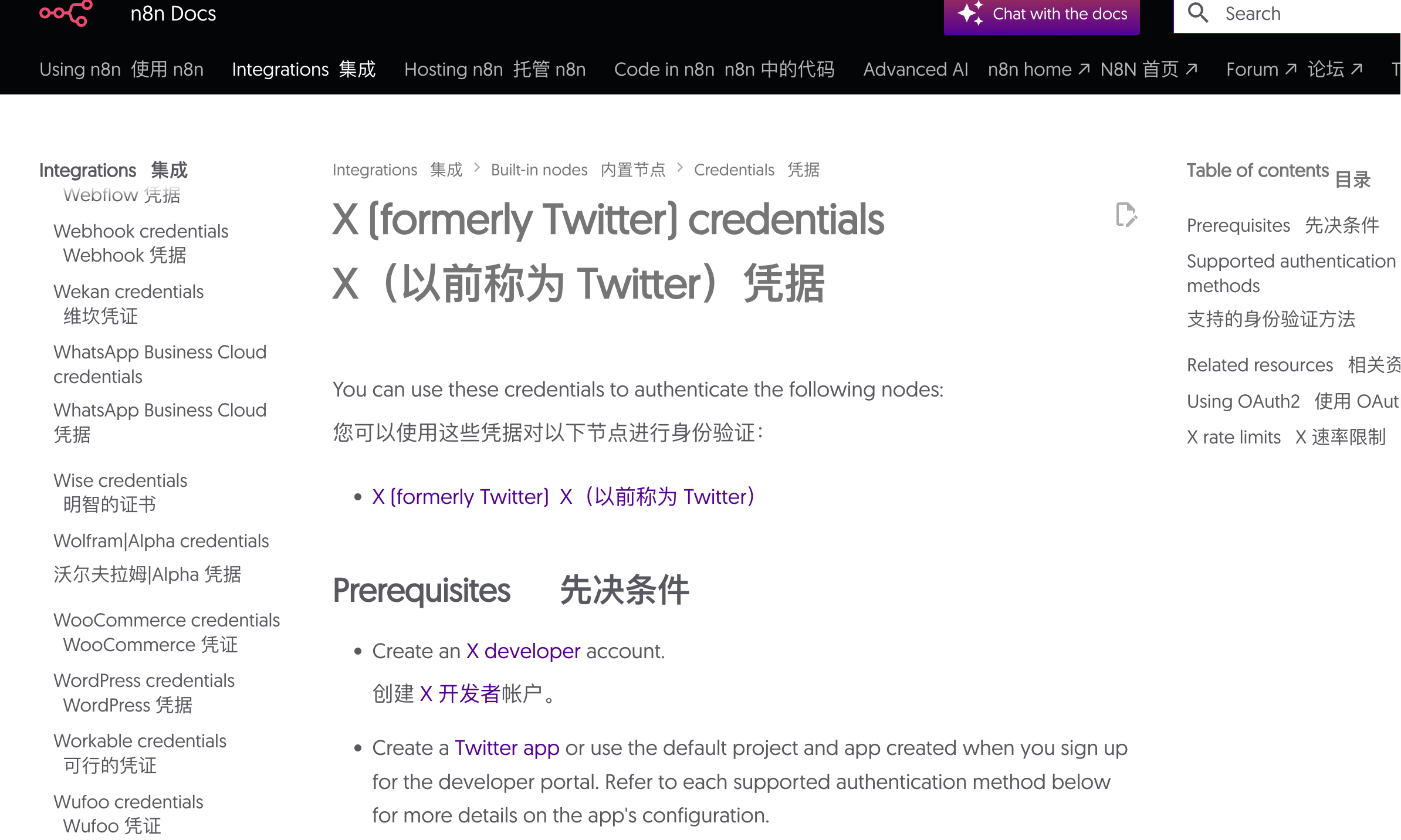
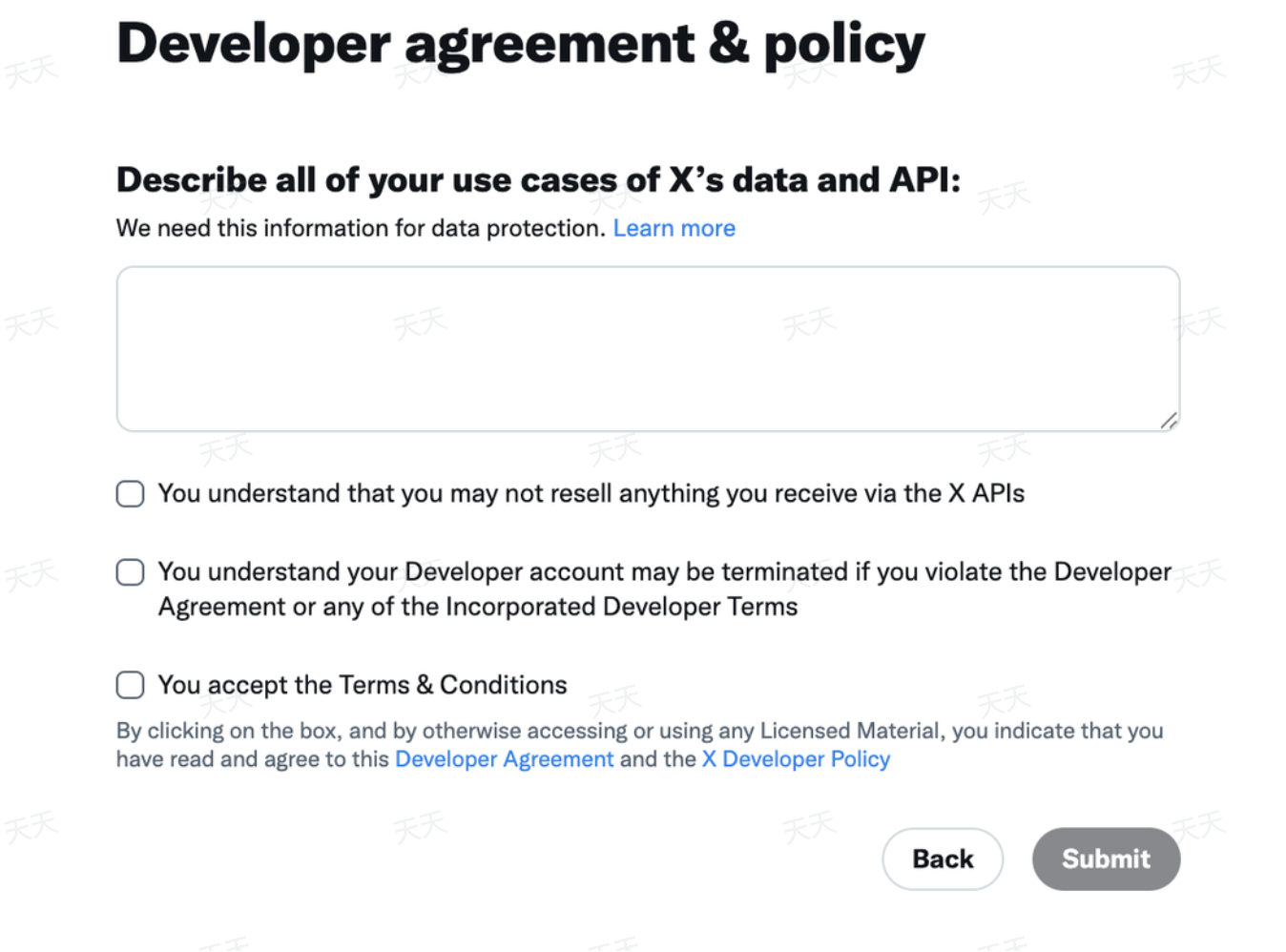
根据文档要求,你需要先到 X 的开发者账户,申请开通权限
申请理由,可以让 ai 帮你生成一下,最好填英文的。 把这几个都勾上
接下来开通一个项目,申请 ClientID 和密钥。
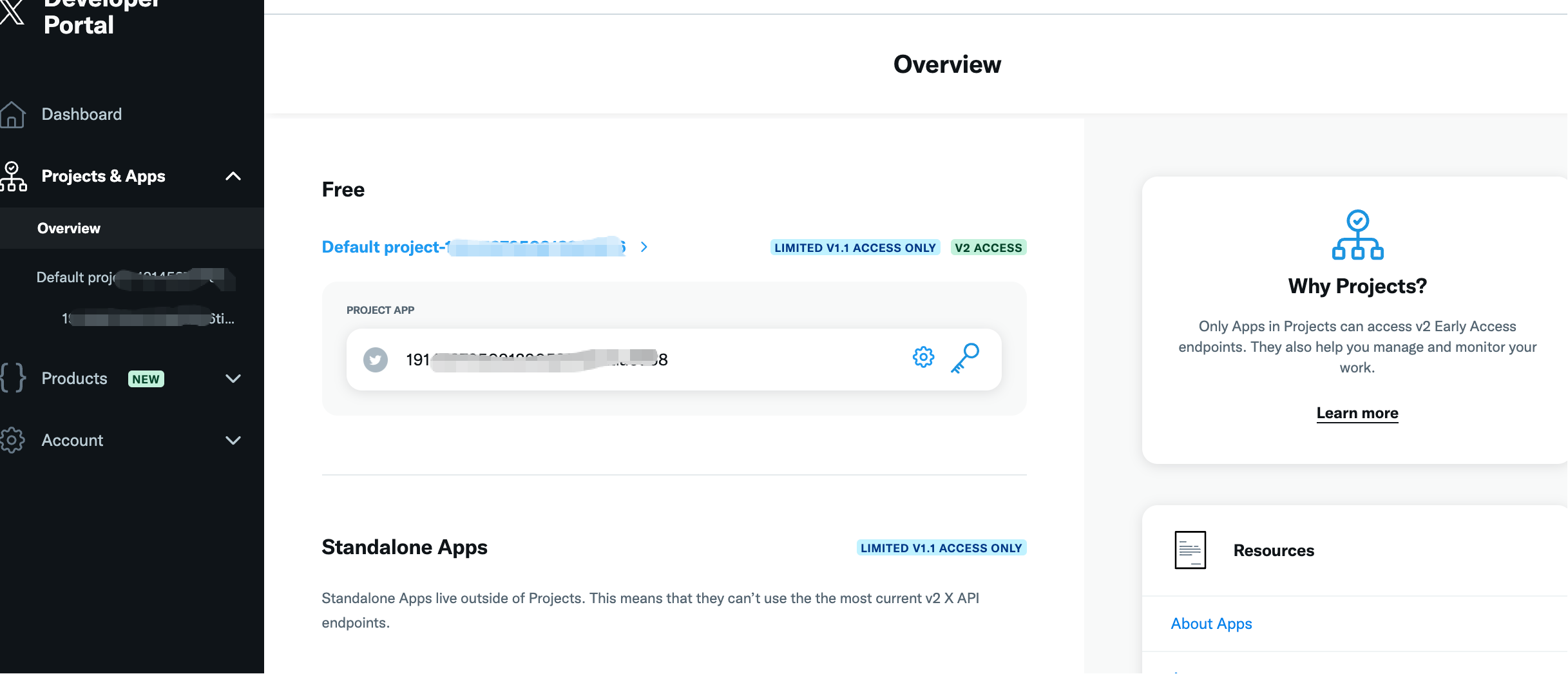
在项目的“ Overview ”选项卡上,找到 “应用 ”部分,然后选择“ Add App ”。 这是我创建好的页面
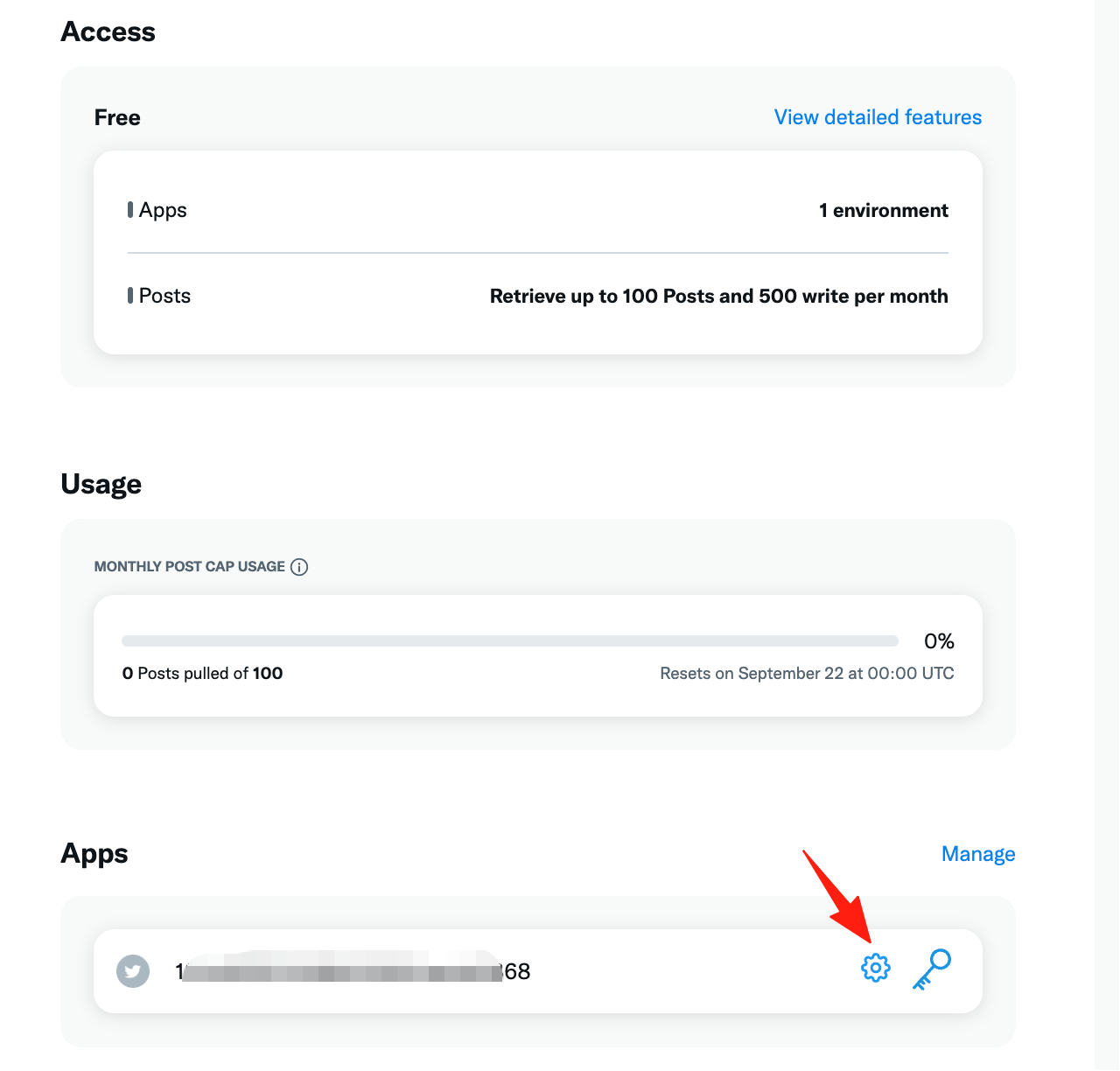
进入 app 的设置界面
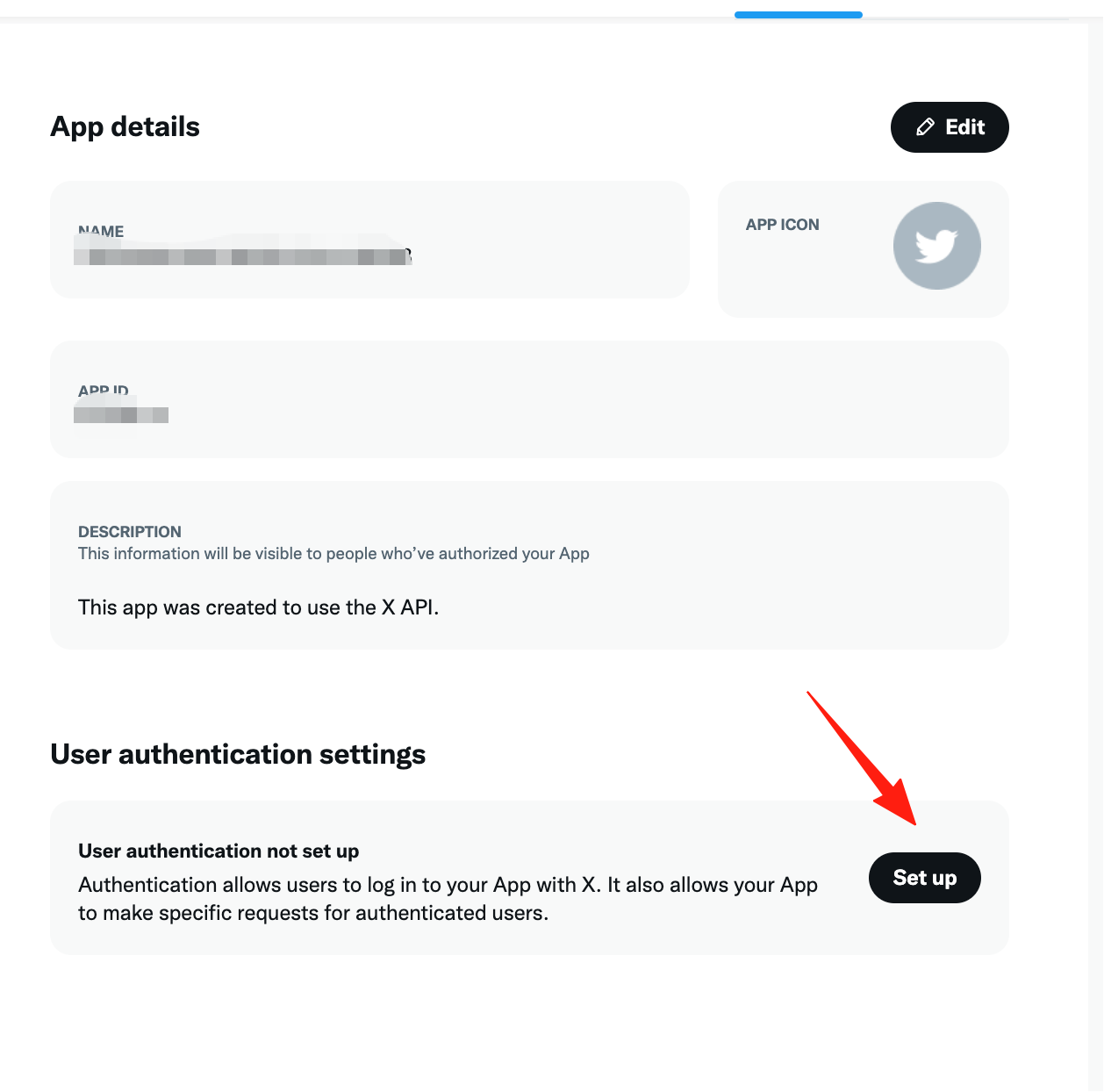
用户认证里,点击set up 安装
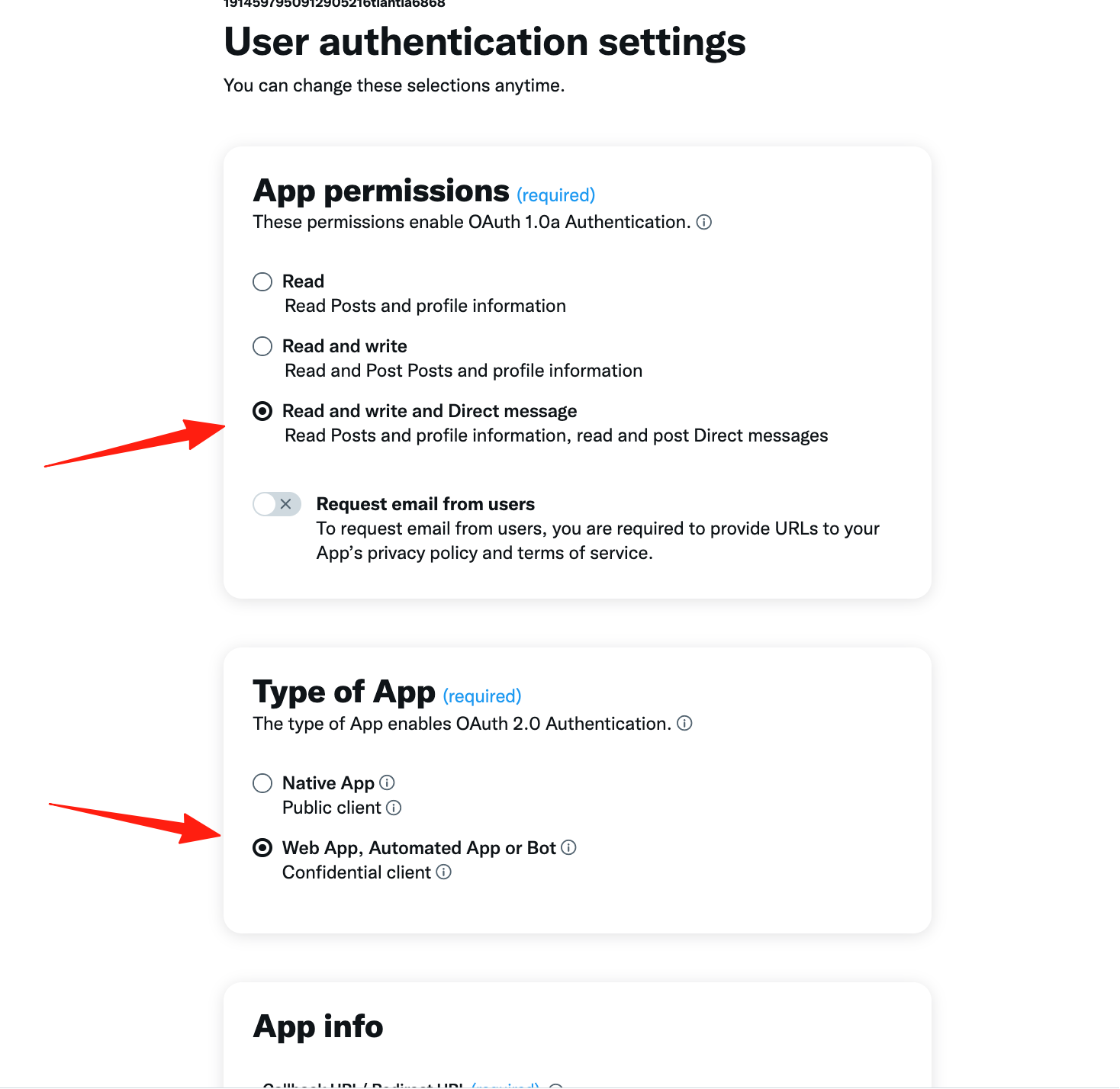
这里我给了它最高的权限,type of app 选下面的这个
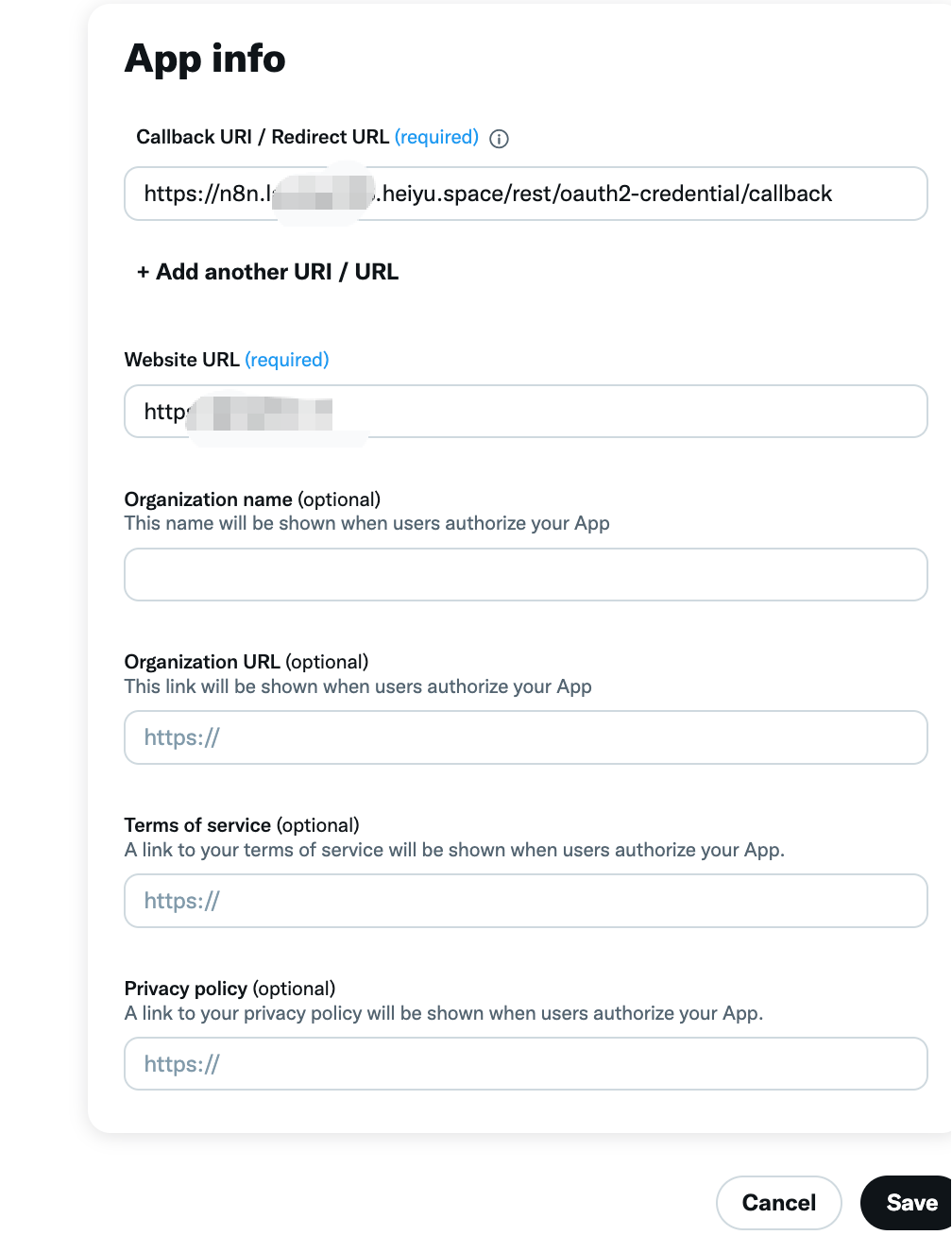
App info 这里,要填几个 url
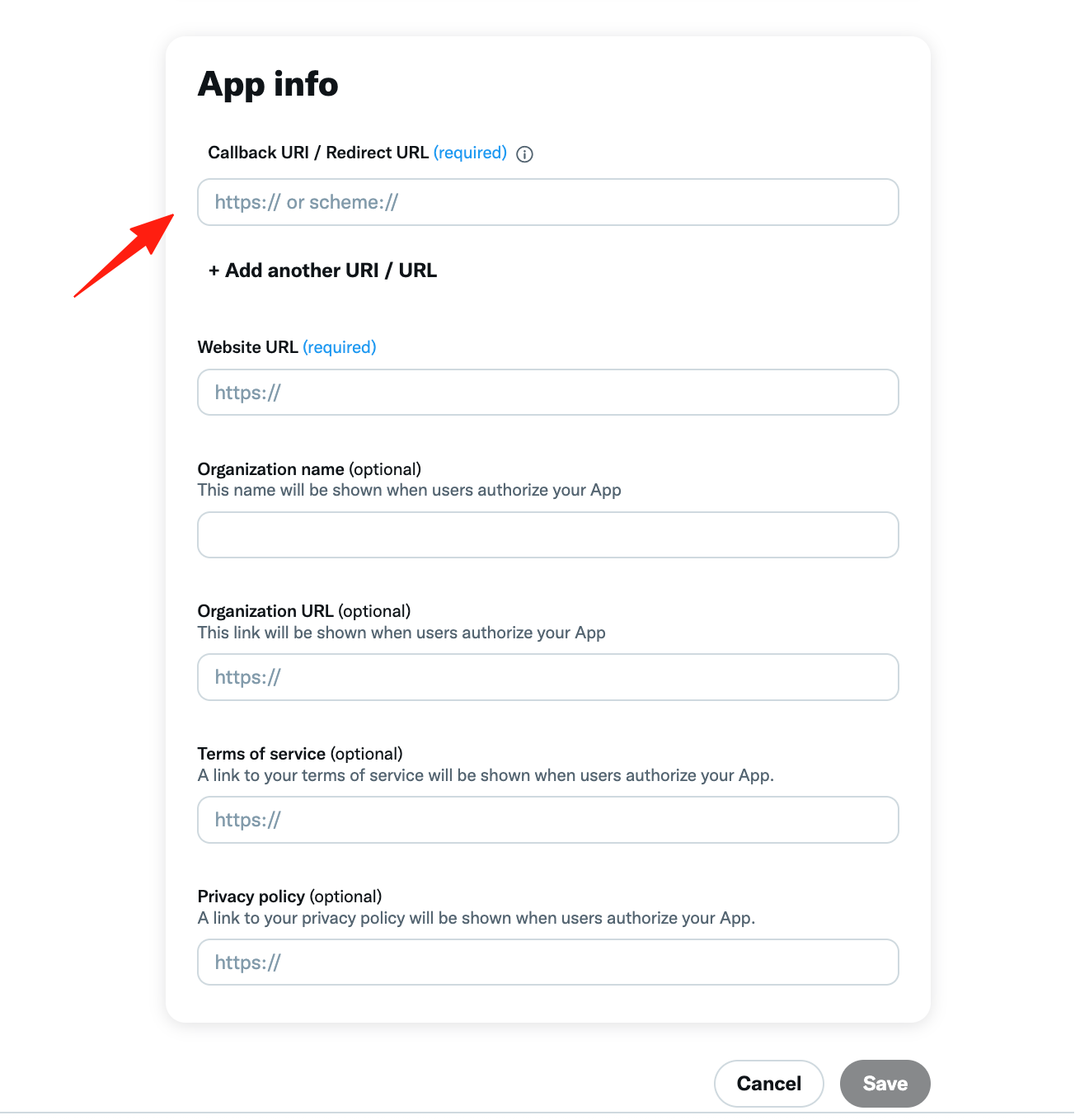
这里的 Callback URI,就是我们第 1 步复制的那个 url 填入你的 website url,随便填一个就行
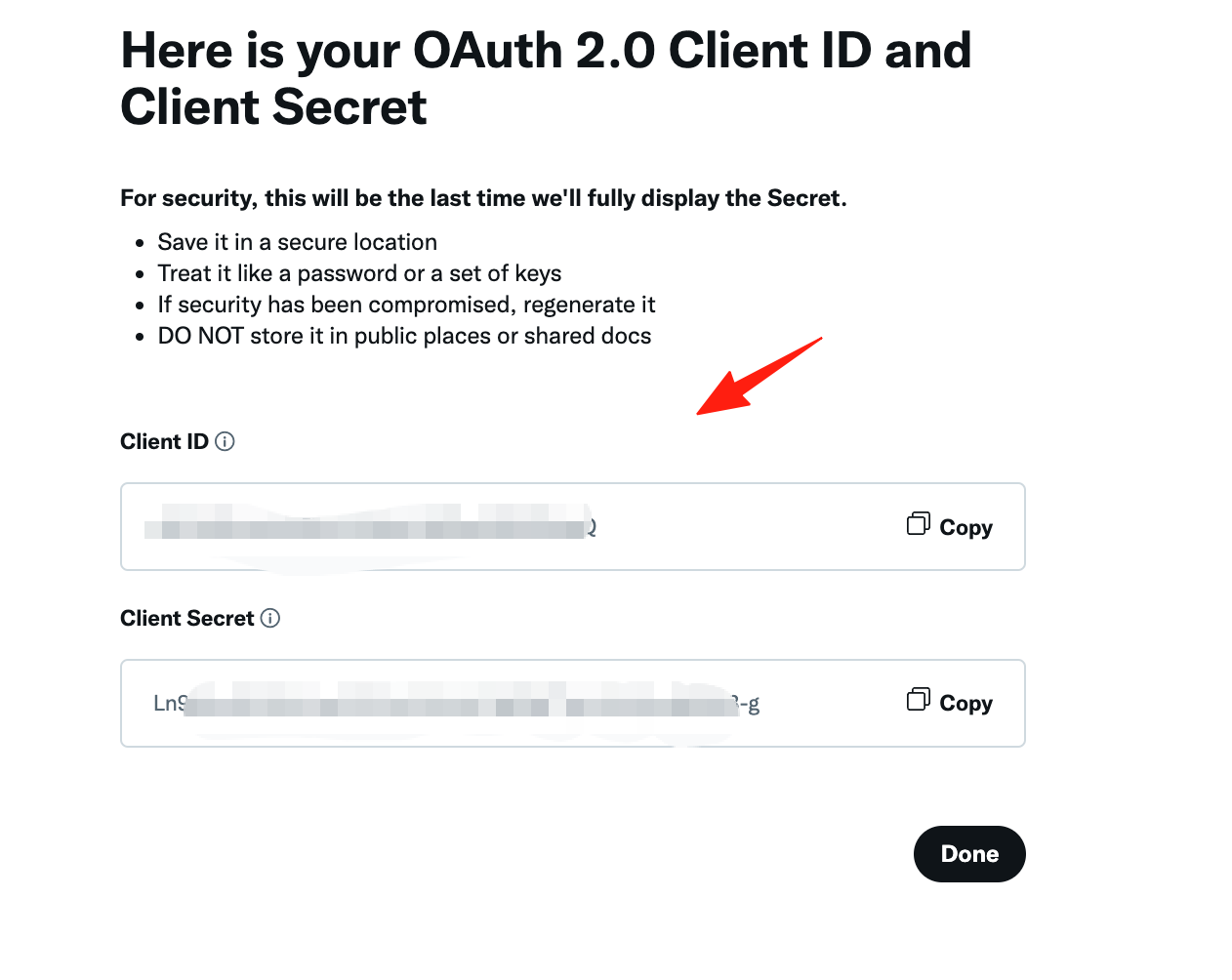
这时候就会生成 ClientID 和 Secert 了,注意密钥可以保存到本地,防止丢失。
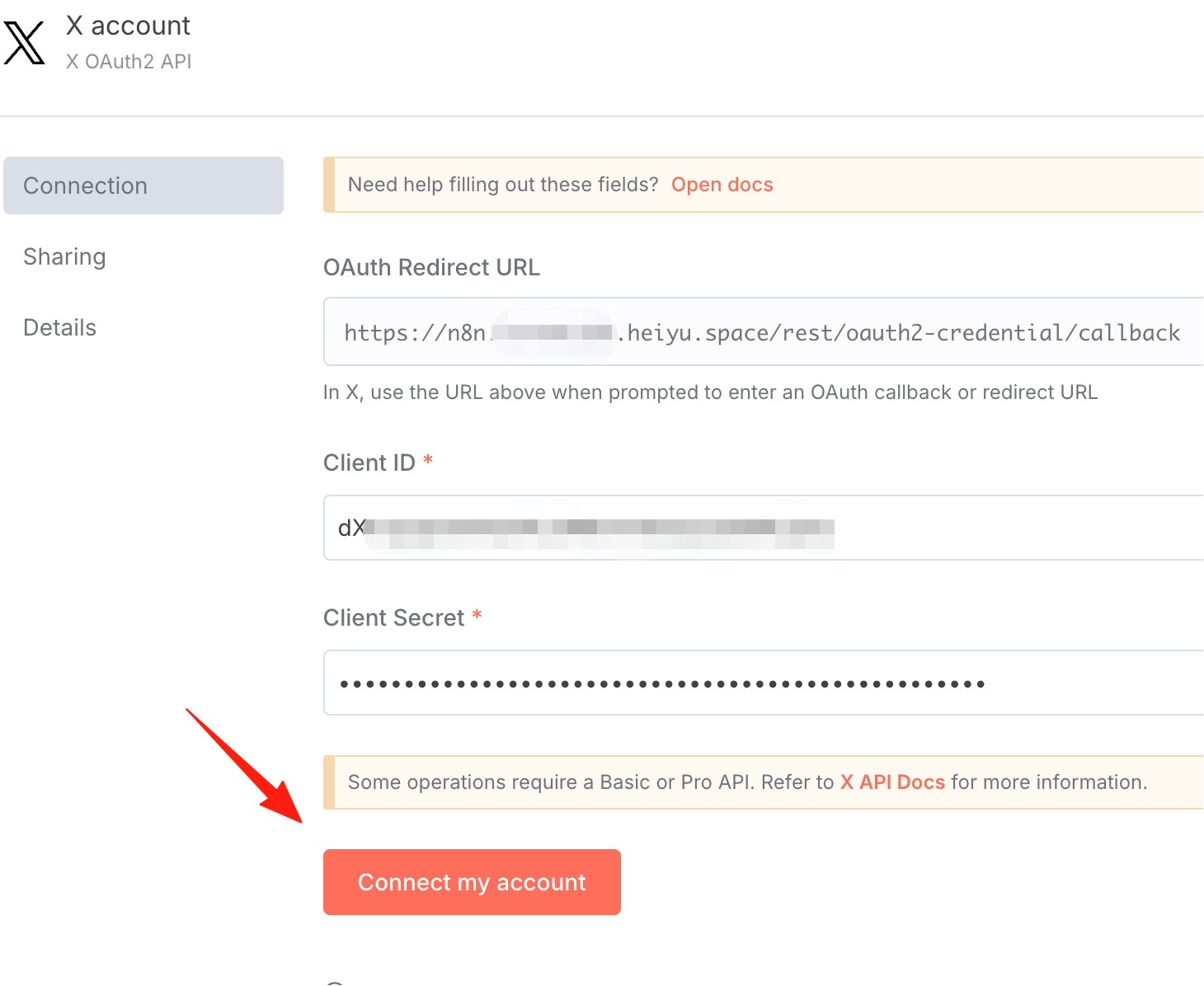
复制粘贴到 n8n 的框里。
点击链接账户
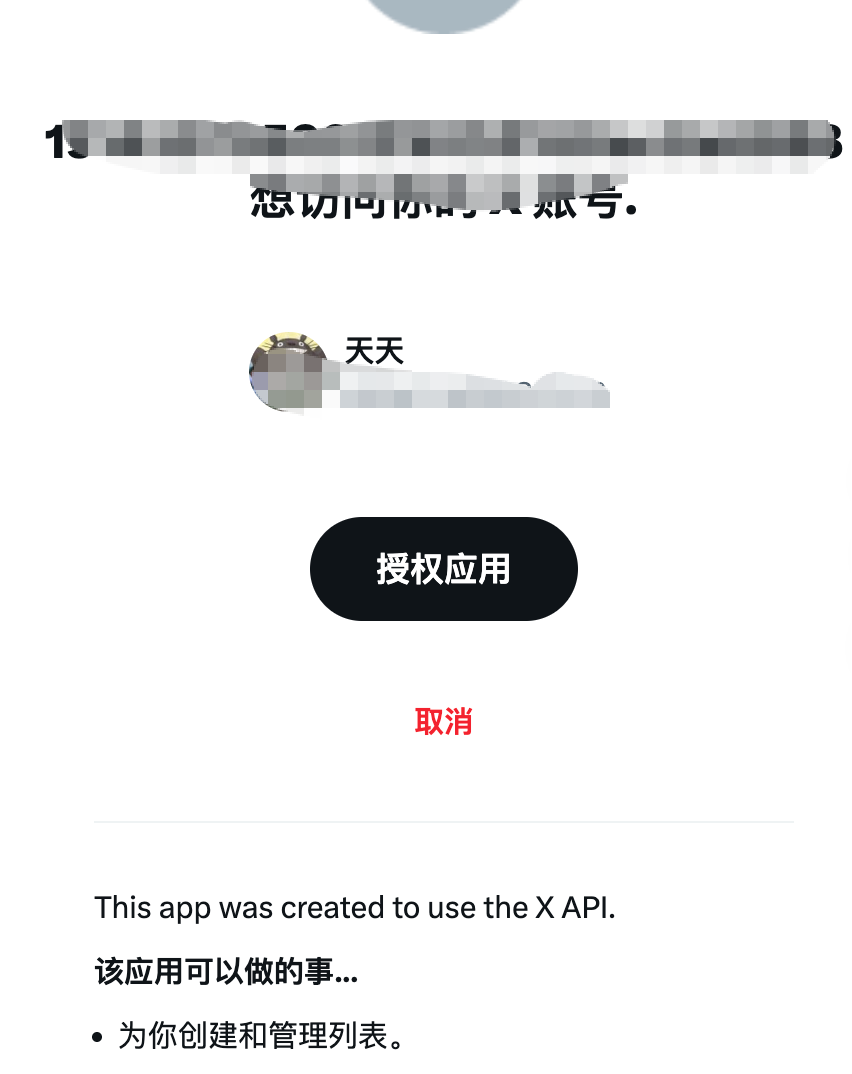
授权应用
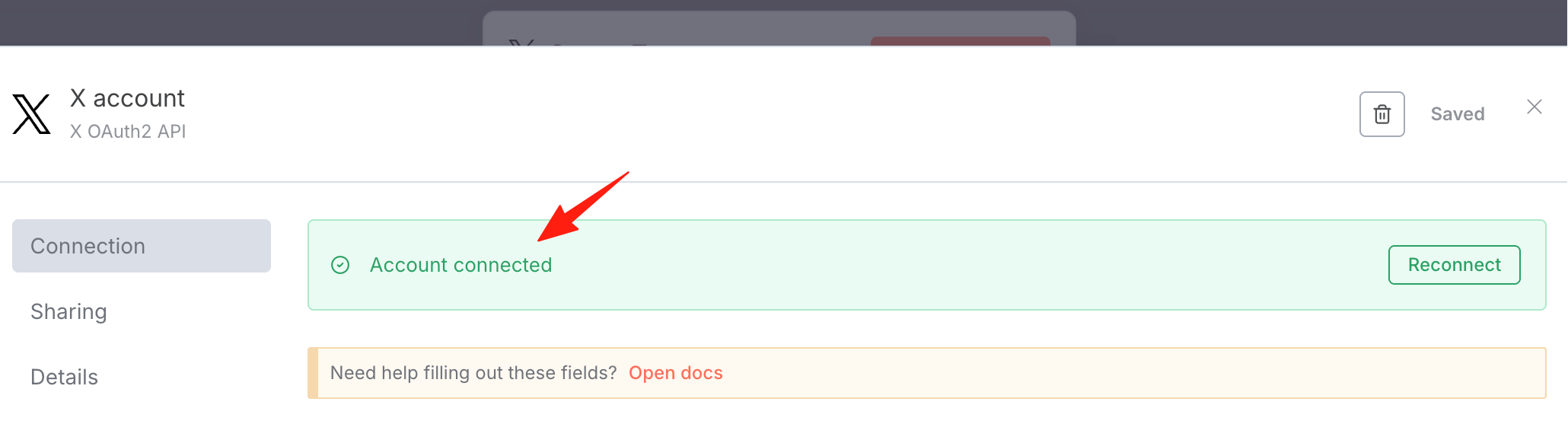
n8n 里可以看到 链接成功了:
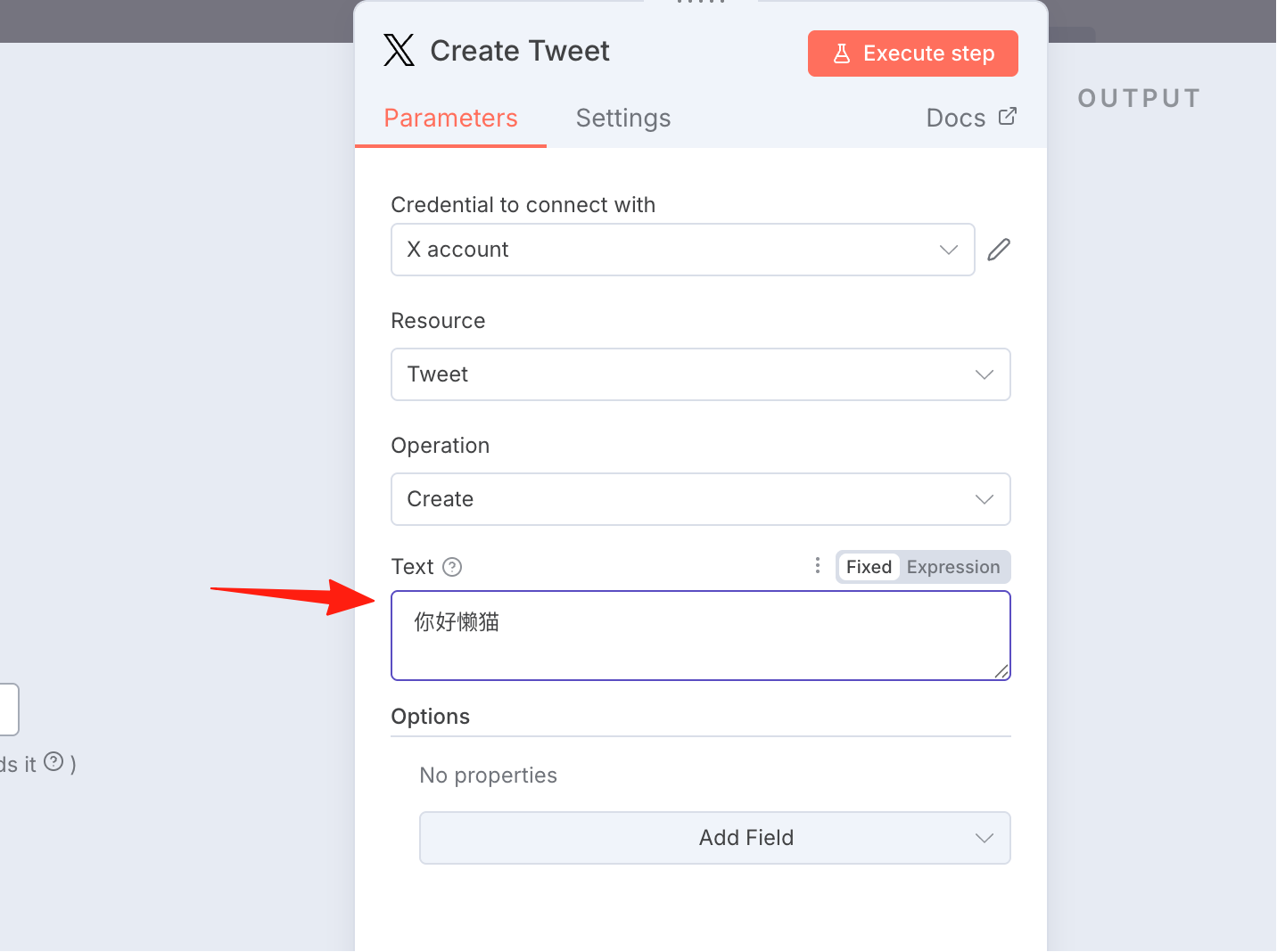
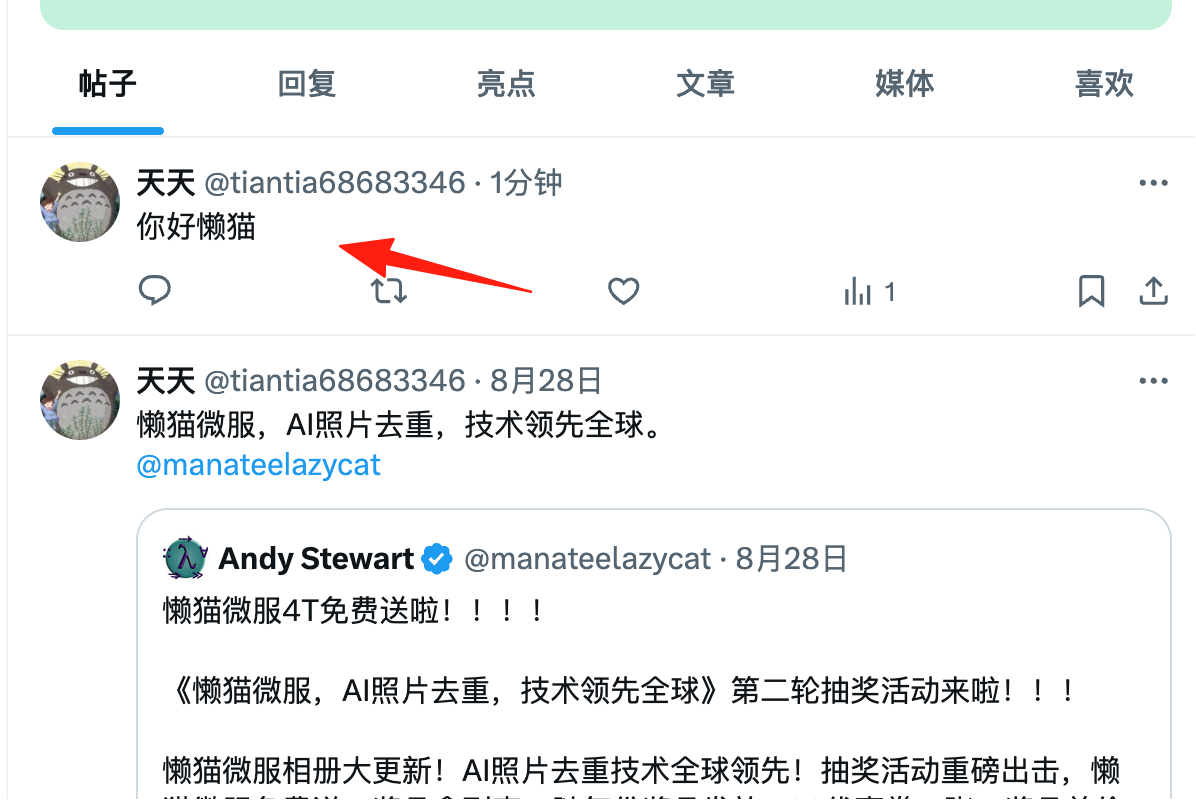
我们发送个“你好懒猫”测试一下
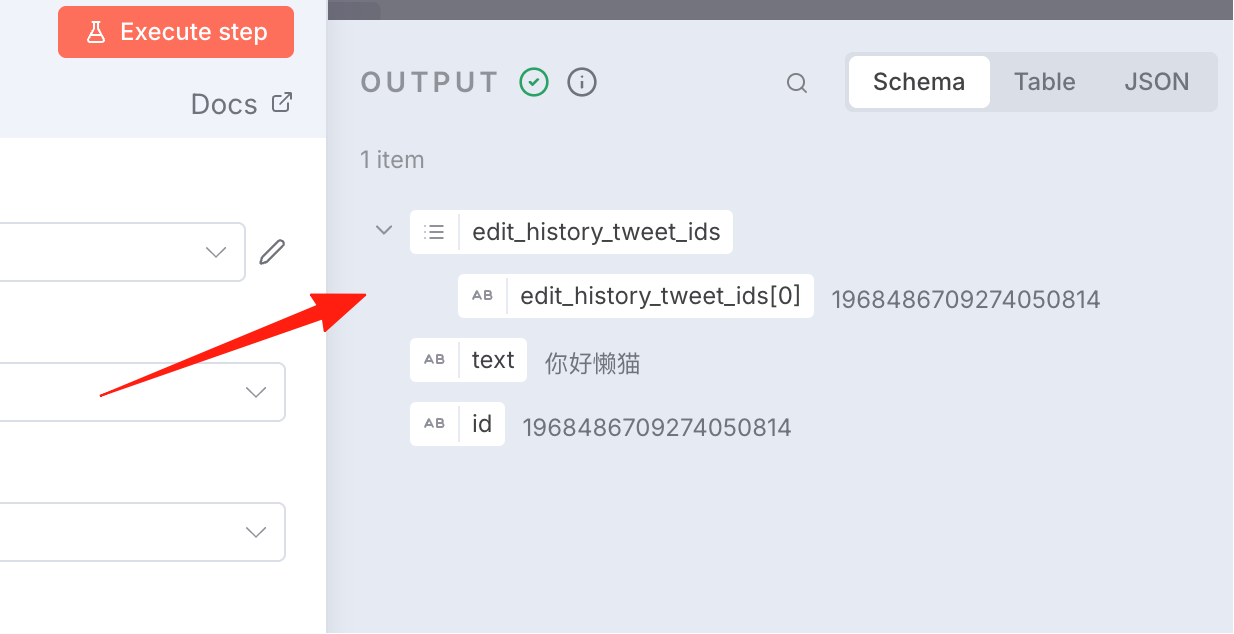
可以看到输出结果
在我的信息流里可以看到了
以上就是 X 在n8n 里的配置,接下来可以利用它做一些好玩的事情,比如自动定时发推,可以看我以后的攻略。
作者
天天