
用 Sniffly 摸透你的 Claude Code 使用习惯
如果你是 Claude Code 的重度用户,这个工具绝对能帮你省钱又提效!
这玩意儿到底是啥?
简单说,Sniffly 就是给 Claude Code 做了个"体检报告"系统。它能帮你分析:
- 你每天烧了多少 token(钱!)
- Claude Code 都在哪些地方犯错
- 你写的指令都有啥规律
- 哪些项目最费钱
最棒的是,所有数据都在你懒猫上处理,不会上传到任何地方,隐私满分!
https://appstore.lazycat.cloud/#/shop/detail/sniffly.gutenye
如何使用
应用安装后,打开首页,目前数据是空的
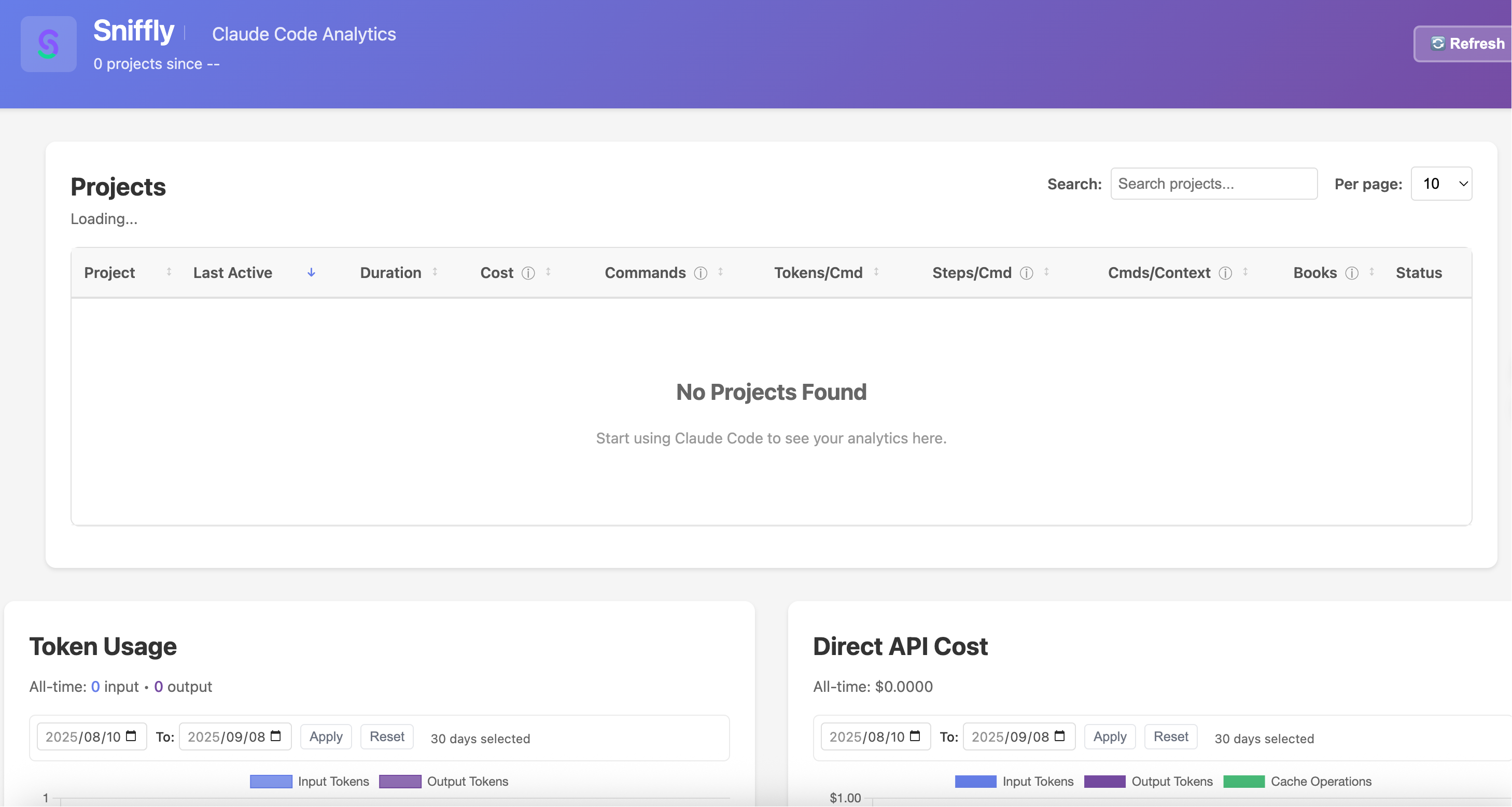
我以 mac 电脑为例,在命令行中输入:open ~/.claude 打开.claude 文件夹
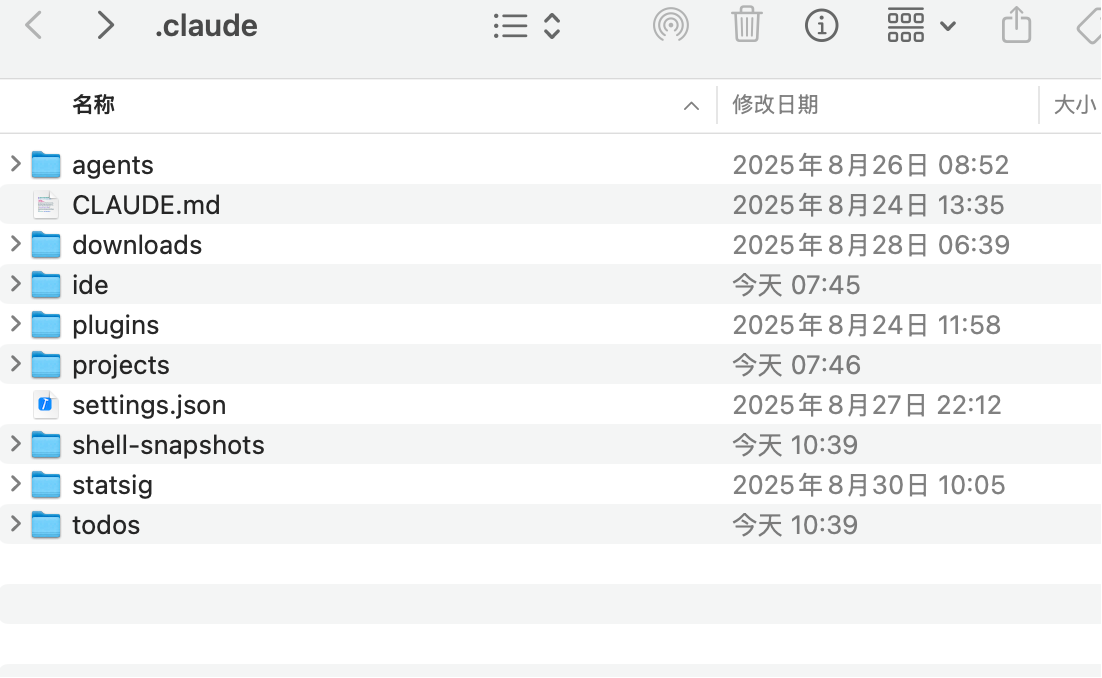
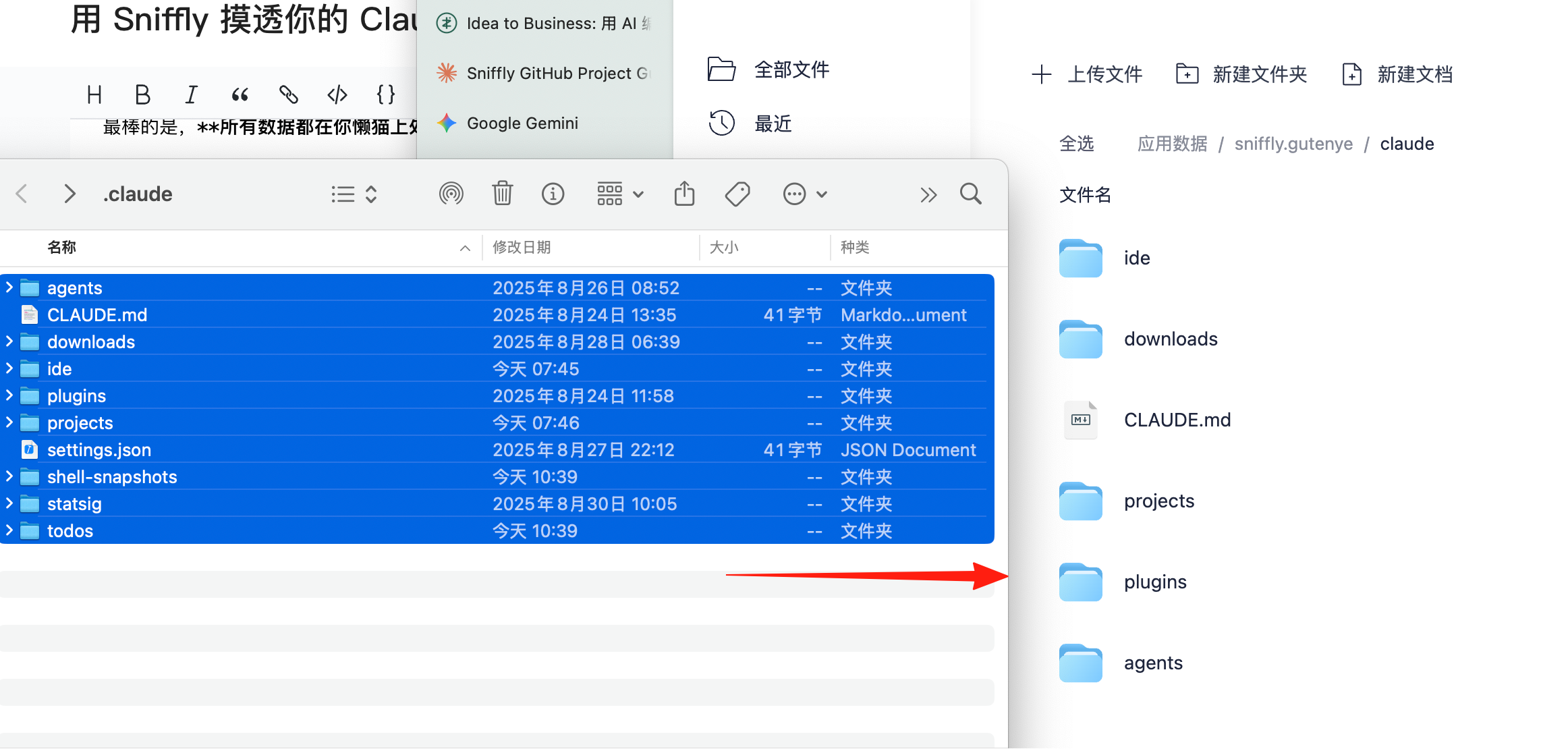
直接将所有这些文件,拖拽到懒猫网盘 - 应用数据 - Sniffly - claude 文件夹下面
等数据都上传完后,点击右上角的刷新,发现数据都出来了
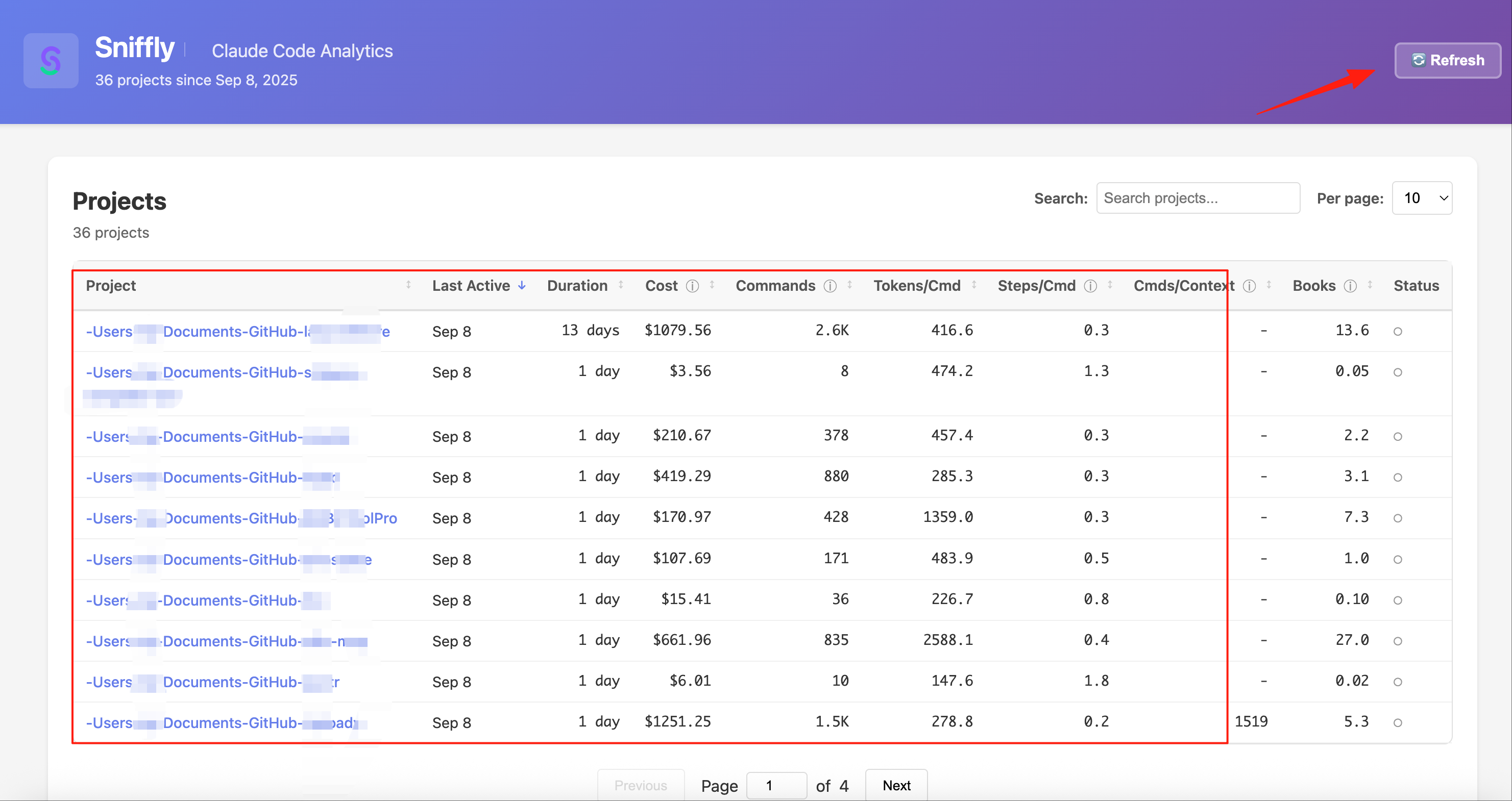
看懂数据,省钱有道
打开 Sniffly 后,你会看到几个关键指标:
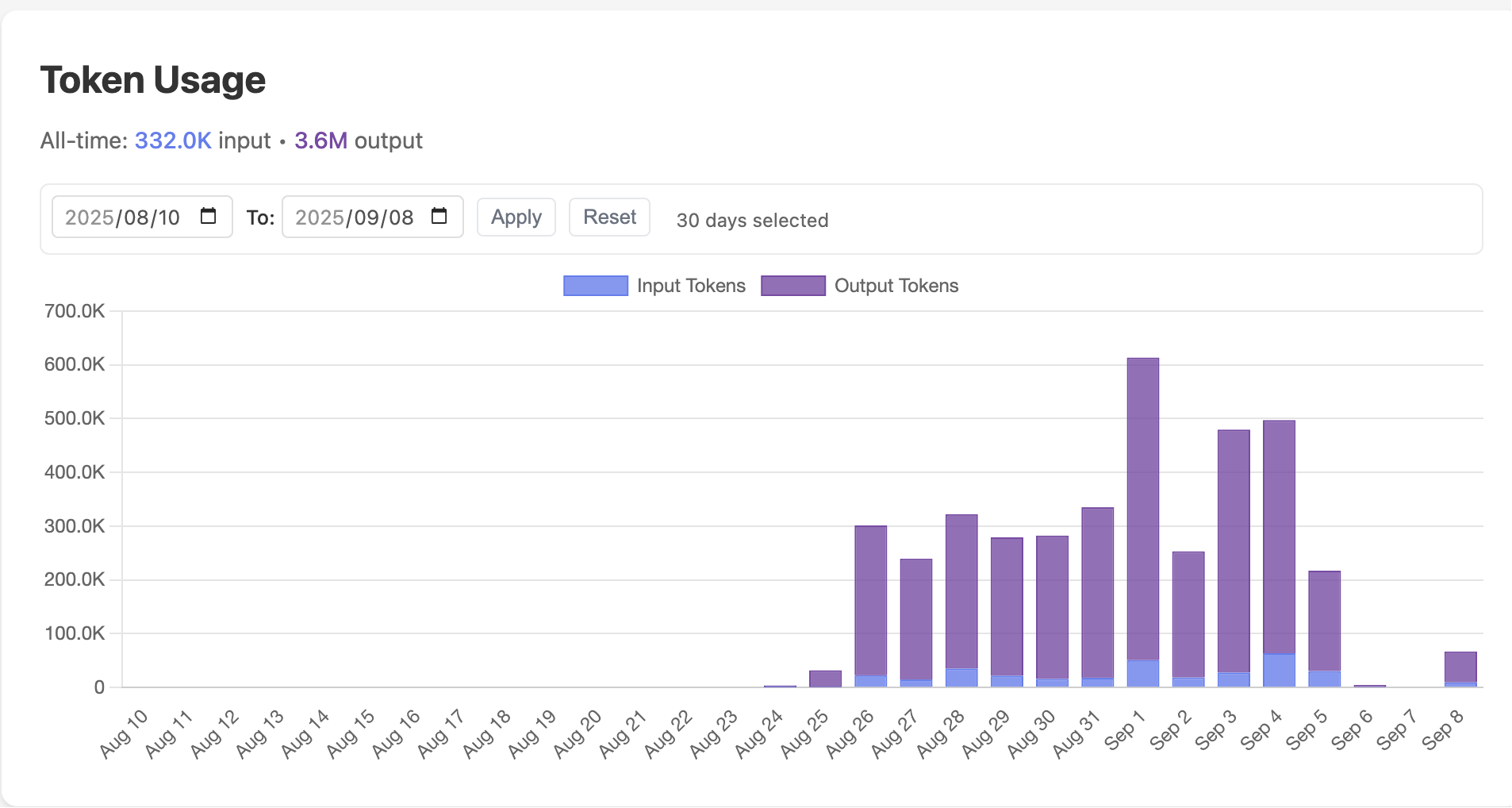 这是我的 token 总数,输入 332k,输出了 3.6M
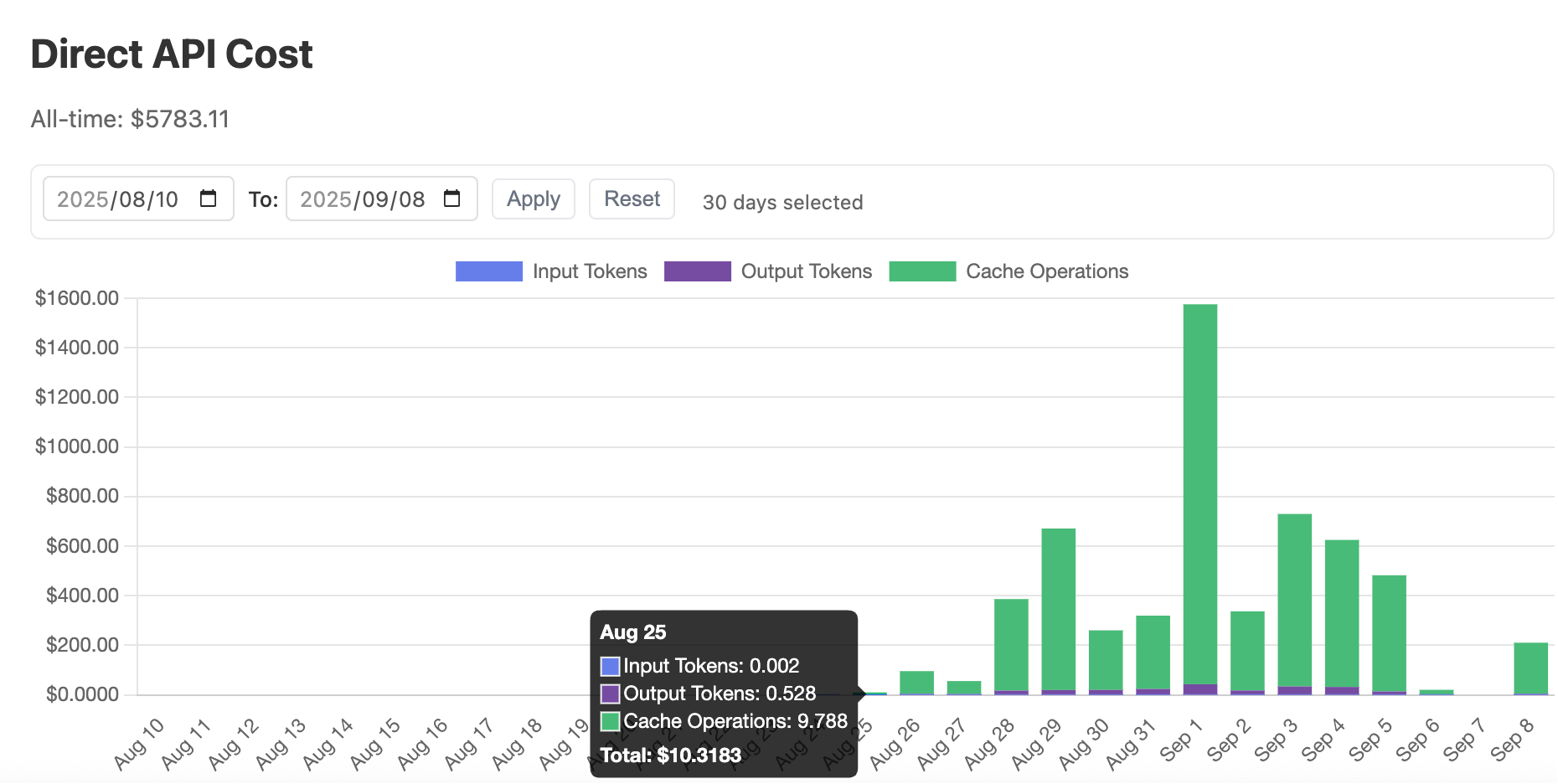
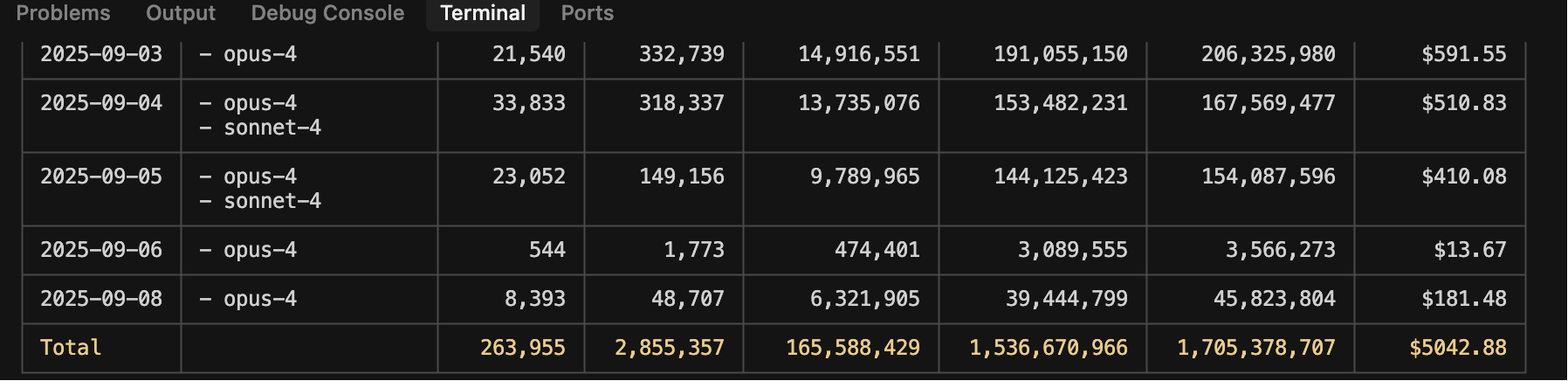
这是我每天的花费,不过它这个应该也是估算的,我平时用 ccusage,估算的是 5k 刀,数量级是一样的。
绿色的 Cache 占比最多,应该跟我的上下文太多有关系。
点进去某个项目,可以看到这个项目的详情。
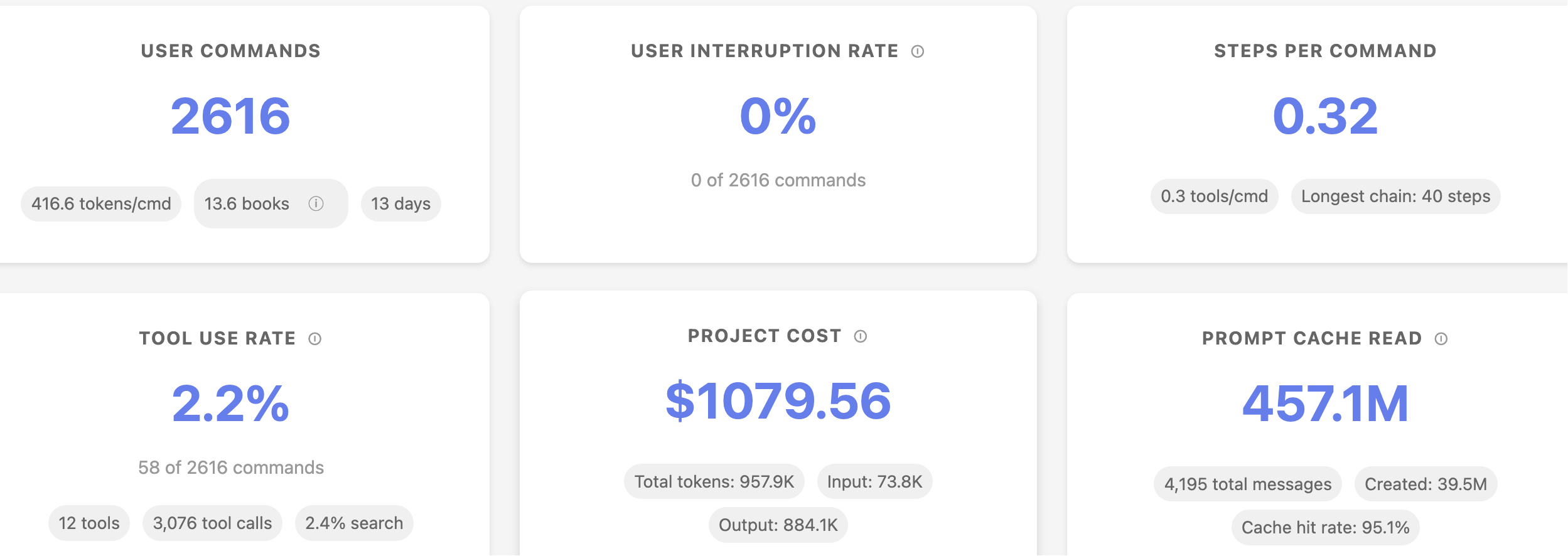
1. 错误分析板块
这里最值得关注!根据社区反馈:
- Content Not Found (12%):Claude Code 最常犯的错,总是找不到文件或函数
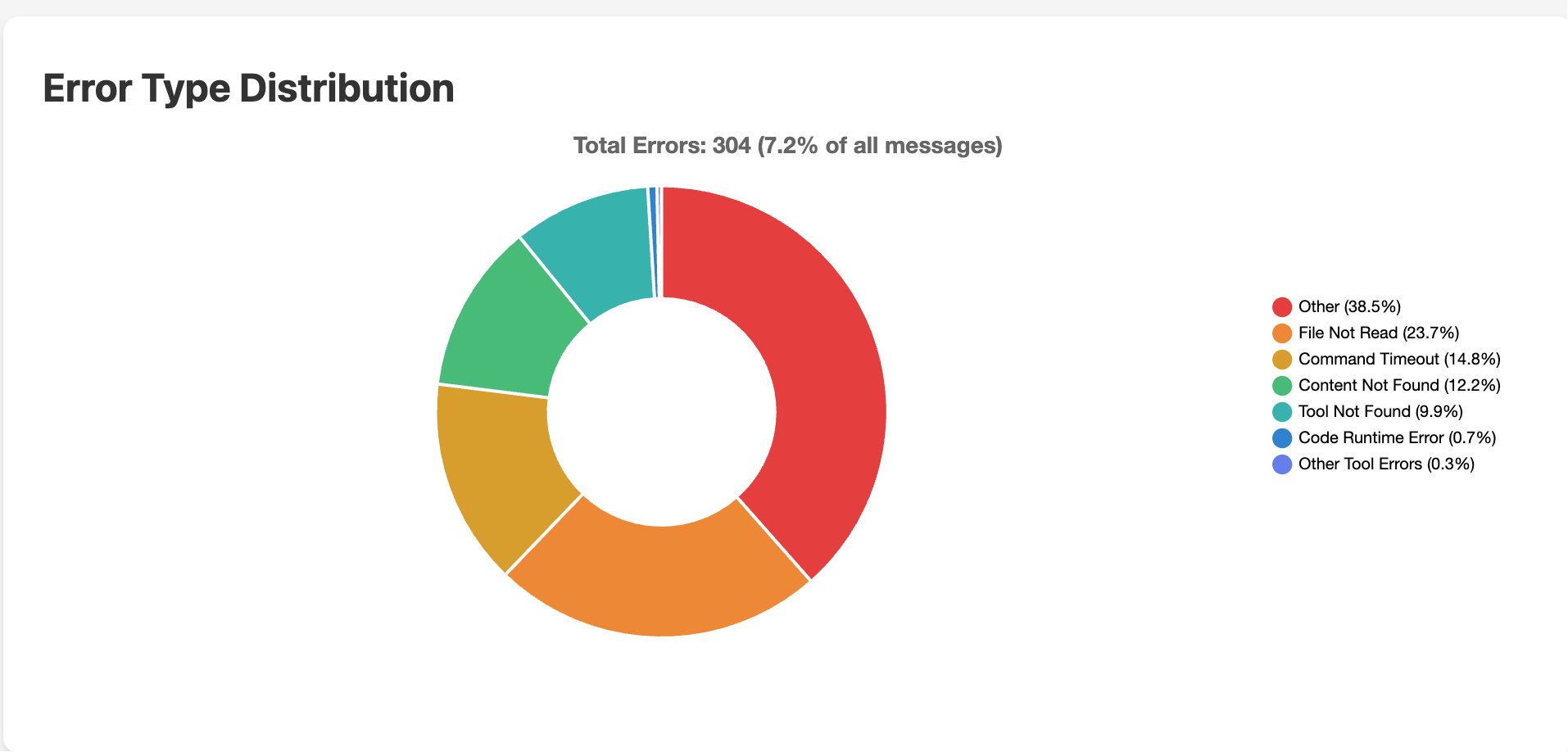 你可以通过这个图快速了解哪些错误最常见,针对性优化项目配置、指令或文件管理。
比如“文件未读取”较多时,可以检查文件路径和权限; “命令超时”多时可以优化指令逻辑或增加超时时间。
解决方案:优化你的代码结构,让文件命名更清晰,目录层级不要太深。
2. 常用工具统计
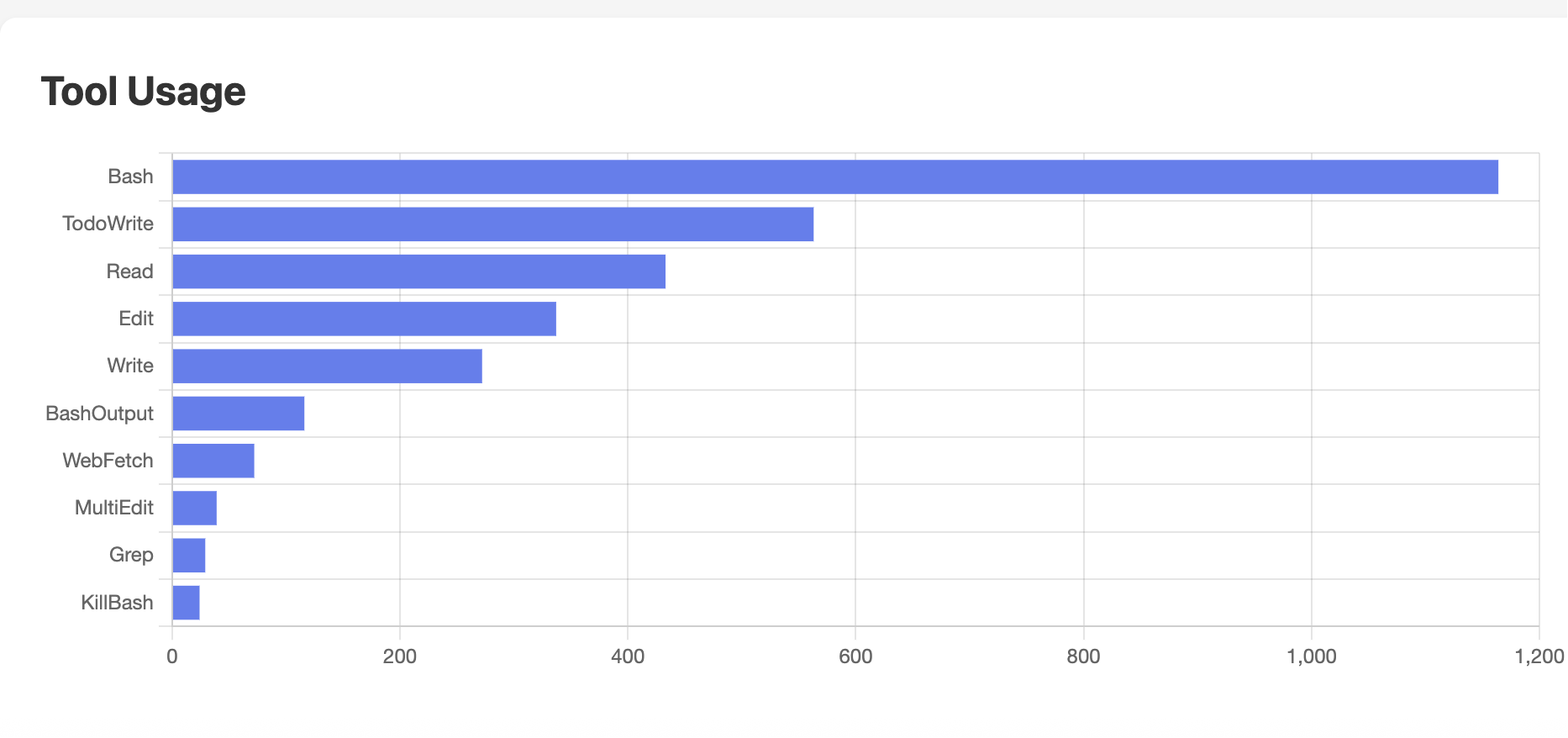
- Bash:用得最多,接近 1200 次。说明我主要通过 Bash 执行命令、脚本和自动化任务。 • TodoWrite:第二多,通常用于记录、修改或管理待办事项。 • Read:用于读取文件或内容,使用频率也较高。 优化建议:提前在 CLAUDE.md 文件里写好项目结构说明,减少它瞎找的次数。
3. Token 消耗曲线
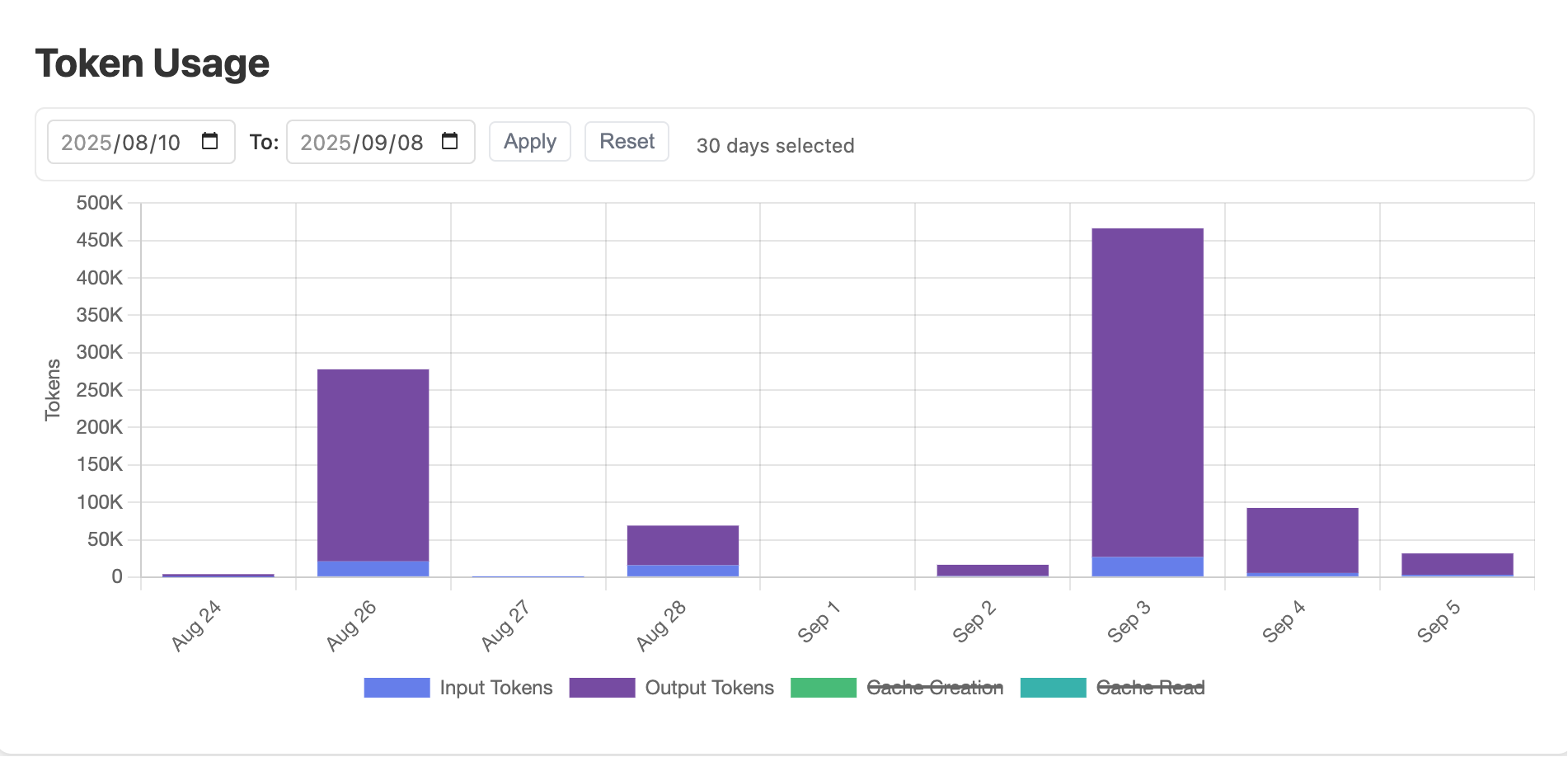
- Input Tokens(深紫色) 你输入给 Claude Code 的内容(比如问题、指令等)所消耗的 Token。
- Output Tokens(浅紫色) Claude Code 回复时生成的内容所消耗的 Token。比如长回复、详细解释等,Token 用量会很高。
- Cache Creation(绿色) 创建缓存时消耗的 Token。缓存是为了加速后续访问和节省成本,但创建缓存本身也会消耗 Token。
配合 Claude Code 优化工作流
通过 Sniffly 发现问题后,你可以:
# 在项目根目录创建 CLAUDE.md
项目结构:
- src/ - 源代码
  - components/ - React 组件
  - utils/ - 工具函数
- tests/ - 测试文件

常用命令:
- npm run dev - 启动开发服务器
- npm test - 运行测试
这样 Claude Code 就不会瞎找文件了!
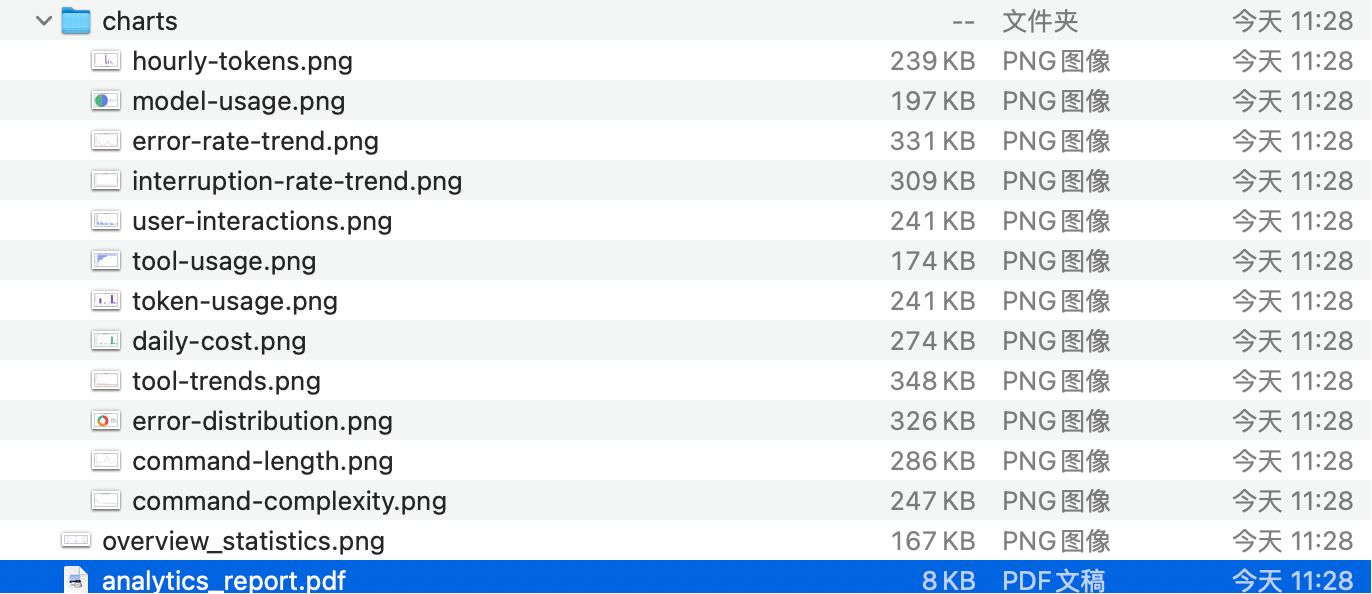
数据导出分析
Sniffly 支持导出数据,你可以:
- 导出 JSON 格式做进一步分析
- 制作自己的可视化报表
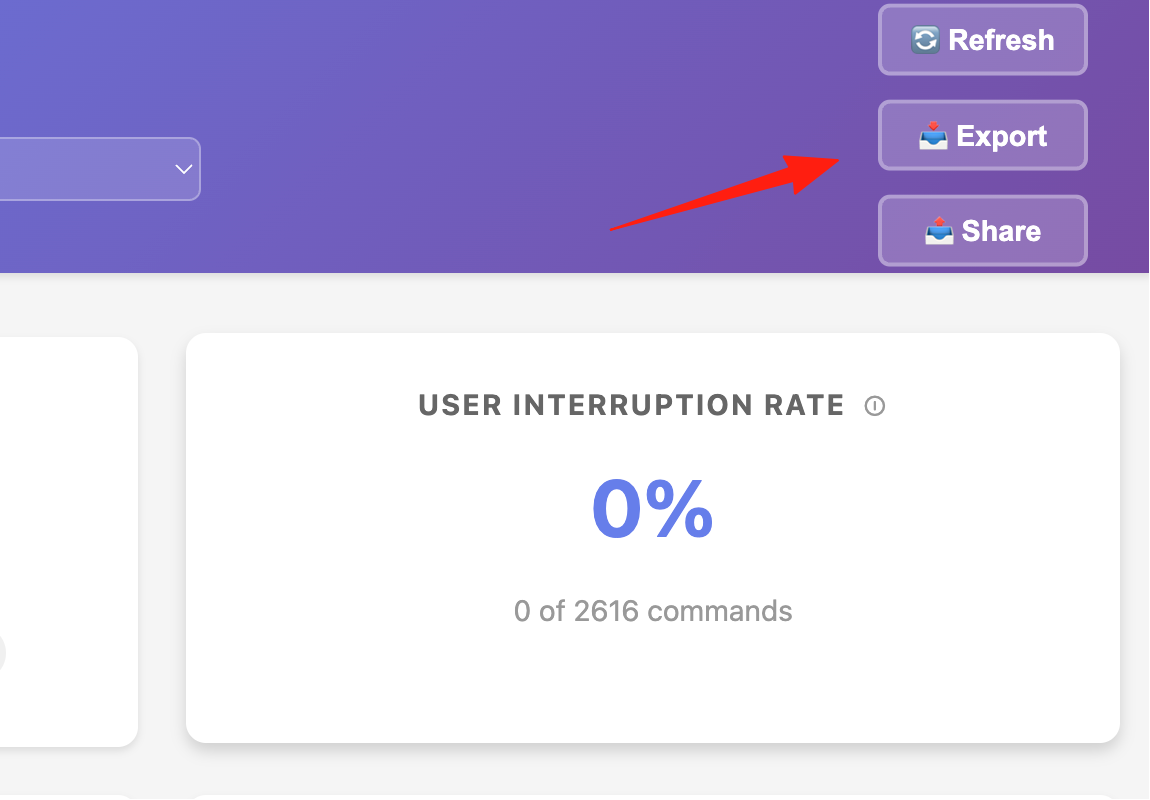
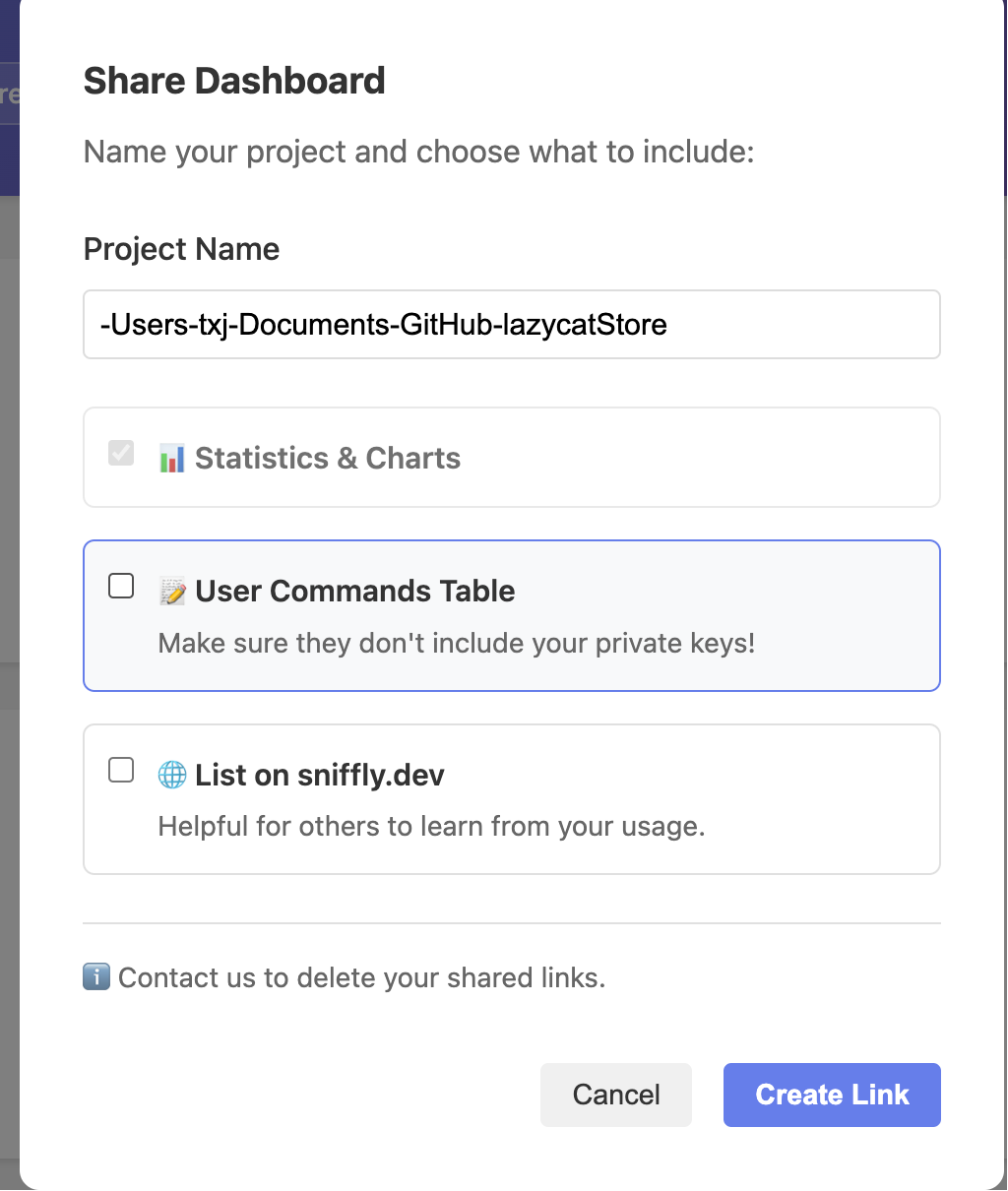
分享你的使用报告
- 点击仪表板右上角的 "📤 Share" 按钮
- 选择隐私选项:
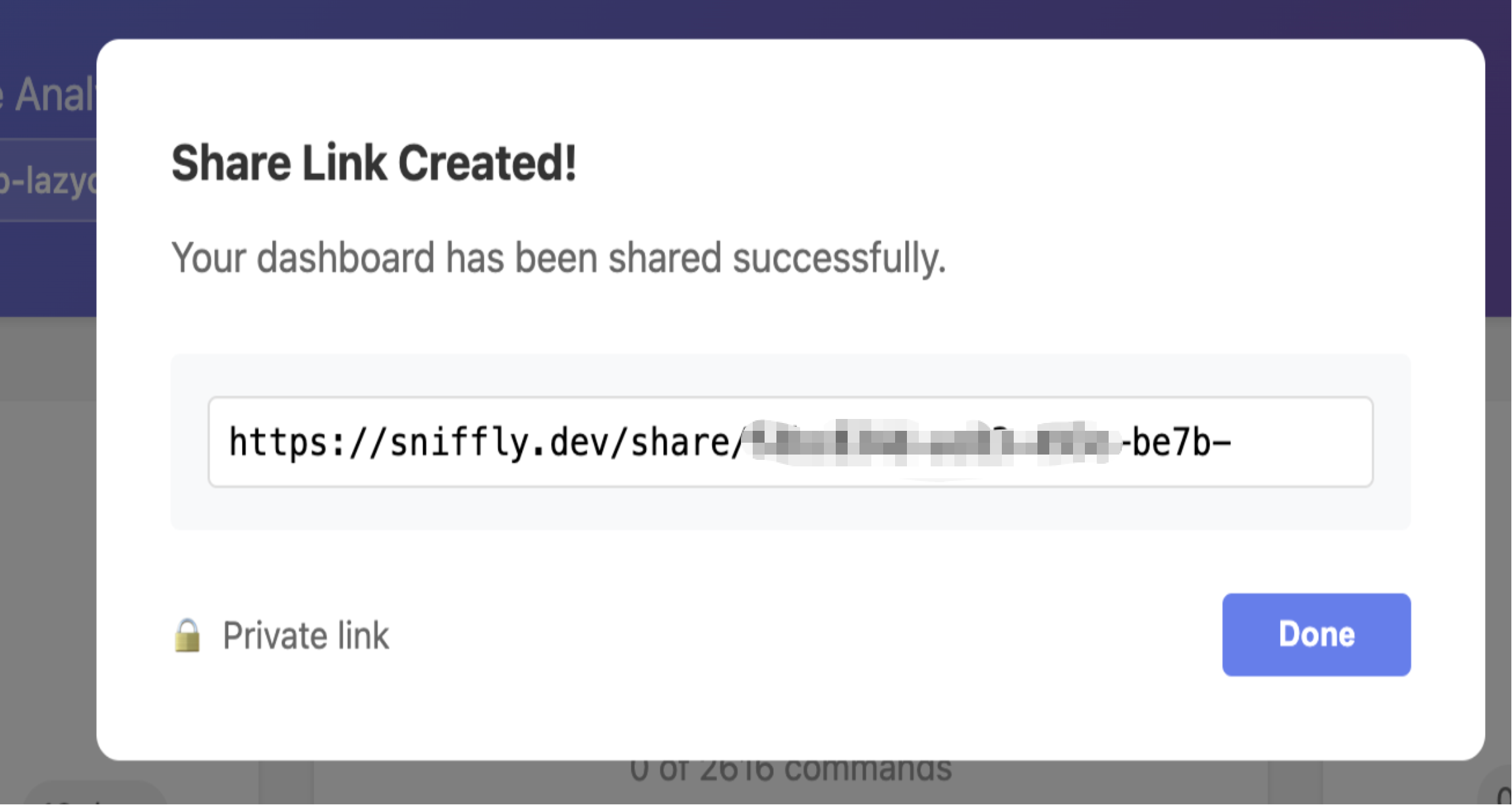
- Private:只有有链接的人能看
- Include Commands:分享你的实际命令文本(学习神器!)
- 复制链接发给小伙伴
写在最后
Sniffly 真的是 Claude Code 用户的必备工具。它不仅能帮你省钱,更重要的是让你了解自己的使用习惯,从而优化工作流程。
定期查看 Sniffly 的错误分析,然后针对性地改进项目结构和提问方式,你会发现 Claude Code 的效率能提升 50% 以上!