
n8n 实操攻略 5:如何配置 Notion 节点
很多人用 Notion 来做笔记、管理项目、写博客,但有时需要在不同应用间同步数据,手动操作太麻烦了。
n8n 就是来解决这个问题的,它可以让 Notion 自动和其他应用联动起来,省时又省力。今天咱们就来聊聊怎么在 n8n 里配置 Notion 节点,让你的工作流程飞起来!
https://appstore.lazycat.cloud/#/shop/detail/cloud.lazycat.app.n8n
第一步:在 Notion 创建 Integration
很多人卡在这一步,其实超简单的:
1. 创建 Notion Integration
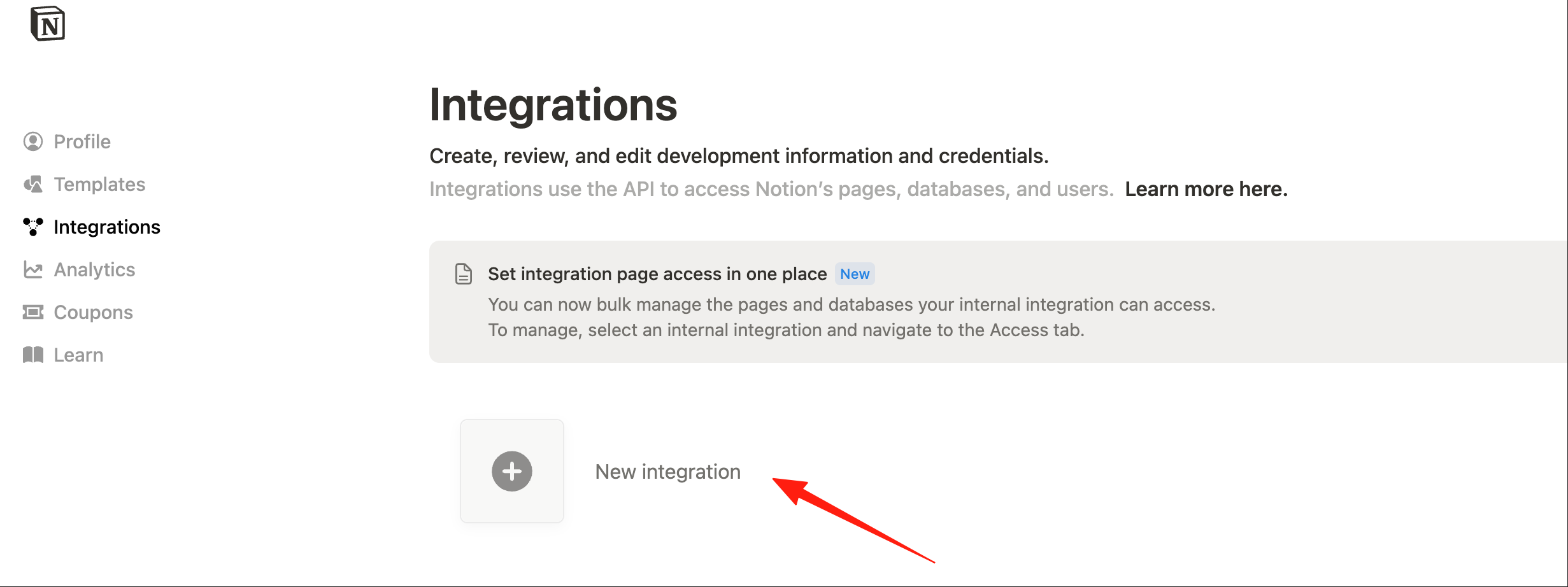
打开 Notion Integration 页面 点击 "+ New integration" 按钮
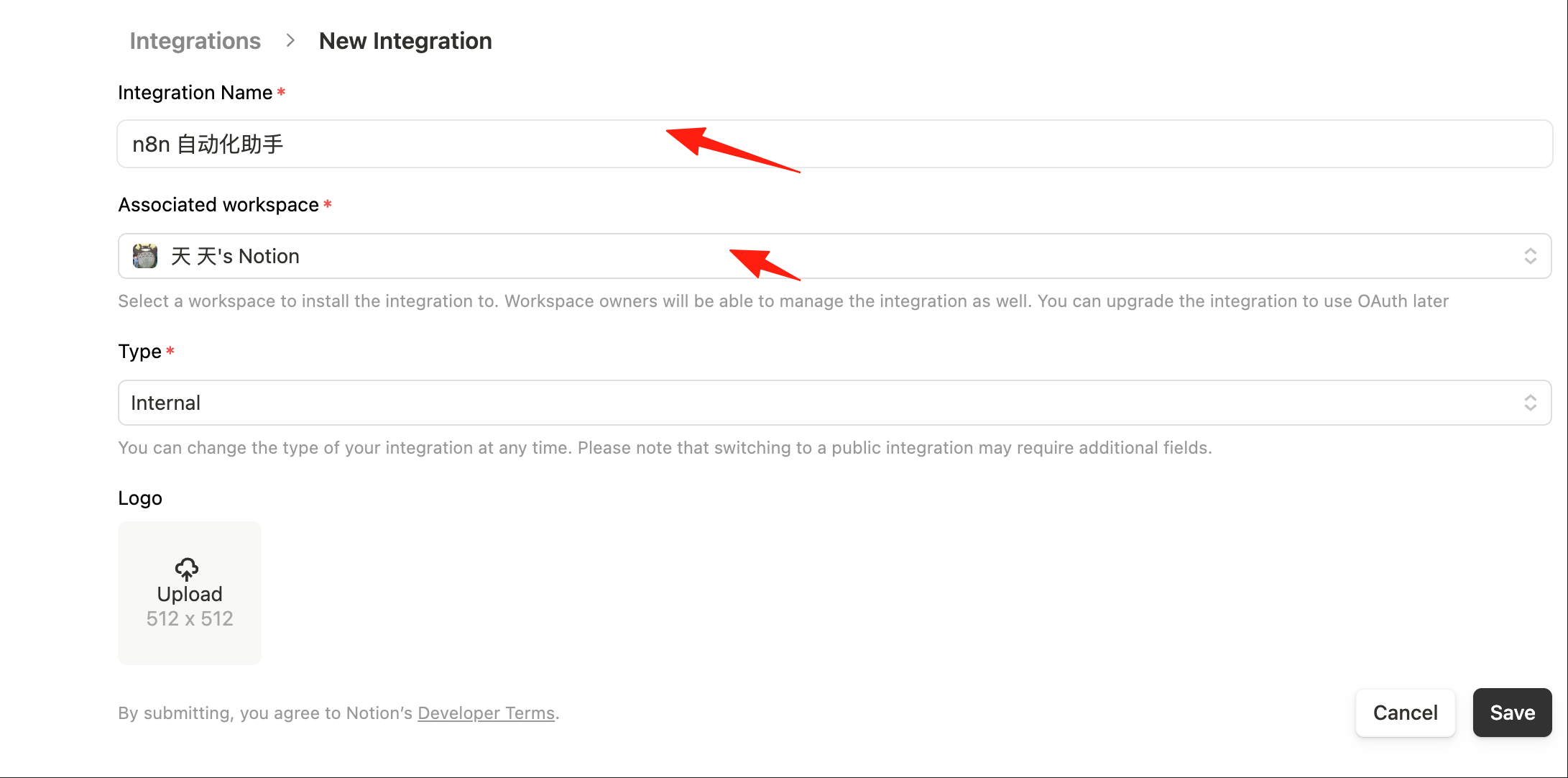
 给你的集成起个名字,比如 "n8n 自动化助手"
选择你要关联的工作区
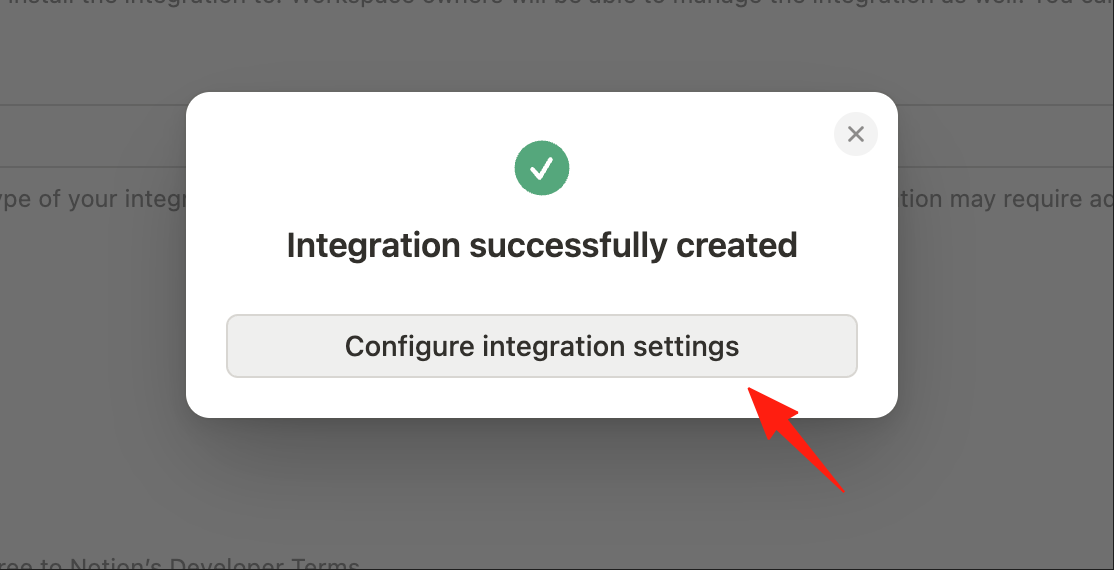
点击 Save 创建
给你的集成起个名字,比如 "n8n 自动化助手"
选择你要关联的工作区
点击 Save 创建
2. 配置权限(别跳过这步)
创建后,进入 Capabilities 标签页,把这些权限都勾上:
- Read content(读取内容)
- Update content(更新内容)
- Insert content(插入内容)
- Read comments(读取评论)
- 如果你需要操作用户信息,也把 Read user information 勾上
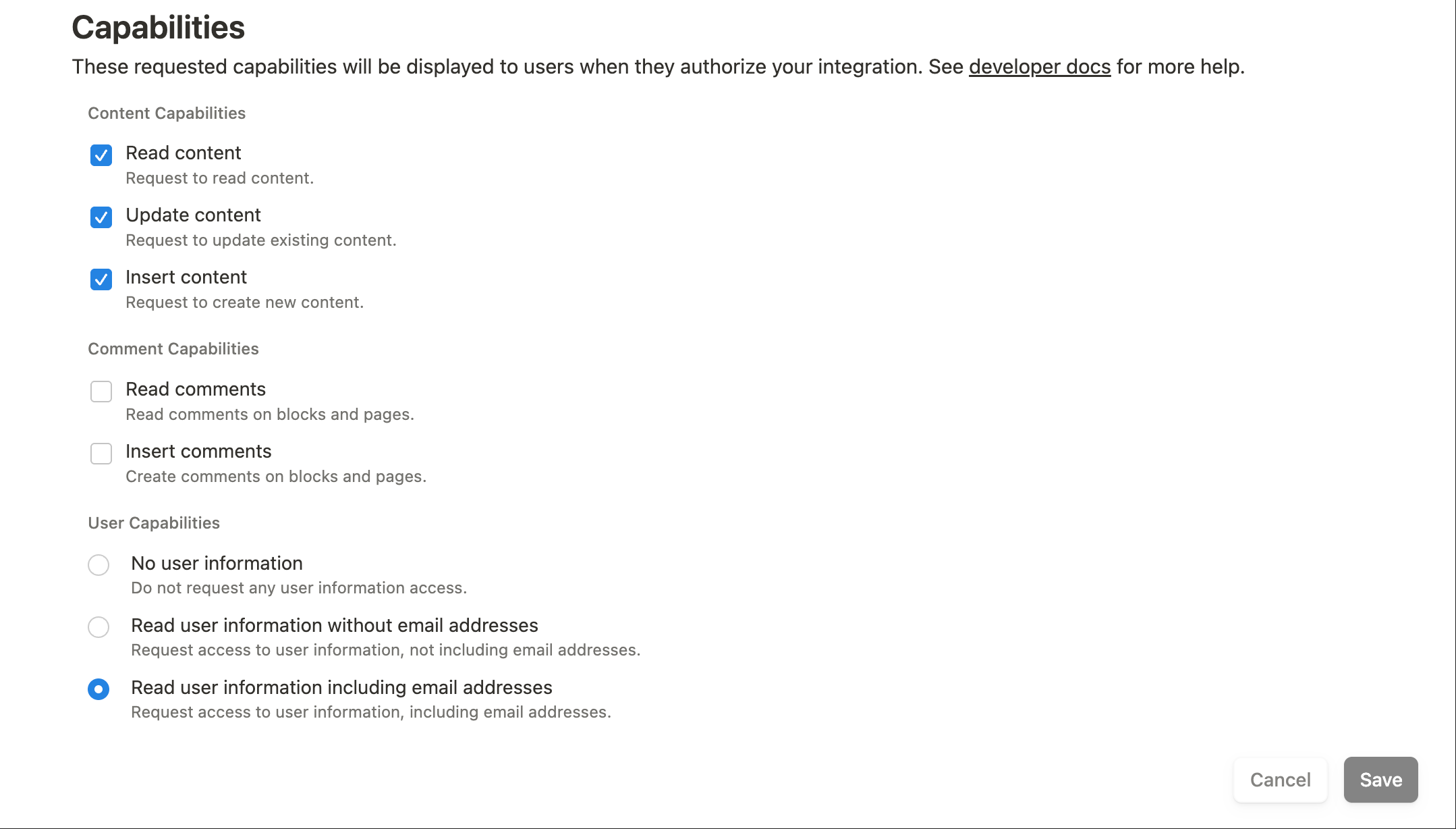 记得点 Save 保存!
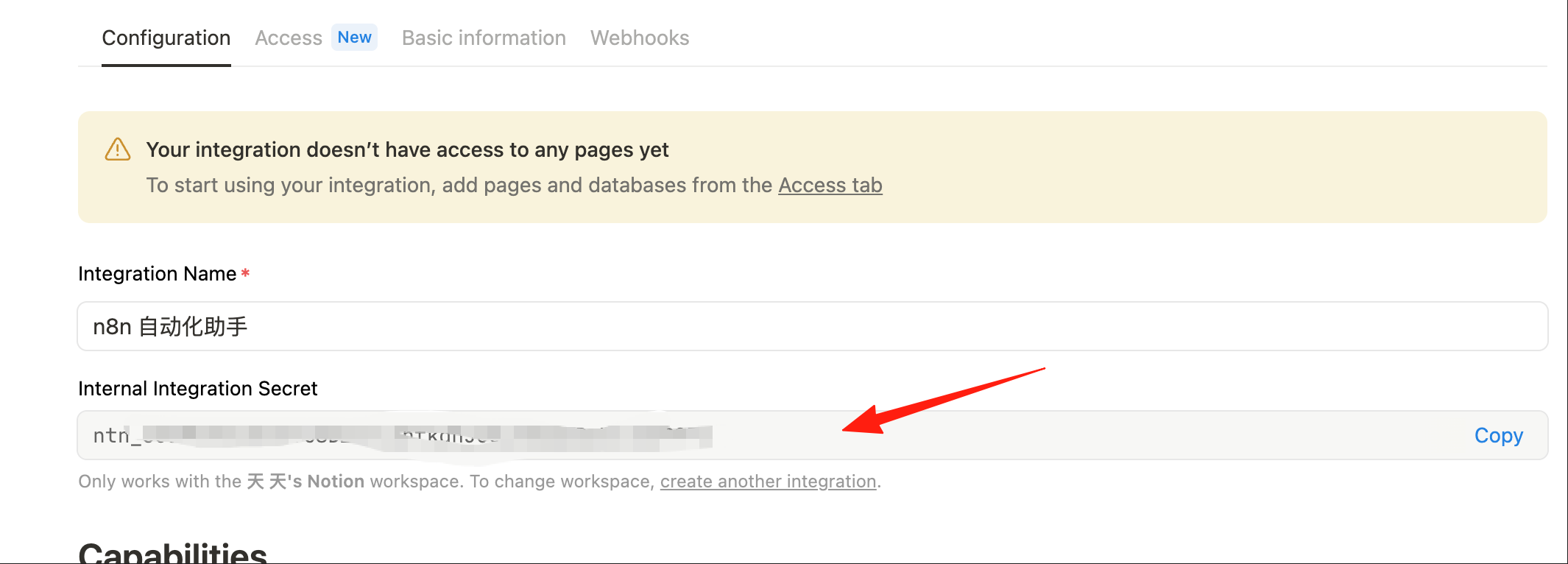
3. 复制你的密钥
你会看到一个 Internal Integration Token,这个就是你的钥匙,复制下来待会儿要用。
第二步:把 Integration 连接到你的 Notion 页面
这步超多人忘记做,然后一直报错说没权限!
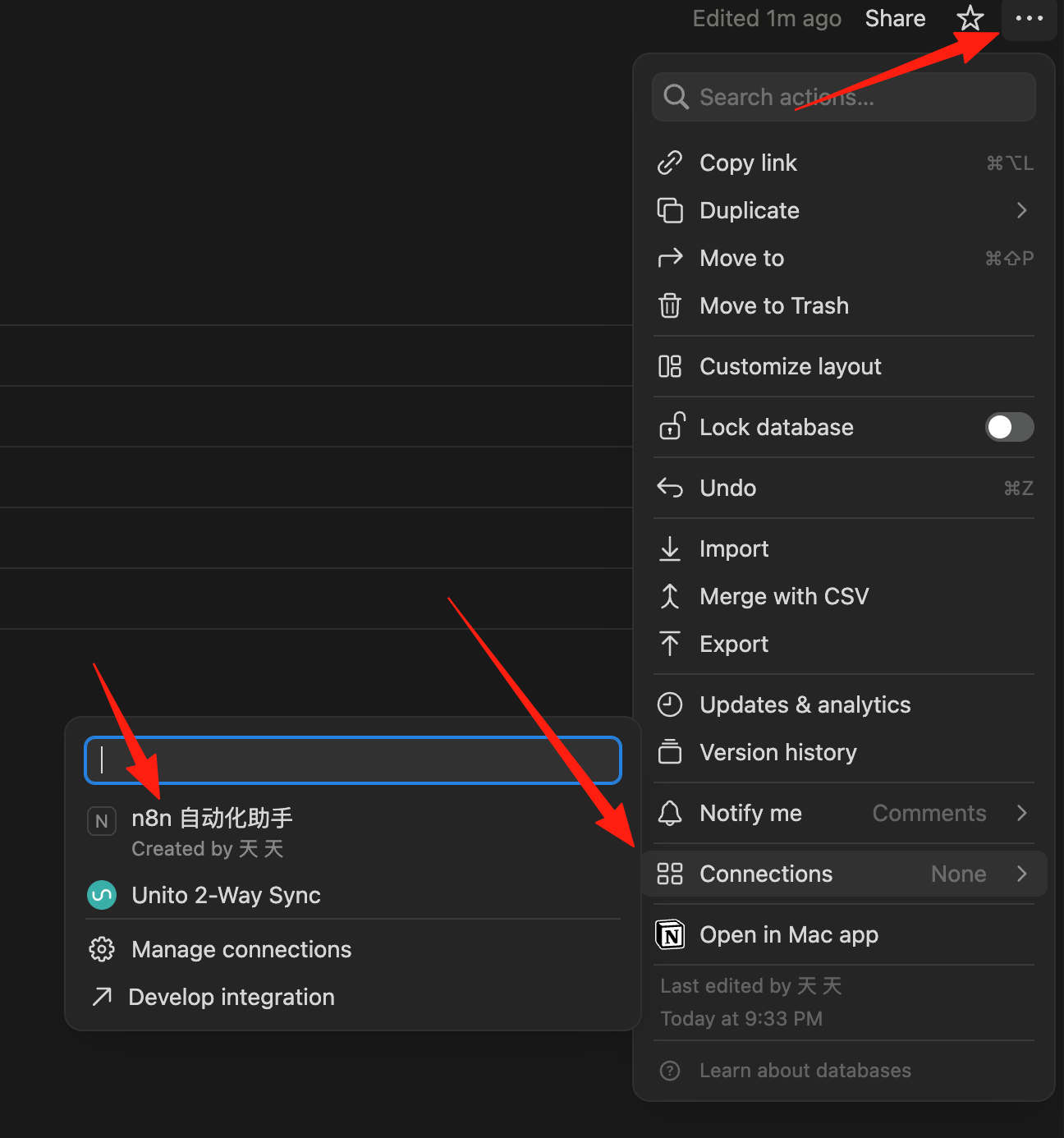
在Notion 新建一个数据库
 点击右上角的 "..." 三个点菜单
找到 Connections 区域
点击 "Connect to" 或 "添加连接"
搜索并选择你刚创建的 Integration
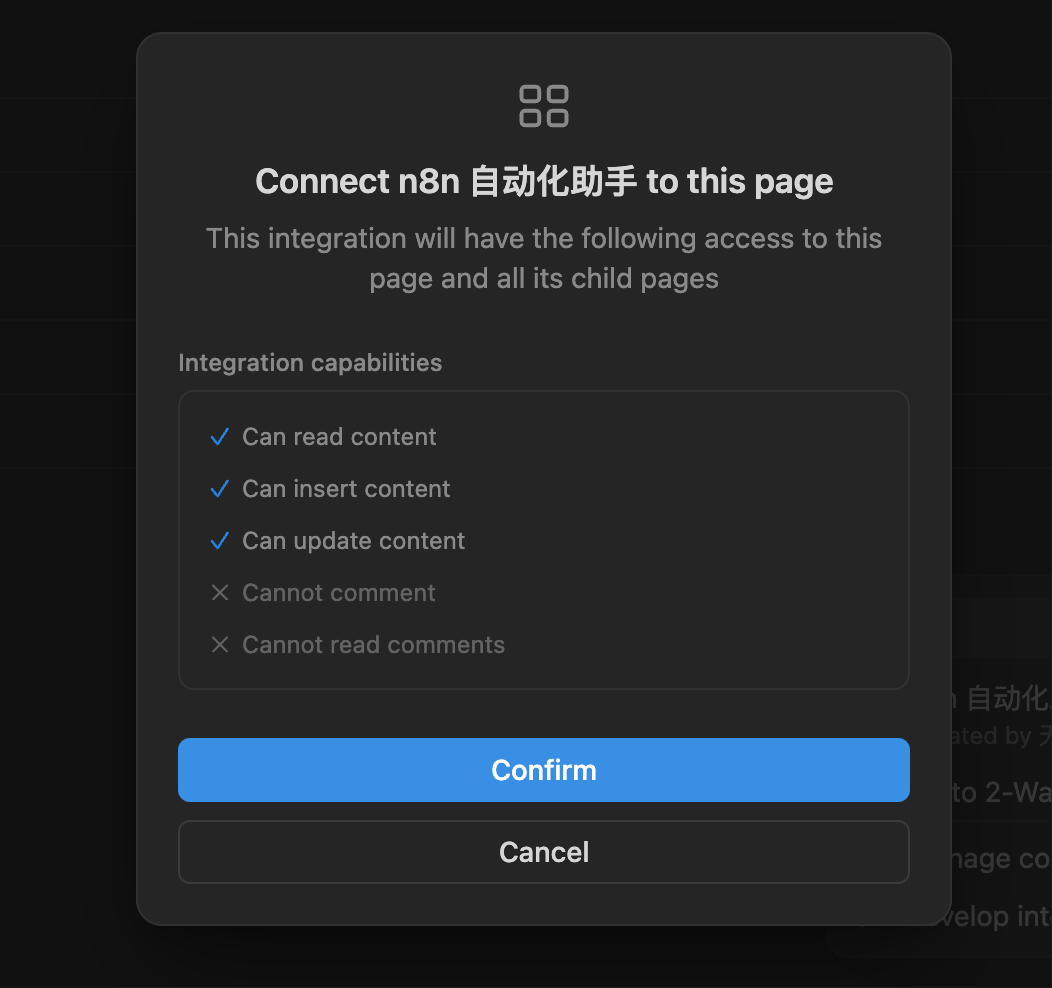
确认授权
点击右上角的 "..." 三个点菜单
找到 Connections 区域
点击 "Connect to" 或 "添加连接"
搜索并选择你刚创建的 Integration
确认授权
 如果你要操作多个数据库,每个都要重复这个步骤哦!
第三步:在 n8n 中配置 Notion 节点
好了,现在来到 n8n 这边:
1. 添加 Notion 节点
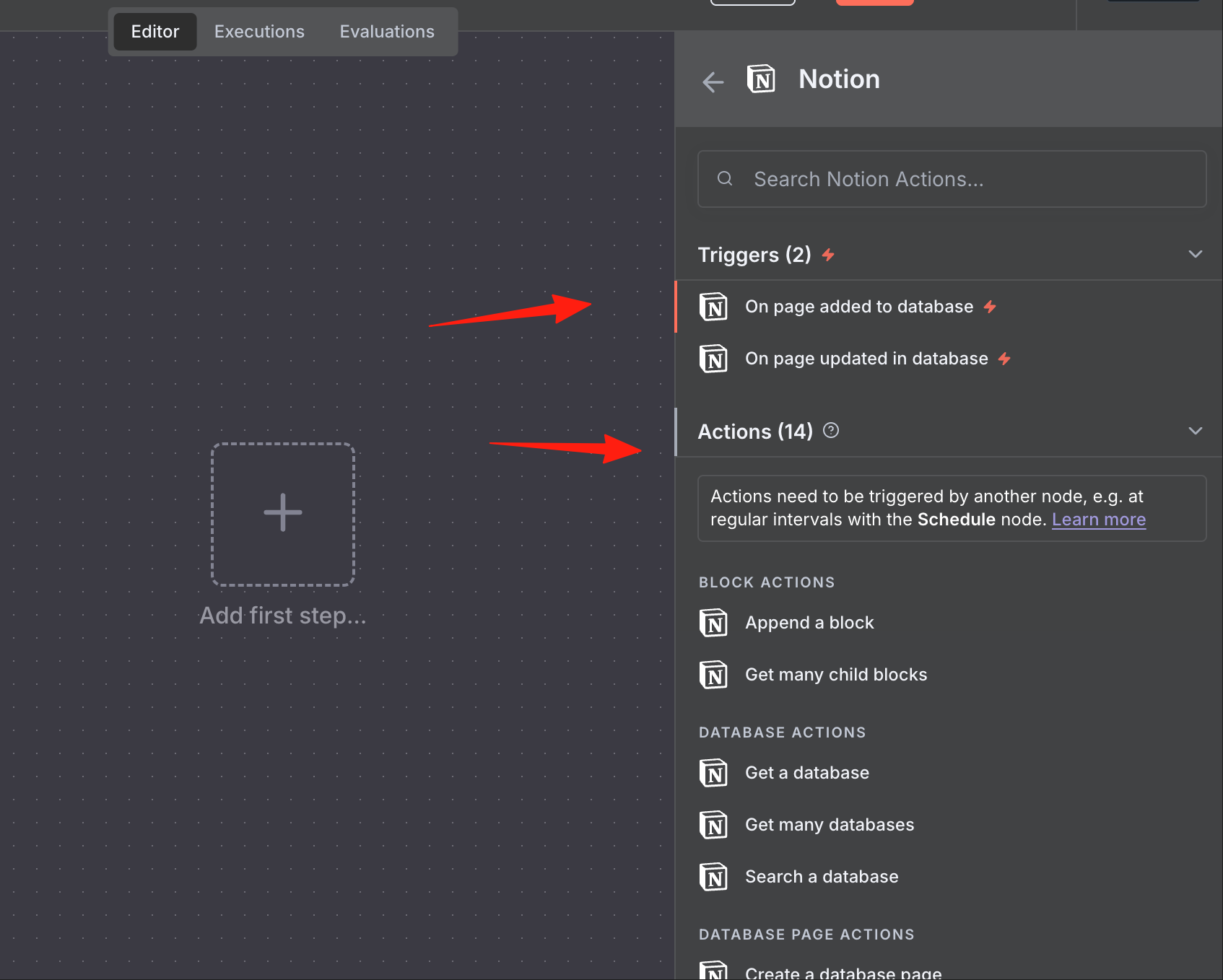
在你的工作流中点击 "+" 号,搜索 "Notion",你会看到两种节点:
- Notion Trigger:当 Notion 有变化时触发(比如新增页面)
- Notion:主动操作 Notion(创建、更新、查询等)
2. 配置认证
点击节点后,在 Credential 部分: 点击 "Create New Credential"
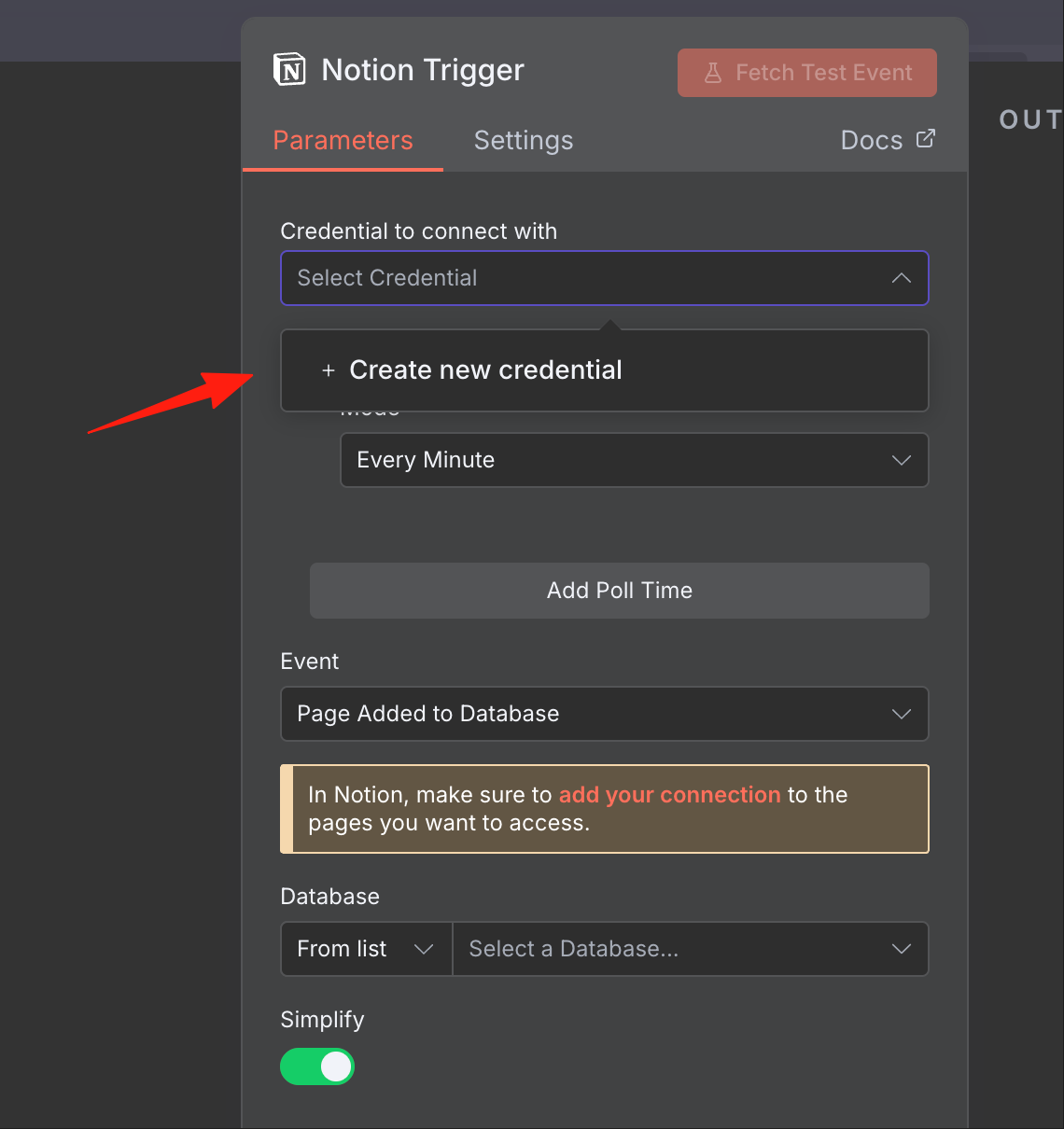 选择 API Token 认证方式
把刚才复制的 Internal Integration Token 粘贴进去
选择 API Token 认证方式
把刚才复制的 Internal Integration Token 粘贴进去
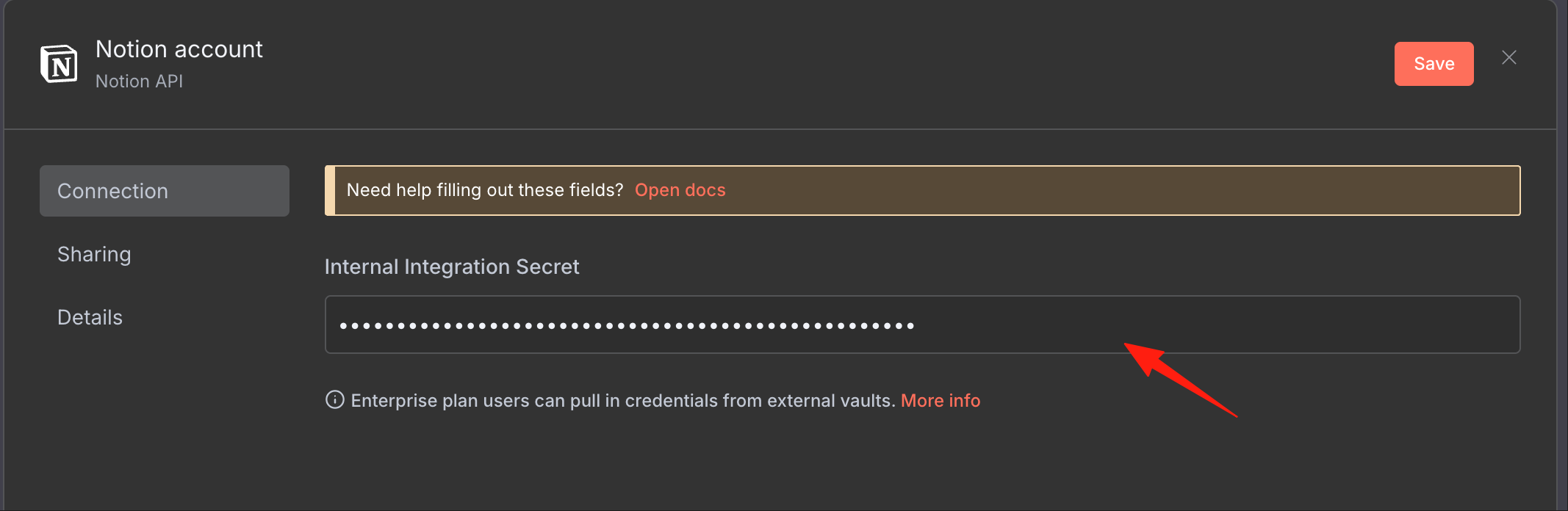
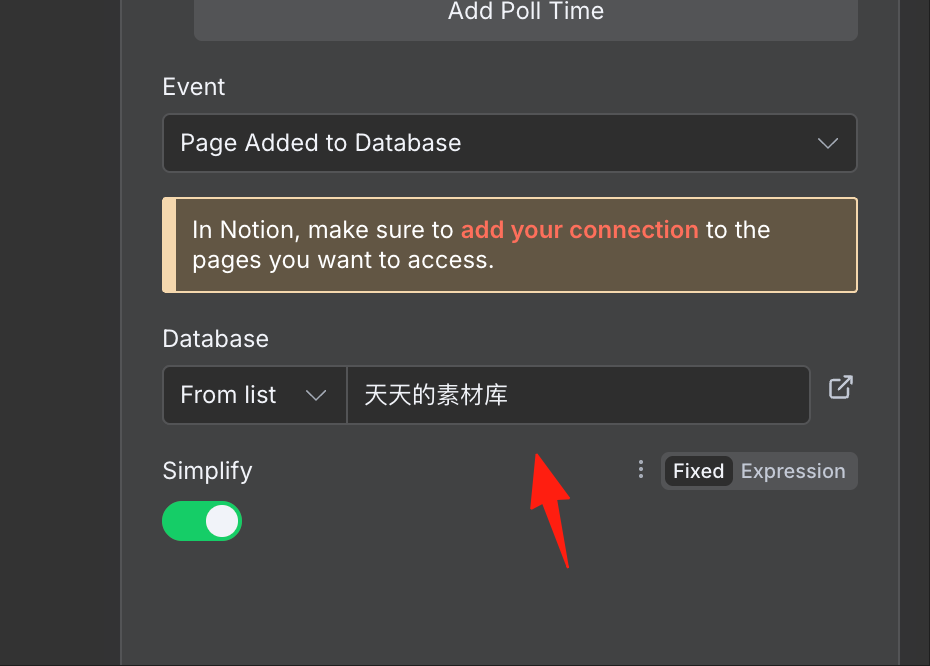 点击 Save 保存
3. 选择你要的操作
Notion 节点支持超多操作,列几个最常用的:
创建数据库页面(最常用!)
- Resource: Database Page
- Operation: Create
- Database: 选择你的数据库(如果看不到,检查第二步的授权)
- Properties: 配置各个字段的值
查询数据库
- Resource: Database
- Operation: Search
- 可以设置筛选条件、排序规则
添加内容块
- Resource: Block
- Operation: Append After
- 支持添加段落、标题、待办事项、列表等
最后的话
配置 Notion 节点真的不难,关键是理解这三步:创建 Integration → 授权给页面 → 在 n8n 中配置。
刚开始可能会遇到一些小问题,但相信我,搞定之后你会发现自动化真的太香了!
相关资源: