
Metabase 使用攻略:让数据分析变得超简单的工具
a year ago
为啥推荐 Metabase?
如果你们公司需要看数据报表,但又不想花大价钱买 Tableau 或 PowerBI,那 Metabase 绝对是个宝藏工具。
界面特别好看,一点都不像那些传统的 BI 工具那么死板。你们老板要看销售数据?产品经理要分析用户行为?运营要统计活动效果?全都能搞定!
https://appstore.lazycat.cloud/#/shop/detail/io.zeroc.app.metabase
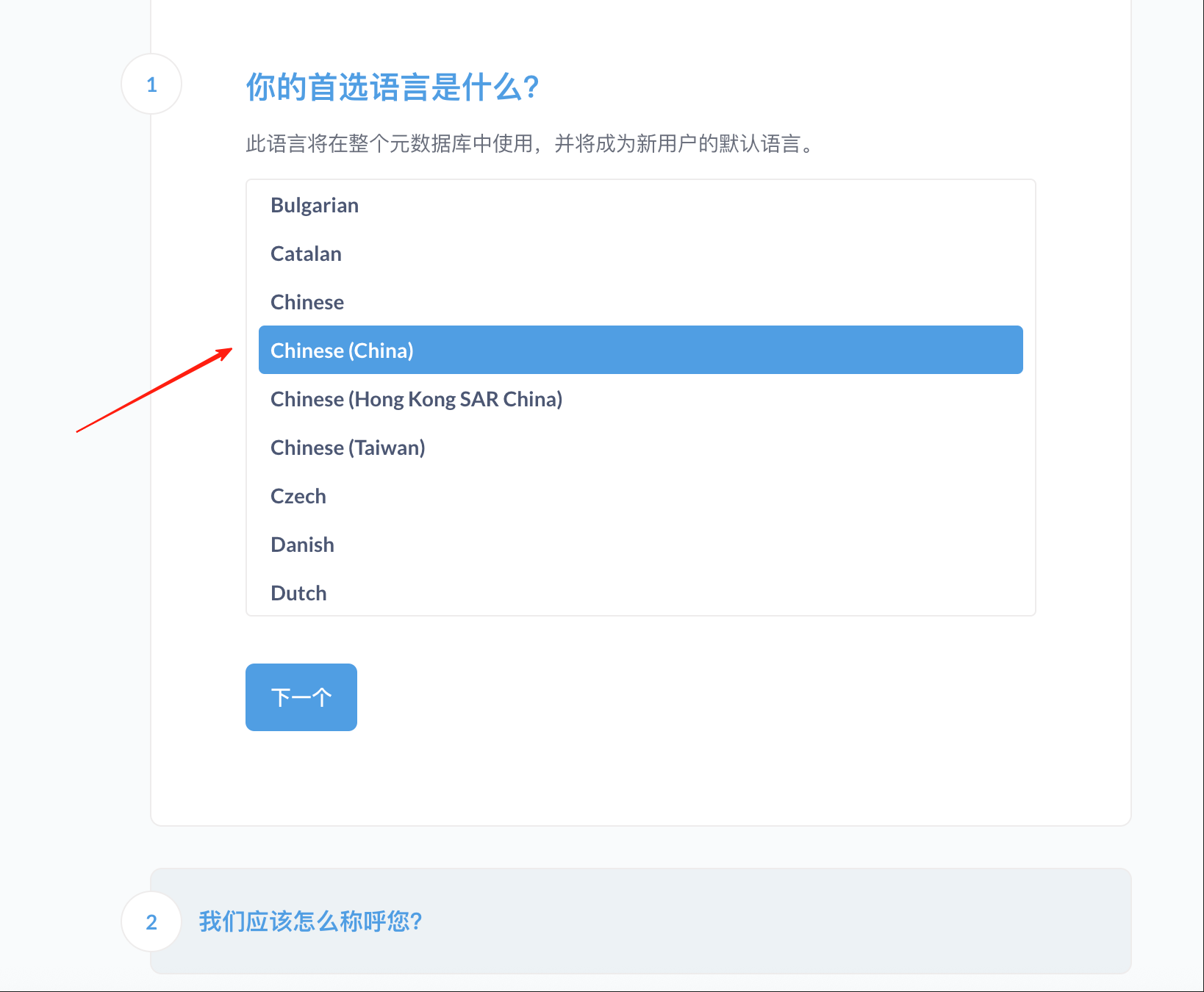
应用安装后,先进入安装引导页,语言可以选择中文
设置邮箱密码

连接你的数据库类型(MySQL、PostgreSQL、MongoDB 都支持)

进入页面主页

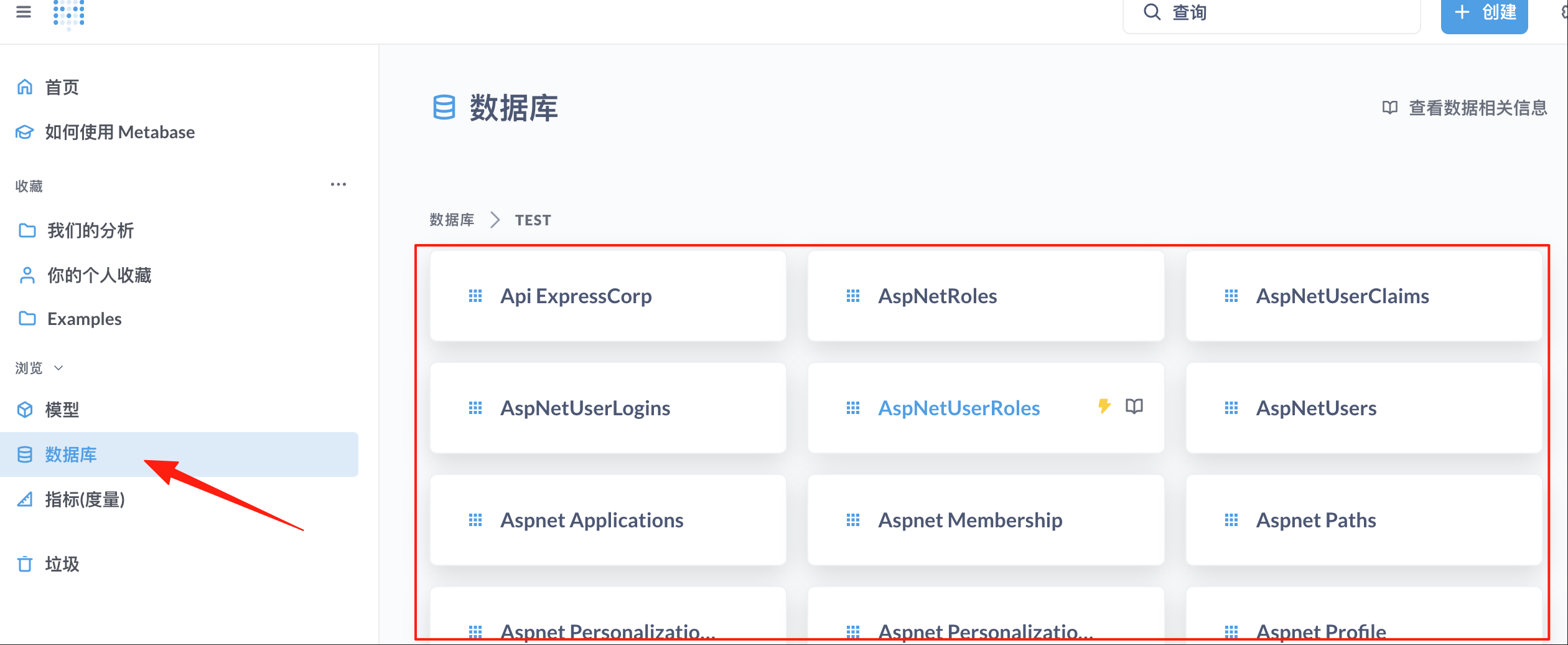
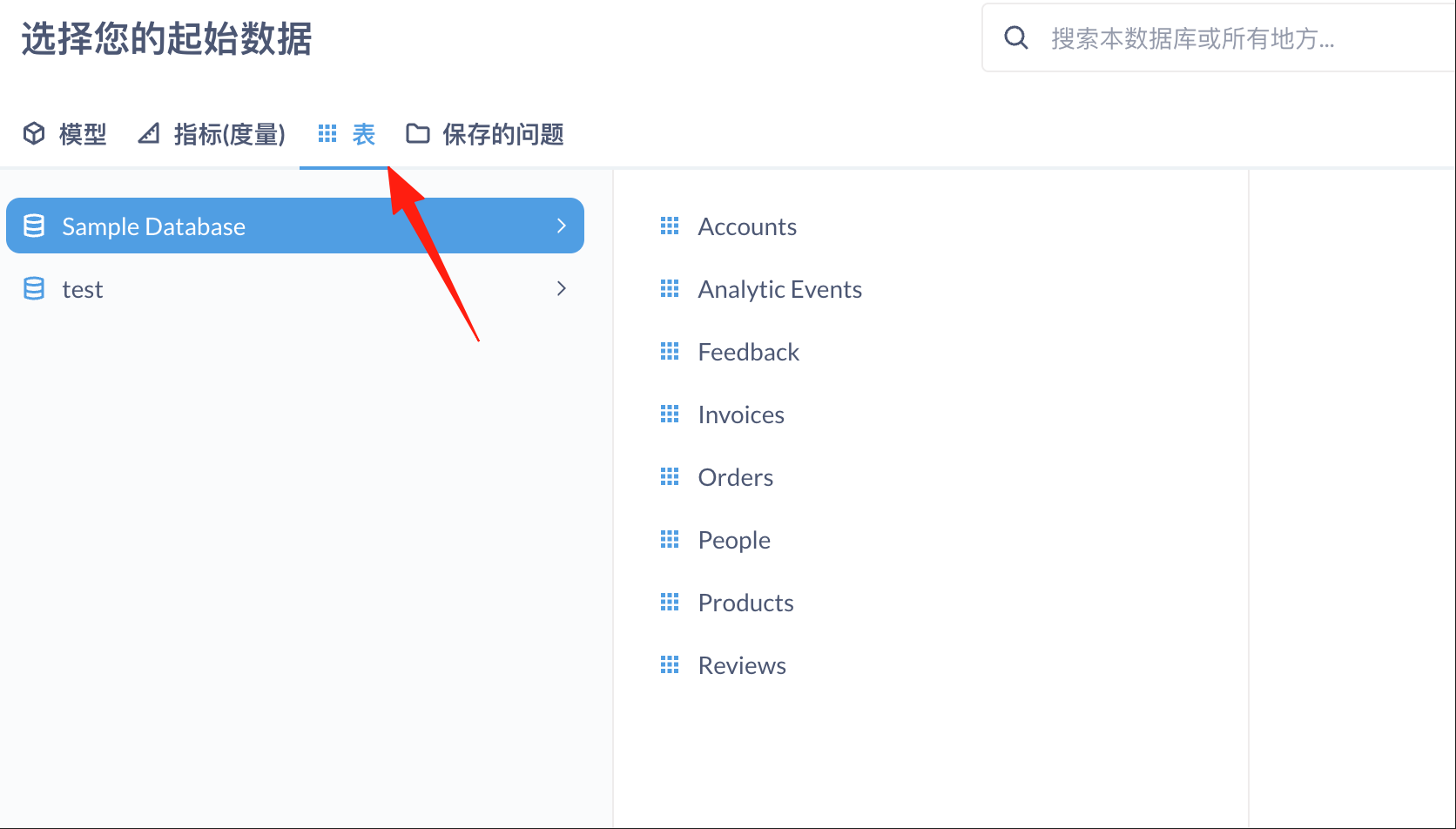
点击左侧 数据库,右侧可以看到所有的表
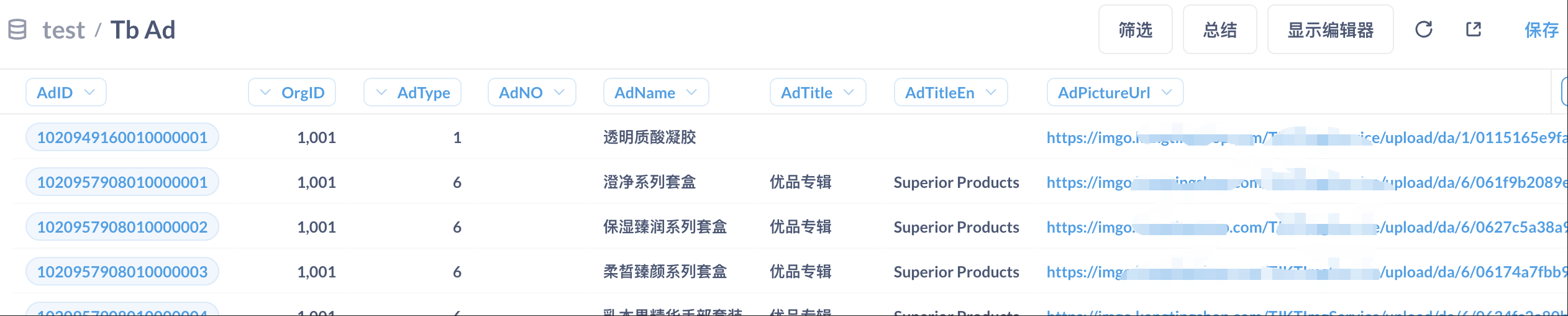
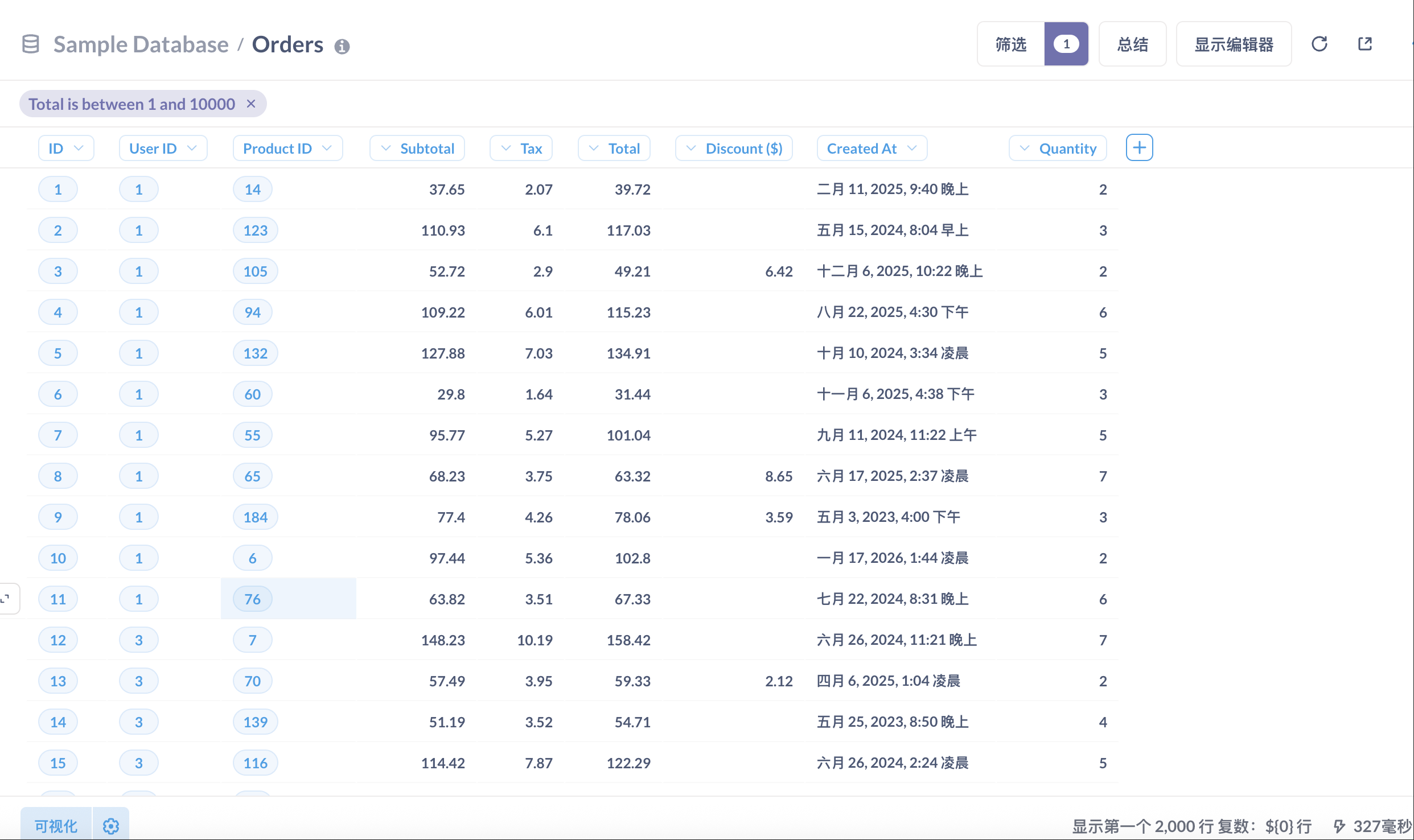
点击进入某个表,可以看到所有数据
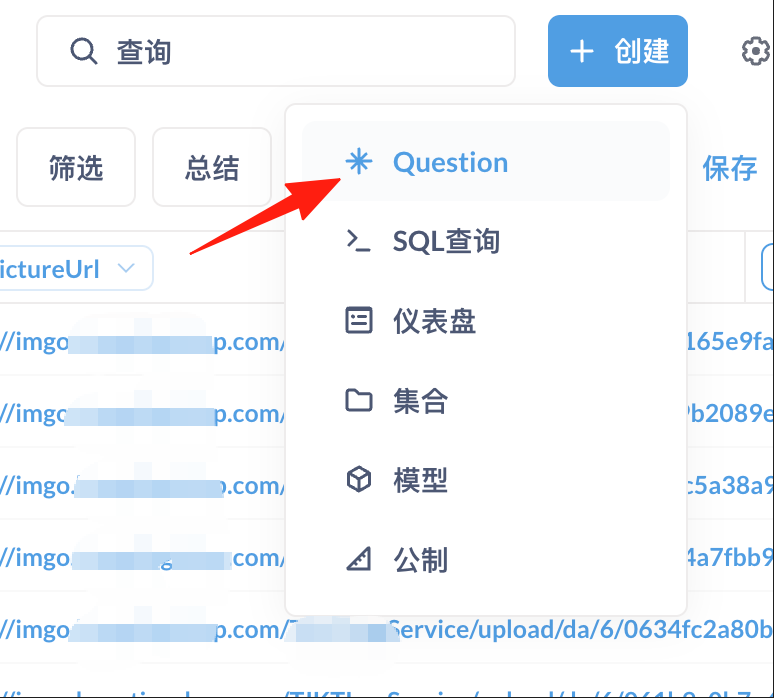
创建第一个图表
点击 "新建" → "问题"
 用鼠标选择要查看的表
 添加筛选条件(比如:最近 30 天)
选择分组方式(比如:按日期)
添加筛选条件(比如:最近 30 天)
选择分组方式(比如:按日期)
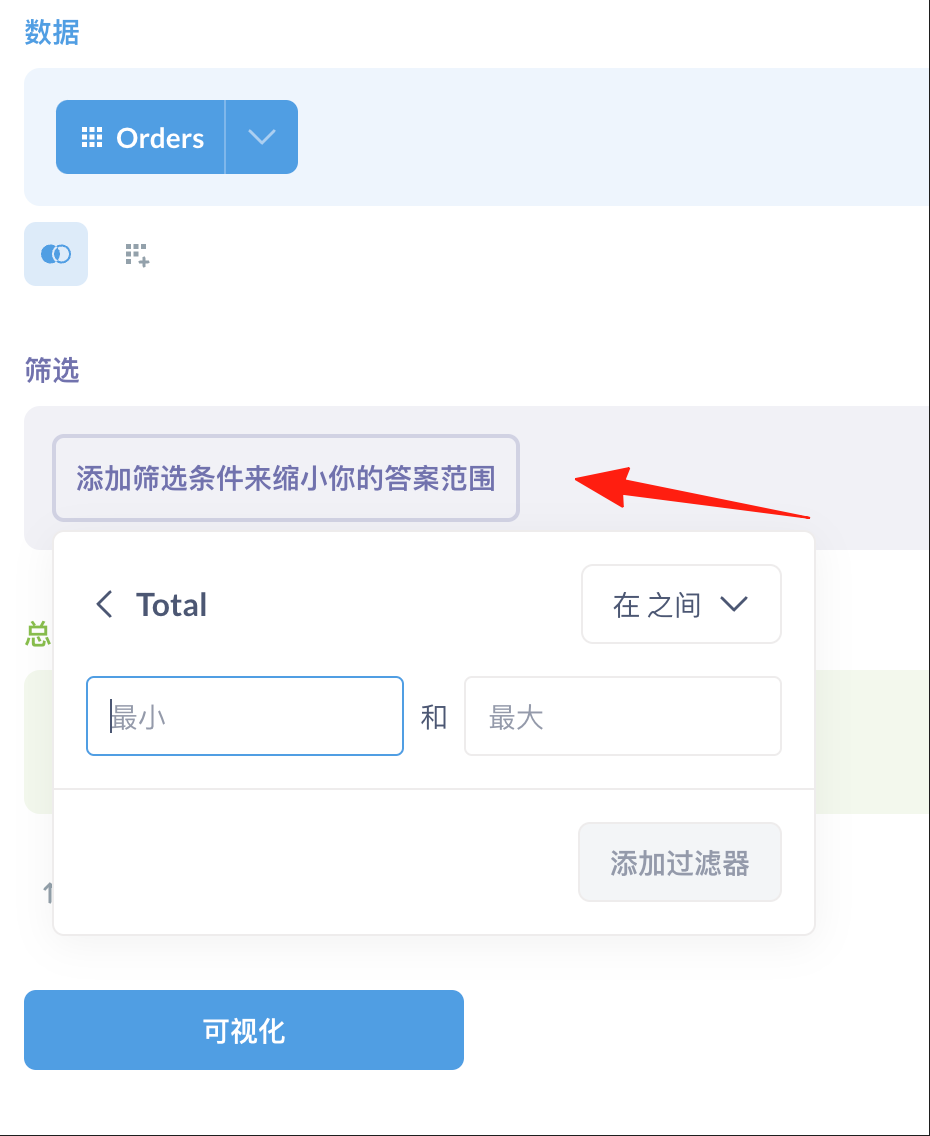 点击 "可视化" 切换图表类型,保存!

制作仪表盘
创建多个问题(图表) 点击 "新建" → "仪表盘"
 把刚才的图表都拖进来
调整布局,添加文字说明
把刚才的图表都拖进来
调整布局,添加文字说明
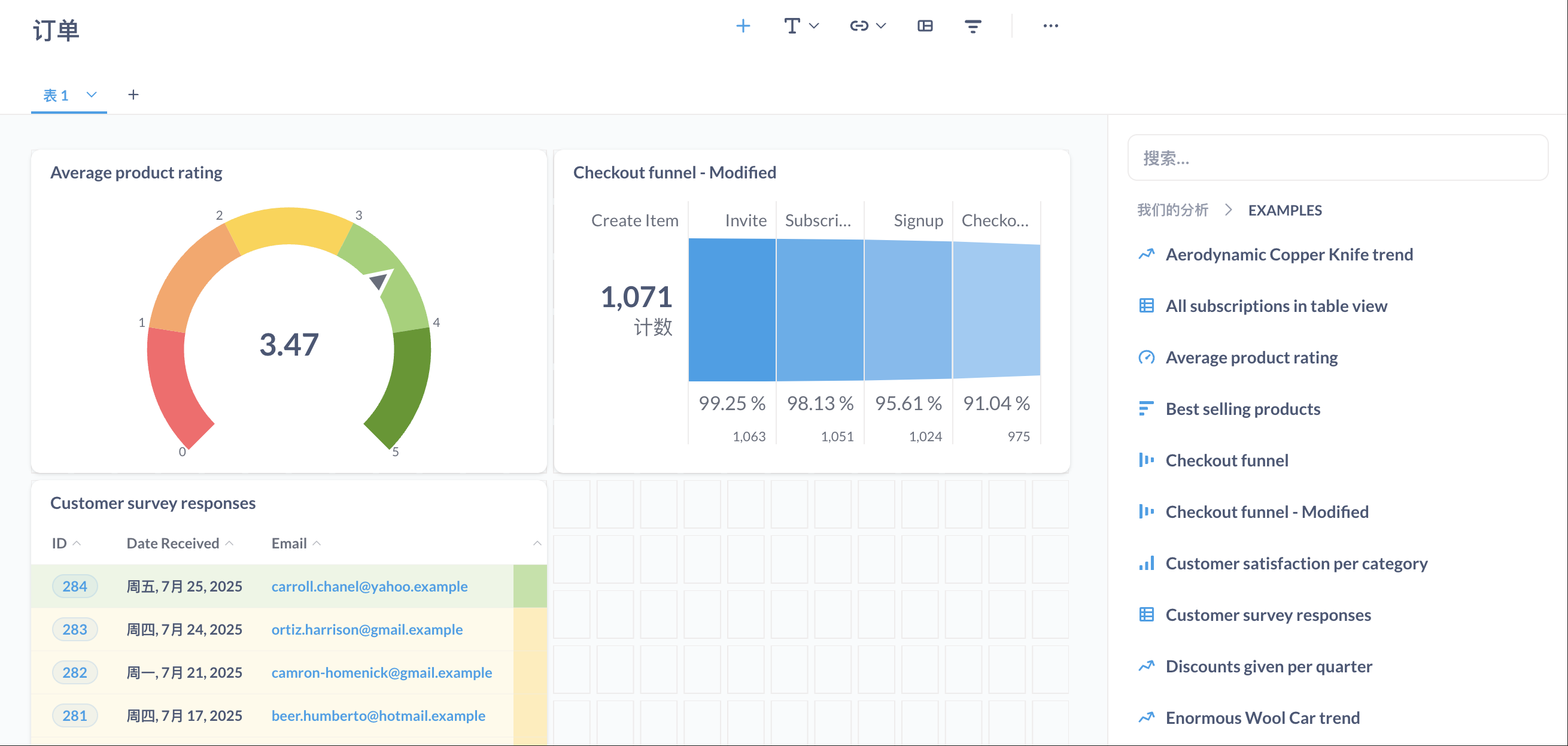
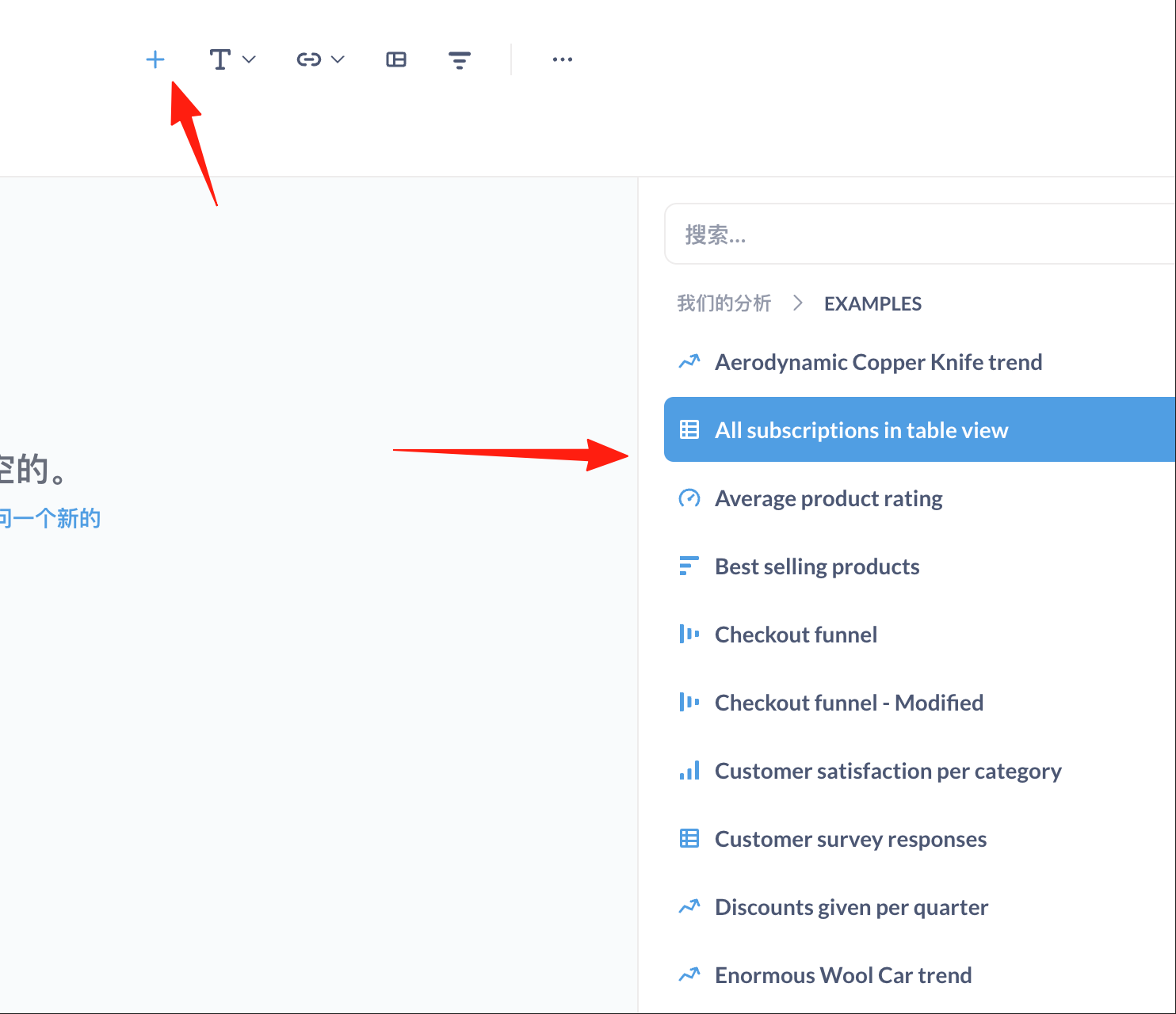 仪表盘真的很漂亮,支持各种图表:
- 📊 柱状图、折线图、饼图(基础款)
- 🗺️ 地图分布(看用户分布特别直观)
- 🔢 数字卡片(显示关键指标)
- 📈 漏斗图(转化率分析必备)
设置权限
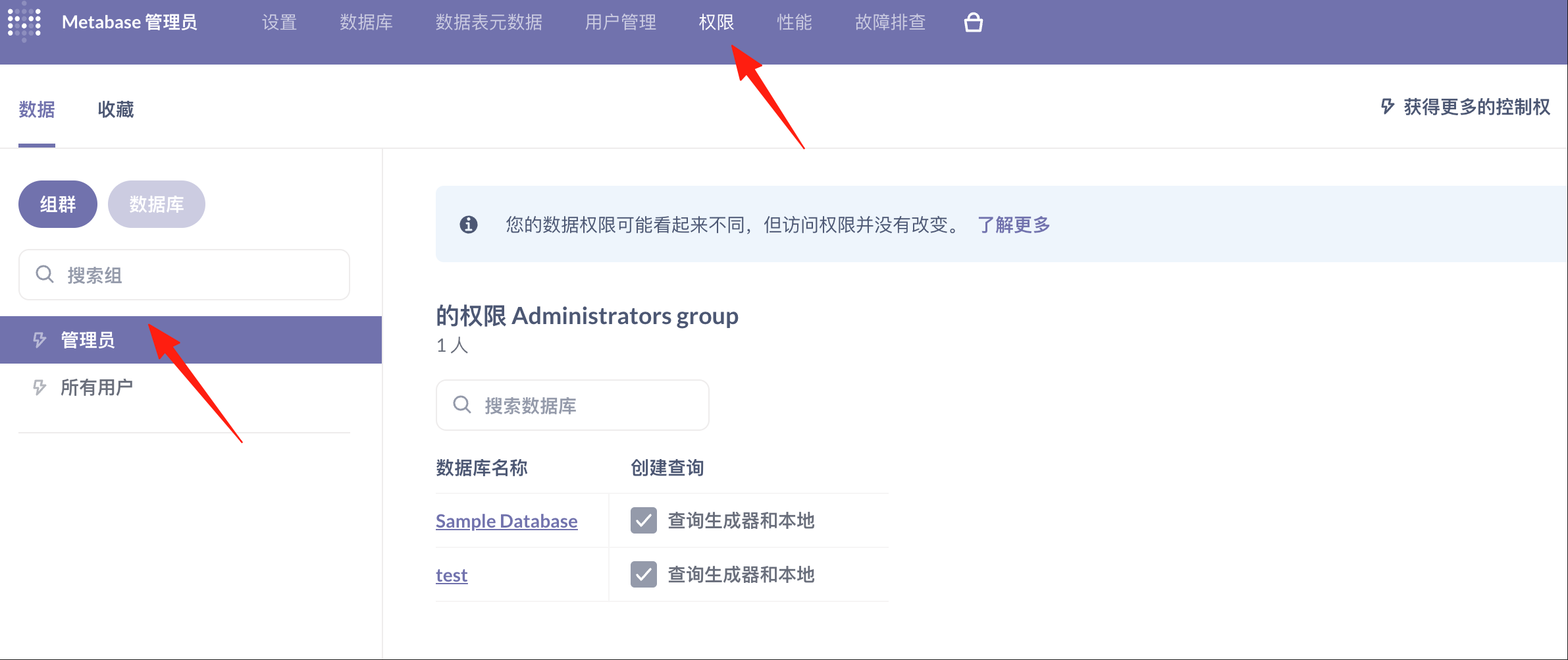
不是所有数据都适合所有人看的:
- 创建不同的用户组(销售组、运营组、管理层)
- 设置每个组能看哪些数据
- 甚至可以限制到具体的表和字段
使用变量让查询更灵活
在原生 SQL 查询中,可以用变量:
SELECT * FROM orders
WHERE created_at BETWEEN {{start_date}} AND {{end_date}}
AND status = {{status}}
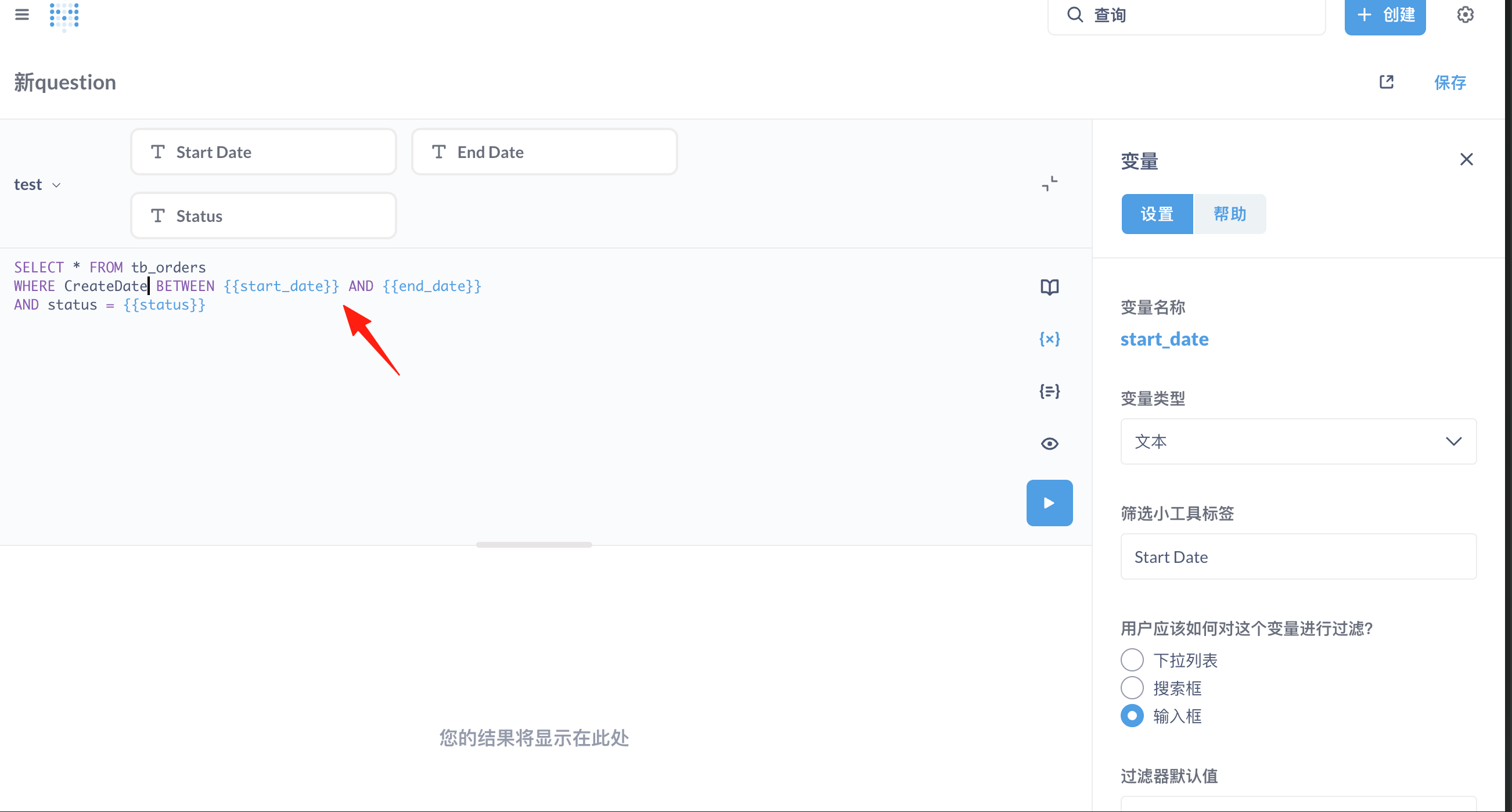 这样其他人用的时候可以自己选择日期范围和订单状态,超方便!
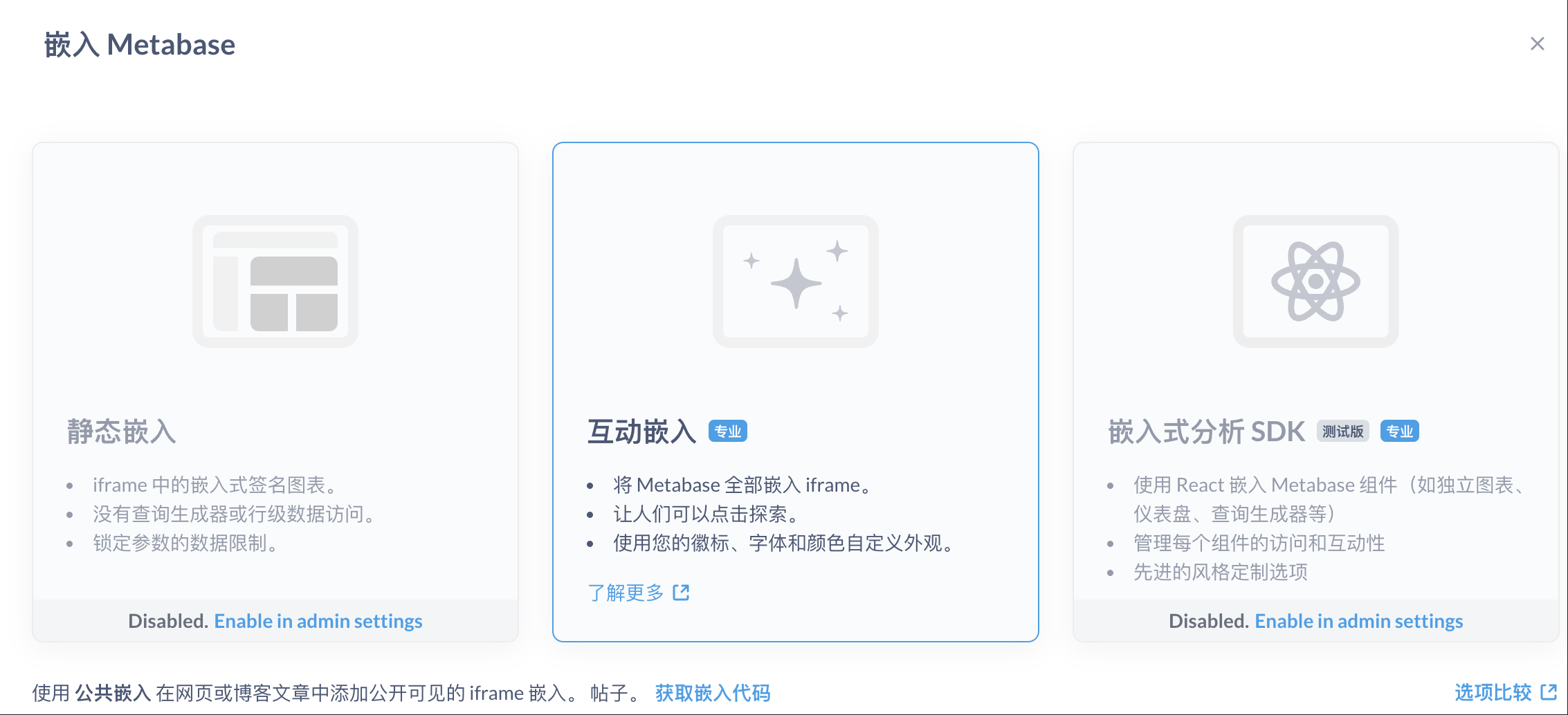
Metabase 支持将图表嵌入到你的网站或内部系统:
- 在图表页面点击分享按钮
- 选择 "嵌入"
- 复制 iframe 代码
- 粘贴到你的网页里

总结
Metabase不像 Tableau 按人头收费,小公司也用得起,虽然没有商业 BI 那么强大,但日常分析完全够了。
当然,如果你们需要超复杂的 ETL 处理,或者要处理 PB 级别的数据,那可能还是要考虑其他方案。但对于大部分中小企业来说,Metabase 真的是个完美的选择。
相关资源:
- 官网:https://www.metabase.com
- GitHub:https://github.com/metabase/metabase
- 官方文档:https://www.metabase.com/docs/latest/
- 中文社区:搜索 "Metabase 中文" 就能找到很多教程
作者
天天