
SQLynx实用指南:小白也能轻松上手的数据库管理神器
a year ago
SQLynx 是什么?
SQLynx(原来叫SQL Studio)是一款支持MySQL、ORACLE、PostgreSQL、达梦、人大金仓等十余种主流数据源接入,支持windows、MacOS、Linux等多种操作系统的数据库管理工具。
简单来说:
- 🌐 可以在浏览器里用(Web版)
- 💻 也可以下载桌面版
- 💰 免费使用(个人版)
- 🔒 安全性还不错
https://appstore.lazycat.cloud/#/shop/detail/xyz.youguanxinqing.app.sqlynx
上手攻略
应用安装后,先设置一个密码
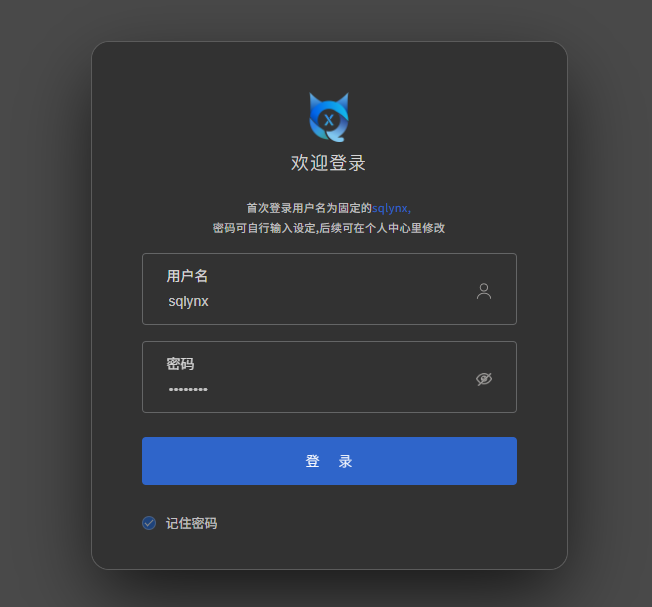
登录进入主页
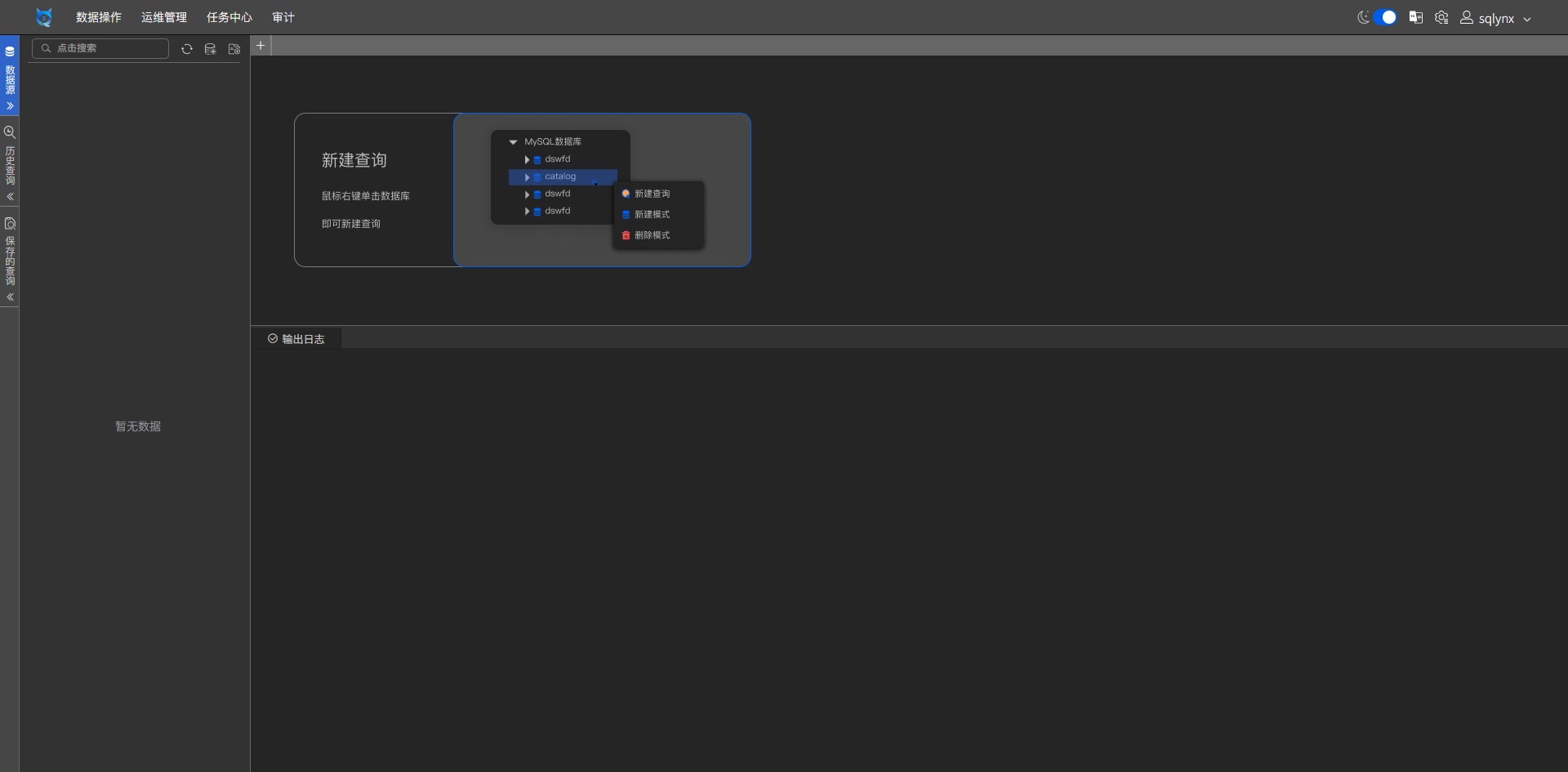
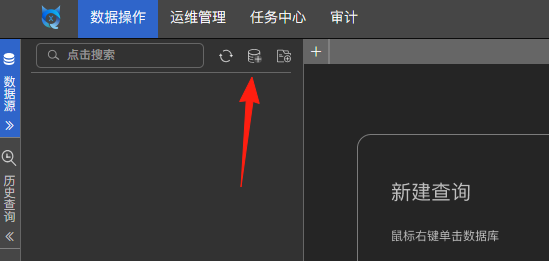
点击新建一个数据源
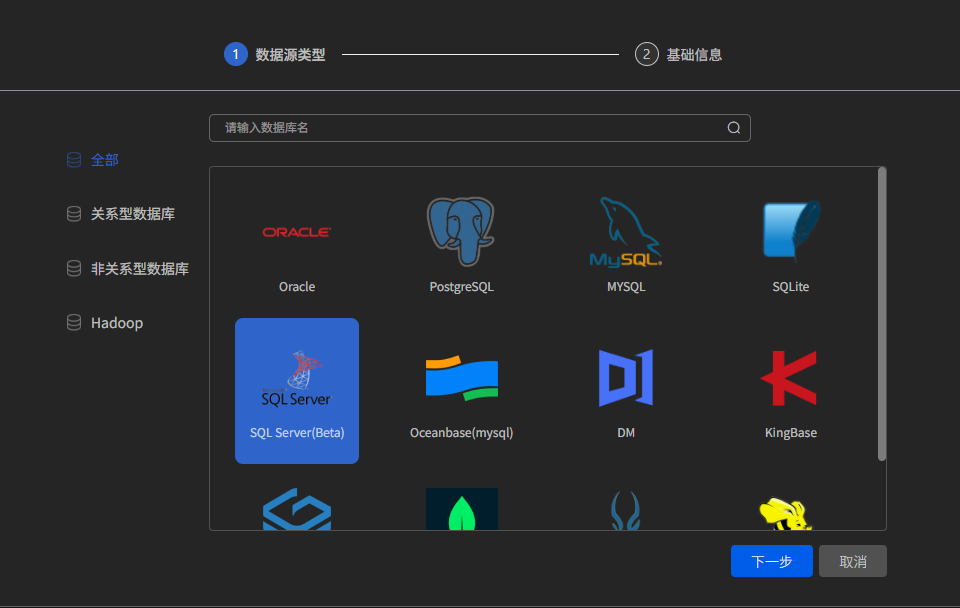
选一个你熟悉的数据库
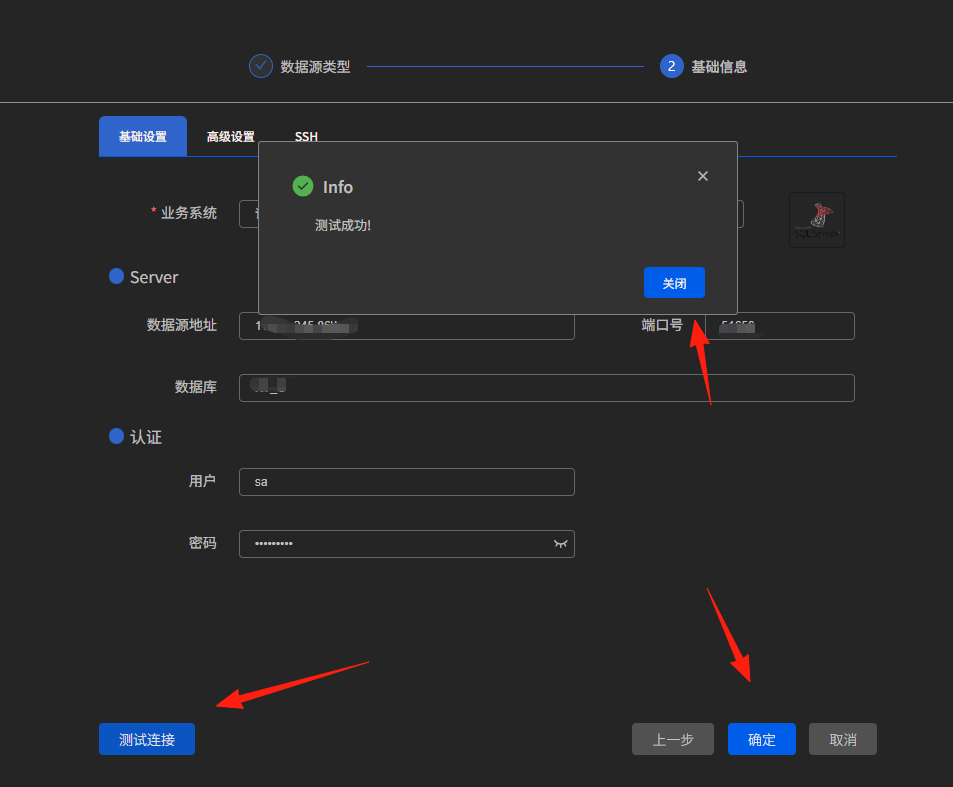
输入数据库信息后,点击测试连接,没问题的话保存即可
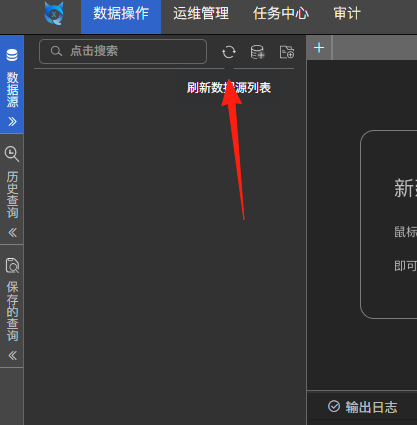
点击刷新按钮,就可以看到数据库了
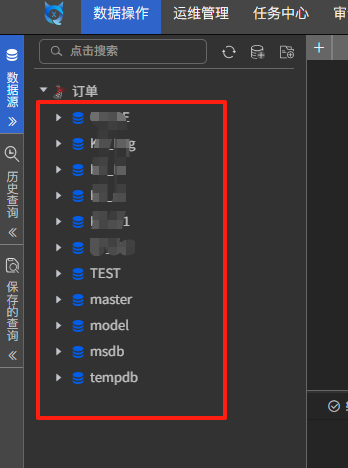
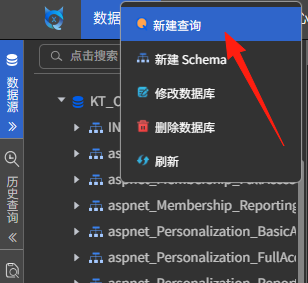
右键点击数据库,新建一个查询
它有智能提示
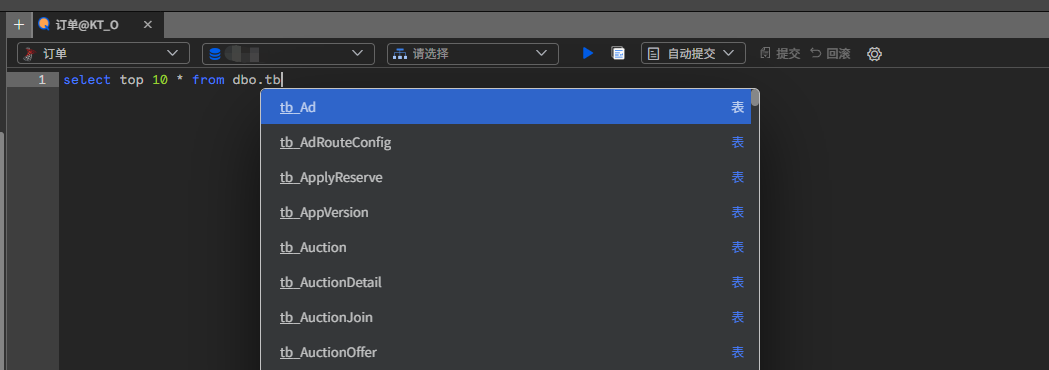
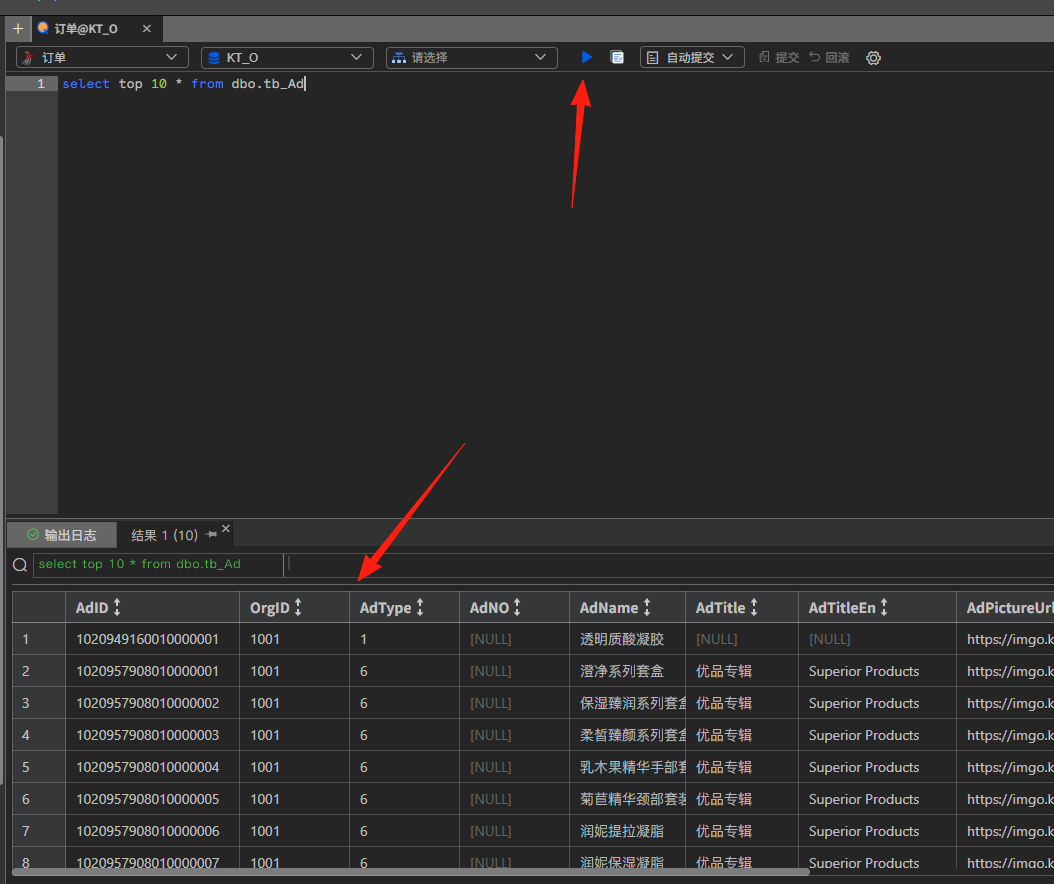
直接点击运行按钮,或者用下面的快捷键
- Ctrl+Enter:快速执行当前SQL
- Ctrl+/:快速注释/取消注释
- F5:刷新数据库结构
- Ctrl+S:保存当前SQL到历史记录
可以看到搜索结果:
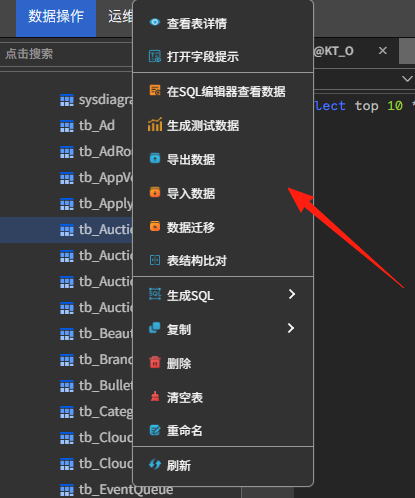
导出数据: 选择要导出的表,右键选择"导出数据"
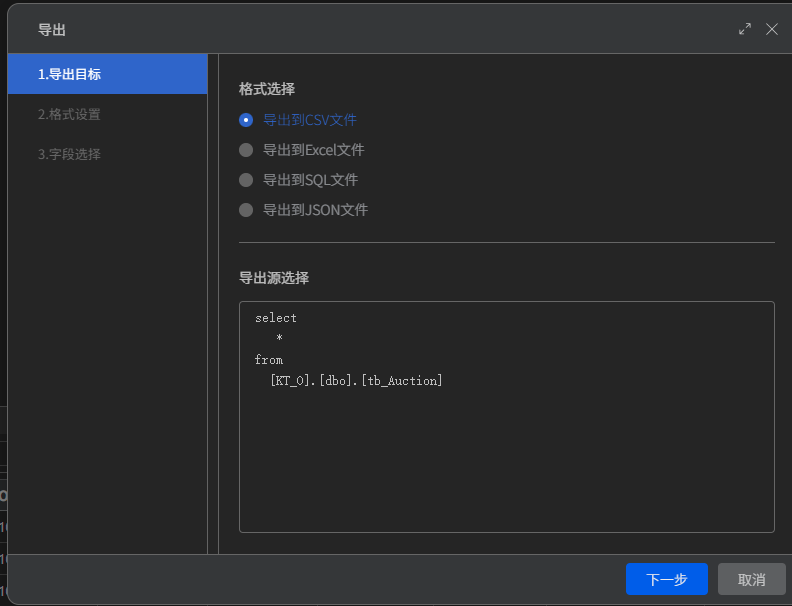
选择格式(推荐CSV,Excel兼容性好), 设置导出条件(可以用WHERE语句筛选)
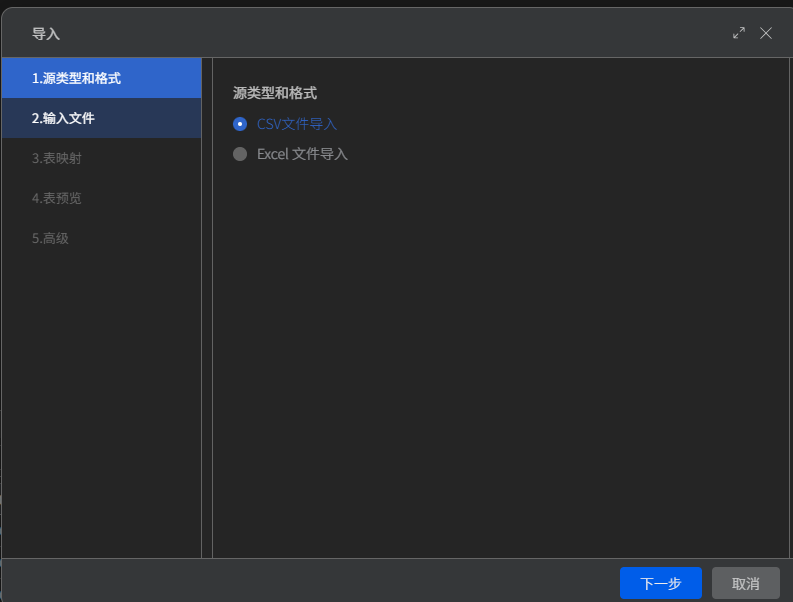
导入数据:
- 准备好CSV或Excel文件
- 点击"导入数据"
- 映射字段对应关系
- 预览无误后执行导入
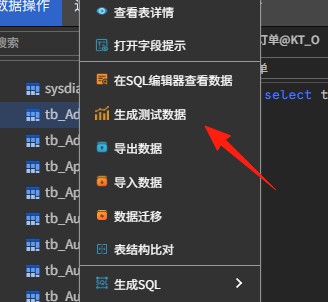
测试数据生成神器
这个功能真的很实用,特别是开发测试时:
- 选择目标表
- 点击"生成测试数据"
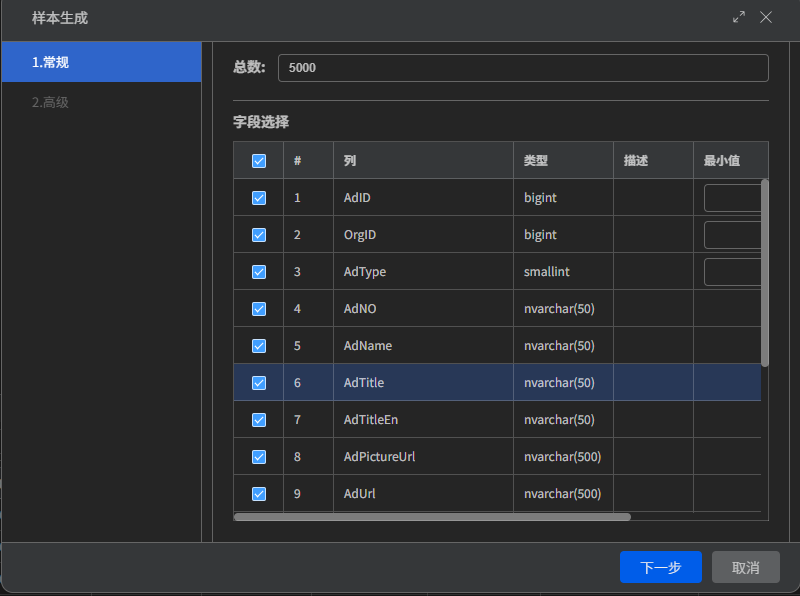
 设置生成规则:
- 数量:比如1000条
- 字段规则:姓名、邮箱、手机号都能智能生成
- 关联数据:可以保持外键约束
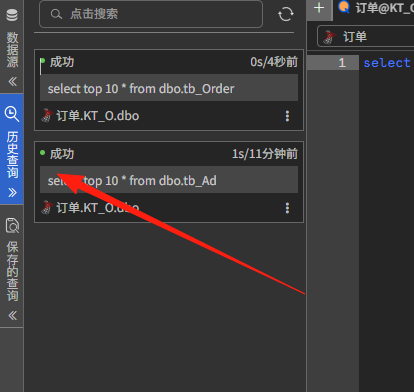
左侧历史查询里,可以看到所有语句、是否成功
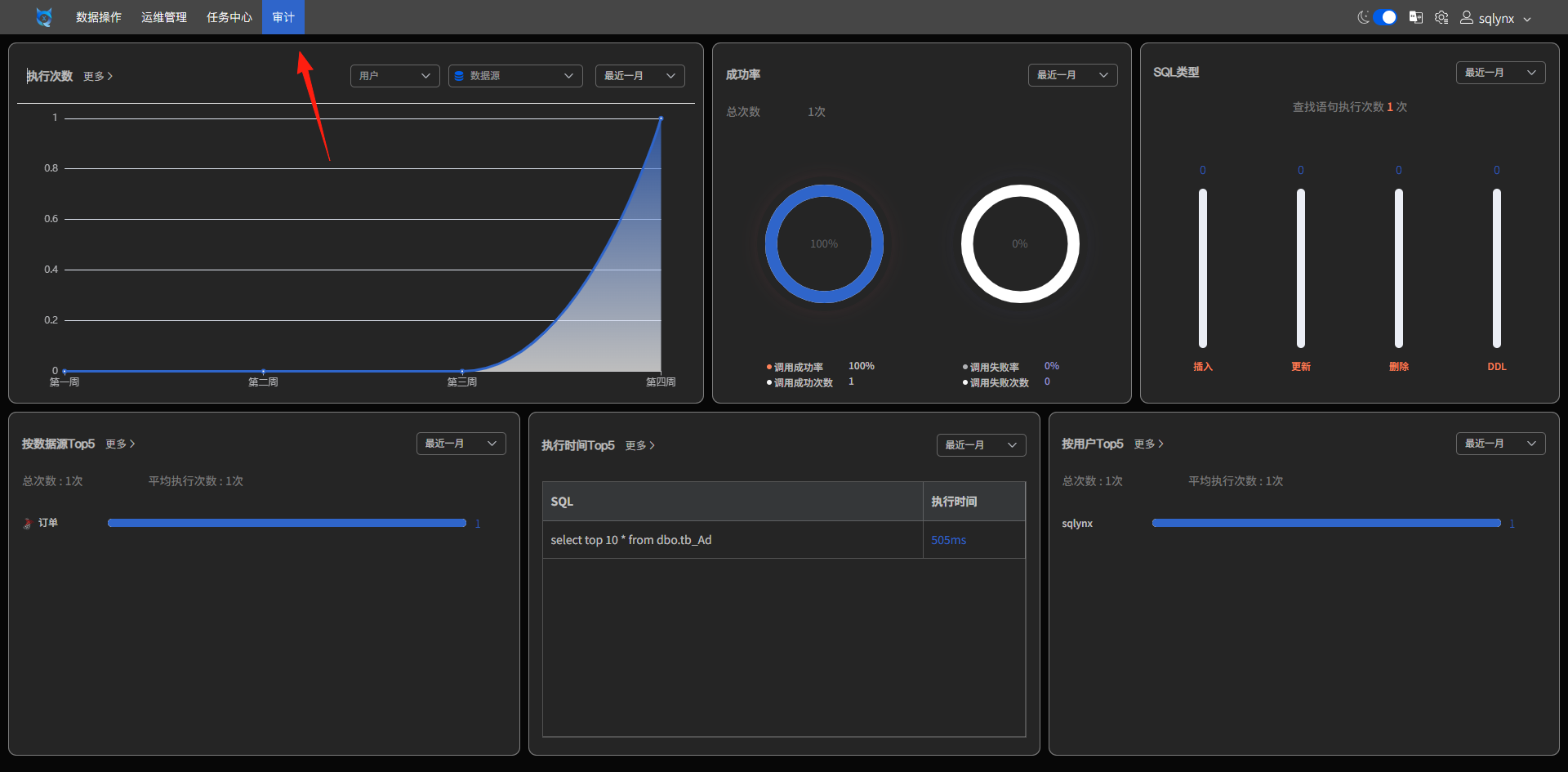
审计里可以看到你执行的语句成功率,看起来还是很有成就感的
总结
SQLynx确实是个不错的选择,特别是对于:
- 不想折腾安装配置的朋友
- 需要多设备切换工作的场景
- 小团队需要统一工具的情况
最后提醒一下:虽然是免费工具,但涉及生产环境数据时还是要谨慎,建议先在测试环境试用,确认安全性后再考虑正式使用。
- [SQLynx官网](https://www.sqlynx.com)
- [GitHub项目地址](https://github.com/ChHsiching/SQLynx)
- [官方教程视频](https://www.bilibili.com/video/BV17p421o7tg/)
作者
天天