
EPUB to Audiobook 使用指南:把电子书变成有声书
为什么我要推荐这个工具?
说实话,买有声书真的很贵。一本书动辄几十块,碰上英文原版更是贵得离谱。但是电子书就便宜多了,有时候甚至免费。那问题来了:能不能把手头的电子书变成有声书呢?
EPUB to Audiobook 这个项目就是专门干这事儿的。用过之后我觉得挺香的,所以来分享一下。
最大的优势:选择多
- 支持微软Azure TTS(声音质量最好)
- 支持OpenAI TTS(也很不错,但要花钱)
- 支持Edge TTS(免费!声音质量还行)
- 支持本地Piper TTS(完全离线,隐私性最好)
https://appstore.lazycat.cloud/#/shop/detail/cloud.lazycat.app.epub2audiobook
快速上手
应用安装后,打开主页面
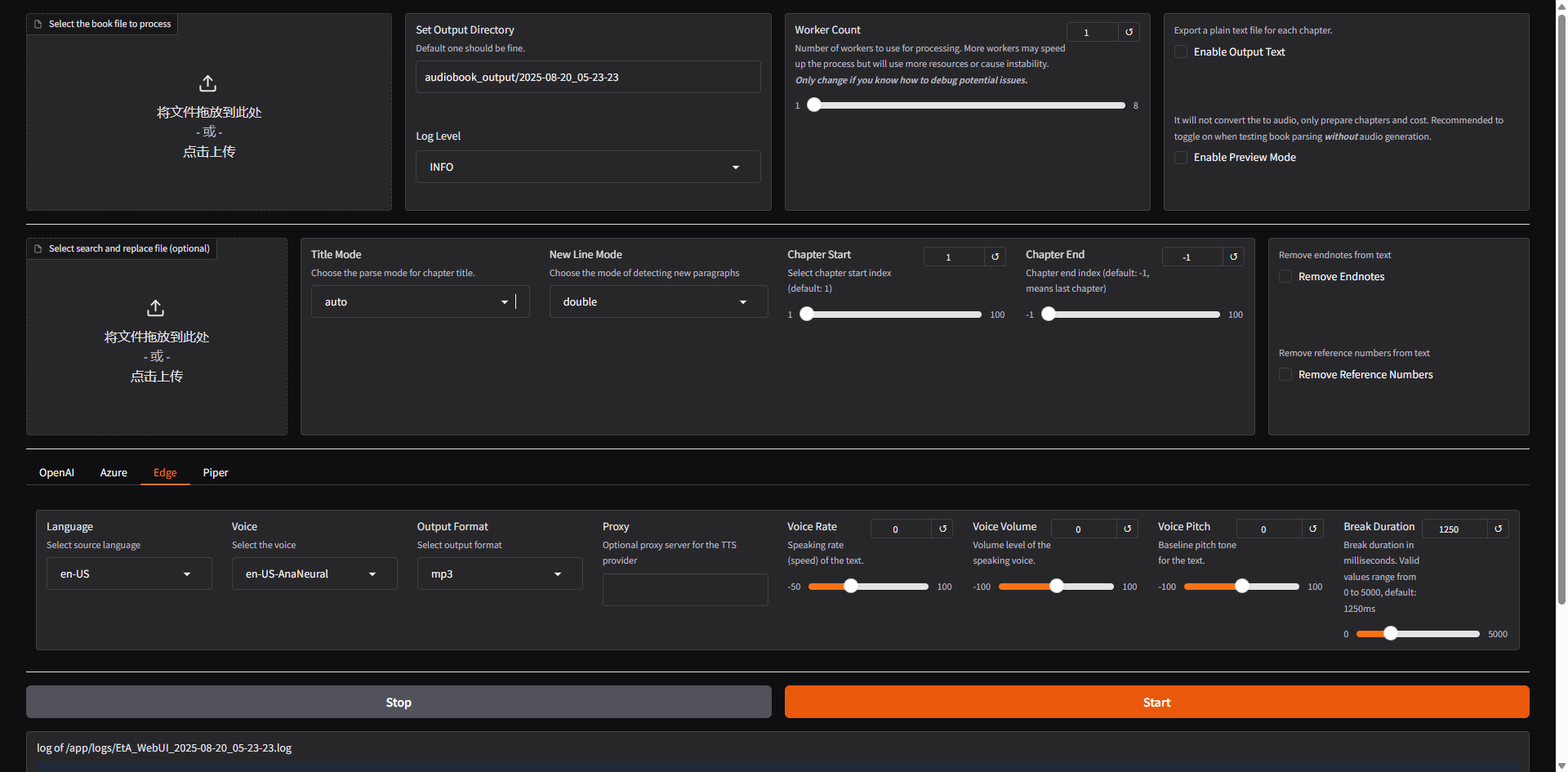
上半部分:基础设置区 这部分是进行有声书转换的核心,包含了文件的上传和一些基础的转换设置。
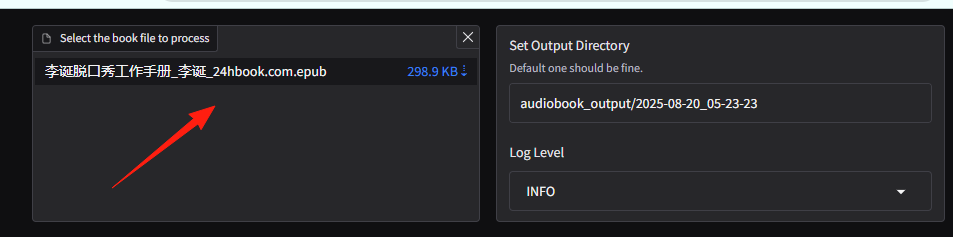
左上角:Select the book file to process (选择要处理的电子书文件)
这里就是你上传 EPUB 电子书的地方。
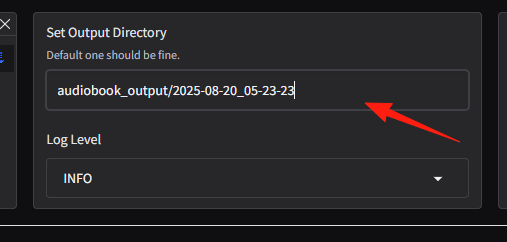
中间部分:Set Output Directory (设置输出目录)
这里是告诉工具,把转换好的有声书(MP3 文件)保存在哪里。
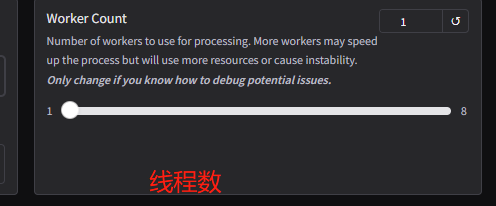
Worker Count (工作线程数) 这个是给配置比较好的用户用的。
数字越大,同时处理的章节越多,转换速度理论上会更快。
右上角:Enable Preview Mode (启用预览模式) 这个功能超级实用! 强烈建议你第一次使用时勾选它。
勾选后,它只会解析并显示章节信息,但并不会真的开始转换音频。你可以看看章节有没有被正确识别,有没有乱码,确认无误后再取消勾选,进行正式转换。
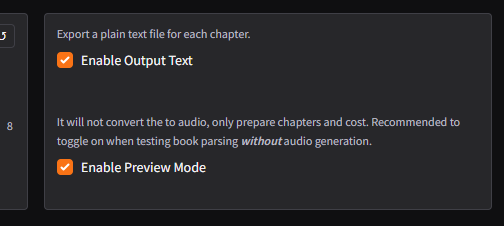
Chapter Start 和 Chapter End:如果你只想转换电子书的某几章,就可以在这里设置起始和结束的章节序号。

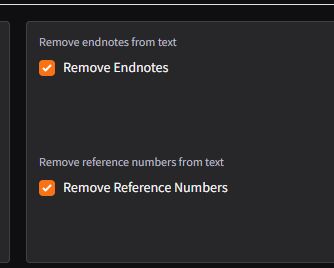
Remove Endnotes 和 Remove Reference Numbers:这两个选项非常贴心。有些电子书最后会带有很多注释或者引用数字,如果你不希望这些东西也被读出来,直接勾选这两个选项,工具就会自动帮你去除。
下半部分:这部分是选择和调整语音合成(TTS)服务的核心。
顶部标签:OpenAI、Azure、Edge、Piper
这里是你可以选择的四种不同的 TTS 引擎。
Edge 是微软免费的服务,效果很不错,推荐新手使用。
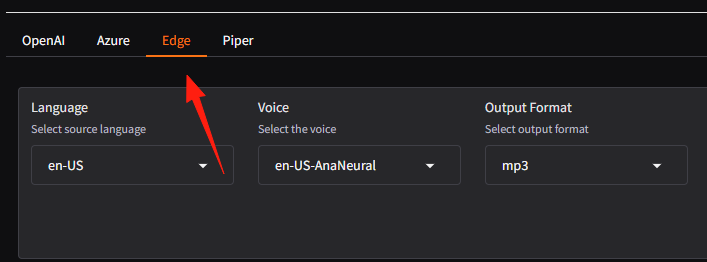
Language (语言) 和 Voice (声音)
选择好 TTS 引擎后,你可以在这里选择你想要的语言和声音。
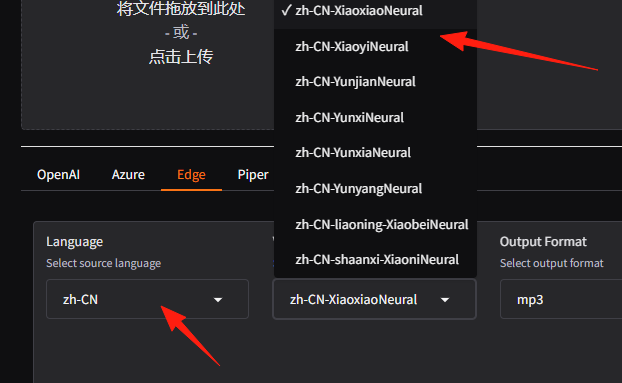
比如,如果你选择了 Edge,然后想听中文,就在 Language 里选择 zh-CN,然后在 Voice 里选择一个你喜欢的声音,比如“云希”或者“晓萱”。
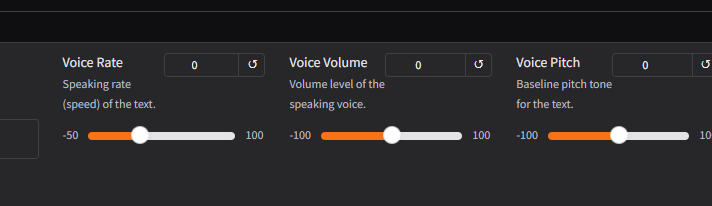
Voice Rate (语速), Voice Volume (音量), Voice Pitch (音高)
这些是调整声音细节的滑块。
你可以根据自己的喜好来调整。比如,觉得语速太快就往左滑,太慢就往右滑。
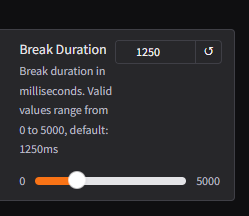
Break Duration (停顿时间)
这个是设置句子之间停顿的时长,单位是毫秒。
如果你觉得 AI 念书时停顿太短,听起来像机关枪,就可以适当增加这个值
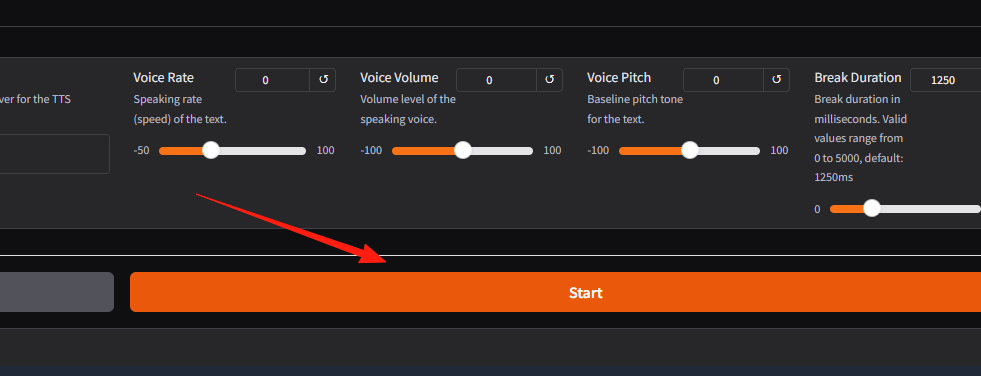
一切都设置好后,你就可以点击右下角的橙色大按钮 Start 了!
这里会显示转换过程的日志信息,如果转换失败,你可以在这里找到原因。
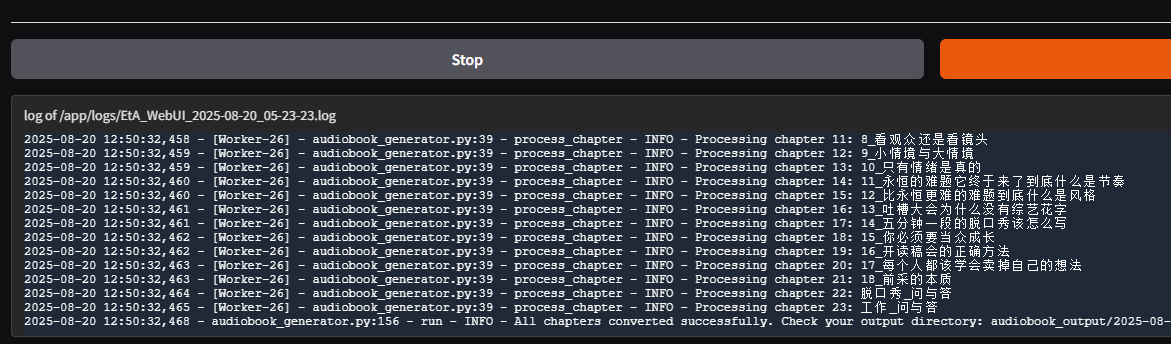
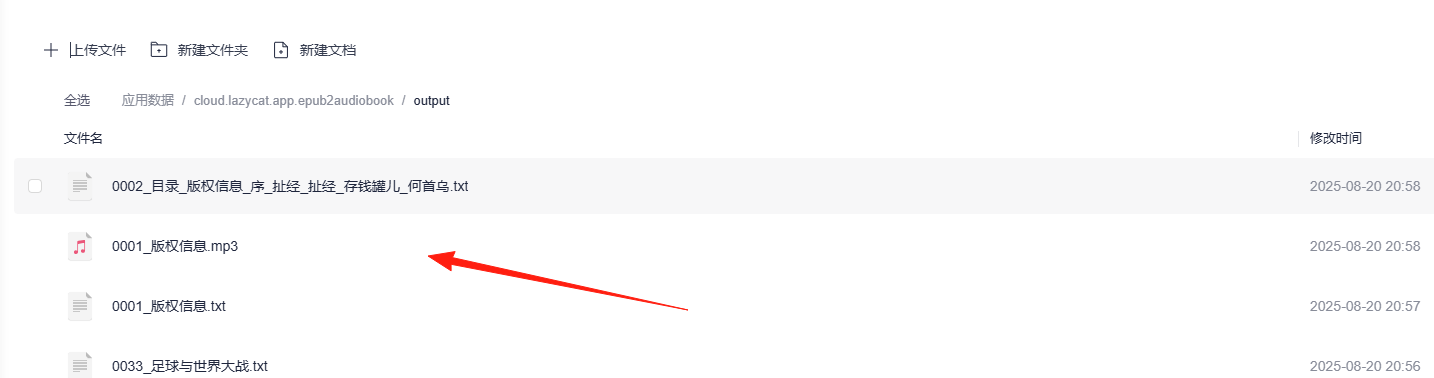
转换完之后,在应用目录下就能看到了
总结
这个工具确实解决了我的实际需求。花几分钟设置,就能把电子书库变成有声书库,体验相当不错。
特别是对于:
- 手里有很多电子书但买不起有声书的朋友
- 想听一些冷门书籍(官方没出有声书版本)的朋友
- 需要自定义语音和语速的朋友
这工具都挺香的。