
RSSbrew 使用攻略:让 RSS 变得更聪明的小工具
这是什么?
RSS 是让你一个地方看遍所有关注网站更新的神器。但传统的 RSS 有个问题——信息太杂太多,看着累。
RSSbrew 是一个可以自部署的 RSS 工具,能够聚合多个 RSS 源,应用自定义过滤器,生成 AI 摘要和日报/周报。说人话就是:它能帮你把一堆 RSS 源整理得井井有条,还能用 AI 帮你总结文章,让你看新闻更高效。
https://appstore.lazycat.cloud/#/shop/detail/cloud.lazycat.app.rssbrew
上手指南
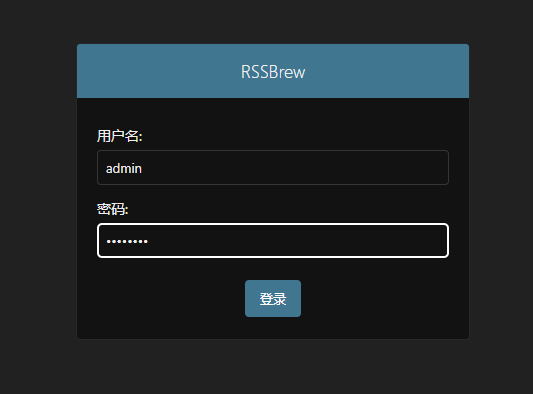
应用安装后,打开登录页,默认用户名: admin, 默认密码: changeme
进入主页
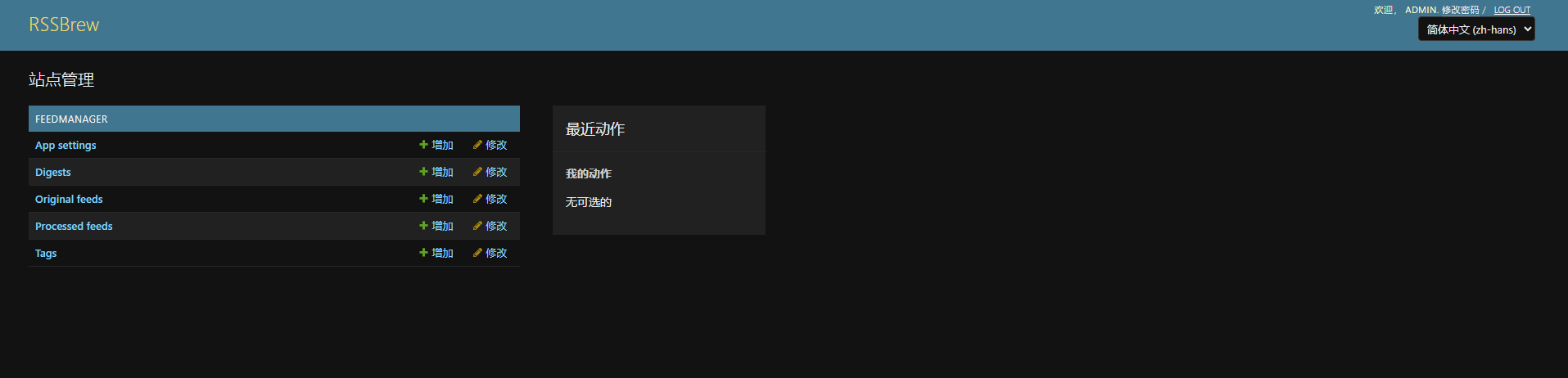
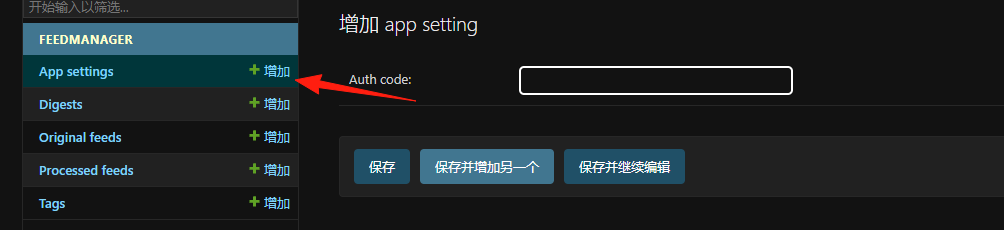
App settings(应用设置): 顾名思义,这是整个应用的全局设置。你可以在这里调整一些核心参数,比如界面语言、主题,或者更重要的,配置你的 AI 服务(如 OpenAI API Key),这样你才能使用 AI 摘要和简报功能。
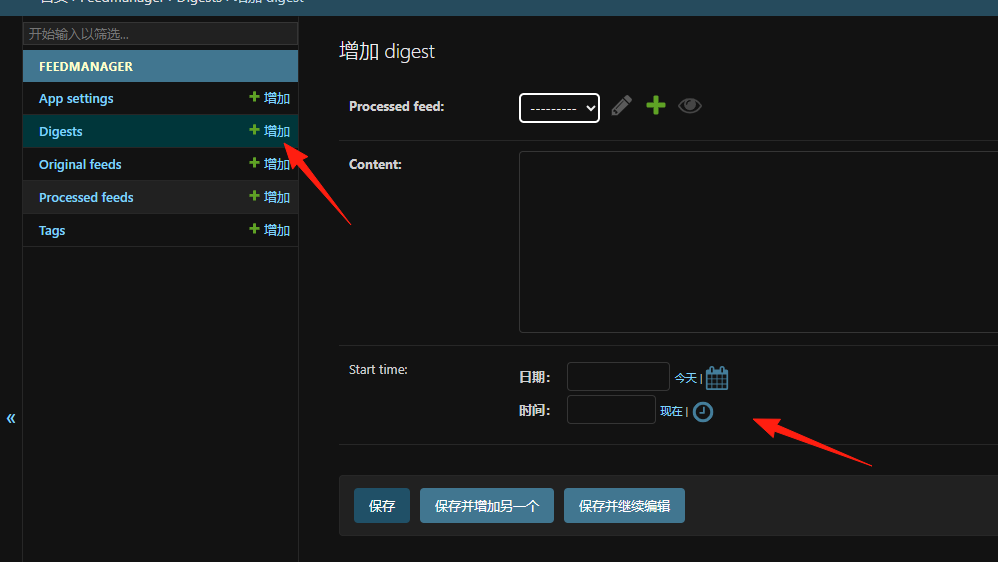
Digests(简报): 这是 RSSBrew 的一个核心功能。你可以在这里创建“每日”或“每周”的简报。你可以设置简报的名称、接收频率(比如每天早上 8 点),并选择你想要包含在简报里的内容源。
这样,RSSBrew 就会自动帮你把选定的文章打包成一份简洁的报告,推送到你的 RSS 阅读器里,非常适合那些没有时间每天浏览大量文章的人。
Original feeds(原始订阅源): 这里是你添加所有 RSS 订阅地址的地方。比如,你可以在这里添加一个科技博客或者新闻网站的 RSS 地址
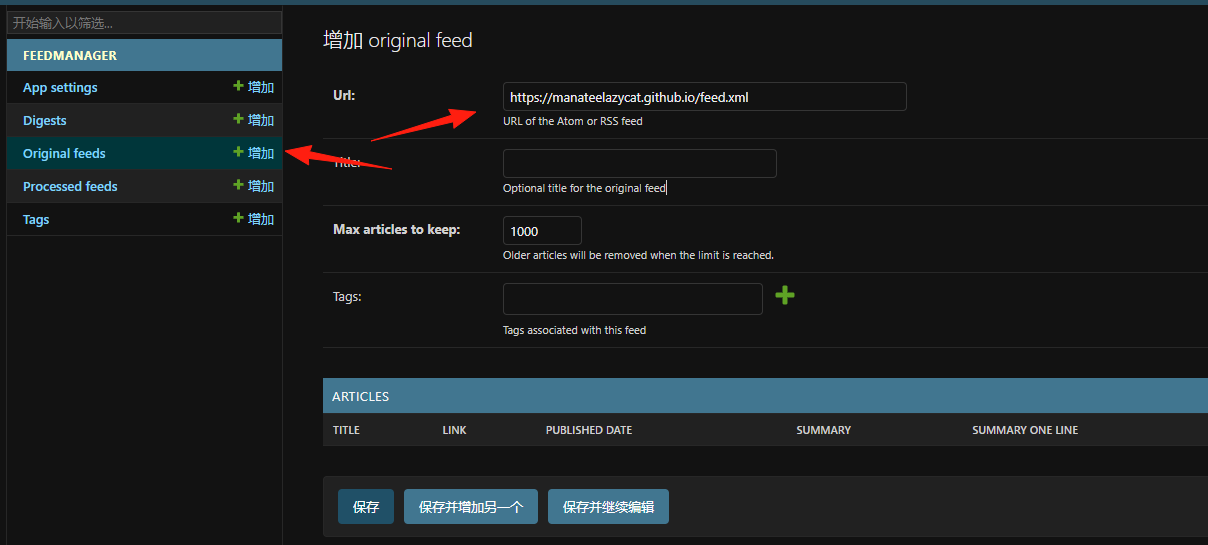
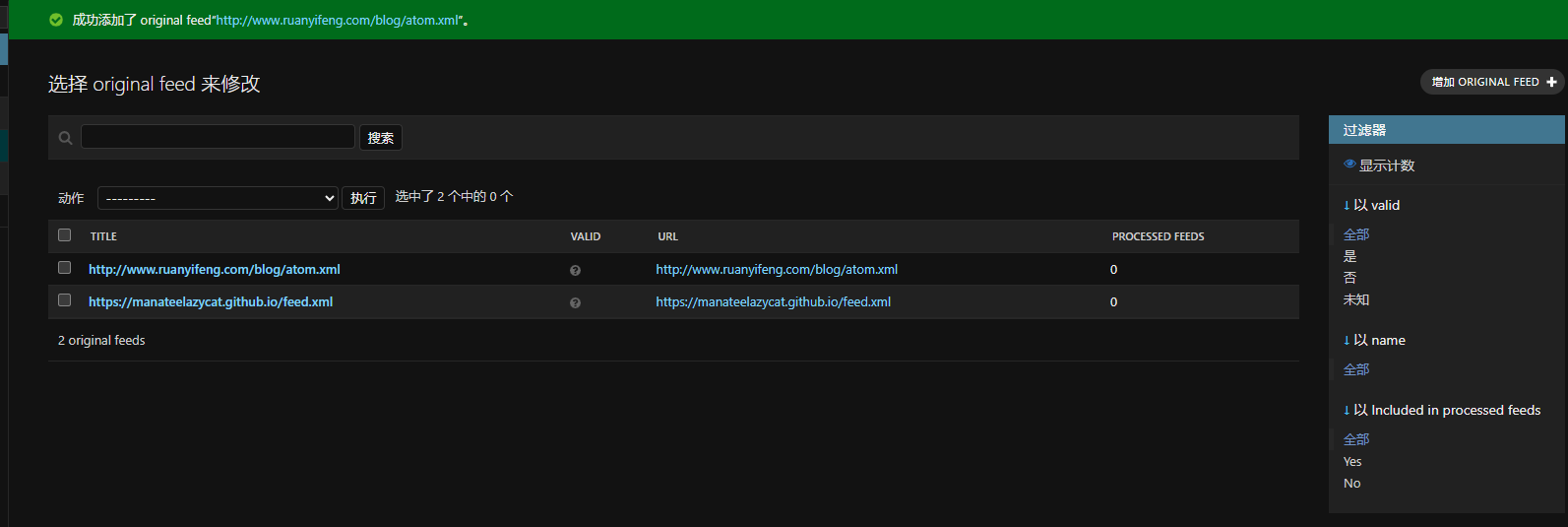
这时候你就有了一个最基础的 RSS 源。
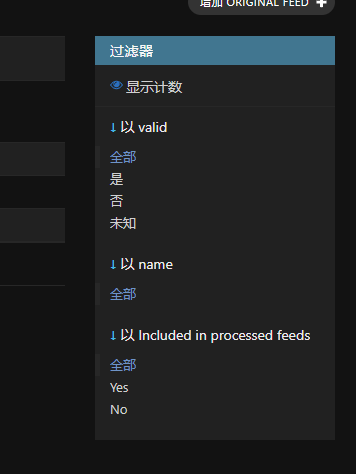
设置过滤器(这是重点!)
这是 RSSbrew 最强大的功能。比如你订阅了 Hacker News,但只想看和 AI 相关的文章:
关键词过滤示例:
- 标题包含:AI, ChatGPT, Machine Learning
- 描述包含:artificial intelligence
- 链接不包含:ads, sponsored
高级过滤技巧:
- 用 AND 连接多个条件:必须同时满足
- 用 OR 连接:满足其中一个就行
- 用 NOT 排除:把不想看的内容过滤掉
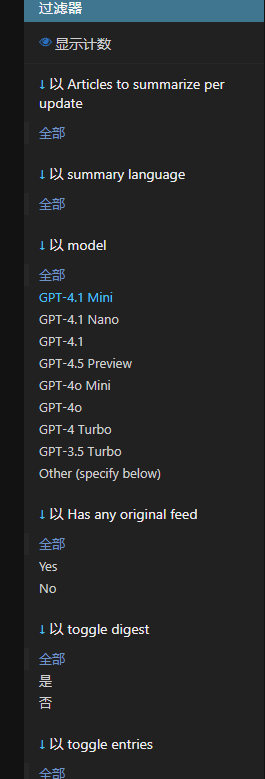
如果你有 OpenAI API 或者其他兼容的 API:
- 在设置里填入你的 API 信息
- 选择摘要模式:
- 一句话摘要:快速了解文章要点
- 详细摘要:包含更多细节
- 自定义提示:比如"用通俗易懂的话总结这篇技术文章"
RSSbrew 生成的 RSS 可以在任何 RSS 阅读器中订阅,手机上推荐用 Reeder、NetNewsWire 等。
小结
RSSbrew 最大的价值不是替代现有的 RSS 阅读器,而是让 RSS 变得更智能。它解决了传统 RSS 信息过载的问题,让你能够:
- 精准过滤想看的内容
- 用 AI 快速了解文章要点
- 把散乱的信息源整理成清晰的日报
- 完全掌控自己的信息流
在这个算法推荐满天飞的时代,能有这样一个让你自主选择看什么的工具,还挺珍贵的。