
One API 实用指南:让AI模型管理变得超简单
你是不是也有这种感受:手里攒了一堆各种AI平台的API密钥,OpenAI的、Claude的、通义千问的、文心一言的...每次想用的时候都要翻来覆去找密钥,换个应用又要重新配置一遍,简直要被这些密钥搞疯了?
今天给你推荐一个神器:One API,一个能让你告别密钥管理噩梦的开源项目。
One API 是什么?
简单说,One API 就是一个"万能转换器"。它支持 OpenAI、Azure、Anthropic Claude、Google Gemini、DeepSeek、字节豆包、ChatGLM、文心一言、讯飞星火、通义千问、360 智脑、腾讯混元等主流模型,统一 API 适配,可用于 key 管理与二次分发。
想象一下,你有一堆不同品牌的充电器,One API 就像是一个万能充电头,不管什么设备都能用同一个接口充电。所有的AI模型都通过统一的 OpenAI 格式来调用,再也不用记那么多不同的API格式了。
https://appstore.lazycat.cloud/#/shop/detail/in.zhaoj.oneapi
快速上手
应用安装后,打开首页
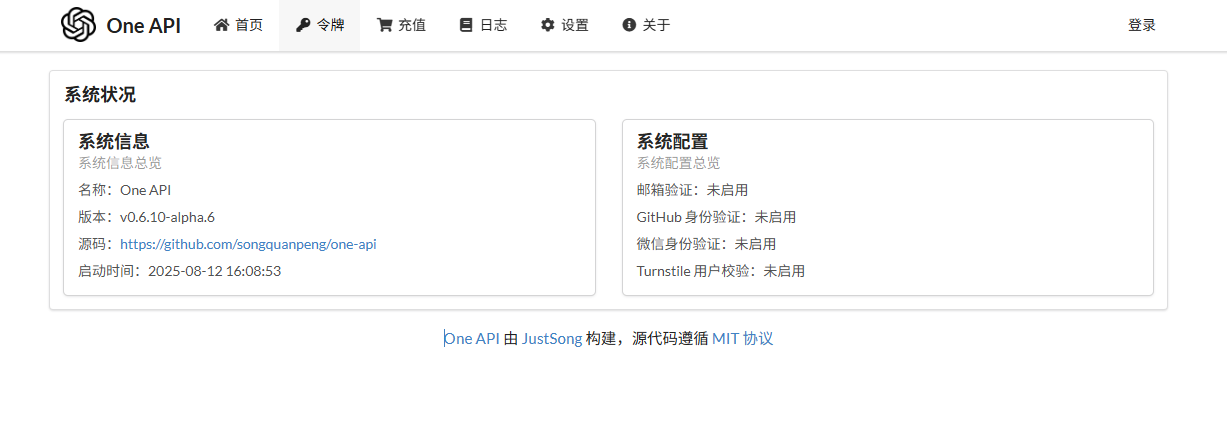
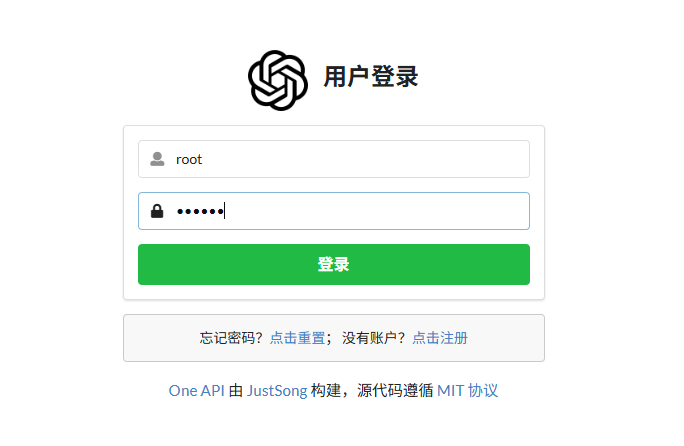
点击右上角登录,默认账号:root,密码:123456
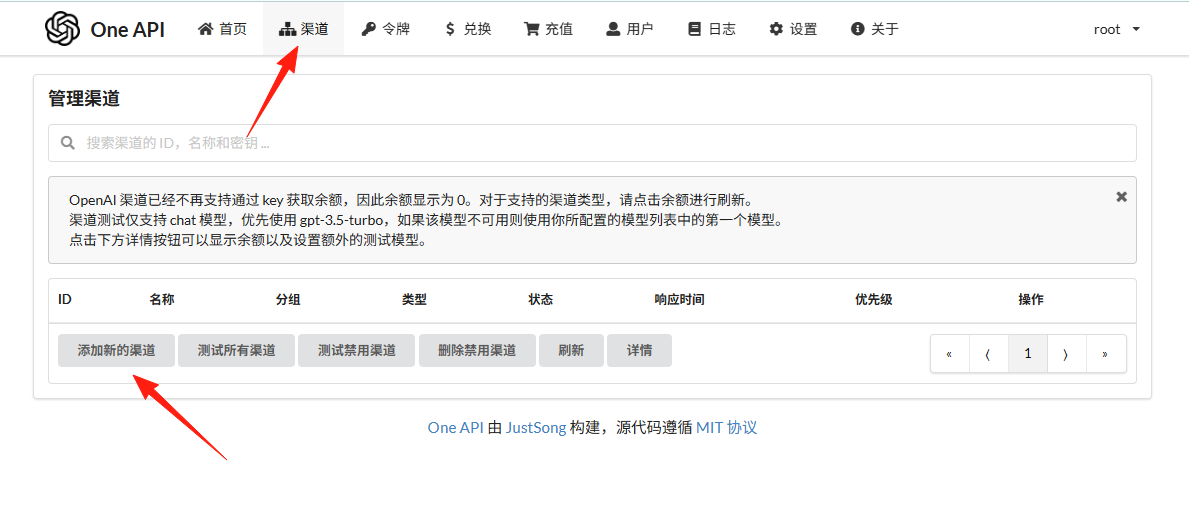
第二步:添加渠道(也就是你的各种API)
点击"渠道"菜单,添加你的API密钥:
 OpenAI配置示例:
- 渠道名称:OpenAI-GPT4
- 类型:OpenAI
- 密钥:sk-xxx(你的OpenAI密钥)
- 代理:如果需要代理就填,比如
http://127.0.0.1:7890 - 模型:gpt-4,gpt-4-turbo,gpt-3.5-turbo
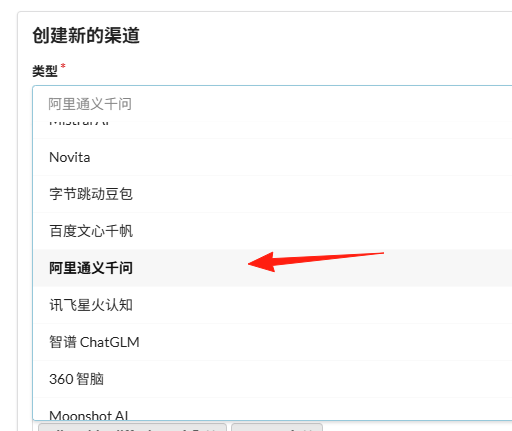
国内模型配置示例:
- 渠道名称:通义千问
- 类型:阿里云
- 密钥:sk-xxx(通义千问的API密钥)
- 模型:qwen-turbo,qwen-plus,qwen-max
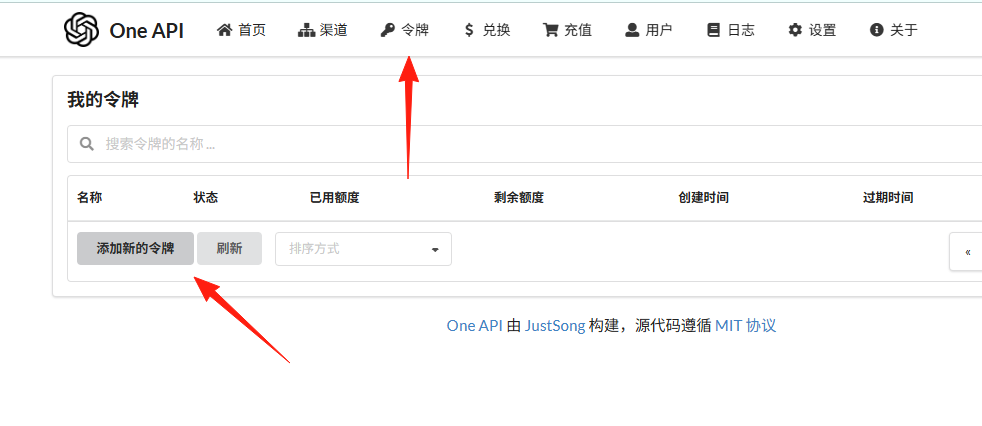
第三步:创建令牌
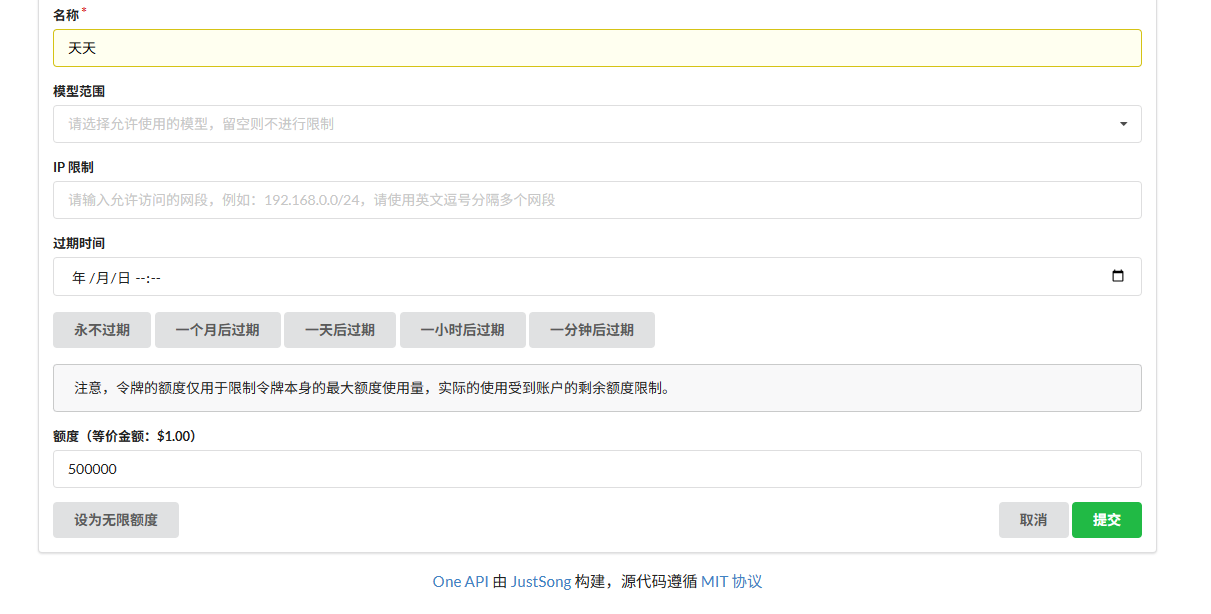
在"令牌"页面创建一个新的API密钥,这个密钥就是你以后调用One API时要用的。
可以设置额度限制,比如每月最多花100块钱。
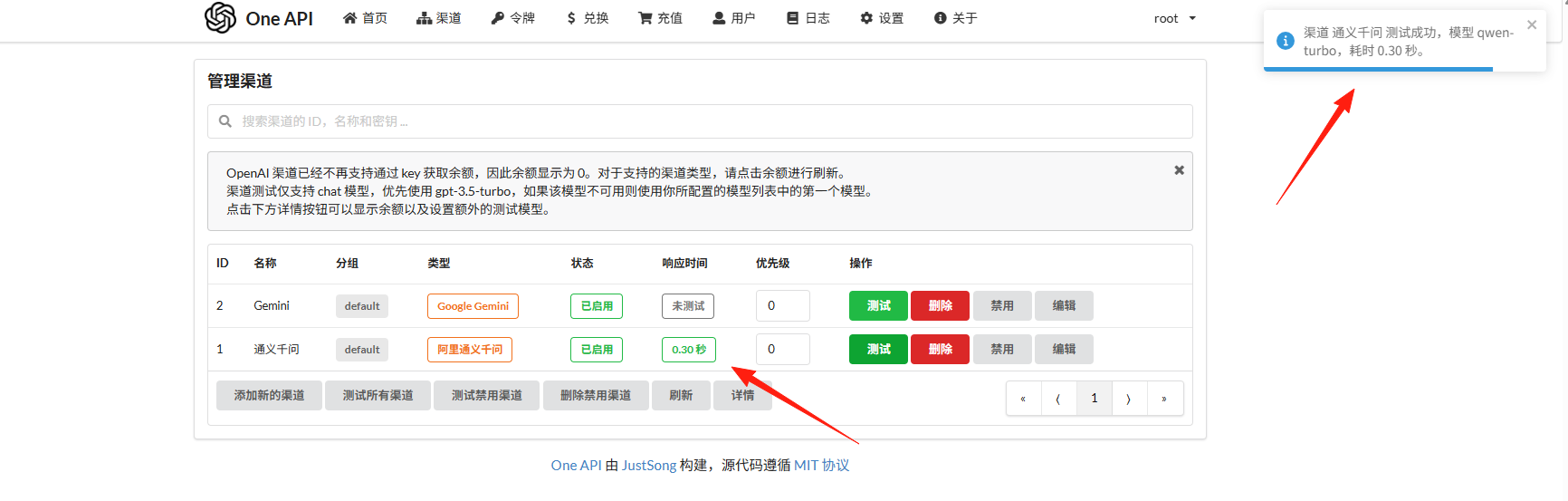
第四步:测试一下
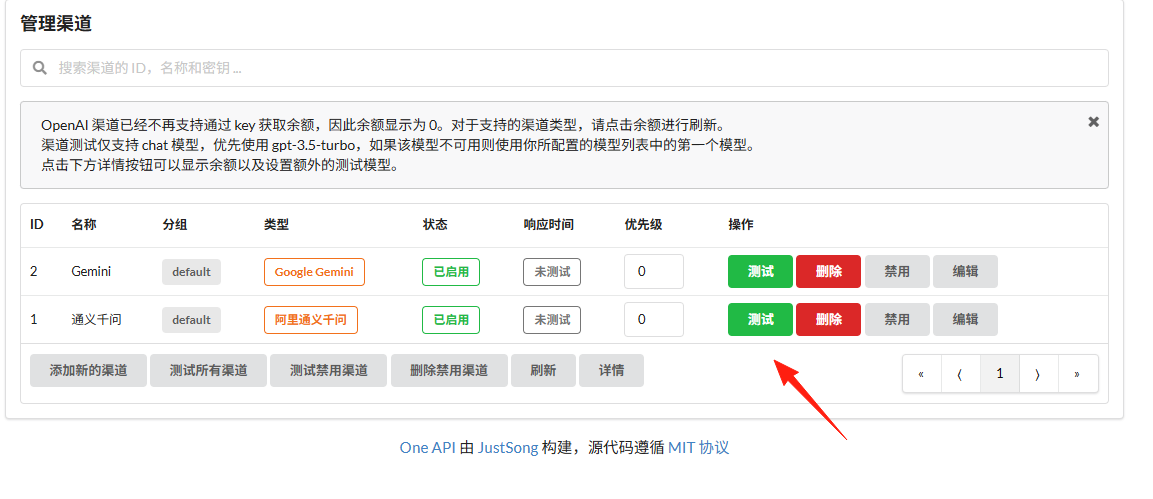
如果没问题的话,这里会显示响应时间
模型重命名和映射
不喜欢记那些奇怪的模型名?可以自己定义:
- 把
gpt-4-turbo重命名为smart - 把
gpt-3.5-turbo重命名为fast - 把
claude-3-sonnet重命名为claude
这样调用时就可以用 "model": "smart" 了,简单好记。

用量监控和告警
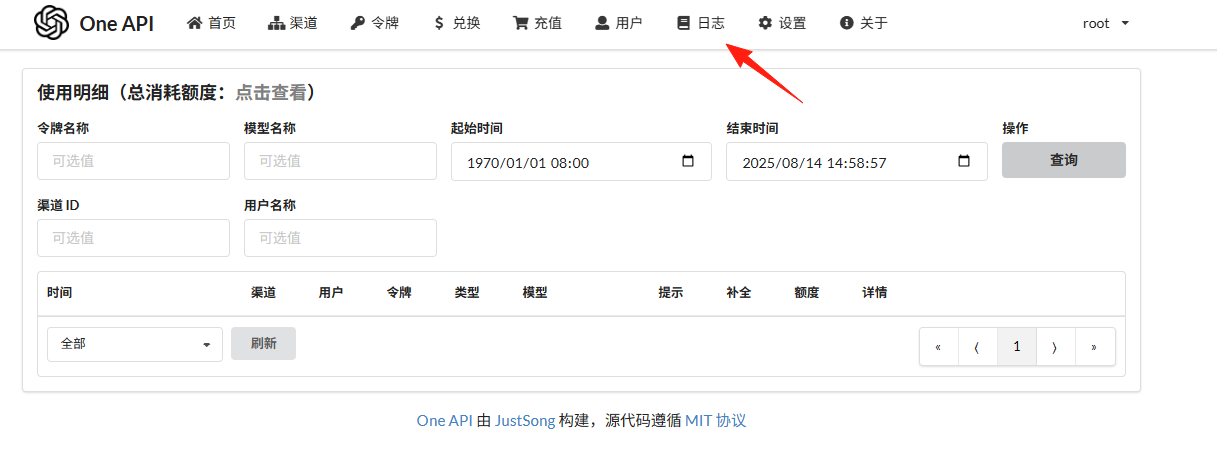
在"日志"页面可以看到详细的调用记录和花费统计。可以定期检查哪些应用用量最大
多用户管理
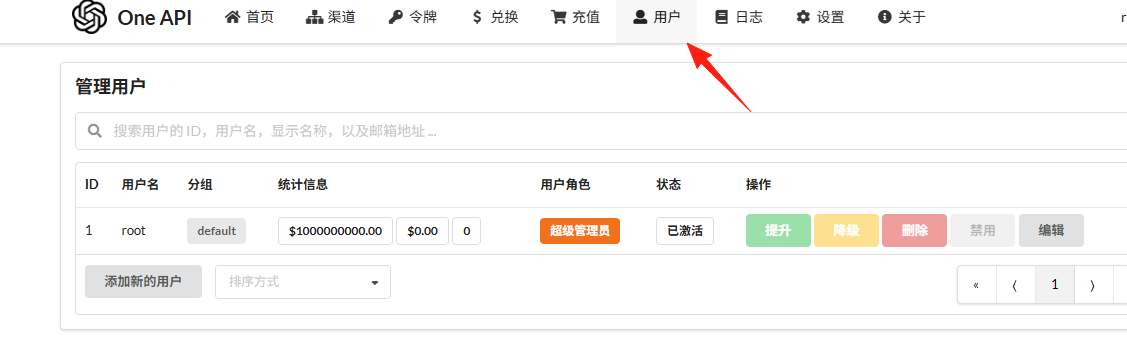
如果你要给团队或朋友提供API服务:
- 创建不同的用户账号
- 给每个用户分配不同的额度
总结
One API 这个项目很实用,特别是对于需要同时使用多个AI模型的开发者。它让原本复杂的多模型管理变得超级简单,而且部署容易、使用方便。
如今各种模型层出不穷,用One API可以轻松纳入囊中,主要原因是它支持随时切换模型,很适合我们这些喜欢尝试各种新模型的人。
总的来说,这个项目解决了一个真实存在的痛点,推荐给所有需要管理多个API的朋友试试!