
Audacity实用攻略:音频小白的救星
a year ago
写在前面
说实话,录个音、剪个音频这事儿,对很多人来说就像是在打怪升级——看起来很难,实际上找对工具就简单多了。今天要聊的Audacity,就是这样一个"神器"。
别被它的英文界面吓到,这货其实比你想象的要友好得多
实际能干什么:
- 录播客:现在播客这么火,Audacity录音质量完全够用
- 做铃声:把喜欢的歌剪成铃声,几分钟搞定
- 处理录音:语音备忘录有杂音?降噪一下立马清晰
- 音频转格式:MP3转WAV,WAV转FLAC,随便转
- 剪辑音乐:做视频需要背景音乐,剪个合适长度的片段
https://appstore.lazycat.cloud/#/shop/detail/chestnut.app.audacity
上手攻略
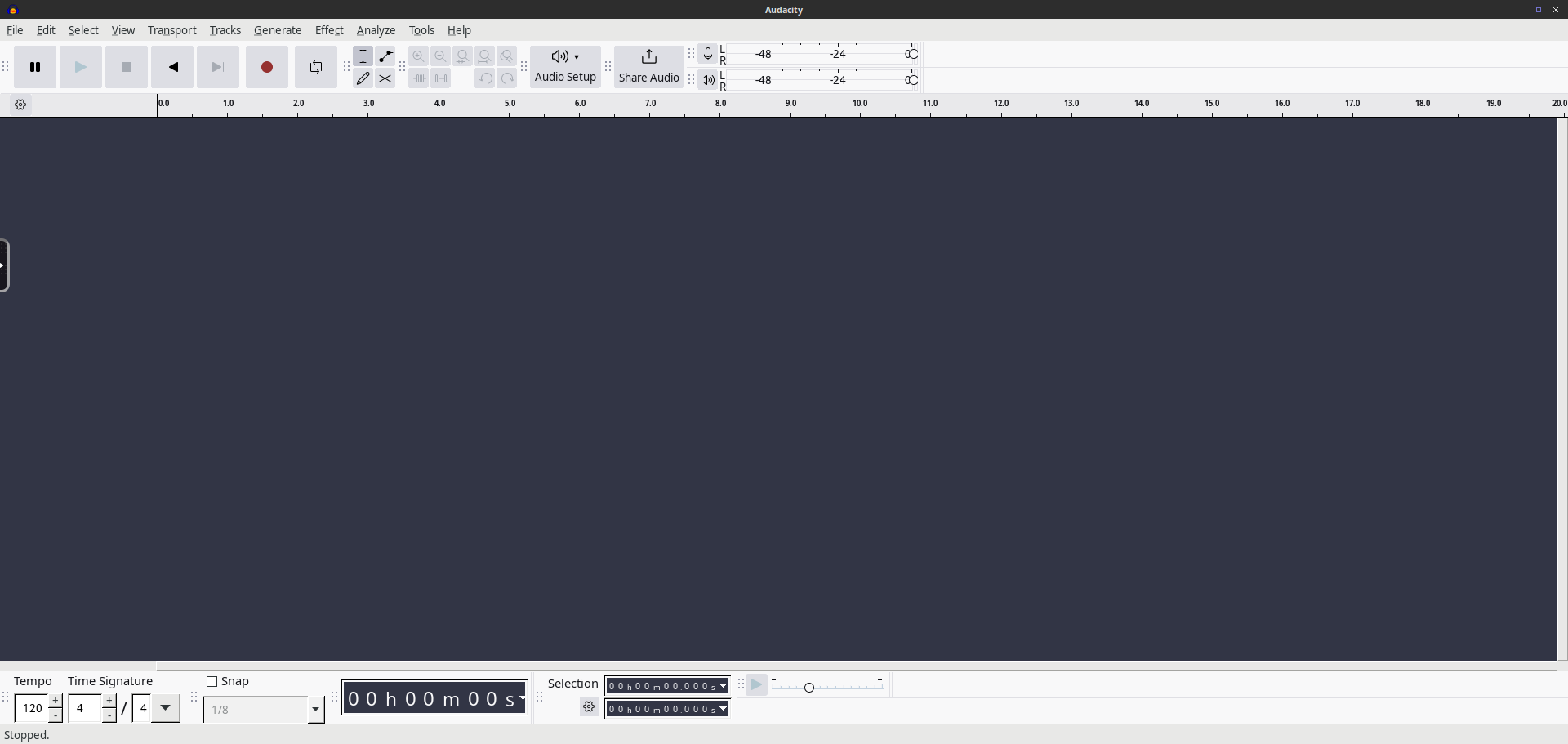
应用安装后,打开首页
界面认识
打开软件后,界面看起来有点复杂,但其实常用的就几个地方:
- 工具栏:录音、播放、暂停、停止按钮(就是那个红圆圈、绿三角什么的)
- 波形显示区:音频长什么样,在这里一目了然
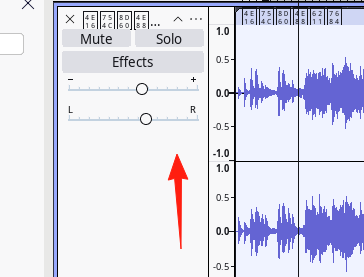
- 轨道面板:每条音轨的控制面板,音量、声道都在这
基本操作
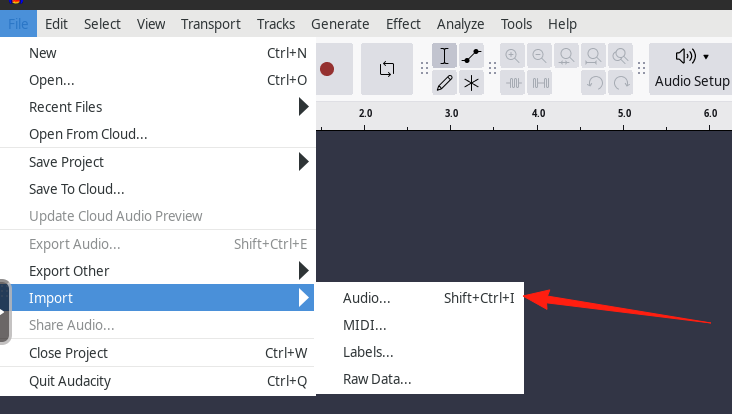
导入音频文件: 文件 → 导入 → 音频,选择你要编辑的文件就行。
 录音操作:
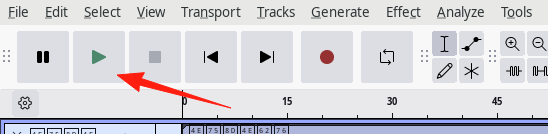
点红色录音按钮就开始录了,再点一下停止。这个真的没难度。
录音操作:
点红色录音按钮就开始录了,再点一下停止。这个真的没难度。
 剪切音频:
剪切音频:
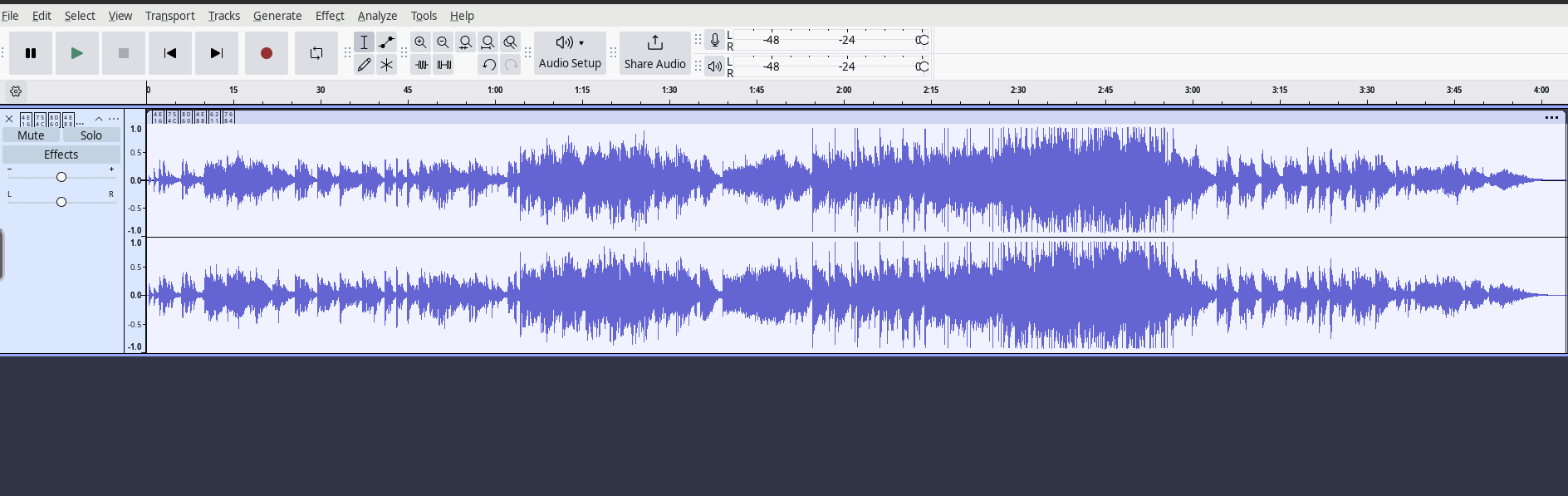
- 选中要剪的部分(鼠标拖拽选择)
- Ctrl+X剪切,或者直接Delete删除
- 想要的部分留下,不想要的删掉
 调节音量:
选中音频片段,然后"效果" → "放大",可以让声音变大或变小。
调节音量:
选中音频片段,然后"效果" → "放大",可以让声音变大或变小。
降噪神技
这个绝对是最实用的功能,录音有杂音怎么办?
具体操作:
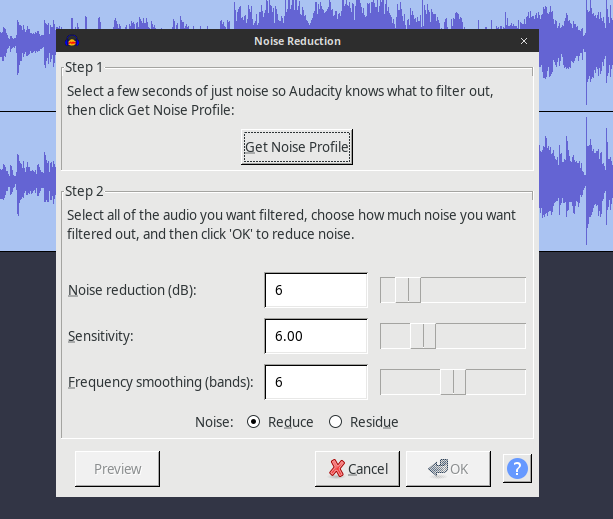
- 先选中一段只有杂音的部分(比如录音开始前的几秒钟)
- 效果 → 降噪 → 获取噪声配置文件
- 然后Ctrl+A全选整段音频
- 再次进入 效果 → 降噪,这次点"确定"
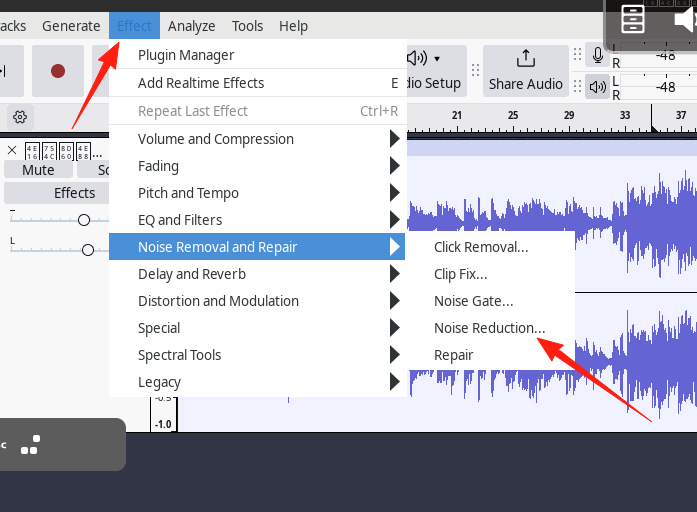
Audacity的降噪原理就是先识别噪音样本,然后在整个音轨中找出相似的声音并减少。简单说就是"告诉软件什么是噪音,然后让它自己去找"。
 参数建议:
参数建议:
- 降噪强度:20-30dB就够了,太高会让声音变得不自然
- 敏感度:5-10之间,数字越小越保守
有时候需要把音频转成其他格式,Audacity也能胜任:
- 导入原文件
- 不做任何编辑
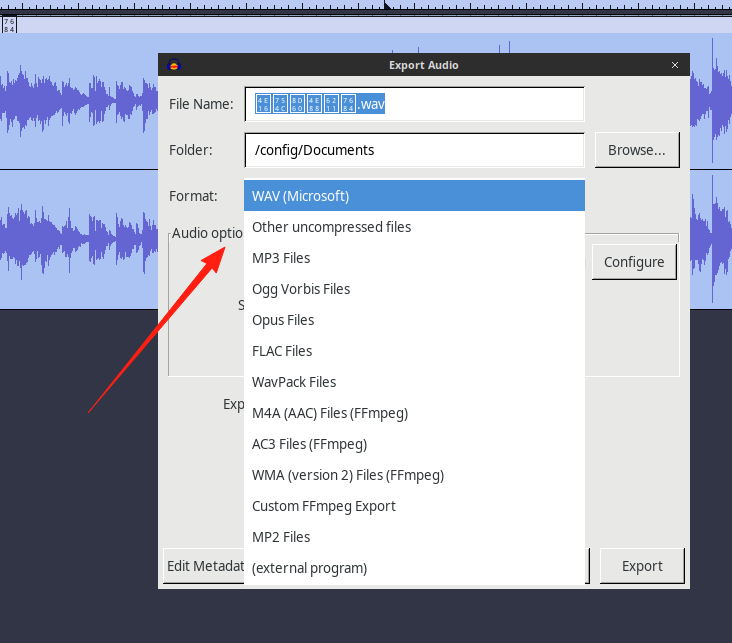
- 直接"导出"成你需要的格式
支持的格式特别多:MP3、WAV、FLAC、OGG什么的都行。
Audacity只处理音频,不支持字幕。需要字幕的话建议用视频编辑软件。
写在最后
对于大多数音频处理需求,Audacity都能很好地胜任。而且因为是开源软件,你完全不用担心版权问题,也不用担心突然收费。
看完这篇攻略,再实际操作几次,基本上就能应付日常的音频处理需求了。
作者
天天