
GoMFT实用攻略:轻松搞定文件传输的神器
这是个什么东西?
简单来说,GoMFT 就是一个网页版的文件传输工具,能让你在各种云盘、服务器、本地之间轻松搬运文件。想象一下,你再也不用手动复制粘贴文件了,设定好规则后,它就像个勤劳的小蜜蜂,按时帮你把文件从A点搬到B点。
最关键的是,它基于 rclone 构建,支持超多存储平台——Google Drive、亚马逊S3、网盘、FTP、SFTP,甚至你家里的NAS,基本上能想到的都支持。
https://appstore.lazycat.cloud/#/shop/detail/in.zhaoj.gomft
上手指南
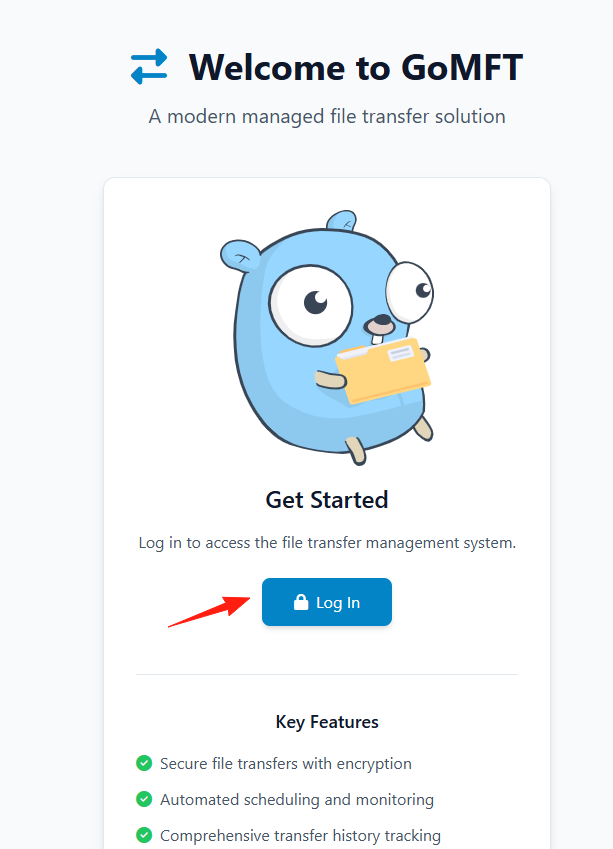
应用安装后,点击login
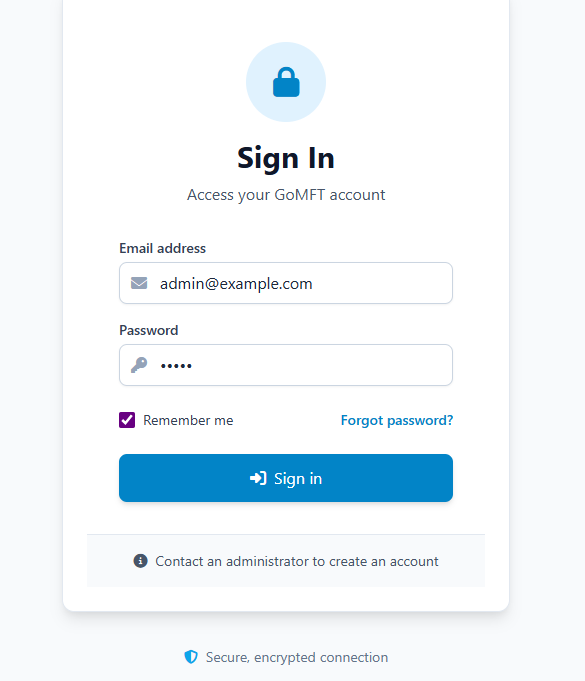
用默认账号登录:
- 邮箱:admin@example.com
- 密码:admin
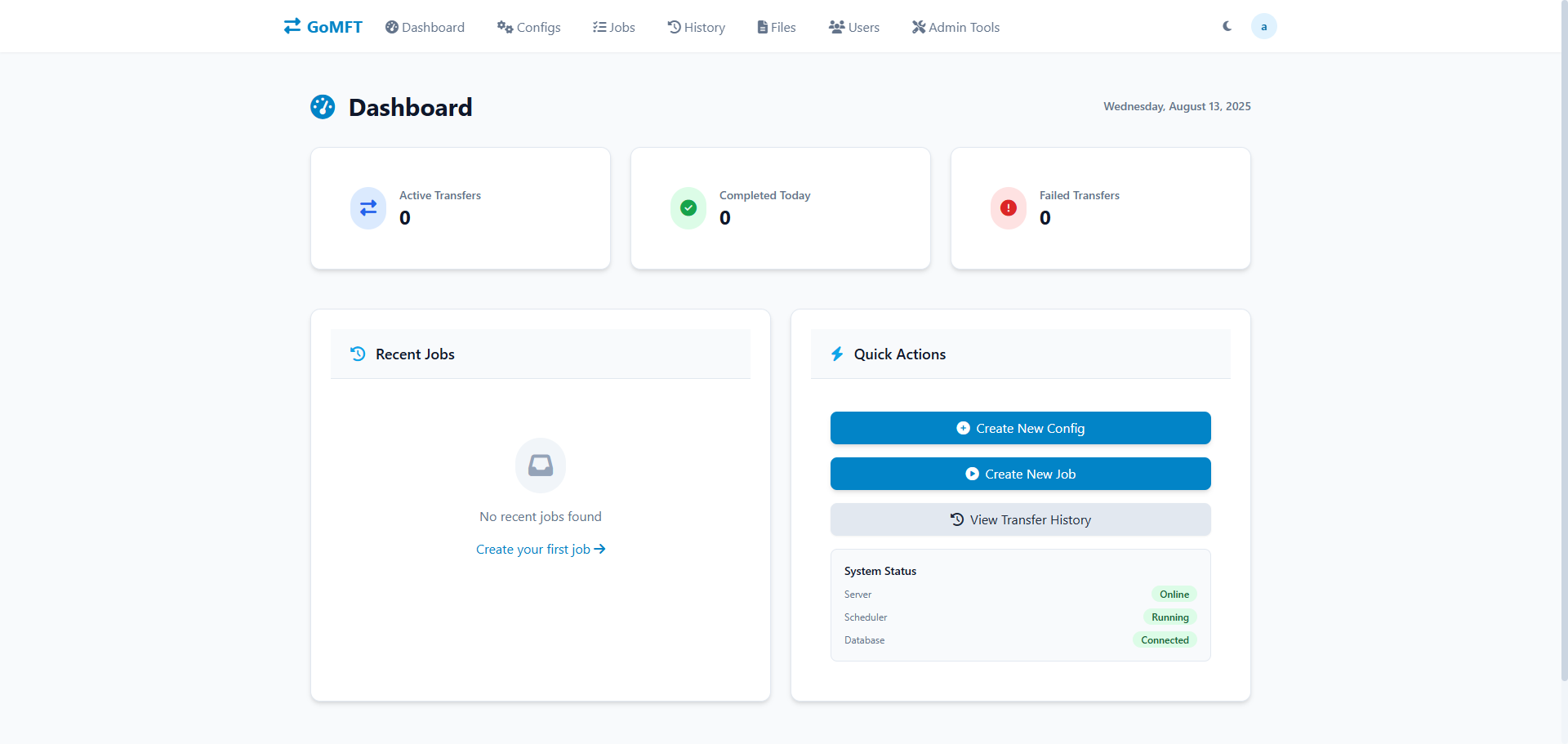
进入主页面
你有一堆工作文档在本地,想每天自动备份到Google Drive:
-
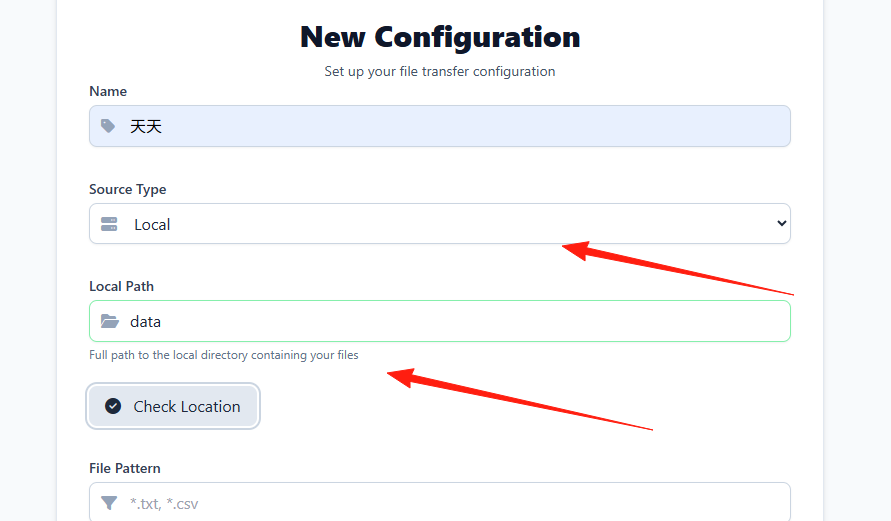
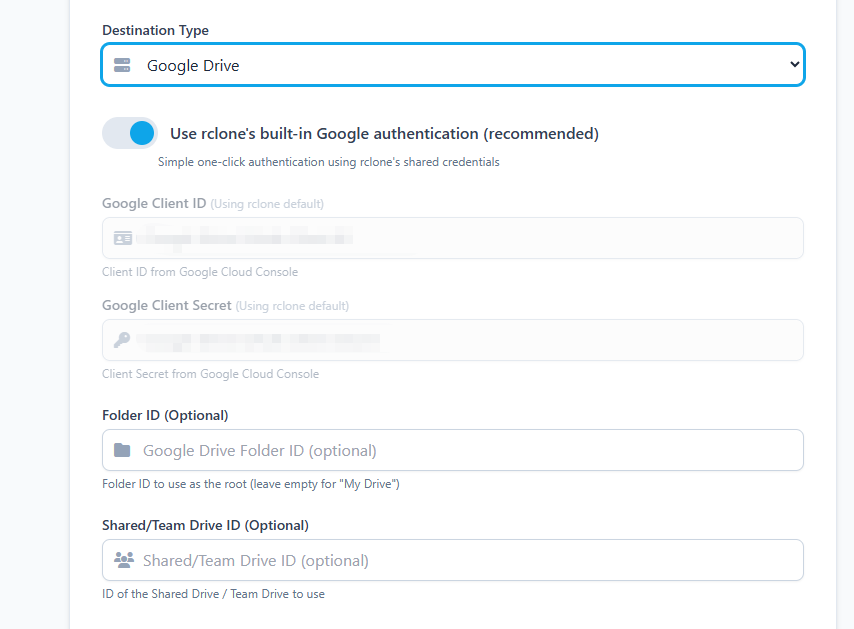
创建一个传输配置,源目录选本地文件夹,目标选Google Drive
-
设置文件过滤规则,比如只备份
*.docx和*.xlsx文件 -
创建定时任务,选择每天凌晨2点执行
-
开启通知,备份完成后发邮件给你
首先要创建"传输配置",这是告诉GoMFT文件从哪里来到哪里去:
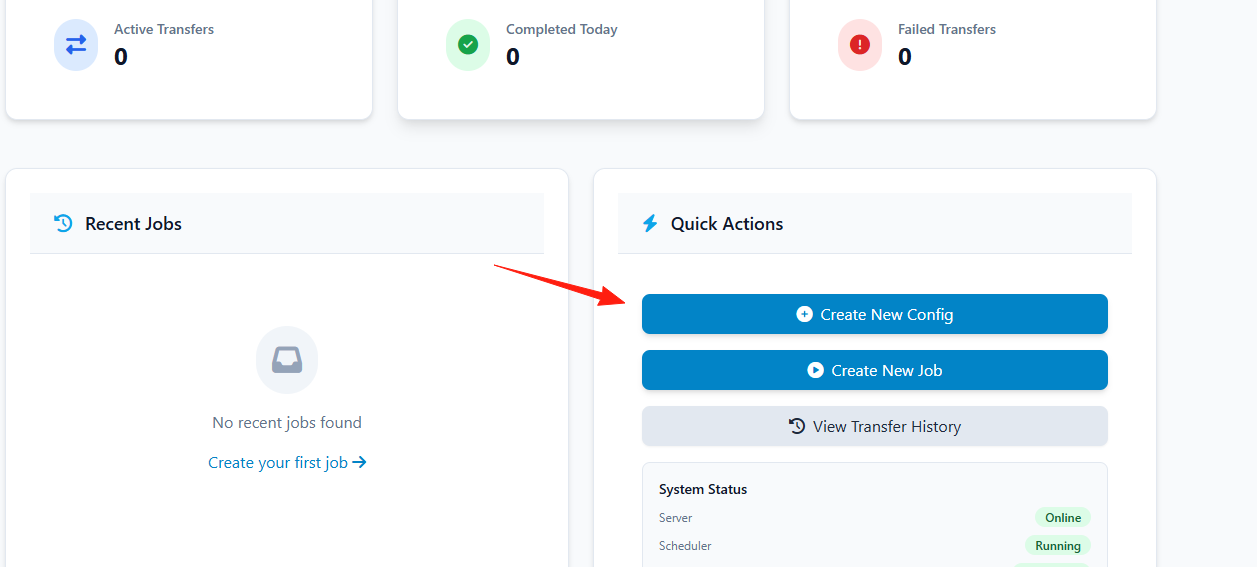
点击"Create new Config"
选择源和目标类型,比如"本地文件系统" → "Google Drive"
设置文件过滤:
- 包含模式:
*.pdf,*.docx(只传输PDF和Word文件) - 排除模式:
temp*,~*(排除临时文件)
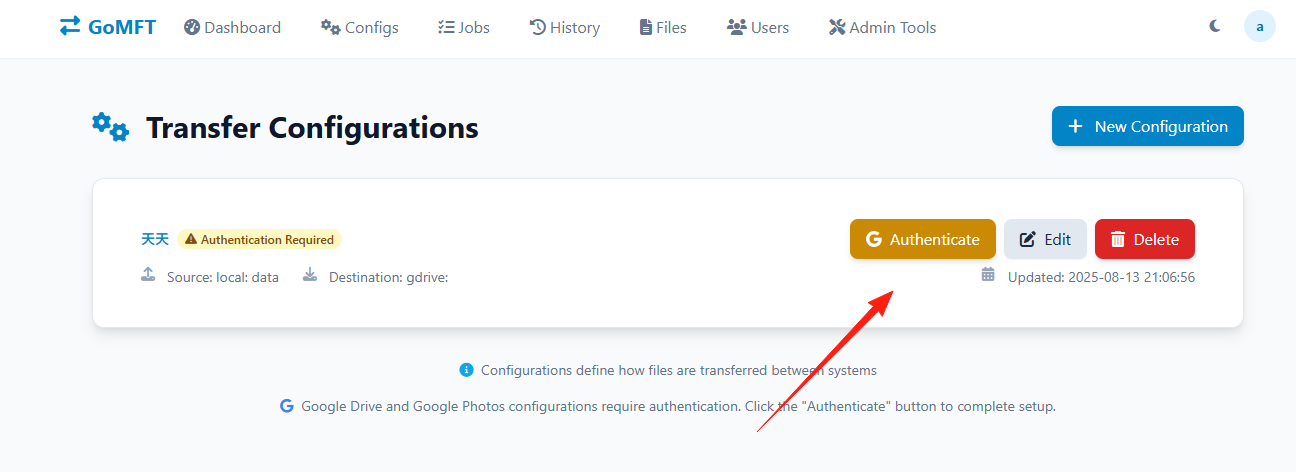
Google Drive认证(会跳转到Google授权页面)
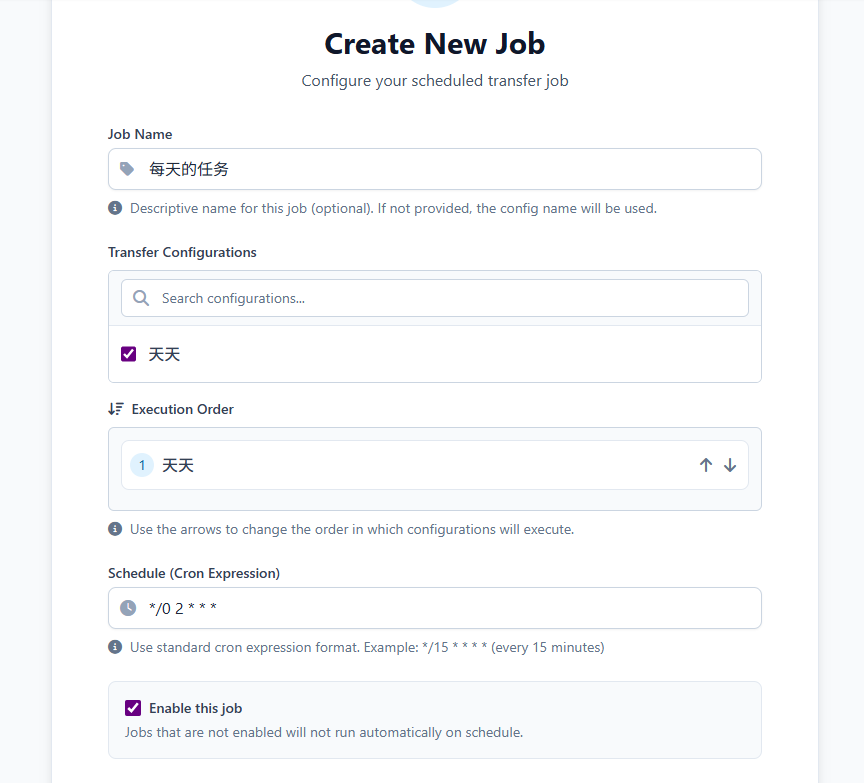
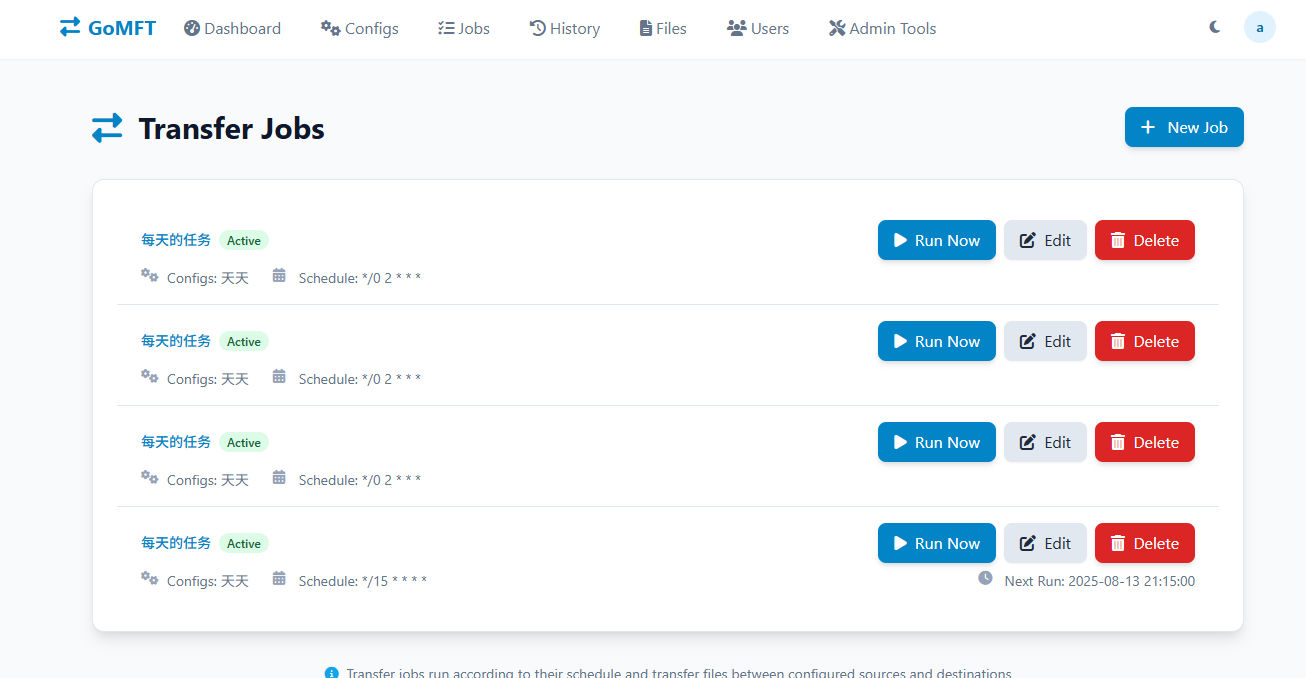
创建任务
有了传输配置,就可以创建具体的任务了:
进入"Jobs"页面
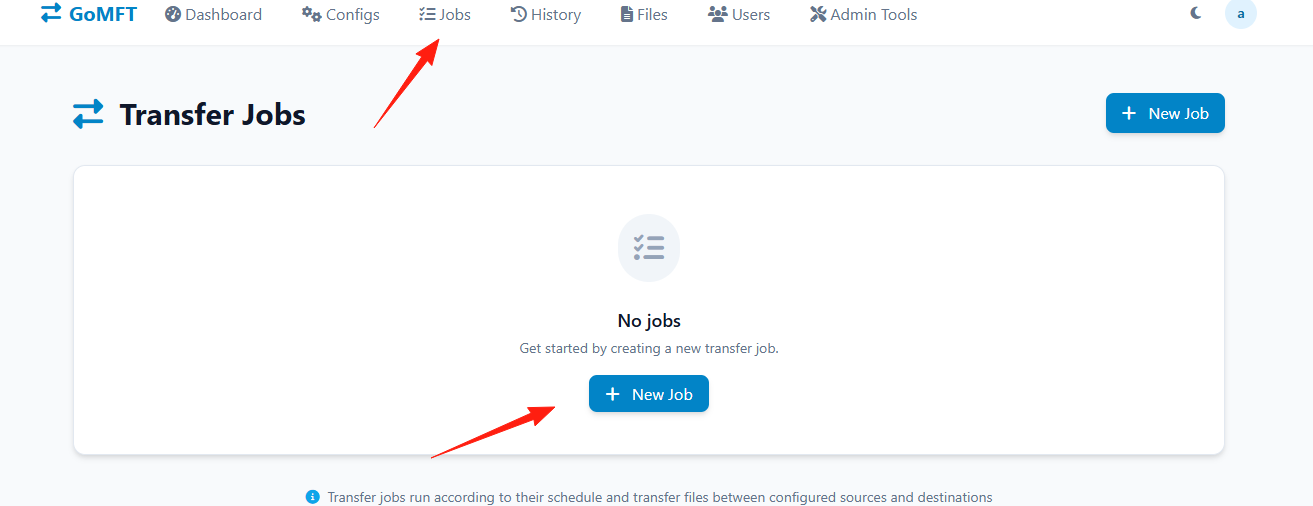 选择刚才创建的传输配置
设置执行计划:
选择刚才创建的传输配置
设置执行计划:
- 简单模式:选择"每天"、"每周"等预设
- 高级模式:自定义cron表达式,比如
0 2 * * *(每天凌晨2点)
在环境变量中配置好SMTP信息,然后在任务中开启邮件通知。
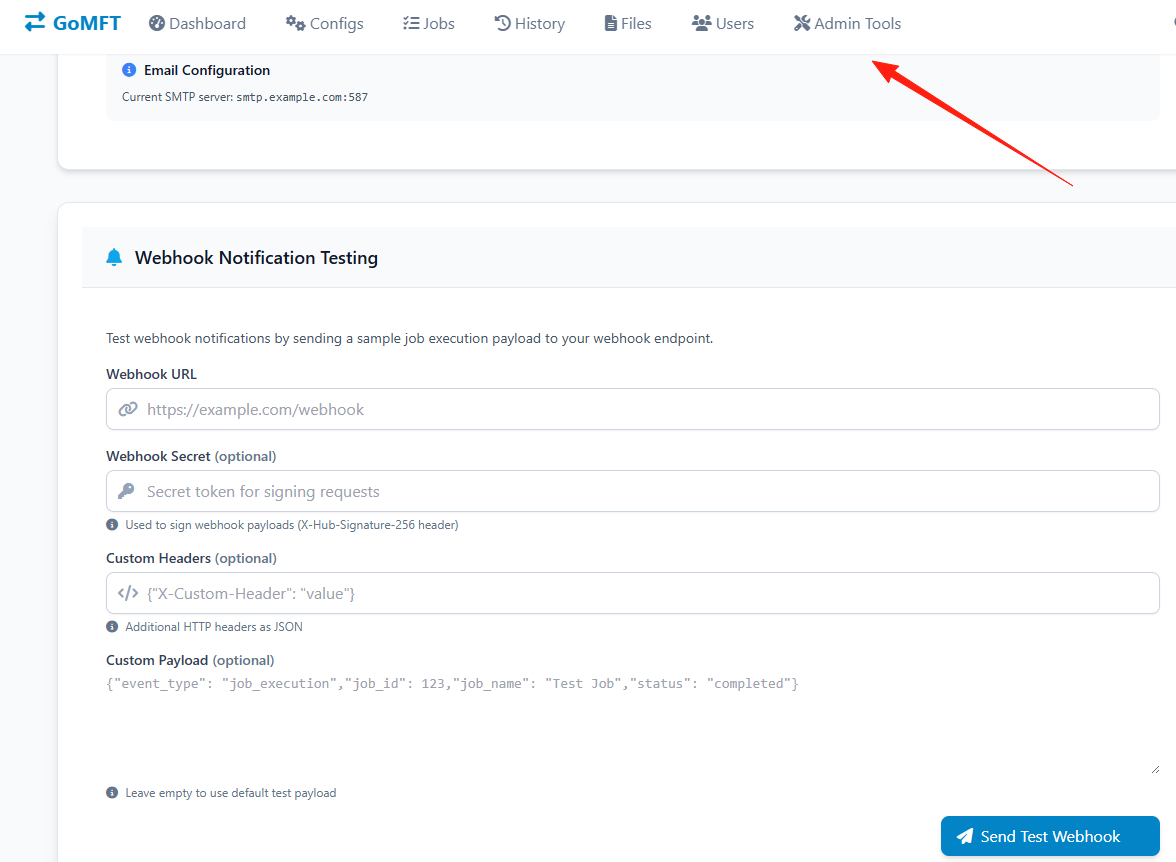
Webhook通知
如果你用企业微信、钉钉或Slack,可以配置Webhook:
- 获取群机器人的Webhook URL
- 在任务设置中填入URL
- 选择触发条件(成功、失败或全部)
总结
GoMFT 是个不错的文件传输工具,特别适合需要定期同步文件的场景。它把复杂的rclone命令包装成了友好的网页界面,大大降低了使用门槛。
虽然项目还在积极开发中,可能会有些小bug,但基本功能已经很稳定了。
如果你有文件自动化传输的需求,不妨试试这个工具。