
Pastebin使用攻略 - 打造你的私人文件分享神器
a year ago
Pastebin 是什么?
简单的说,它是一个让你搭建属于自己的文件分享平台的工具。
这不是那种复杂得要命的企业级方案,而是一个真正适合个人和小团队使用的现代化工具。无论你是程序员想分享代码片段,还是普通用户需要临时传个文件,这个项目都能满足你的需求。
功能特点:
- 多媒体支持:文本、代码、图片、视频、音频,甚至PDF都能处理
- 语法高亮:自动识别代码语言,程序员福音
- 拖拽上传:文件直接拖进去就行,还有进度条
- 批量操作:一次选择多个文件下载或删除
- 搜索过滤:按内容、文件名、日期快速找到你要的东西
https://appstore.lazycat.cloud/#/shop/detail/wcloud.gblw.app.pastebin
快速上手
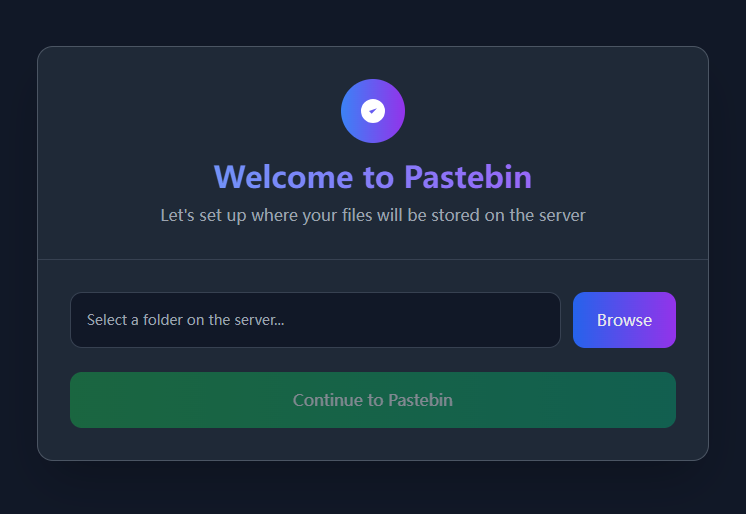
应用安装后,第一步要先选择一个存储位置
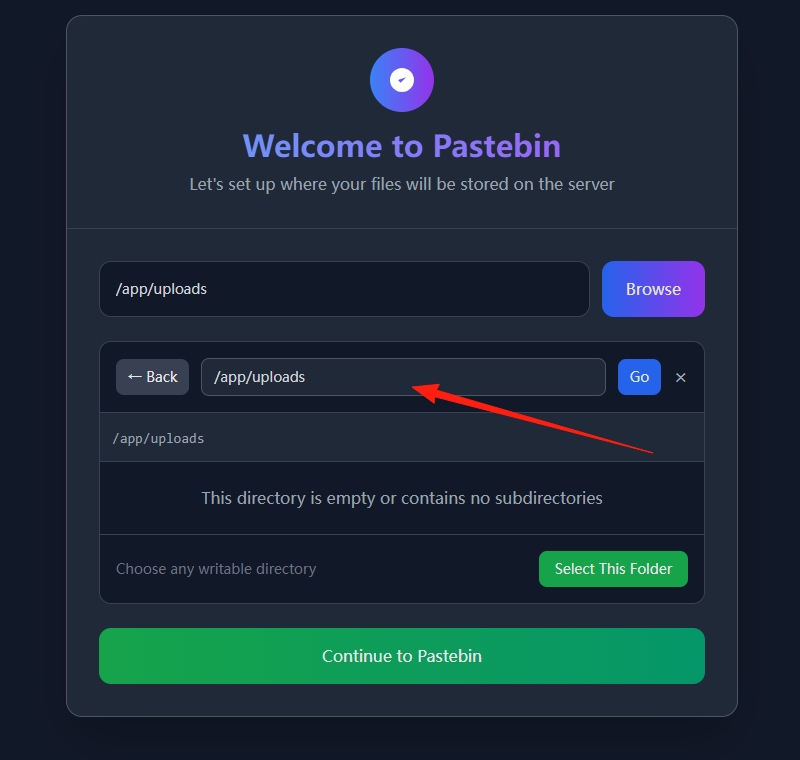
路径要选择这个app/uploads
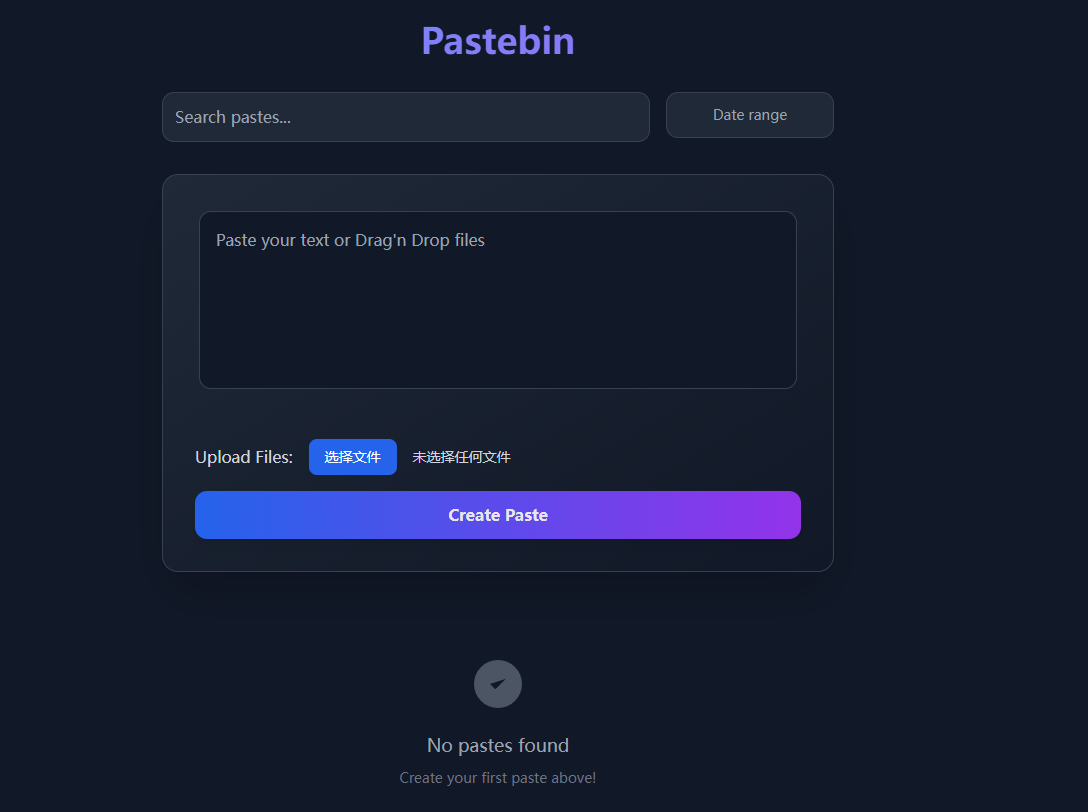
进入主页面
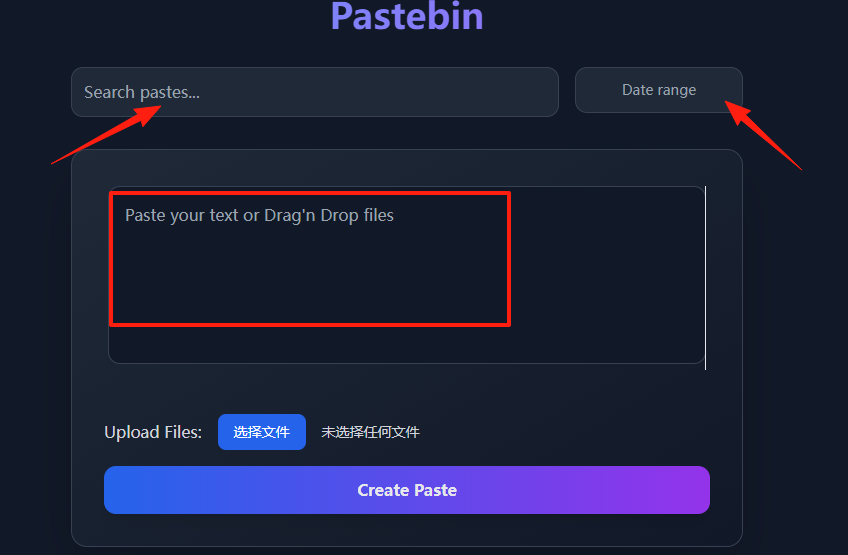
上方可以搜索内容,选择日期
- 文本搜索可以找文件名和内容
- 日期筛选找特定时间段的文件
- 组合使用效果更好
在输入框输入你要保存的内容
实用场景1:代码分享神器
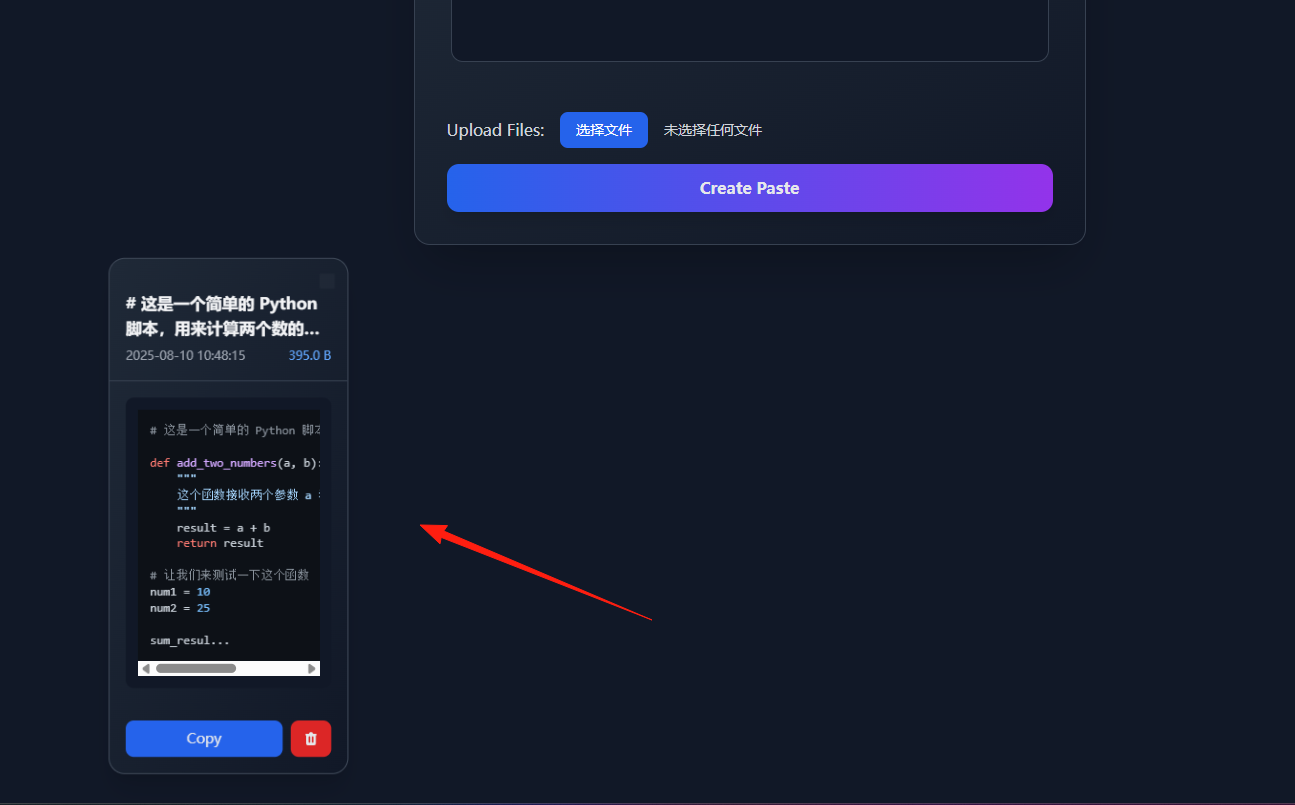
作为程序员,最常用的就是分享代码片段了。比如在群里讨论问题时,与其截图代码(格式乱七八糟),不如直接贴到自己的pastebin里:
- 复制代码到文本框
- 系统自动识别语言并高亮
- 点击提交,获得分享链接
- 群里发链接,同事直接点开看,还能复制代码
可以把文件下载为zip文件
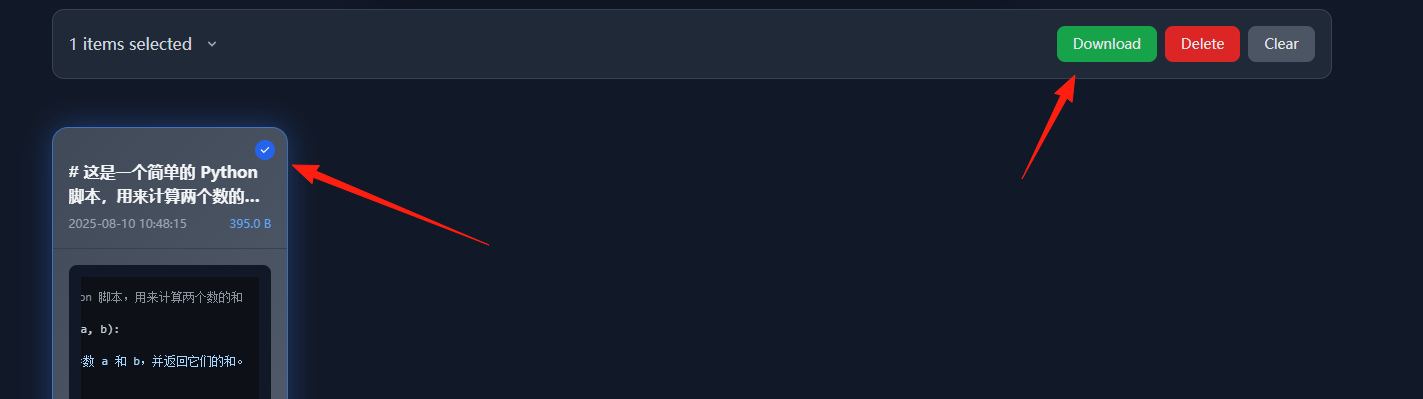
场景2:临时文件传输站
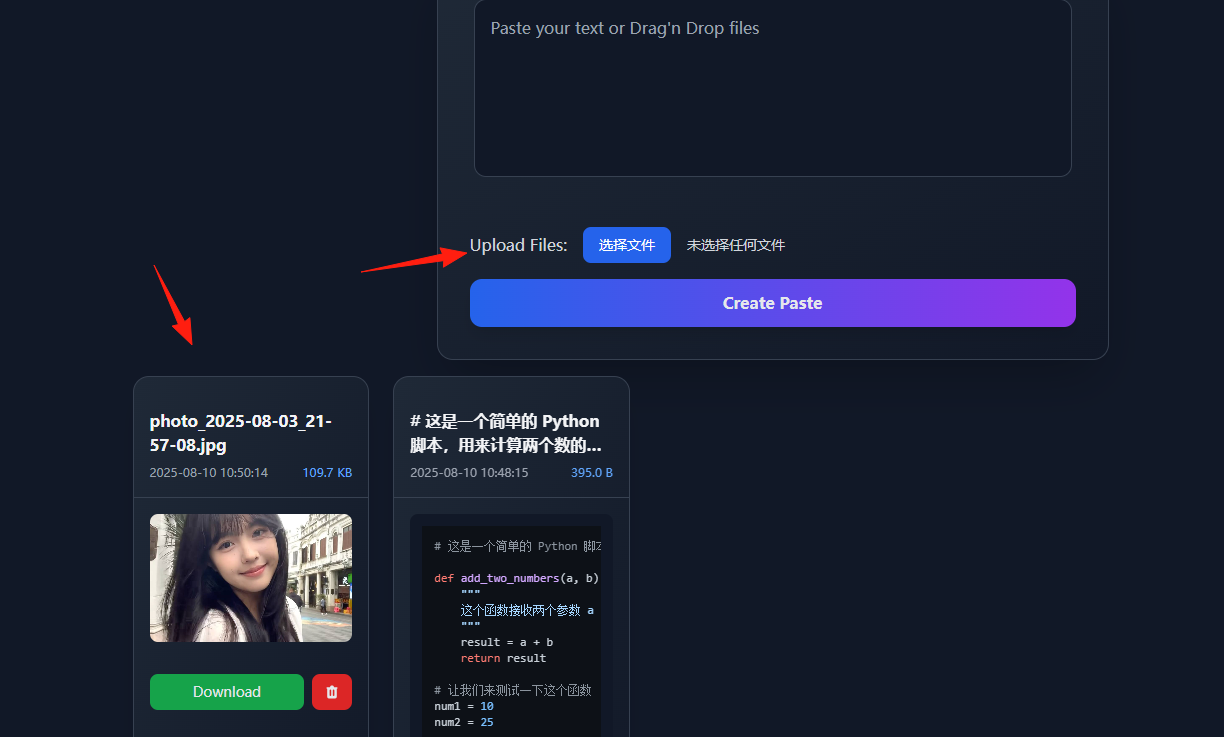
有时候需要给同事传个文件,QQ微信有大小限制,云盘又太正式。这时候直接拖拽到pastebin里:
- 支持多文件同时上传
- 对方可以单独下载,也可以打包下载全部
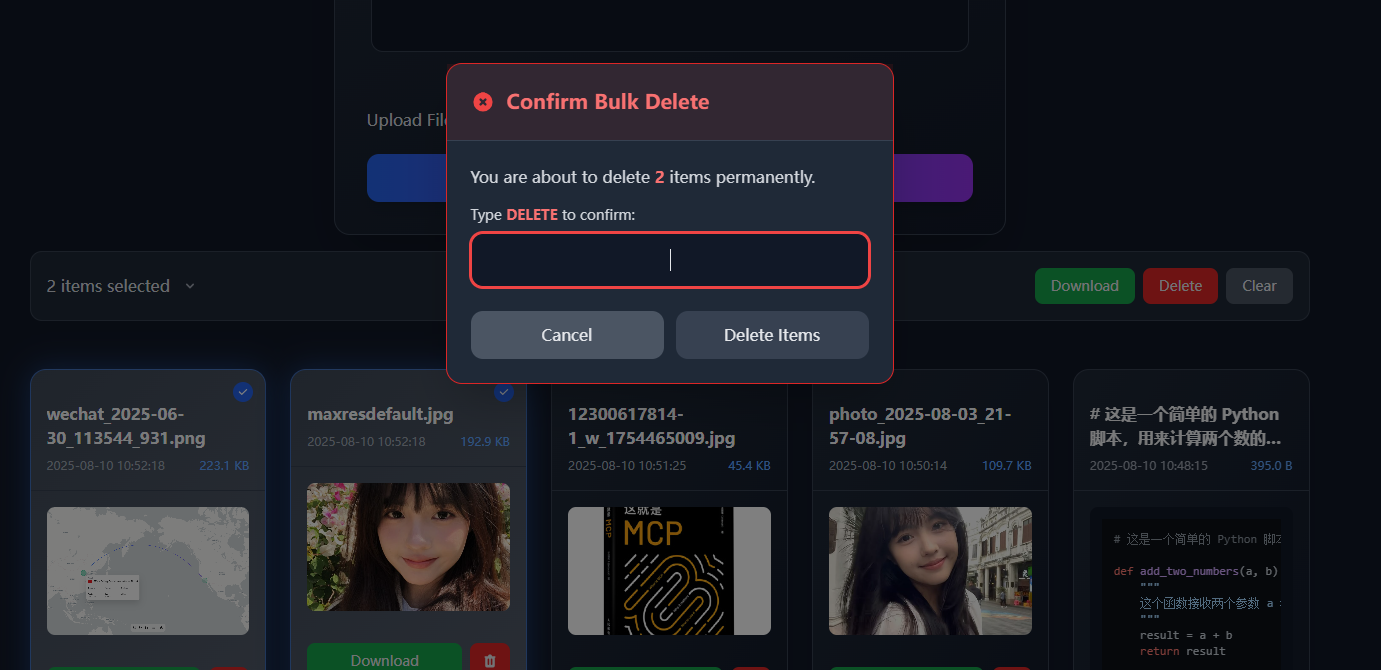
- 选中后可以批量下载(自动打包成ZIP)
- 批量删除需要输入"DELETE"确认,防止误操作
总结
pastebin项目是那种"麻雀虽小五脏俱全"的典型代表。
无论你是想要一个个人的代码片段管理工具,还是团队需要一个内部的文件分享平台,它都能胜任。
最重要的是,它支持拖拽上传、语法高亮、批量操作等现代化功能,用起来真的很爽。
如果你正好有这方面的需求,不妨试试看。
作者
天天